Пользователи смартфонов Samsung нередко сталкиваются с тем, что даже после многолетнего использования устройств на базе One UI они не знают о всех скрытых настройках системы. Одной из таких малоизвестных возможностей является Gallery Labs — секретное меню с экспериментальными функциями для приложения «Галерея». Хотя Samsung не афиширует этот раздел, получить к нему доступ довольно просто.
Как активировать секретное меню Gallery Labs
Для доступа к экспериментальным настройкам пользователю не нужны сторонние приложения или права администратора. Процедура активации сводится к нескольким манипуляциям в стандартном приложении «Галерея»:
- Откройте приложение «Галерея».
- Перейдите в меню (значок в правом нижнем углу).
- Выберите «Настройки» и перейдите в раздел «О приложении Галерея».
- Несколько раз быстро нажмите на номер версии приложения, пока не появится уведомление «[Labs] Gallery Labs is enabled».
- Вернитесь в основное меню настроек Галереи: в самом низу появится новый пункт Gallery Labs.
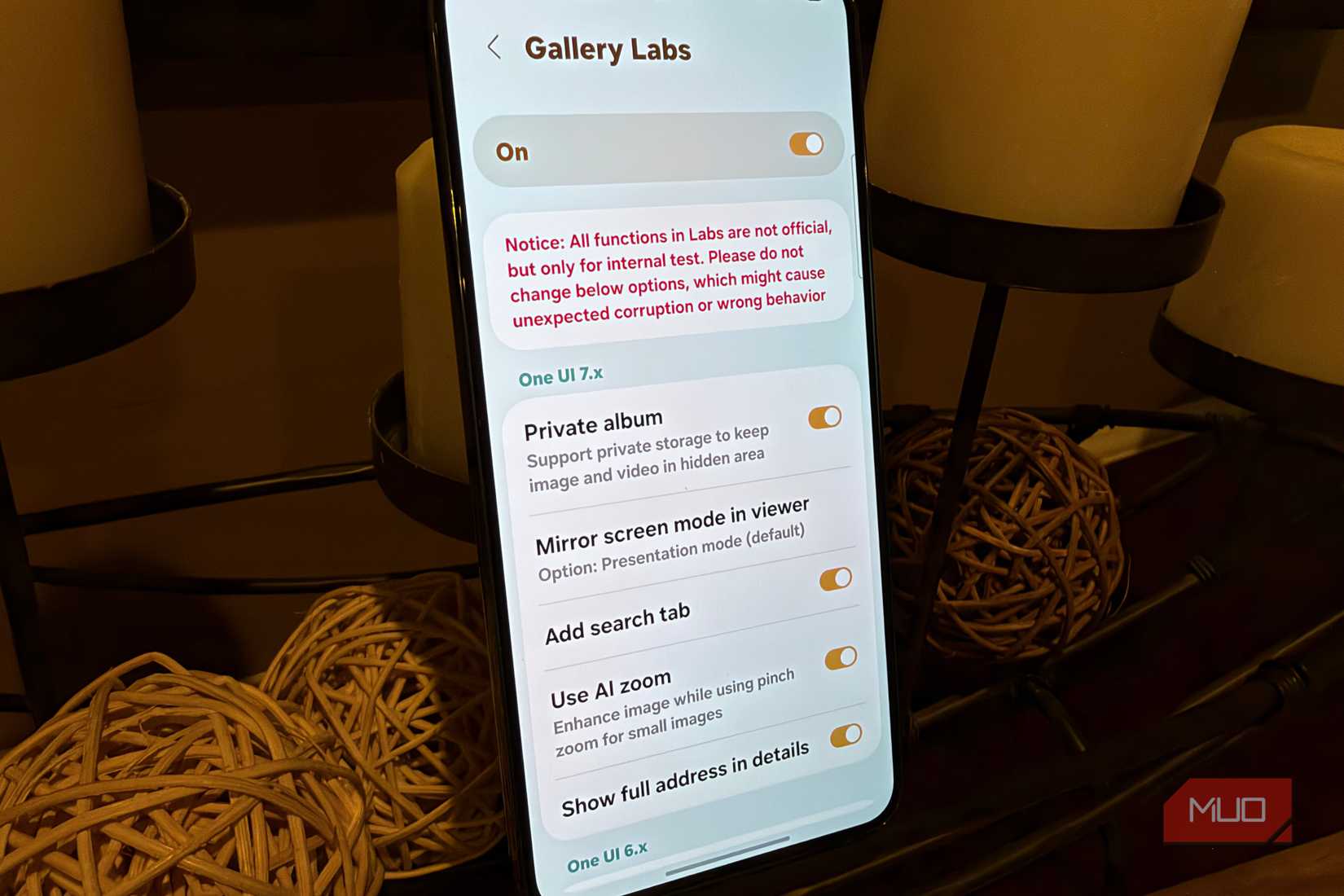
При первом входе в раздел вы увидите предупреждение от разработчиков. Samsung указывает, что данные функции являются неофициальными, предназначены для внутреннего тестирования и могут привести к некорректной работе или ошибкам. Меню разделено по версиям оболочки One UI, в которых впервые появились те или иные функции: от 2.x до 7.x и выше.
Полезные возможности Gallery Labs
Хотя большинство настроек в нижней части списка предназначены для разработчиков, такие как инструменты базы данных или дампы системной памяти, в Gallery Labs есть несколько опций, которые могут быть полезны обычным пользователям в повседневной жизни.
Блокировка доступа к альбомам
Одной из наиболее востребованных функций является блокировка отдельных альбомов. В отличие от стандартной «Защищенной папки», которая скрывает данные на уровне системы, функция «Album entry-locks» позволяет просто закрыть паролем конкретный альбом. После активации переключателя в настройках Labs, вы сможете выбрать нужный альбом, нажать «Ещё» и выбрать пункт «Заблокировать альбом». На его иконке появится значок замка, а для просмотра содержимого потребуется аутентификация. Важно помнить: это не является методом шифрования, и файлы могут быть доступны через другие файловые менеджеры.
Быстрое создание PDF
Раньше для объединения нескольких снимков в один документ PDF приходилось использовать функцию «Печать» и выбирать «Сохранить как PDF». В Gallery Labs добавили опцию «Save as PDF». После её активации достаточно выделить группу изображений, нажать «Создать» (Create) и выбрать «Сохранить как PDF». Это значительно упрощает работу с фотографиями чеков, рукописных заметок или документов.
Улучшенное управление слайд-шоу
Стандартный режим слайд-шоу в Галерее обычно воспроизводит все изображения из альбома. Активация функции «Slideshow with selected items» позволяет запускать демонстрацию только для заранее выбранных снимков. Теперь не нужно создавать временные альбомы, чтобы показать кому-то конкретную подборку фото.
Настройка интерфейса и новые ИИ-функции
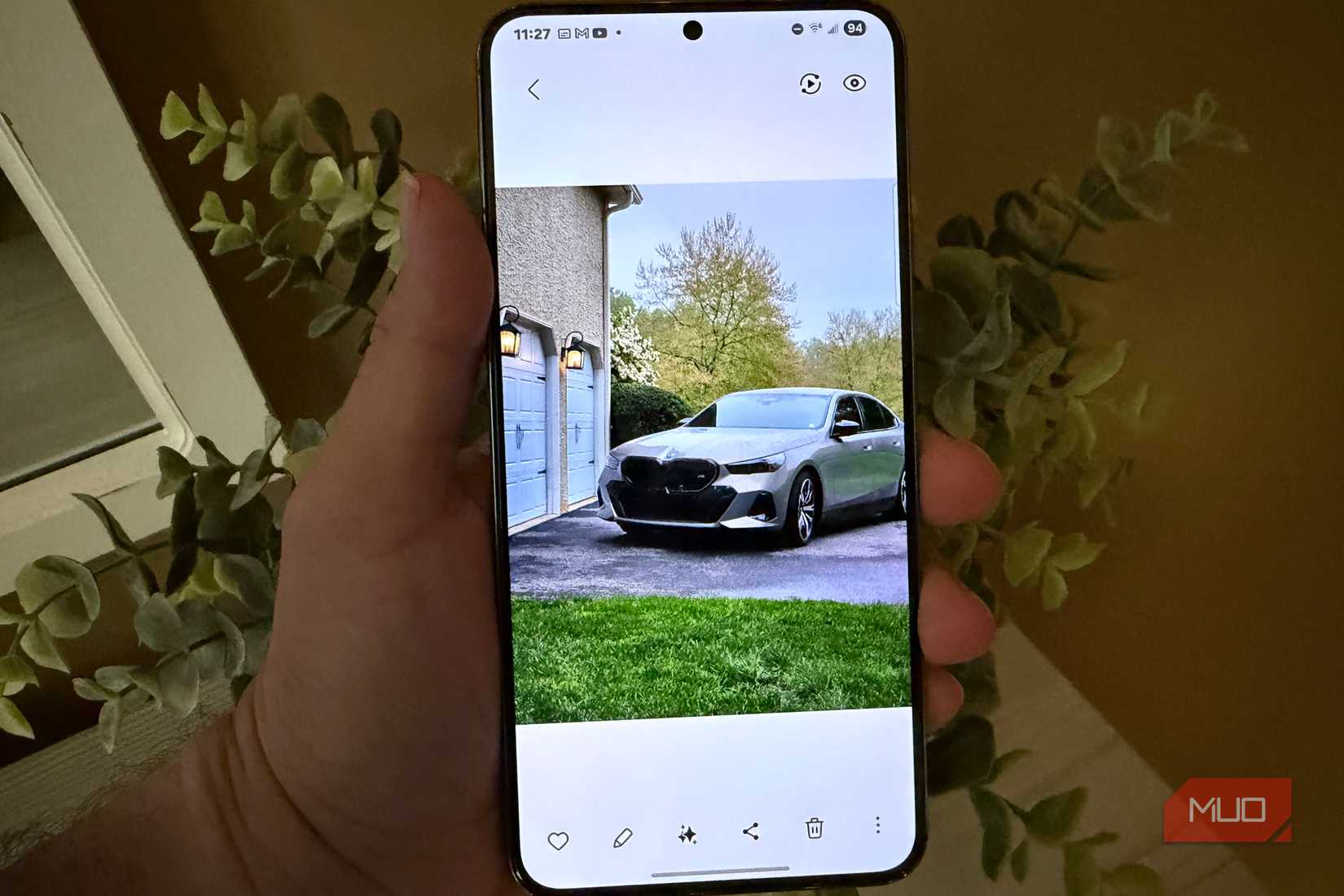
Gallery Labs предлагает инструменты для тонкой настройки того, как именно выглядят ваши фотографии. Например, можно убрать полосу прокрутки (filmstrip) внизу экрана, которая часто мешает при просмотре. Также доступны опции для настройки видеоплеера, включая возможность вернуть классическую полосу прокрутки видео вместо навигации по кадрам.
Для любителей детальной информации о снимках полезными станут опции «Show full address in details» и «Show EXIF in details». Последняя добавляет расширенные метаданные, включая информацию о камере и GPS-координатах, прямо в окно сведений о файле. Кроме того, в современных версиях One UI в этом разделе можно найти функцию «Use AI zoom», которая помогает улучшать качество небольших изображений при использовании функции масштабирования.
Если после внесения изменений что-то пошло не так, в нижней части меню предусмотрена кнопка «Clear settings changed in Labs». Она позволяет сбросить все эксперименты до заводских настроек, не затрагивая при этом сами медиафайлы. Использование данных инструментов позволяет сделать работу с мультимедиа на смартфонах Samsung более гибкой, однако стоит помнить о предостережении разработчиков относительно стабильности экспериментальных функций.
Технические тонкости интерфейса и скрытые возможности видеоплеера
Помимо базового отключения «фильмоскопа» (filmstrip), Gallery Labs предлагает более глубокую настройку взаимодействия с видеоконтентом. Если вам не по душе навигация по кадрам, параметр Video player mode on filmstrip позволяет переключаться между разными режимами работы скролл-бара, в частности, возвращая привычный классический интерфейс перемотки. Для тех, кто часто просматривает ролики подряд, стоит обратить внимание на переключатель Play next video automatically: он позволяет приложению автоматически переходить к следующему видеоклипу в списке, когда элементы управления воспроизведением скрыты.
Также в настройках можно найти инструмент Video preview on picture list, который определяет, будут ли видео воспроизводиться в режиме превью при обычном просмотре общей ленты фотографий. Кроме того, для контроля занятого места в памяти полезна функция Show trash storage info — она выводит на экран точные данные о том, какой объем накопителя занимают файлы, находящиеся в «Корзине» Галереи.
Метаданные и дополнительные инструменты
Функции, связанные с метаданными, станут незаменимыми для тех, кто активно использует разные камеры или следит за географической привязкой снимков. Опция Show EXIF in details особенно полезна, так как избавляет от необходимости скачивать сторонние приложения для анализа снимка: она раскрывает детальные технические параметры (модель камеры, параметры съемки) и, при наличии, GPS-координаты. Это позволяет быстро получить профессиональную сводку прямо в окне свойств изображения.
Важное предостережение для продвинутых пользователей
Меню Gallery Labs структурировано довольно специфическим образом: функции распределены по версиям One UI, в которых они появились, — от старых 2.x до актуальных 7.x. Хотя соблазн активировать все переключатели велик, стоит проявлять осторожность с глубокими настройками, расположенными в нижней части меню. Раздел содержит инструменты, предназначенные для опытных разработчиков и отладки системы, такие как:
- Android image decoder (декодер изображений);
- Album database backup and restore (инструменты резервного копирования и восстановления базы данных альбомов);
- File browser (встроенный файловый браузер);
- Safe mode (безопасный режим Галереи);
- Capture system heap dump (создание дампа системной памяти).
Изменение этих параметров без явной необходимости или понимания их работы может привести к непредсказуемому поведению приложения или повреждению данных. Если вы все же столкнулись с проблемами после экспериментов, помните: опция Clear settings changed in Labs является «аварийным выключателем», который сбрасывает все внесенные изменения к исходным значениям, не затрагивая при этом сами медиафайлы пользователя.
Почему некоторые функции остаются скрытыми?
Удивительно, но многие из этих инструментов существуют в недрах оболочки годами, при этом Samsung продолжает скрывать их за «секретной дверью». Тот факт, что некоторые функции до сих пор сортируются по очень старым версиям One UI, говорит о том, что разработчики не торопятся внедрять их в основной интерфейс как официальные опции. Тем не менее, для пользователя смартфона Samsung — например, владельца Galaxy S24 Ultra — это меню остается единственным способом оптимизировать работу Галереи под личные нужды, превращая стандартное приложение в гораздо более гибкий и функциональный инструмент.