Windows 11 получила современный визуальный стиль, но многие пользователи отмечают недостаток гибких настроек, доступных в предыдущих версиях ОС. Изменения в панели задач, меню «Пуск» и «Проводнике» зачастую ограничивают не только персонализацию системы, но и производительность работы. Решением этих проблем стало бесплатное приложение с открытым исходным кодом Windhawk, позволяющее вносить точечные изменения с помощью различных модулей.

Гибкая настройка панели задач
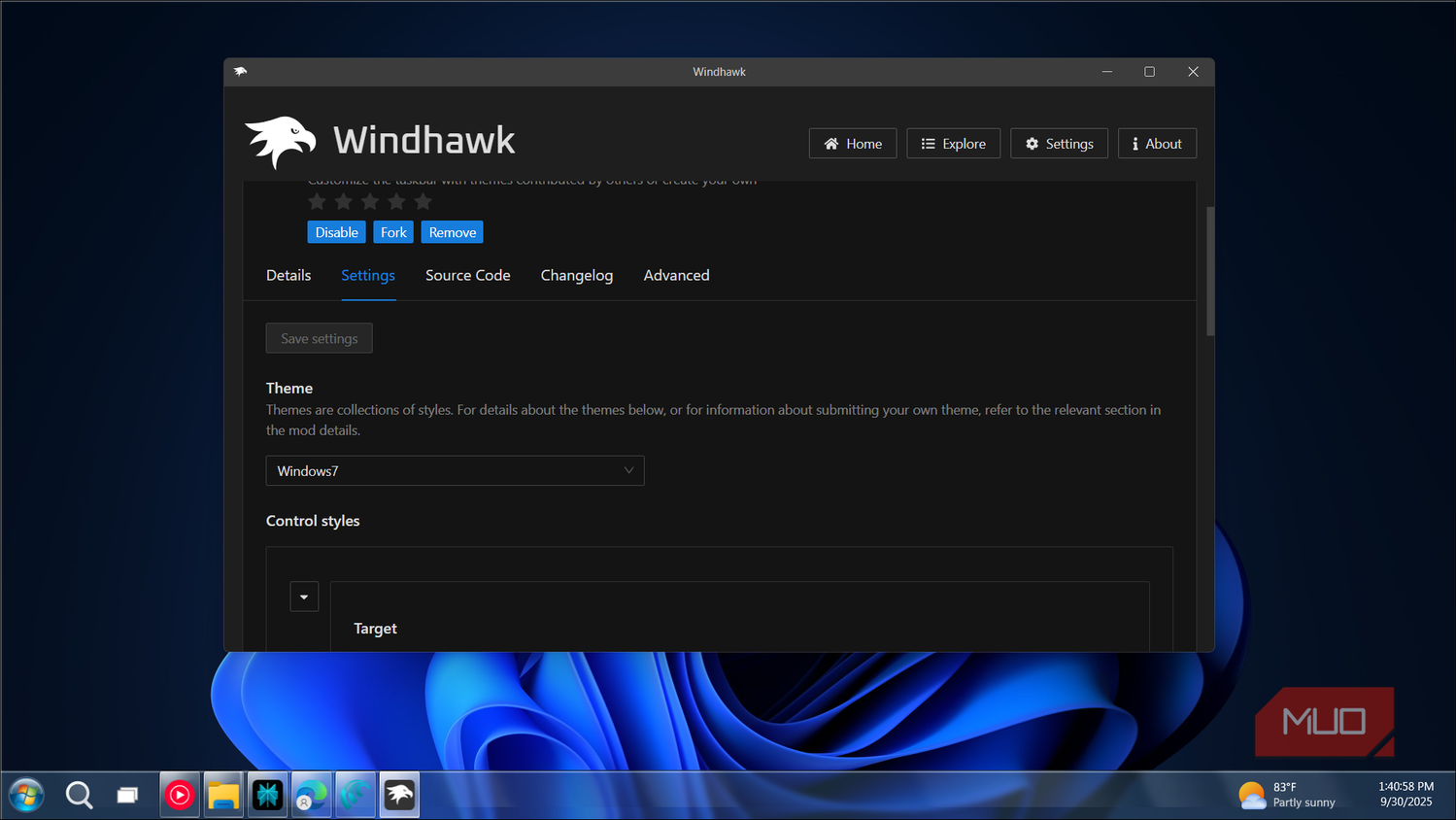
Стандартная панель задач Windows 11 зачастую критикуется за свою негибкость. С помощью Windhawk пользователи могут изменять ее размер, перемещать в верхнюю или боковые части экрана, подобно тому, как это было реализовано в Windows 10. Доступны опции создания полупрозрачного фона, придания панели стиля Windows XP или внешнего вида, приближенного к macOS. Также можно скрывать ненужные элементы, такие как индикатор языка или значок уведомлений. Кроме того, освободившееся на панели задач место можно использовать для вывода данных в реальном времени, включая статистику использования центрального процессора, оперативной памяти и нагрузку на сеть.
Оптимизация меню «Пуск» и поиска
Меню «Пуск» также поддается кастомизации через Windhawk. Пользователи могут настраивать его размер, что актуально для мониторов с большой диагональю, где стандартный интерфейс оставляет много неиспользуемого пространства. Модуль Windows 11 Start Menu Styler предлагает разнообразные макеты и темы оформления. Например, использование темы SideBySideMinimal позволяет полностью скрыть раздел с рекомендациями, отображая приложения в компактном виде. Значимым улучшением является модуль Start Search Bing Redirector: он перехватывает поисковые запросы из меню «Пуск» и перенаправляет их напрямую в браузер, используя привычную пользователю поисковую систему вместо Bing.
Управление контекстным меню
Контекстное меню, вызываемое правой кнопкой мыши в Windows 11, претерпело изменения, которые усложнили доступ к ряду функций. Установка модуля Classic context menu on Windows 11 позволяет восстановить классический вид меню. Для очистки списка от лишних пунктов можно воспользоваться модулем Remove Context Menu Items, который позволяет удалить ненужные ярлыки приложений. Дополнительно доступен WinUI Context Menu Animation, добавляющий вертикальную анимацию появления меню и позволяющий настраивать время срабатывания эффектов.
Расширение функциональности «Проводника»
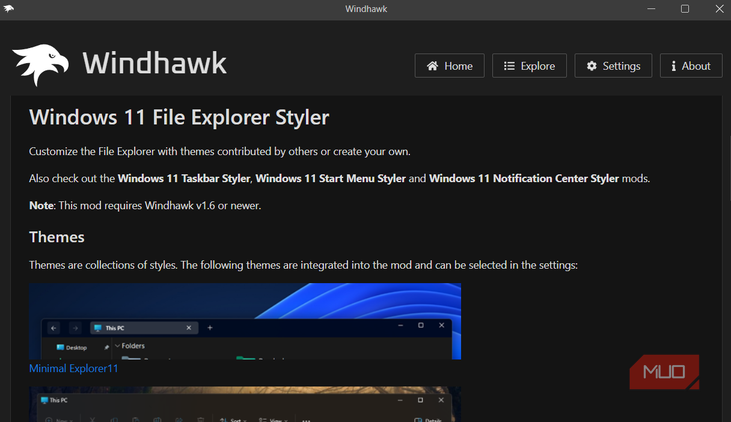
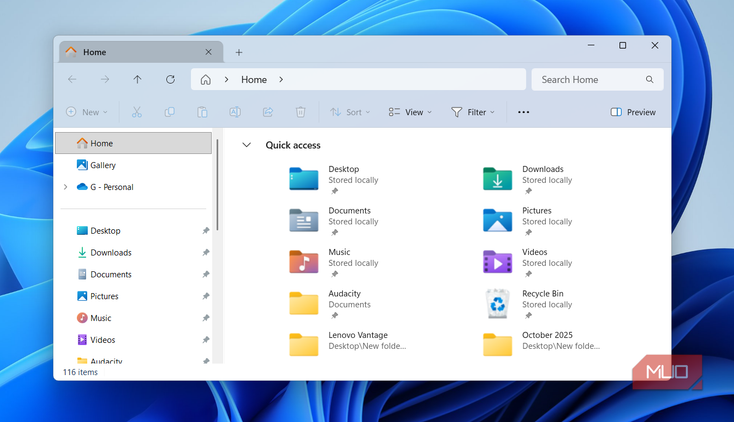
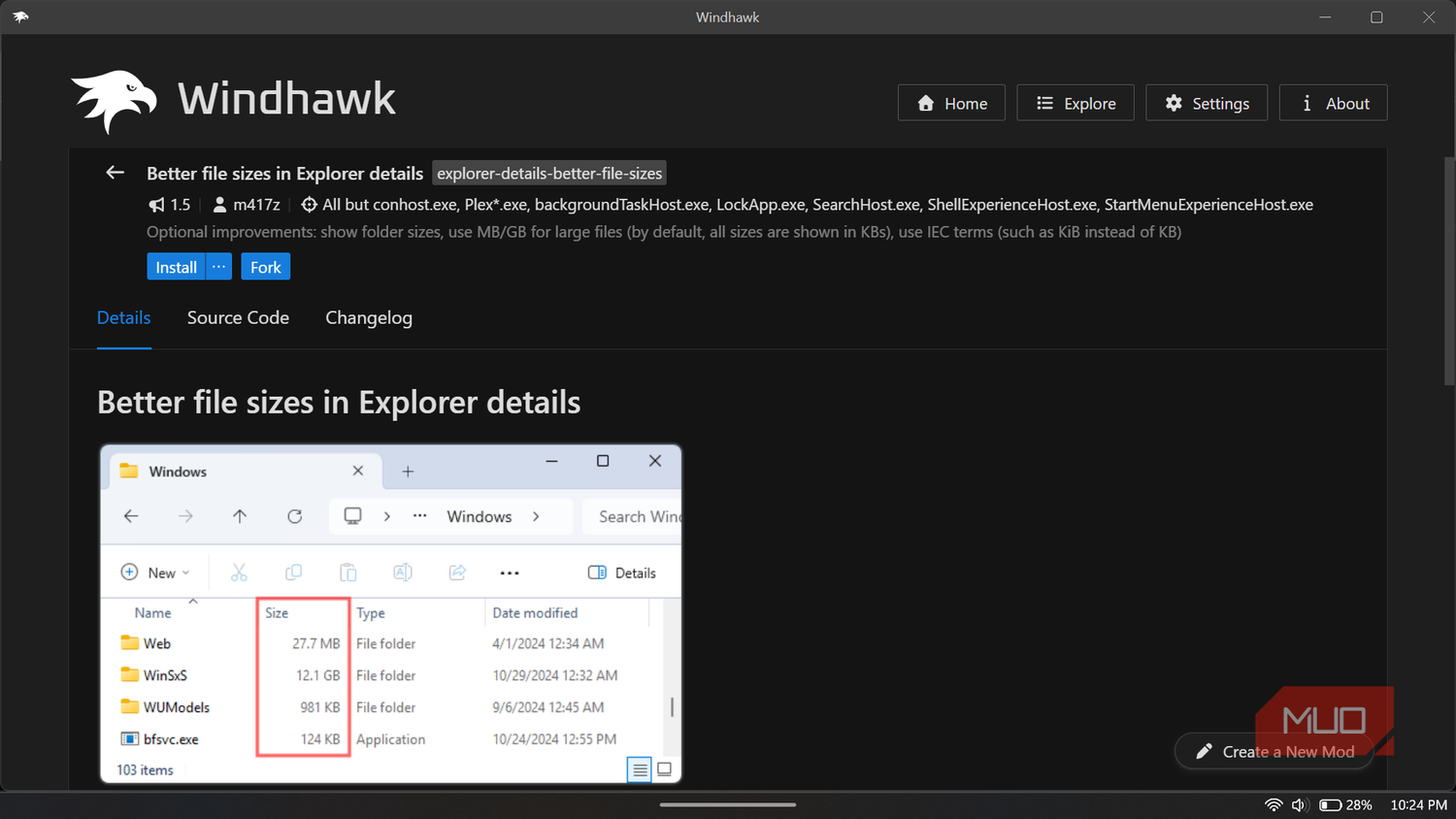
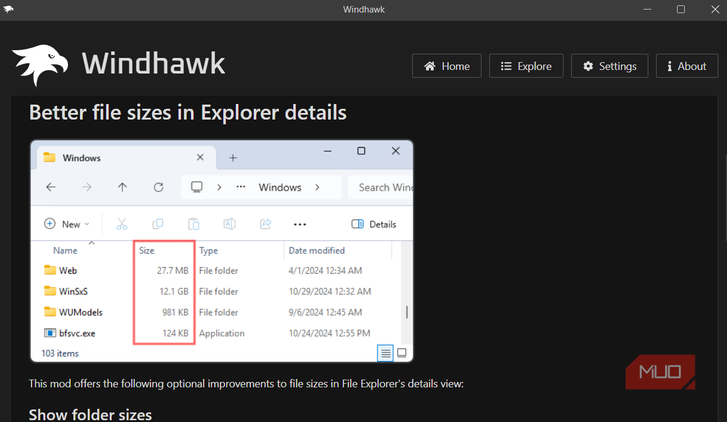
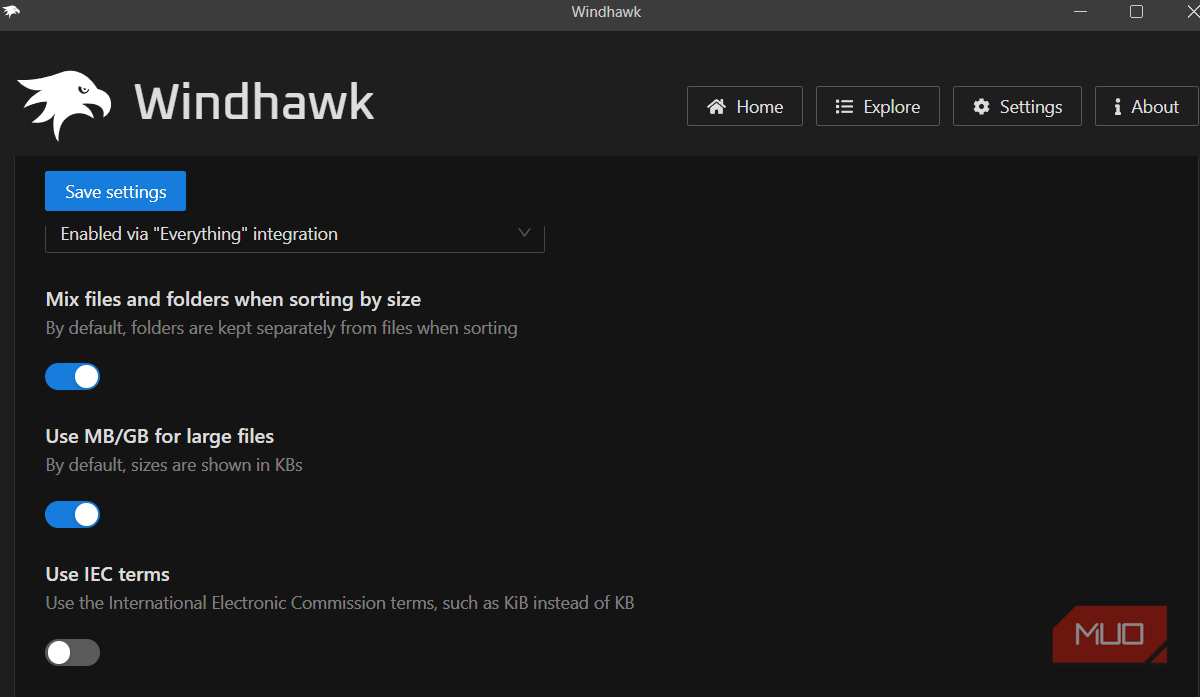
Для «Проводника» Windows 11 предусмотрены темы оформления, поддерживающие прозрачность, минималистичный вид или скрытие командной панели. Пользователи также могут удалять из боковой панели ненужные вкладки, такие как «Главная», «Галерея» или OneDrive. Добавлена возможность настройки сочетания клавиш Esc для быстрого закрытия окна «Проводника». Одним из наиболее полезных обновлений является функция отображения размера папок прямо в режиме детального просмотра, что избавляет от необходимости каждый раз открывать окно свойств. Модуль Better file sizes in Explorer details автоматизирует этот процесс, хотя его использование может незначительно повысить нагрузку на центральный процессор.
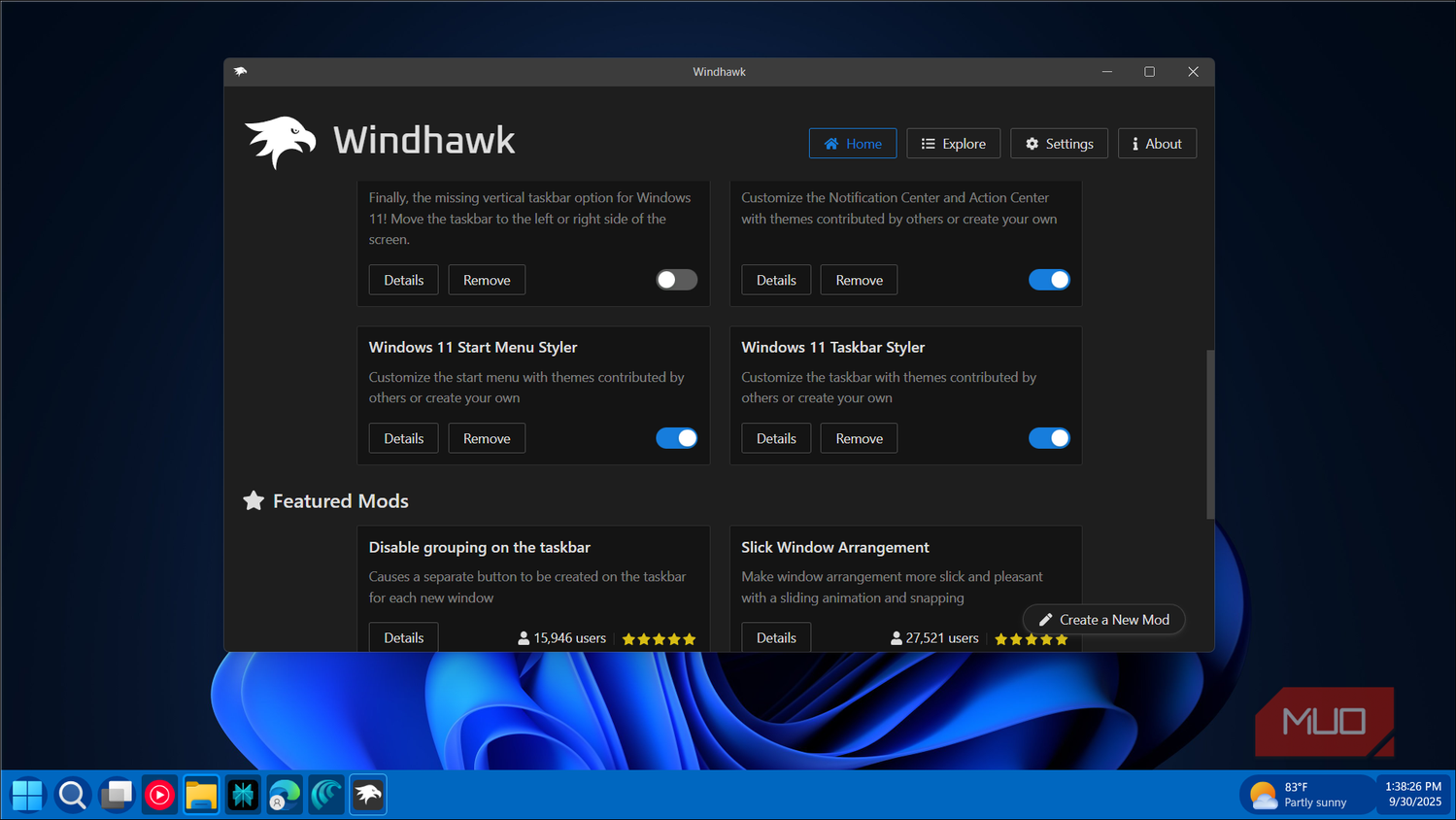
Windhawk выделяется среди прочих инструментов кастомизации тем, что объединяет множество полезных улучшений в рамках единой платформы. Данный проект является бесплатным и открытым, что делает его удобным решением для устранения любых раздражающих факторов в работе Windows 11.
Дополнительные возможности Windhawk и нюансы работы
Хотя вышеперечисленные функции охватывают основные болевые точки пользователей, Windhawk предлагает значительно более глубокий контроль над интерфейсом. Например, помимо визуальных правок панели задач, вы можете полностью контролировать информационное наполнение пустого пространства на ней. Модули для мониторинга ресурсов позволяют выводить данные о нагрузке на ЦП, объеме используемой оперативной памяти и текущей активности сети в режиме реального времени. Это дает возможность мгновенно реагировать, если какой-либо процесс начинает чрезмерно потреблять системные ресурсы, даже не открывая «Диспетчер задач».
Что касается меню «Пуск», то здесь стоит отметить не только смену стиля, но и избавление от навязанного контента. Использование модуля SideBySideMinimal — это радикальный способ убрать блок «Рекомендуемое», который у многих пользователей занимает полезное место, не принося никакой практической пользы. В итоге интерфейс становится более сфокусированным, а список установленных приложений — более компактным и доступным для быстрого визуального поиска.
Тонкая настройка контекстного меню
Изменения в контекстном меню Windows 11 часто вызывают недоумение из-за скрытия полезных команд за кнопкой «Показать дополнительные параметры». Восстановление классического вида меню через Windhawk решает проблему лишних кликов, но делает список команд более громоздким. Здесь на помощь приходит упомянутый модуль Remove Context Menu Items: он позволяет «почистить» меню от записей, добавленных сторонними приложениями, которыми вы никогда не пользуетесь. В результате вы получаете идеальный баланс: классическая структура, но только с теми инструментами, которые реально нужны в ежедневной работе.
Не стоит забывать и об эстетике: модуль WinUI Context Menu Animation затрагивает не только контекстное меню, вызываемое правой кнопкой мыши, но и все стандартные Win32-меню в системе. Возможность гибко настраивать время анимации и параметры затухания позволяет подогнать отклик интерфейса под личные предпочтения, добиваясь плавности, которая кажется более естественной, чем стандартная реакция системы.
Оптимизация «Проводника»
Помимо визуальной кастомизации и управления вкладками, Windhawk позволяет менять поведение самого «Проводника». В частности, добавление функции Esc-to-close — это небольшое, но важное изменение эргономики. Вместо того чтобы целиться курсором в кнопку «X» в углу окна, вы получаете возможность мгновенно закрывать файловый менеджер привычным сочетанием клавиш, что значительно ускоряет работу при навигации по множеству папок.
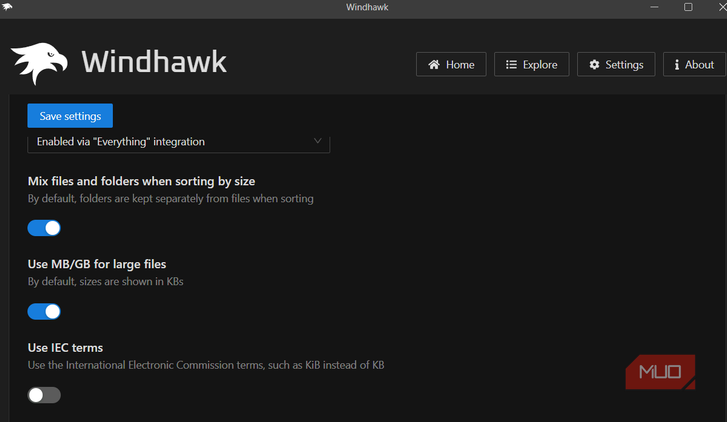
Функция Better file sizes in Explorer details является, пожалуй, самой востребованной для продвинутых пользователей. В исходной Windows 11 отсутствие отображения размера папок в основном окне — одна из самых частых причин жалоб. Windhawk принудительно активирует этот расчет, хотя важно помнить, что интенсивное сканирование содержимого большого количества вложенных папок может привести к кратковременному повышению нагрузки на центральный процессор. Это разумная плата за удобство, позволяющее видеть объем данных без обращения к окну свойств.
Windhawk — это не просто набор разрозненных патчей, а централизованная экосистема. Уникальность проекта заключается в том, что все упомянутые модификации сосуществуют в одном приложении. Если в Windows 11 есть какой-либо элемент, который вас раздражает или кажется нелогичным, с высокой долей вероятности для него уже существует готовый скрипт, ожидающий установки в библиотеке Windhawk.