Использование игрового ПК в качестве сервера для трансляции контента на телевизор через связку Sunshine и Moonlight часто сопряжено с техническими трудностями. Отсутствие физического монитора, подключенного к графическому процессору, заставляет пользователя постоянно бороться с настройками ОС Windows, выбором разрешения и корректным определением дисплея. Одним из эффективных способов решения этих проблем стала покупка HDMI-заглушки стоимостью 4 доллара.
Принцип работы HDMI-эмулятора дисплея
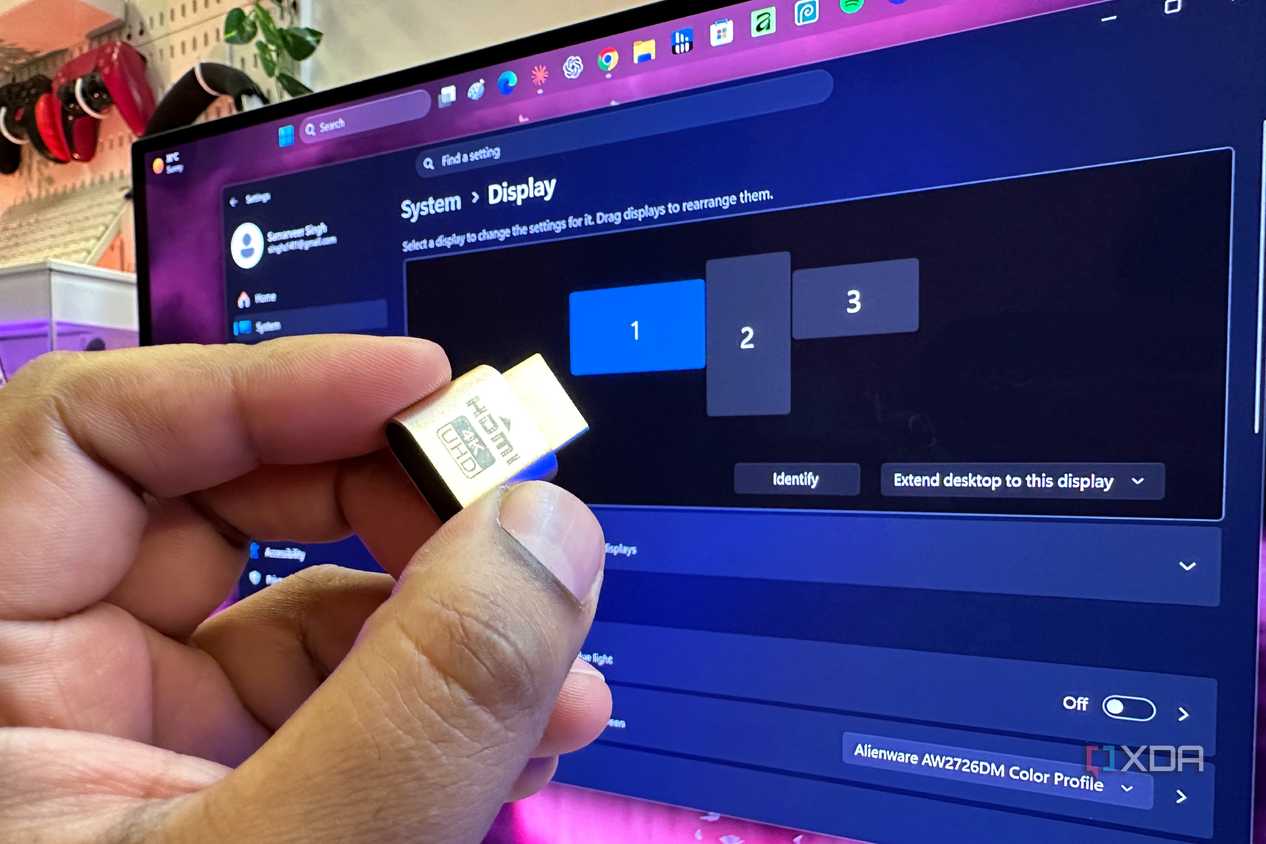
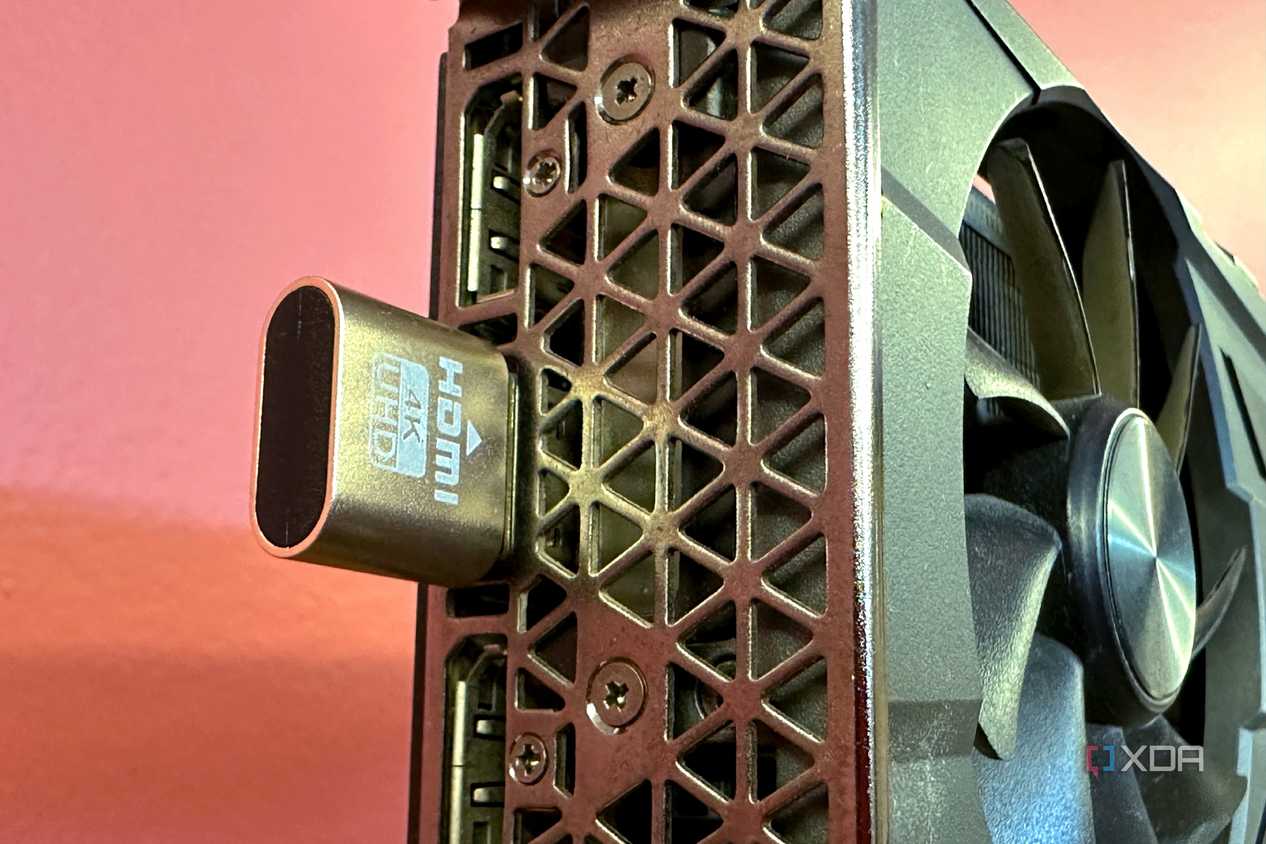
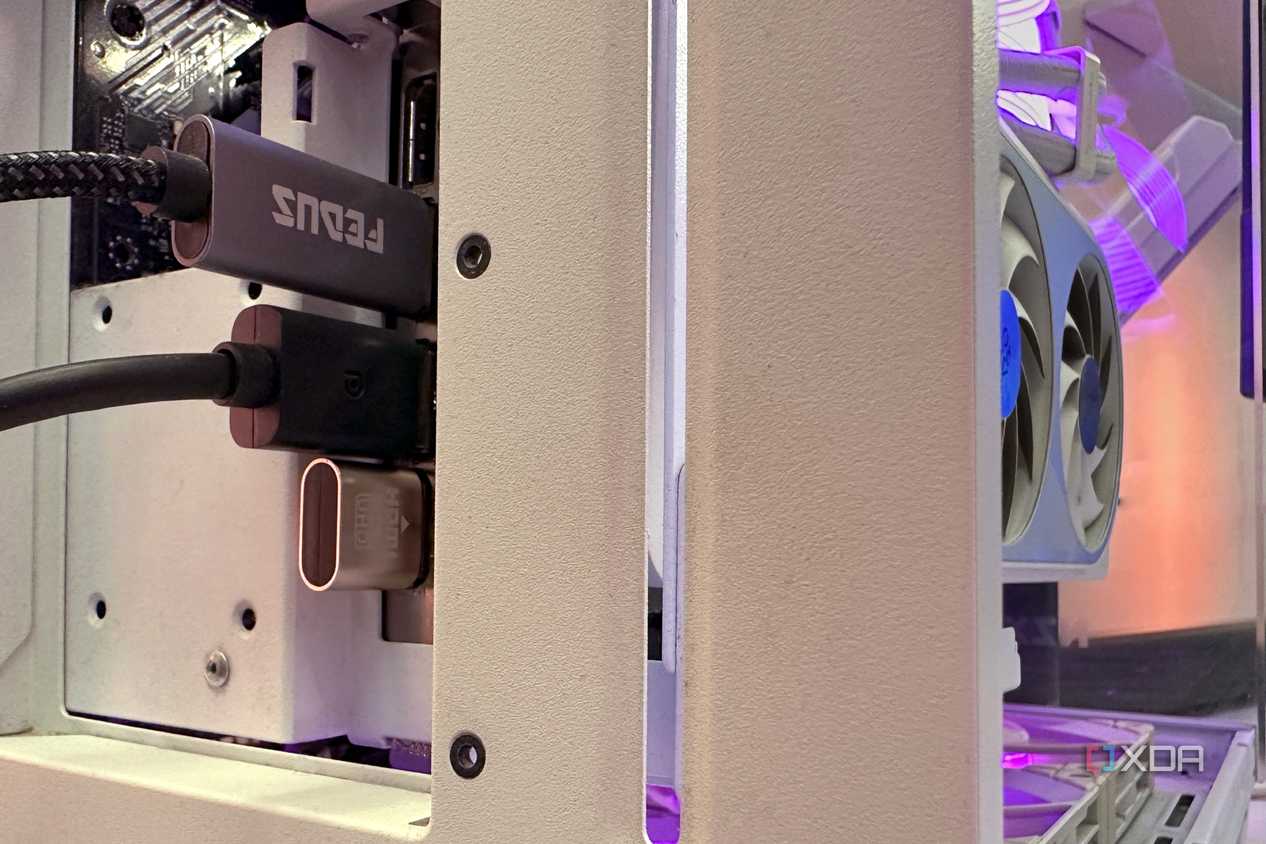
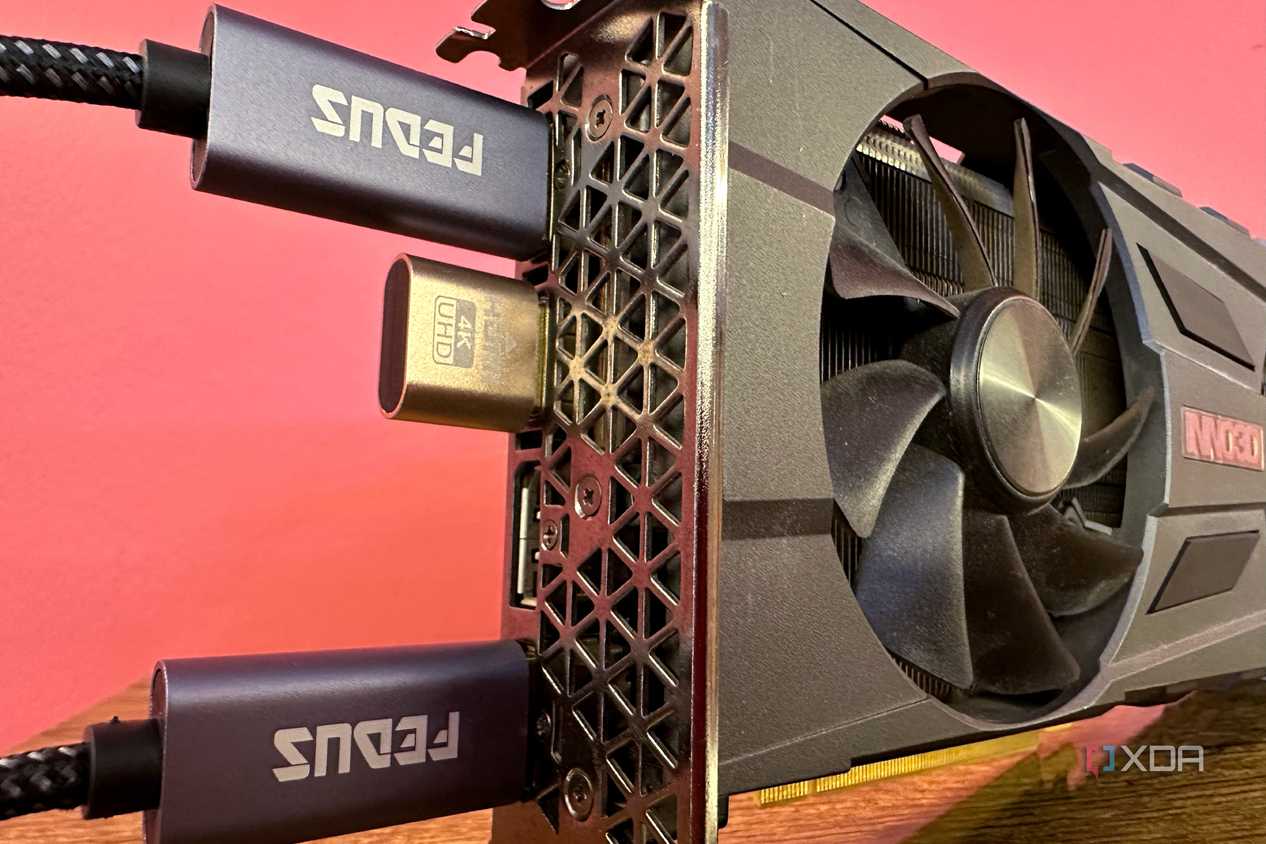
HDMI-заглушка представляет собой компактный адаптер, который вставляется в свободный разъем видеокарты — в данном случае в свободный выход RTX 4070 Ti. Устройство имитирует наличие физического дисплея, передавая видеокарте фиктивные данные об идентификаторах экрана, поддерживаемых разрешениях и частоте обновления. В результате графический адаптер считает, что к системе подключен реальный монитор, что позволяет ему оставаться в активном состоянии и стабильно функционировать.
Оптимизация стриминга через Sunshine и Moonlight
После подключения заглушки Windows распознает ее как третий монитор. Этот виртуальный дисплей имеет собственный идентификатор устройства (Device ID), который необходимо указать в настройках Sunshine. Такой подход позволяет жестко закрепить трансляцию за конкретным «фейковым» экраном, предотвращая ситуацию, когда стриминговый софт пытается захватить изображение с одного из реальных рабочих мониторов.
Использование адаптера с поддержкой 4K и частоты 60 Гц избавляет от необходимости вручную конфигурировать параметры потока при каждой загрузке системы. Теперь процесс запуска трансляции выглядит максимально просто: после включения компьютера и автоматического старта Sunshine пользователь может сразу перейти в гостиную и открыть Moonlight, так как рабочий стол уже транслируется на виртуальный дисплей.
Преимущества перед программными решениями
До покупки аппаратного решения для имитации дисплея использовался программный драйвер виртуального монитора с GitHub. Однако физическая заглушка обладает существенным преимуществом: она не зависит от обновлений Windows. Программные инструменты (например, Virtual Display Control) часто требовали переустановки после сбоев или обновлений операционной системы, в то время как «железный» эмулятор работает стабильно с момента включения ПК, еще до загрузки Windows.
Разумеется, использование эмулятора имеет и небольшие особенности. Иногда курсор мыши может перемещаться в область невидимого «третьего» монитора, а некоторые приложения по умолчанию открываются на виртуальном рабочем столе. Тем не менее, эти мелкие недочеты не требуют постоянного вмешательства в конфигурацию системы. По сравнению с необходимостью каждый раз устранять конфликты настроек мониторов, использование HDMI-заглушки стало надежным способом, позволяющим забыть о существовании проблемы и сосредоточиться на игровом процессе.
Почему «железное» решение надежнее виртуального
В моей практике до появления HDMI-заглушки основным методом решения проблем с отображением были виртуальные драйверы дисплея с GitHub. Это работало до тех пор, пока Windows не решала обратное. Главный недостаток таких инструментов — их уязвимость перед обновлениями операционной системы. Например, VDC (Virtual Display Control) требовал от меня полной переустановки драйвера после каждого третьего или четвертого запуска системы, так как «чувствовал», что пора сбросить настройки. Физический же эмулятор полностью автономен: он готов к работе в момент включения ПК, еще до того, как загрузится сама Windows, и остается невосприимчивым к любым переустановкам ОС.
Тонкости настройки и нюансы эксплуатации
Важно понимать, как именно связать устройство с софтом. Чтобы найти идентификатор устройства (Device ID) для настройки Sunshine, нужно обратиться к лог-файлу: путь к нему обычно выглядит как C: > Program Files > Sunshine > Config > Sunshine.log. Именно оттуда берется ID, который копируется в ручные настройки дисплея Sunshine. Это позволяет навсегда «отвязать» поток от моих двух реальных мониторов, оставив их доступными для любых рабочих задач за десктопом, пока телевизор в гостиной получает свой собственный выделенный видеопоток.
Конечно, использование «фантомного» дисплея не лишено определенных странностей, к которым стоит быть готовым:
- «Блуждающий» курсор: Иногда мышь уходит в «пустоту» виртуального пространства, и требуется некоторое время, чтобы вернуть её обратно на основной рабочий монитор.
- Непредсказуемость приложений: Некоторые программы могут ошибочно запомнить виртуальный дисплей как основной, и пользователю придется лицезреть пустой рабочий стол. В таких редких случаях проблема решается физическим извлечением заглушки из порта видеокарты.
- Инициатива Windows: Бывают моменты, когда сама ОС решает, что рабочий стол должен отображаться именно на «скрытом» экране.
Тем не менее, эти мелкие недочеты предсказуемы и легко устранимы. Лично я предпочитаю периодически искать «сбежавший» курсор, чем постоянно поддерживать в актуальном состоянии сторонний драйвер, гадая, сломает ли его очередное обновление Windows.
Когда гаджет становится незаметным
Часто мы тратим внушительные суммы на «железо», которое должно кардинально изменить опыт использования ПК, но в итоге продолжаем пользоваться системой так же, как и раньше. HDMI-заглушка — полная противоположность такому дорогостоящему разочарованию. Она не предлагает футуристических технологий, но делает именно то, что нужно: устраняет крошечное препятствие, которое я почему-то привык считать неизбежной частью игрового стриминга.
Хорошее оборудование обычно заметно благодаря расширению возможностей, но по-настоящему великие аксессуары — это те, о которых вы полностью забываете. Они просто выполняют свою работу, заставляя раздражающие факторы исчезнуть. Моя заглушка, стоившая сущие копейки, избавила меня от рутины, которую я был готов решать ежедневно, и это стоит гораздо больше, чем любые другие «кричащие» апгрейды.
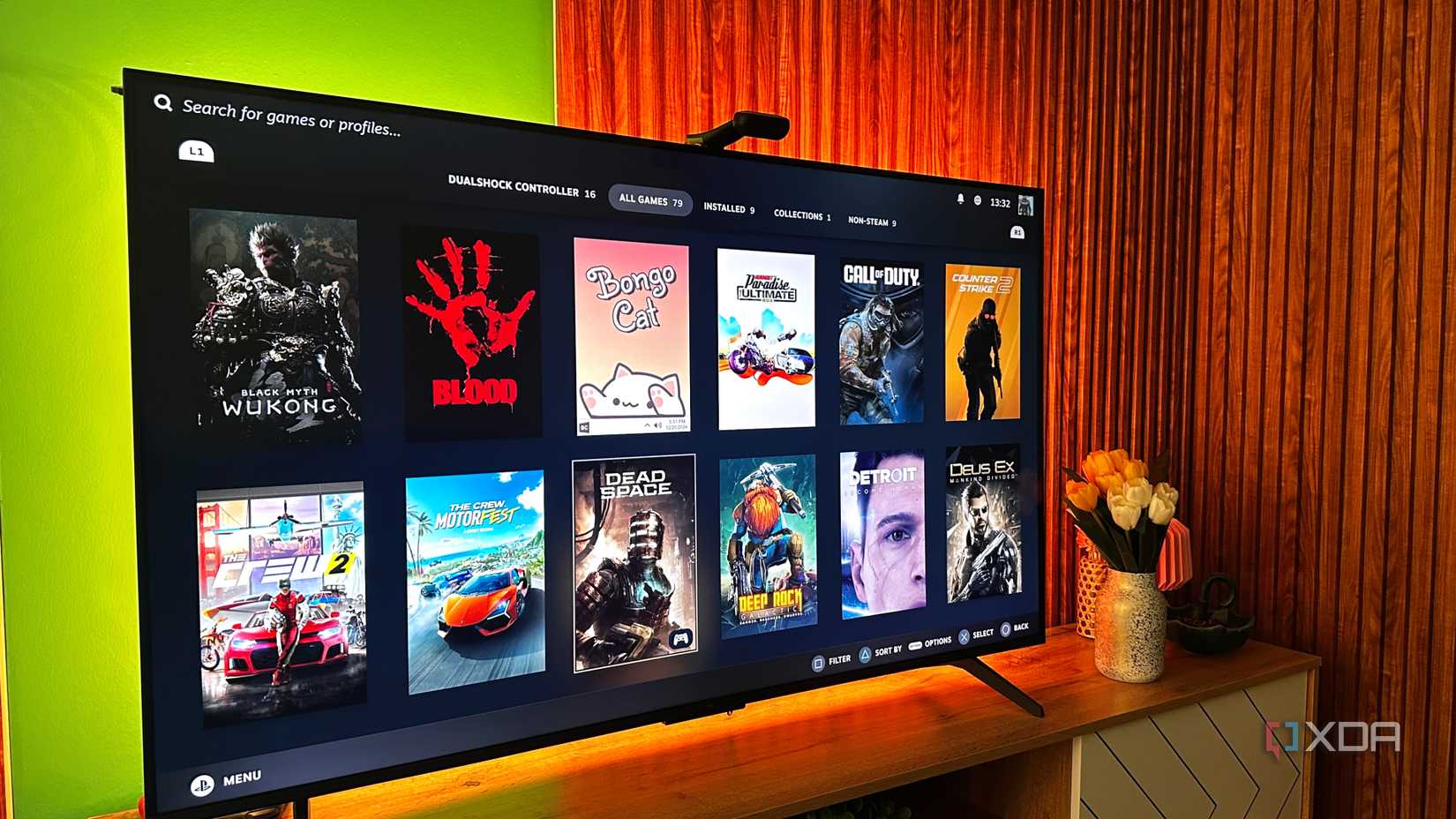
Теперь мой ритуал максимально прост и лишен какой-либо «техномагии»: я включаю ПК, выключаю свет, перехожу в гостиную, беру контроллер, запускаю Moonlight и сразу начинаю играть. Весь процесс идет прямо на тот самый фантомный дисплей, созданный копеечным устройством, которое превратило систему в подобие стабильной игровой консоли.
Технические нюансы использования HDMI-заглушки
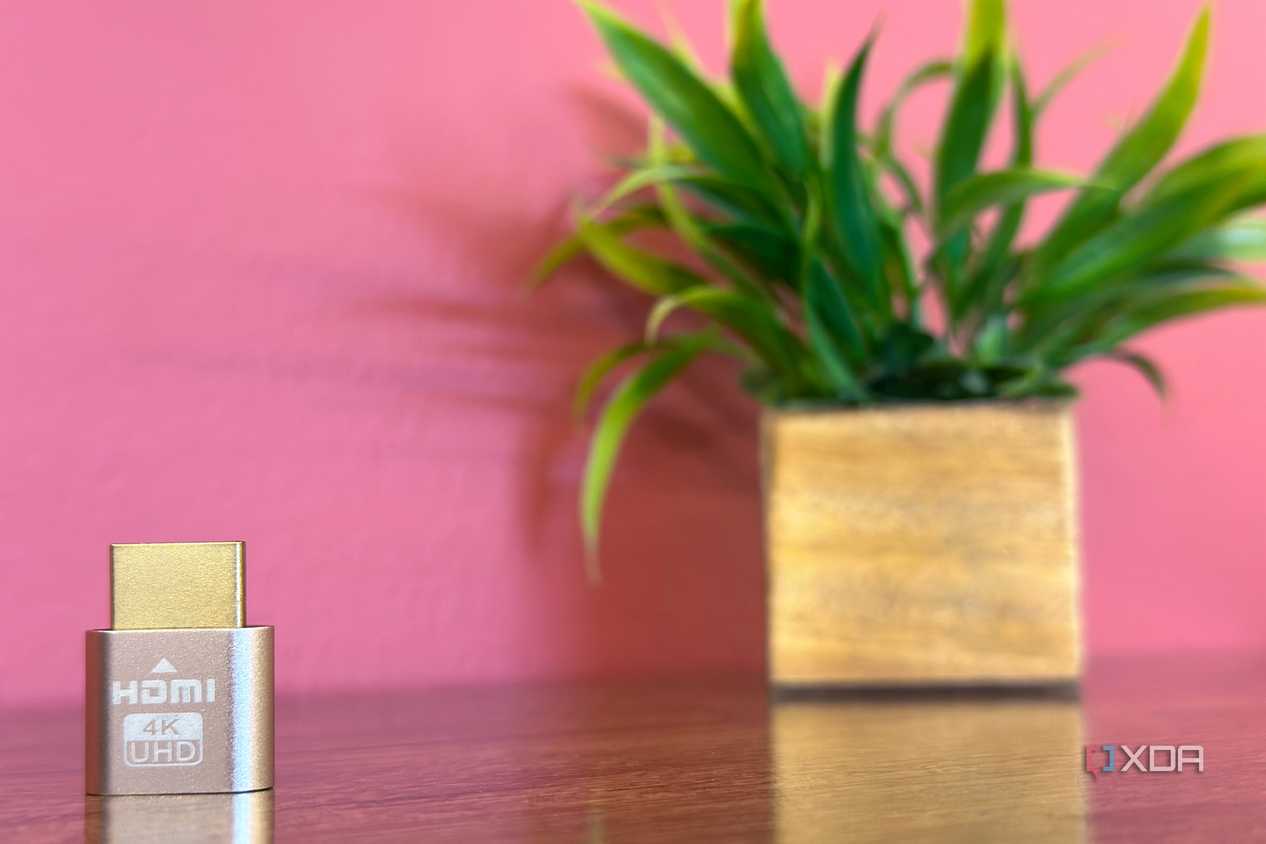
Важно отметить, что решение с использованием HDMI-эмулятора стало для меня своего рода «второй категорией» гаджетов. Если основные комплектующие моей рабочей станции (будь то домашняя лаборатория, настольный ПК или медиасистема) ценятся за высокую производительность, то этот аксессуар стоимостью 4 доллара заслужил свое место лишь тем, что устранил одну надоедливую проблему. Устройство настолько компактно, что по размеру едва ли превышает обычную флешку, и остается практически незаметным даже в процессе постоянной эксплуатации.
Одной из причин выбора именно такого решения стала архитектура моего текущего ПК. Оба физических монитора подключены к видеокарте RTX 4070 Ti через интерфейс DisplayPort. Это оставляло единственный порт HDMI на видеокарте незадействованным. Использование этой свободной возможности позволило мне не только «занять» порт, но и обеспечить стабильный вывод сигнала, параметры которого (разрешение 4K при частоте 60 Гц) идеально соответствуют возможностям моего телевизора.
Особенности взаимодействия с ОС и ПО
Несмотря на общую надежность, работа с фантомным монитором периодически выявляет специфические повадки Windows. Например, система иногда проявляет излишнюю самостоятельность в распределении рабочего пространства, из-за чего курсор мыши может «уходить» в виртуальную область, вынуждая тратить время на его возврат на основной монитор. Также некоторые приложения по умолчанию считают виртуальный дисплей основным, что приводит к запуску окон в «пустоте» — в таких случаях единственным быстрым решением становится физическое извлечение заглушки из разъема GPU.
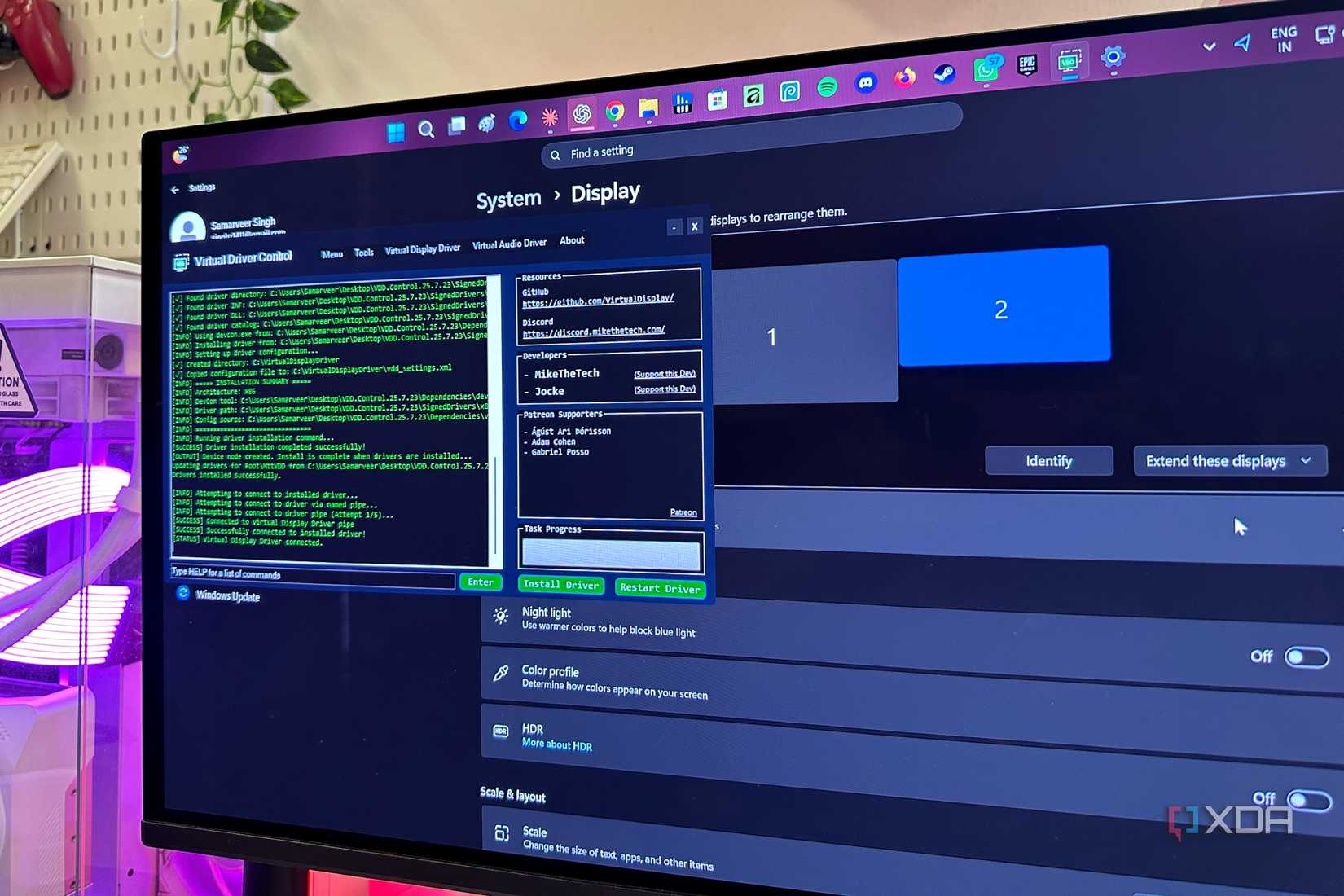
Тем не менее, этот «ритуал» несопоставим с теми усилиями, которые требовались при программной эмуляции. Использование физической заглушки превратило процесс подготовки к игре в максимально скучную, но эффективную рутину: я просто включаю компьютер, перехожу в гостиную и беру в руки контроллер. Благодаря тому, что эмулятор опознается системой как монитор с момента старта (еще до загрузки интерфейса Windows), вся конфигурация готова к работе еще до того, как я приступлю к выбору игры в Steam.
Хорошее оборудование обычно заметно благодаря расширению возможностей, но по-настоящему великие аксессуары — это те, о которых вы полностью забываете.
Этот опыт подтверждает, что иногда лучший апгрейд — это не тот, что приносит новые функции, а тот, что заставляет забыть о существовании проблемы вовсе. Вместо того чтобы заниматься «няньчеством» за стриминговой настройкой при каждом включении ПК, я получил систему, которая работает так же стабильно, как обычная игровая консоль.