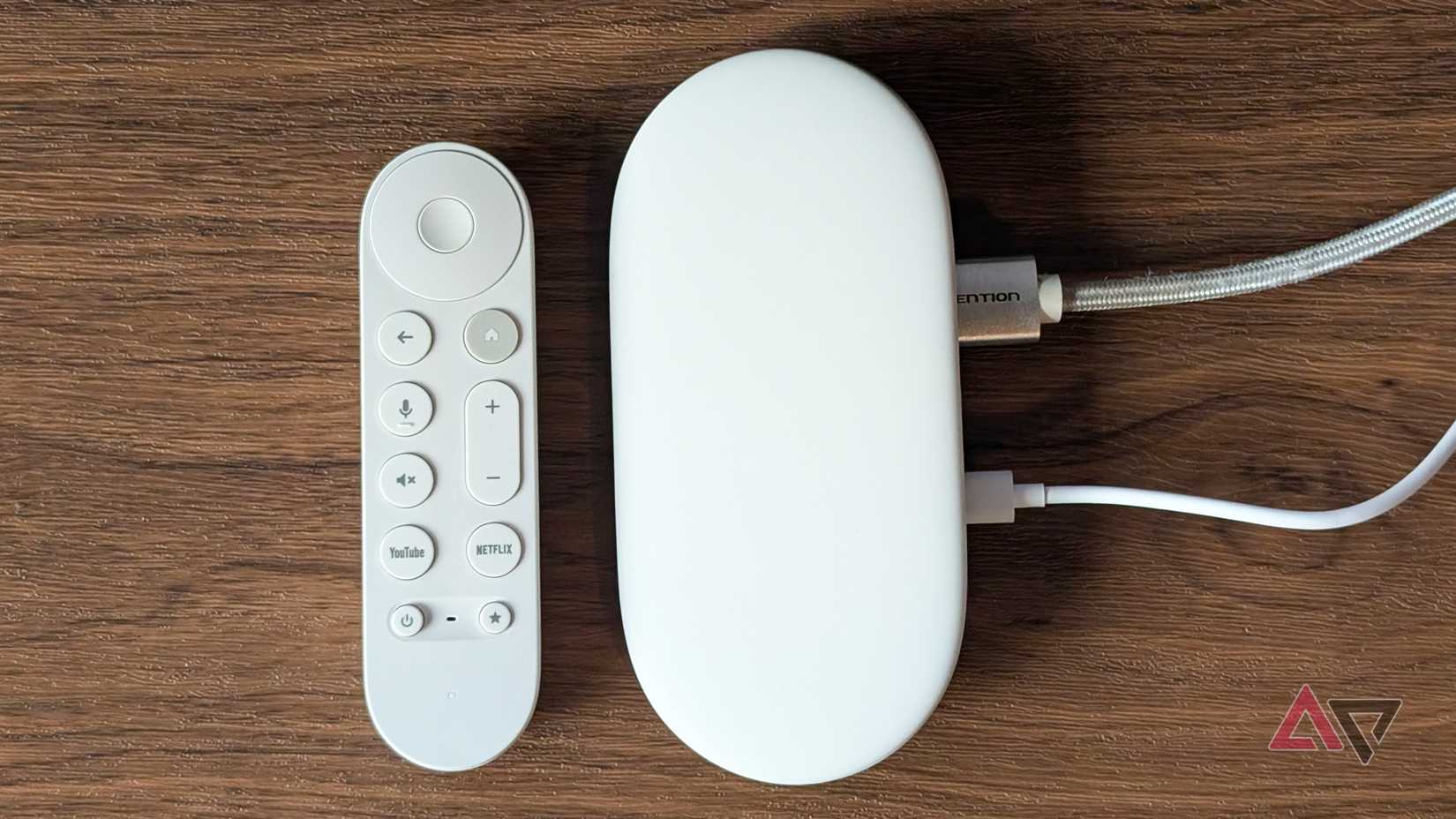
Устройство Google TV Streamer 4K пользуется популярностью как главный медиаплеер в гостиной благодаря интеграции с Android, хотя его бесплатные телевизионные каналы не так богаты, как у Fire TV. Со временем пользователи могут сталкиваться с периодическими задержками и зависаниями интерфейса. Поначалу проблемы можно списать на нестабильное интернет-соединение или программный сбой, однако детальное сравнение с другими устройствами, такими как Amazon Fire TV 4K Max, показывает, что проблема кроется в самой системе приставки.
Почему современный интерфейс перегружает процессор
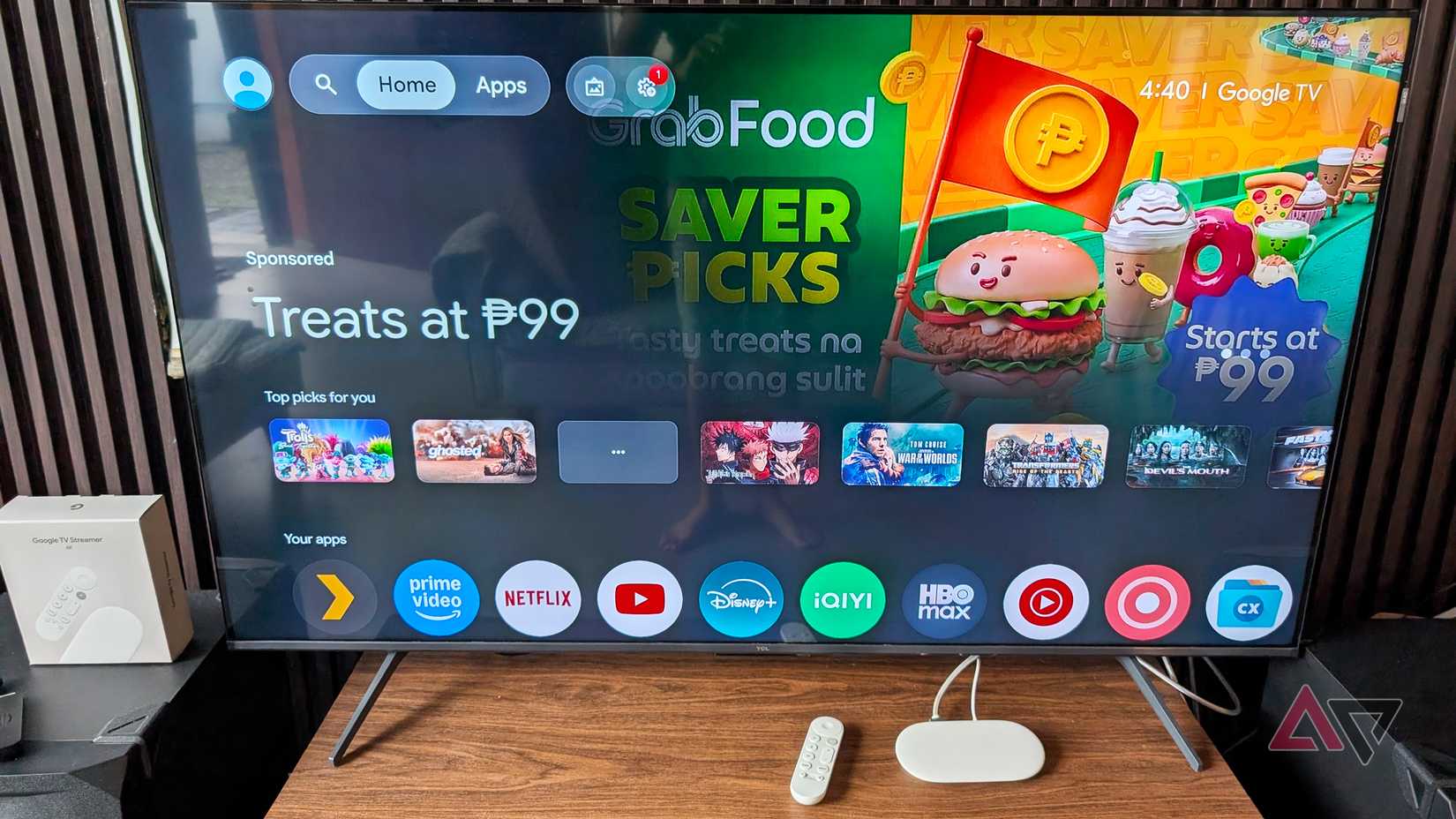
Как и большинство современных телевизионных устройств, Google TV Streamer предлагает продвинутый интерфейс с динамическим контентом на вкладке «Домой». Система транслирует рекомендации и рекламные материалы, которые запускают фоновые процессы и требуют загрузки большого объема данных. В сочетании с накопленным кэшем и ограниченным объемом памяти это приводит к замедлению работы приставки. Отключение этих элементов позволяет заметно повысить производительность медиаплеера.
Как ускорить работу с помощью режима только приложений
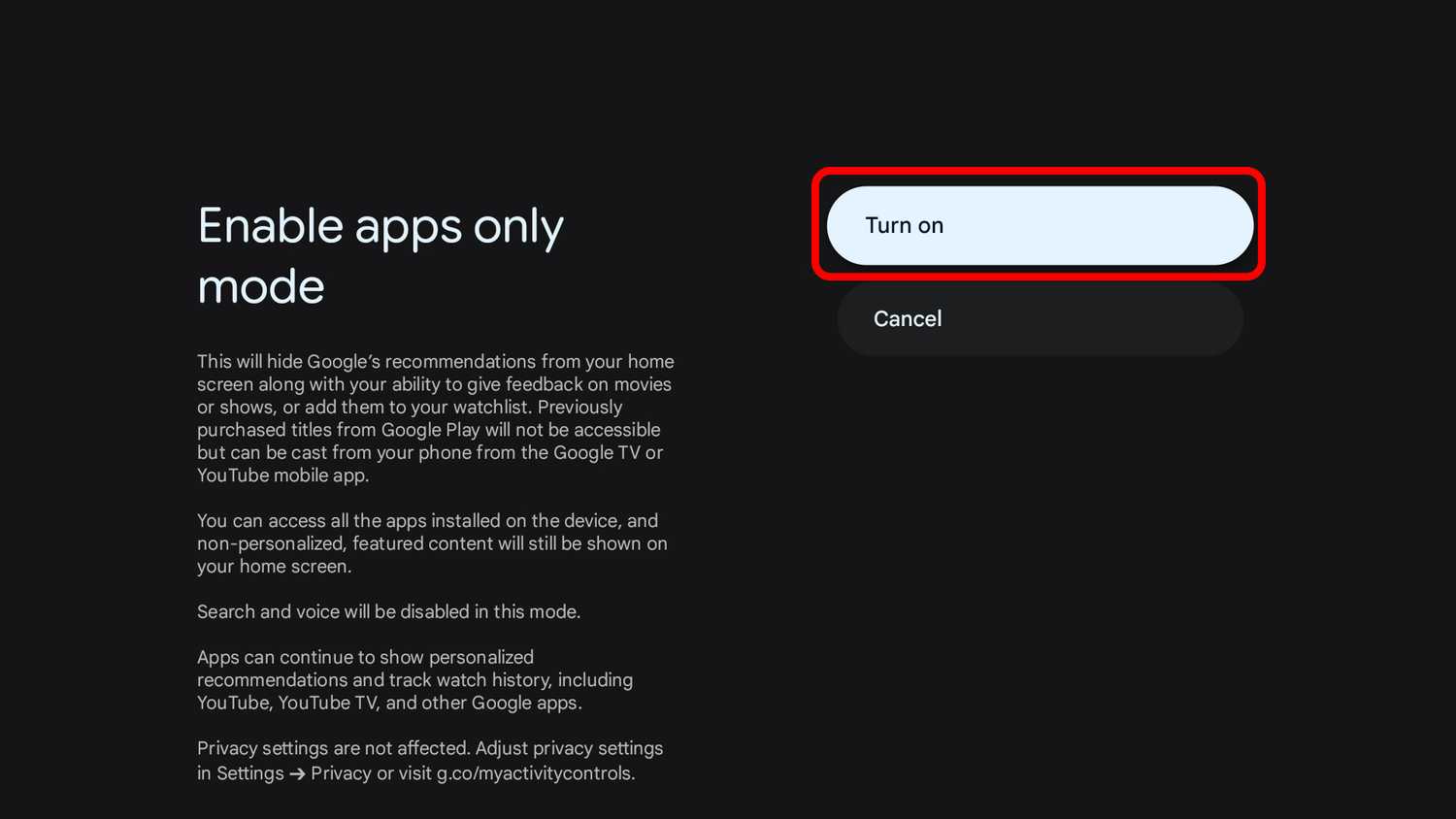
Одним из эффективных способов решения проблем с производительностью является включение специальной функции, которая напоминает облегченный режим Lite. Хотя Google TV Streamer предлагает минимум настроек главного экрана, кроме изменения порядка приложений, в меню предусмотрен переключатель, оставляющий на экране только значки.
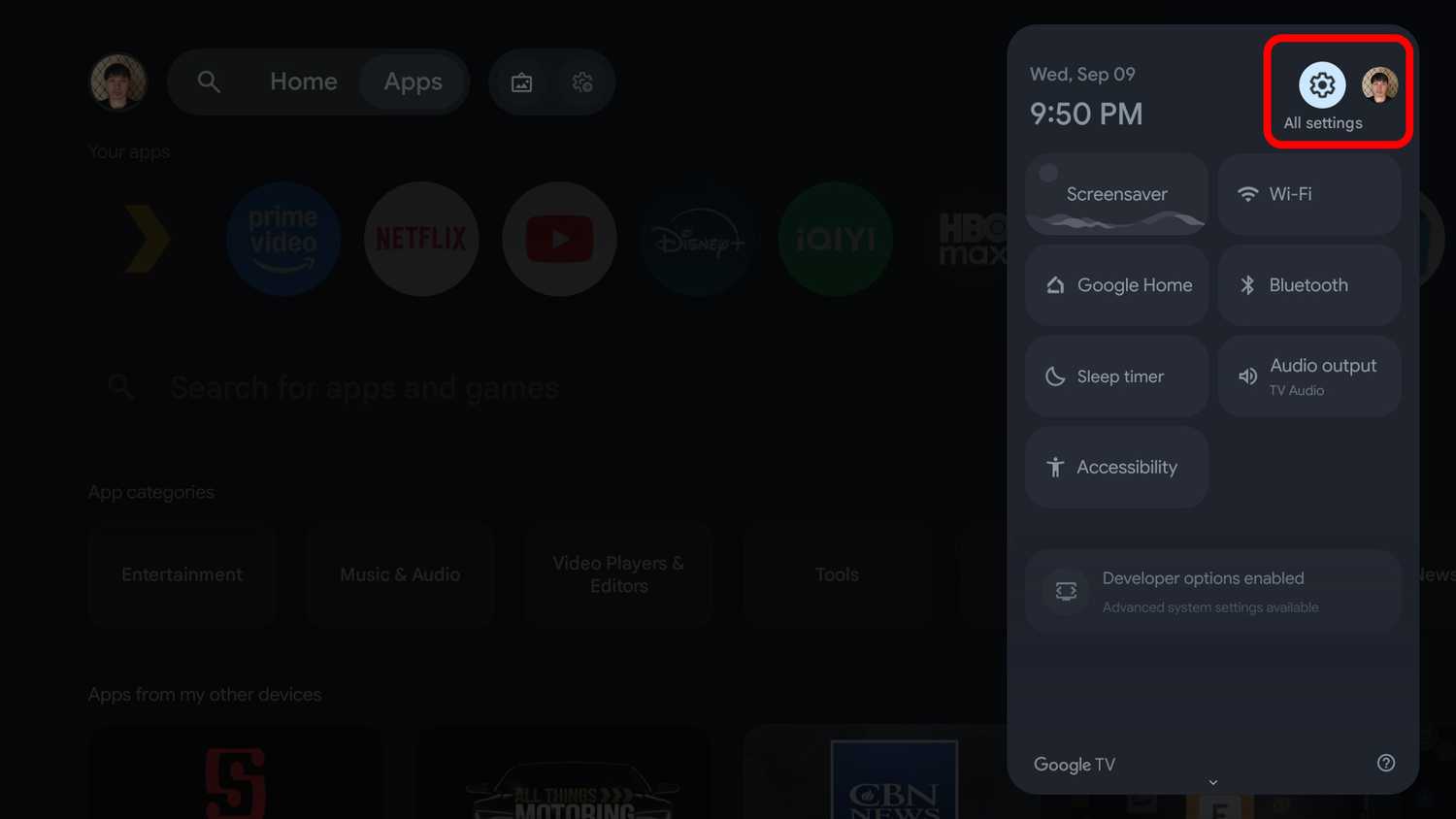
Чтобы активировать эту функцию, откройте меню, перейдите в раздел быстрых настроек и выберите параметры профиля через пункт «Учетные записи и профиль». Прокрутите список вниз до пункта «Режим только приложений» и активируйте его. После подтверждения главный экран переключится в сетку со средними значками установленных приложений. Дополнительно на этой же странице можно отключить функцию автоматического воспроизведения видео, которая запускает клипы при наведении курсора.
Особенности упрощенного интерфейса
Включение режима только приложений скрывает вкладки Gemini, Live и отдельную вкладку приложений, а также лишний контент. Персонализированные рекомендации и рекламные блоки исчезают с главного экрана, уступая место лишь рекомендуемому фильму или сериалу в верхней части и списку приложений под ним. Такой интерфейс выглядит минималистичным и облегченным.
Стоит учитывать, что при активации этого режима некоторые функции становятся недоступными. В частности, отключаются поиск и голосовой поиск, поэтому текстовые запросы приходится вводить вручную с пульта. Ярлык магазина приложений также скрывается, однако к нему можно получить доступ через панель быстрых настроек. Без фоновых рекламных роликов и превью интерфейс начинает работать значительно быстрее.
Очистка кэша для освобождения памяти
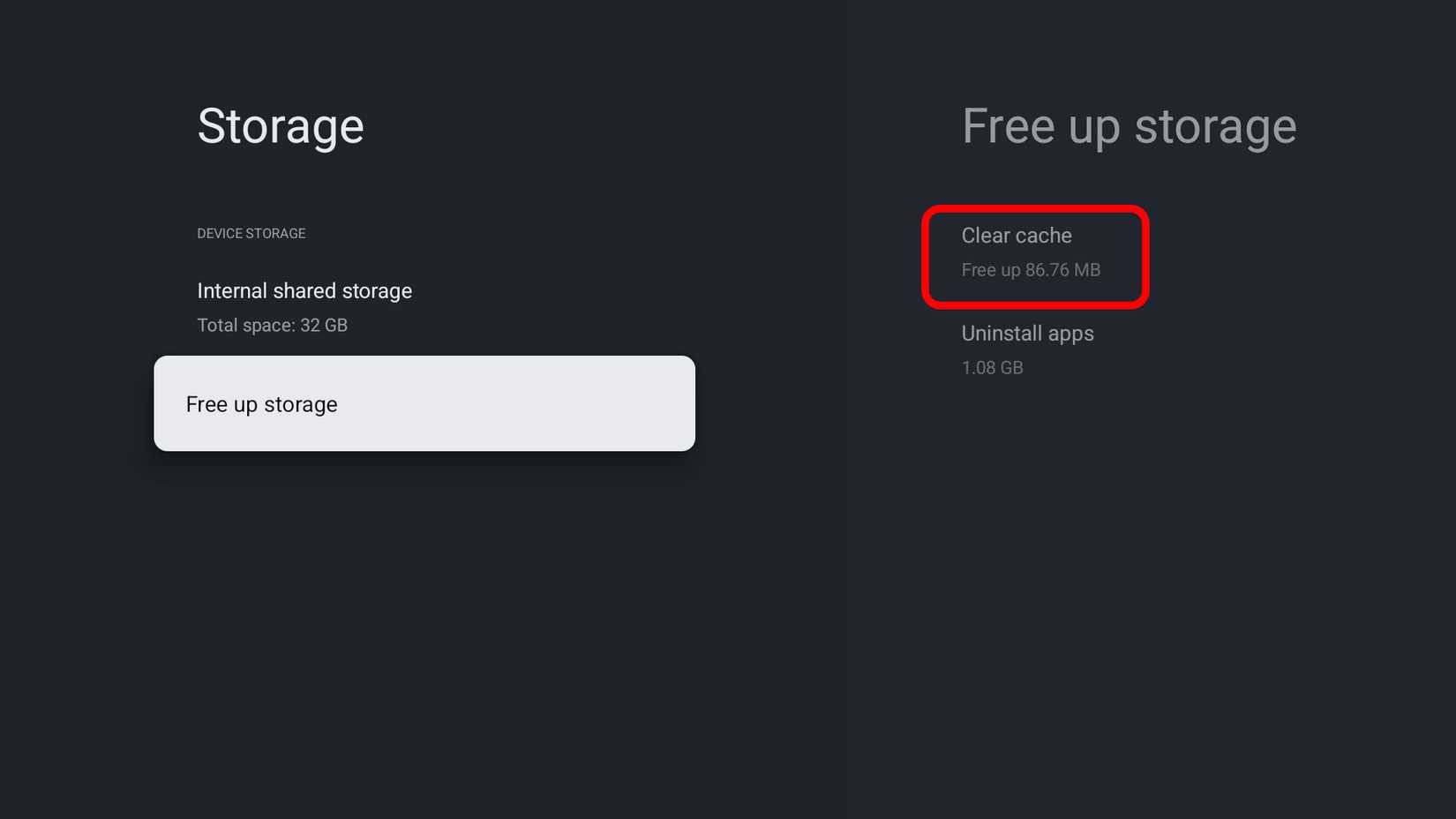
Если после включения режима только приложений задержки сохраняются, рекомендуется очистить кэш приложений для освобождения пространства на накопителе. Для этого нужно перейти в настройки системы, выбрать хранилище и выполнить очистку данных в разделе освобождения памяти, после чего подтвердить действие.
Эта процедура удаляет временные файлы вроде миниатюр и клипов, но сохраняет учетные записи и пароли в безопасности. Подобный метод помогает вернуть гигабайты свободного пространства, особенно при длительном использовании устройства и большом количестве установленных программ. Такой подход избавляет от необходимости удалять любимые сервисы и позволяет добиться стабильной скорости работы медиаплеера.
«`html
Поиск истинной причины зависаний
Симптомы некорректной работы устройства проявлялись не сразу. Первые несколько недель Google TV Streamer работал быстро и стабильно, однако по мере активного использования и установки новых приложений количество сбоев возрастало. Проблемы чаще всего возникали на домашнем хабе или при загрузке с момента включения до появления главного экрана, когда приставка не возобновляла работу с последним открытым приложением или телевизионным шоу.
Кроме того, некоторые программы зависали прямо во время запуска — в их числе оказались Prime Video и частный VPN-провайдер пользователя. Первоначальные подозрения падали на медленный домашний интернет, но после сравнения с Amazon Fire TV 4K Max выяснилось, что аналогичные неприятности наблюдаются исключительно на телеприставке от Google. Это позволило сузить круг поисков до системных недоработок.
Точный путь к скрытой настройке
Чтобы избавиться от аппаратных фризов без радикальных мер, используется скрытый от глаз переключатель. Точный путь к нему выглядит следующим образом: откройте меню, выберите Quick Settings (Быстрые настройки) > Settings (Настройки) > Accounts & Profile (Учетные записи и профиль), а затем укажите необходимый профиль. Прокрутив страницу вниз, пользователь обнаруживает пункт Apps only mode (Режим только приложений). По умолчанию эта опция отключена, но её активация вступает в силу немедленно после подтверждения выбора.
Нюансы работы в облегченном режиме
Хотя отсутствие привычных вкладок (Gemini, Live и отдельной вкладки приложений) делает интерфейс максимально лаконичным, исчезновение функции голосового поиска накладывает определенные ограничения. Из-за отключения глобального поиска пользователю приходится самостоятельно управлять пультом, перемещая большой палец для ввода запросов с экранной клавиатуры. Прямой ярлык магазина приложений также убирается с глаз долой, однако разработчики предусмотрели обходной путь: добраться до него можно через панель быстрых настроек, не прибегая к удалению любимых сервисов.
Очистка кэша: пошаговый алгоритм для возврата гигабайтов
Если производительность устройства всё еще далека от идеала, радикально очистить память поможет следующий алгоритм: перейдите по пути Settings > System > Storage > Free up storage > Clear cache (Настройки > Система > Хранилище > Освободить место > Очистить кэш) и подтвердите действие. Процедура полностью безопасна для авторизованных сессий: сохраненные пароли и учетные данные остаются нетронутыми, в то время как временные файлы (миниатюры и превью-клипы) удаляются, возвращая гигабайты свободного пространства на накопитель приставки.
«`