Многие пользователи откладывают создание резервных копий до последнего момента, поскольку компьютер не создает ощущения срочности такой задачи. Однако детальный отчет о здоровье накопителя может заставить пересмотреть эту привычку. Подобные отчеты содержат специфические предупреждения, которые часто упускаются из виду, в то время как остальная часть компьютера продолжает работать в обычном режиме.
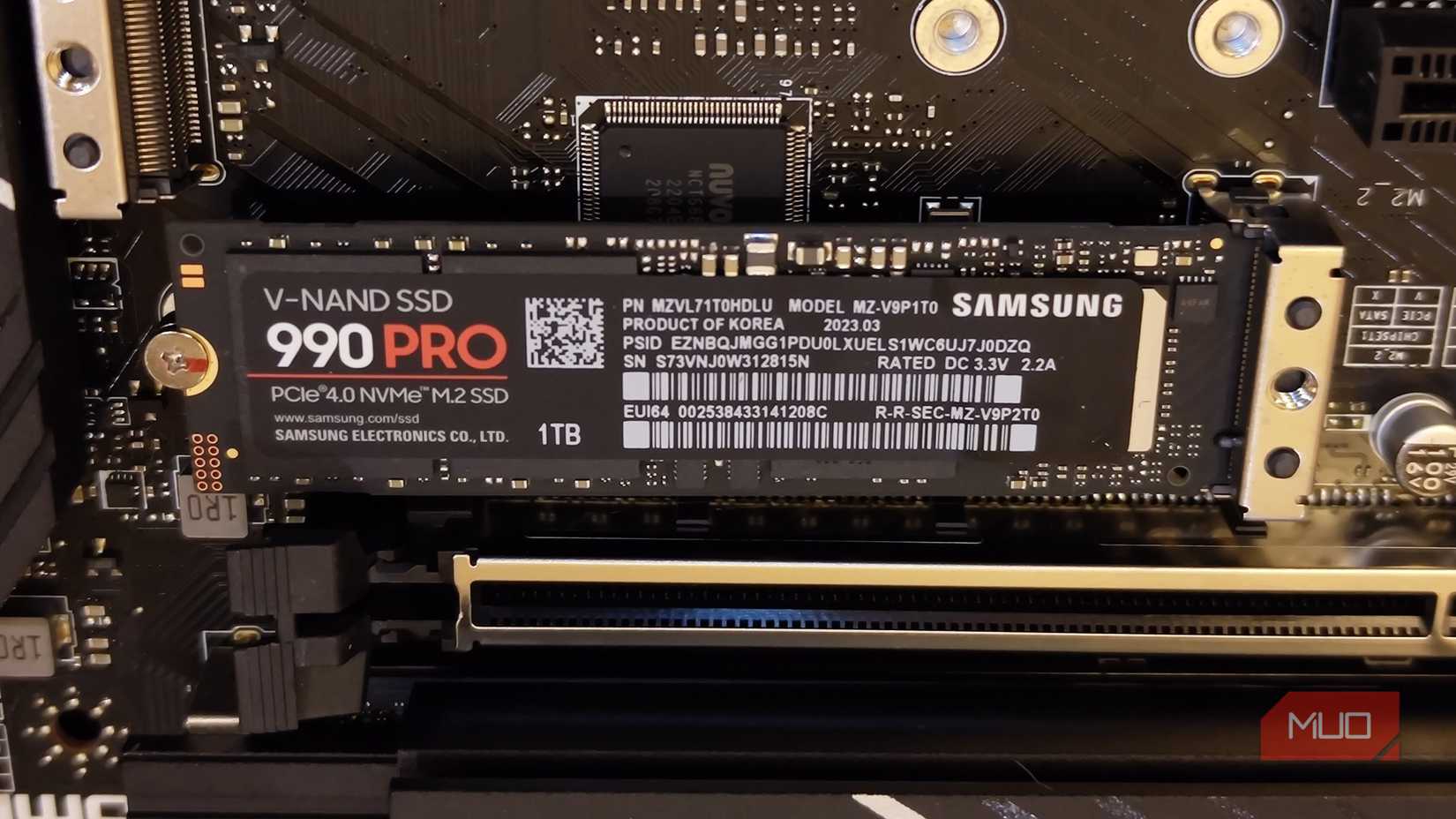
Удивительным фактом для многих становится то, что SSD или жесткий диск может сообщать о проблемах с состоянием, продолжая функционировать без сбоев. При этом система не зависает, файлы открываются, а на экране не появляются предупреждающие сообщения об отказе хранилища. Это объясняется тем, что в процессе повседневного использования ПК не требует регулярной проверки подробных счетчиков здоровья. Накопители на жестких магнитных дисках и SATA SSD передают информацию о состоянии через технологию SMART, тогда как NVMe SSD используют для этого специальный журнал NVMe SMART/Health Information Log. Важно понимать, что работоспособность в данный момент не гарантирует надежность устройства в будущем.
Как правильно интерпретировать данные SMART
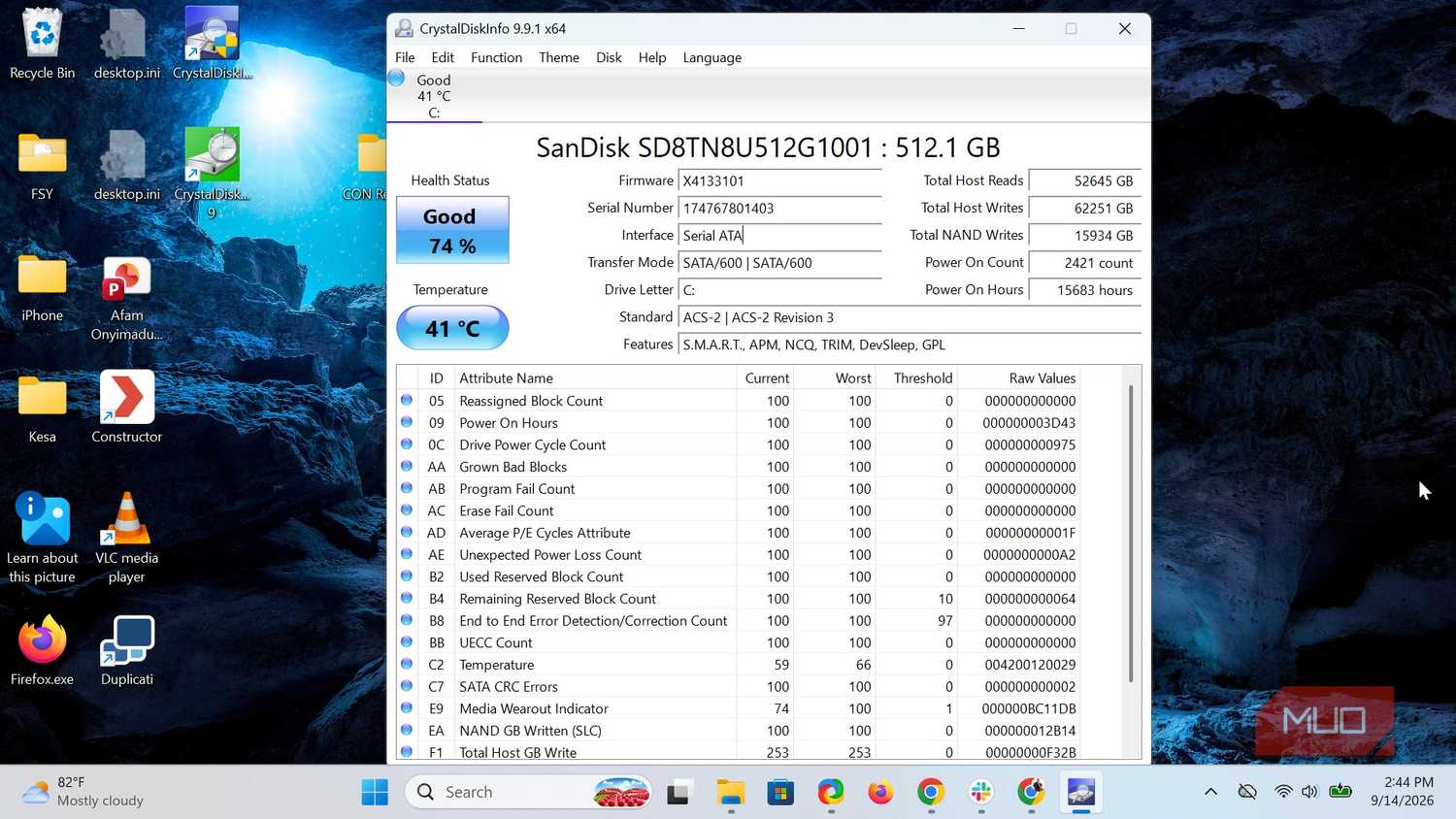
Полученные «сырые» числа в отчетах о состоянии диска часто не дают полной картины без должного контекста. Твердотельные накопители не имеют механических индикаторов, как традиционные жесткие диски, а многие их атрибуты SMART описывают состояние флеш-памяти NAND, зарезервированные блоки, износ или поведение контроллера. Среди таких показателей выделяются Grown Bad Blocks, фиксирующие ставшие непригодными блоки, а также счетчики ошибок записи и стирания Program Fail Count и Erase Fail Count.
Индикатор Media Wearout Indicator отслеживает оставшийся ресурс выносливости накопителя. На конкретном протестированном диске этот показатель составлял 74 единицы после более чем 15 000 часов наработки, что свидетельствовало об отсутствии критического износа, но не прогнозировало точный срок службы. Отдельного внимания заслуживают ошибки интерфейса SATA CRC Errors. Значение этого параметра может расти не из-за проблем с самим накопителем, а из-за ненадежных кабелей или ослабленных соединений. Ошибка в диагностике может привести к замене исправного диска или к игнорированию реальных проблем с флеш-памятью.
Практическая проверка накопителей
Для чтения данных SMART применяются сторонние утилиты, например CrystalDiskInfo, хотя пользователи могут получать базовую информацию и из собственного слоя хранения операционной системы Windows. Наличие нескольких дисков в системе требует точного выбора устройства по модели и объему. Полезно проверять диск регулярно, чтобы понимать динамику изменения показателей со временем, а не ограничиваться разовым просмотром.
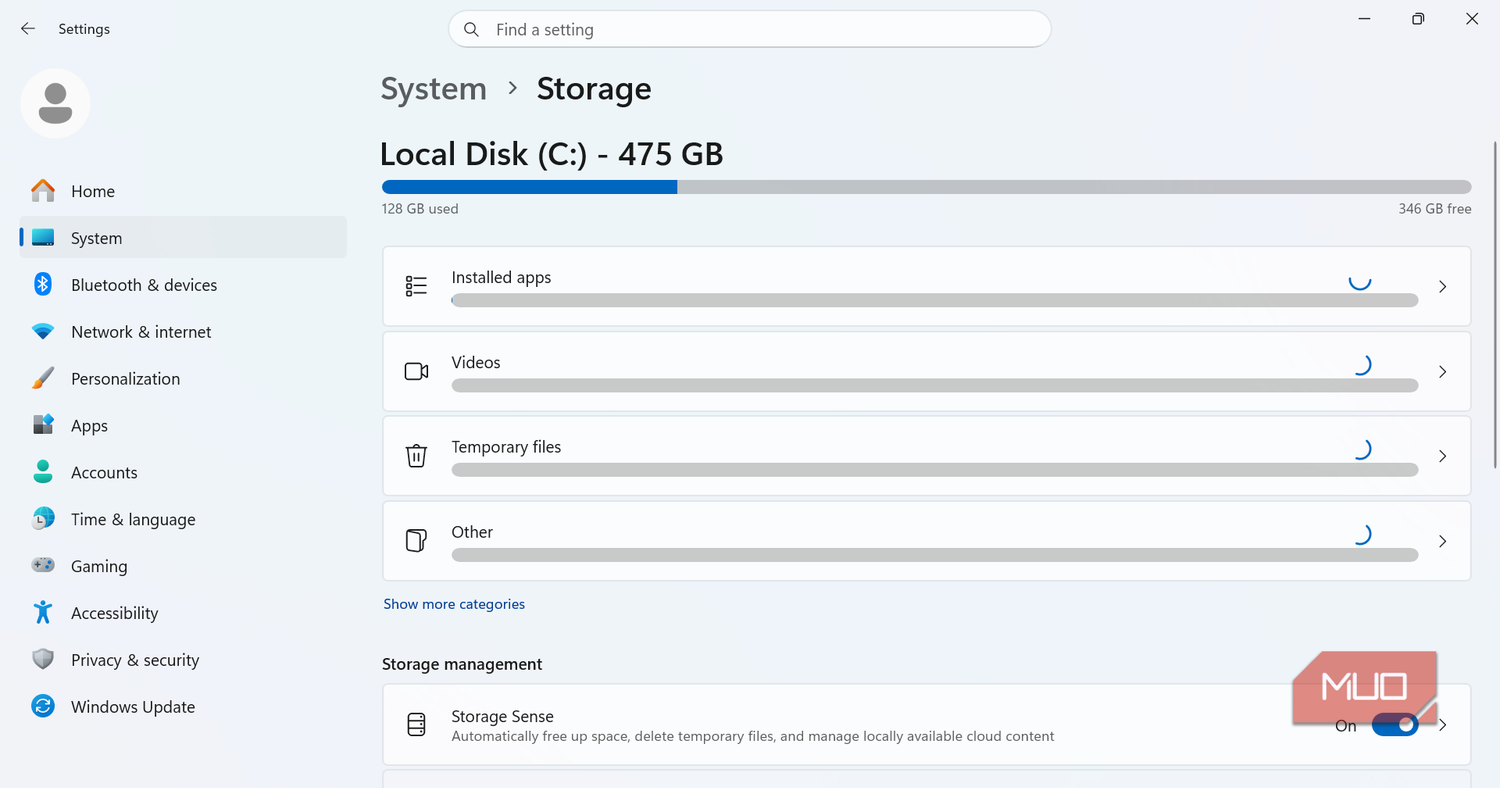
В ходе проверки программы вроде CrystalDiskInfo могут показывать статус устройства как исправный, а соответствующий индикатор износа — на уровне 74%. Однако более глубокий анализ атрибутов позволяет убедиться, что счетчики Program Fail Count, Erase Fail Count и Grown Bad Blocks равны нулю. Для внешних накопителей и USB-устройств пустые или отсутствующие показатели не всегда означают идеальное состояние: они могут указывать на то, что USB-мост или корпус просто не пропускают данные о здоровье диска.
Защита данных при обнаружении предупреждений
При получении реального предупреждения от накопителя важнейшим шагом является создание резервной копии важных данных на другом носителе перед проведением дальнейшего расследования. Стабильные показатели внушают уверенность, но не дают абсолютной гарантии защиты от внезапного отказа. Единичные странные значения, которые не меняются со временем, требуют изучения, но не означают немедленной катастрофы. Однако если несколько релевантных показателей ухудшаются одновременно, устройство перестают считать надежным хранилищем и планируют его замену.
Смарт-технология не является абсолютным предсказателем, и некоторые накопители все еще могут выходить из строя внезапно и без каких-либо предварительных сигналов. Тем не менее, в тех случаях, когда пользователю везет получить предупреждение, система SMART дает определенную фору по времени.
Важно учитывать, что информация о состоянии поступает непосредственно от самого накопителя, в то время как операционная система Windows или сторонние утилиты для мониторинга лишь считывают и интерпретируют переданные данные.
Что касается интерфейса SATA CRC Errors, то это один из параметров, который способен полностью запутать неопытного пользователя. Заметив единичные или растущие значения (например, сырое значение, равное двум), легко ошибочно принять их за признак умирающего накопителя, хотя на практике подобные ошибки часто связаны исключительно с плохими кабелями или некачественными соединениями между компьютером и конкретным устройством. Из-за неверной диагностики можно либо заменить абсолютно исправный диск из-за поврежденного кабеля SATA, либо ошибочно списать реальную деградацию поверхности на «проблемы с проводом», что в обоих случаях может обойтись слишком дорого.
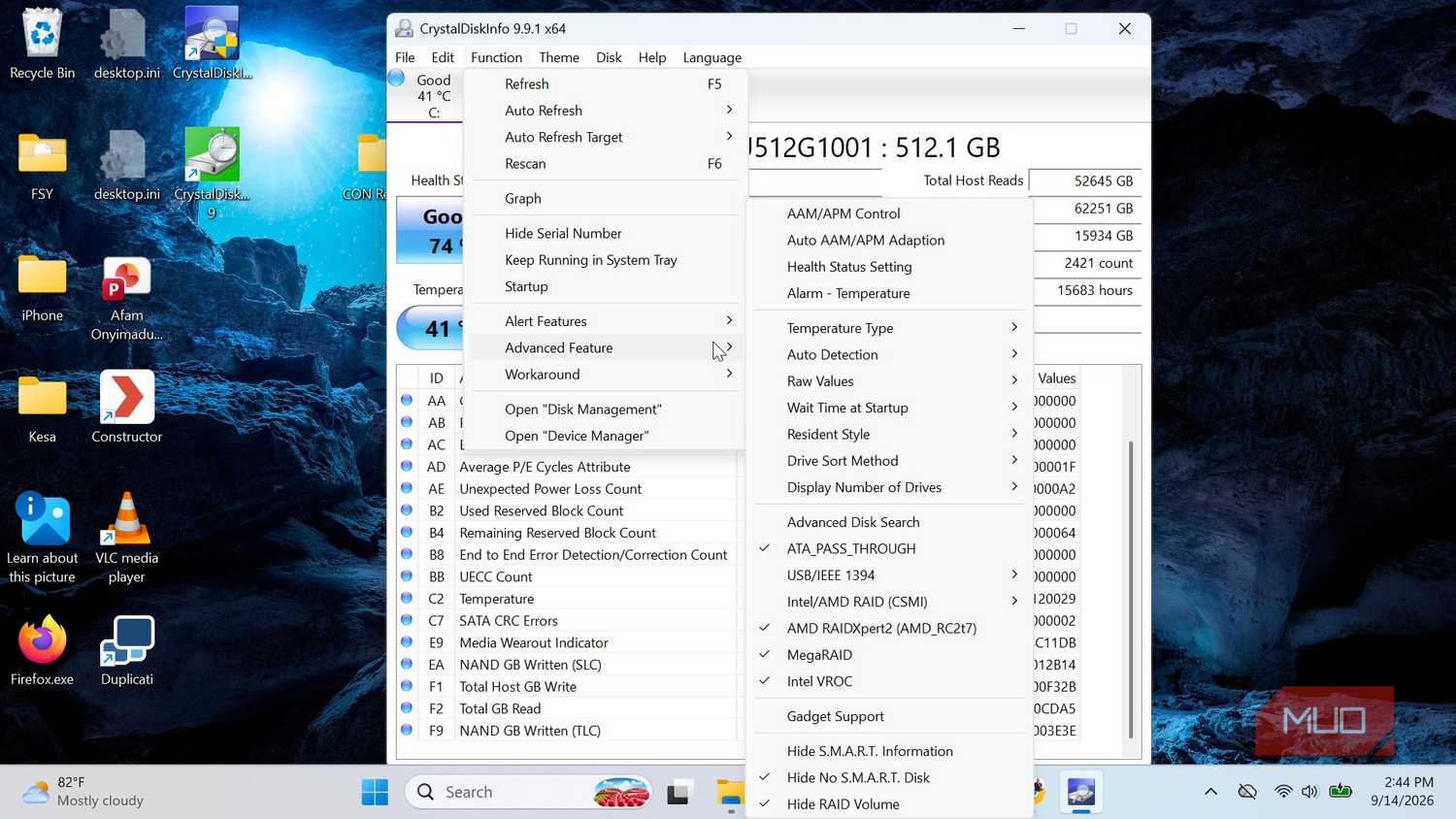
Чтобы избежать подобных ошибок, специалисты рекомендуют взять за полезную привычку проверять один и тот же накопитель многократно. Разовое чтение отражает статус устройства лишь в конкретный момент времени, тогда как регулярные замеры помогают отследить динамику и понять, ухудшается ли ситуация на самом деле.
Стоит скептически относиться к общим статусным оценкам. Так, общий статус «Хорошо» в утилите CrystalDiskInfo может соседствовать с индикатором износа на отметке 74%, но если ограничиться лишь этим общим процентом, можно легко пропустить более глубокие свидетельства. Сравнение текущих показателей с нулевыми значениями счетчиков сбоев (когда Program Fail Count, Erase Fail Count и Grown Bad Blocks равны нулю) дает более полное понимание того, как выглядит исправное устройство, и помогает сформировать правильный контекст для будущих проверок.
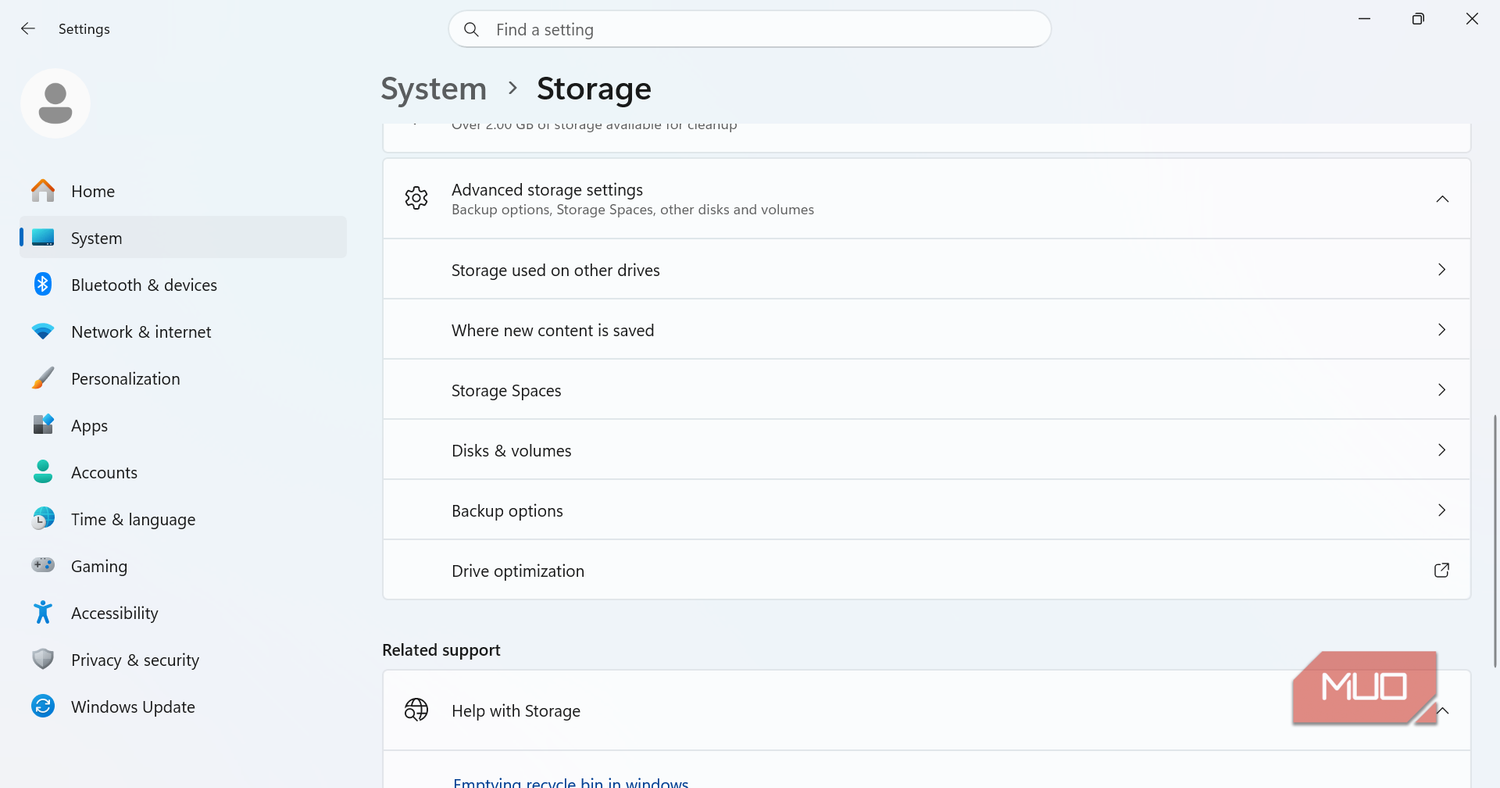
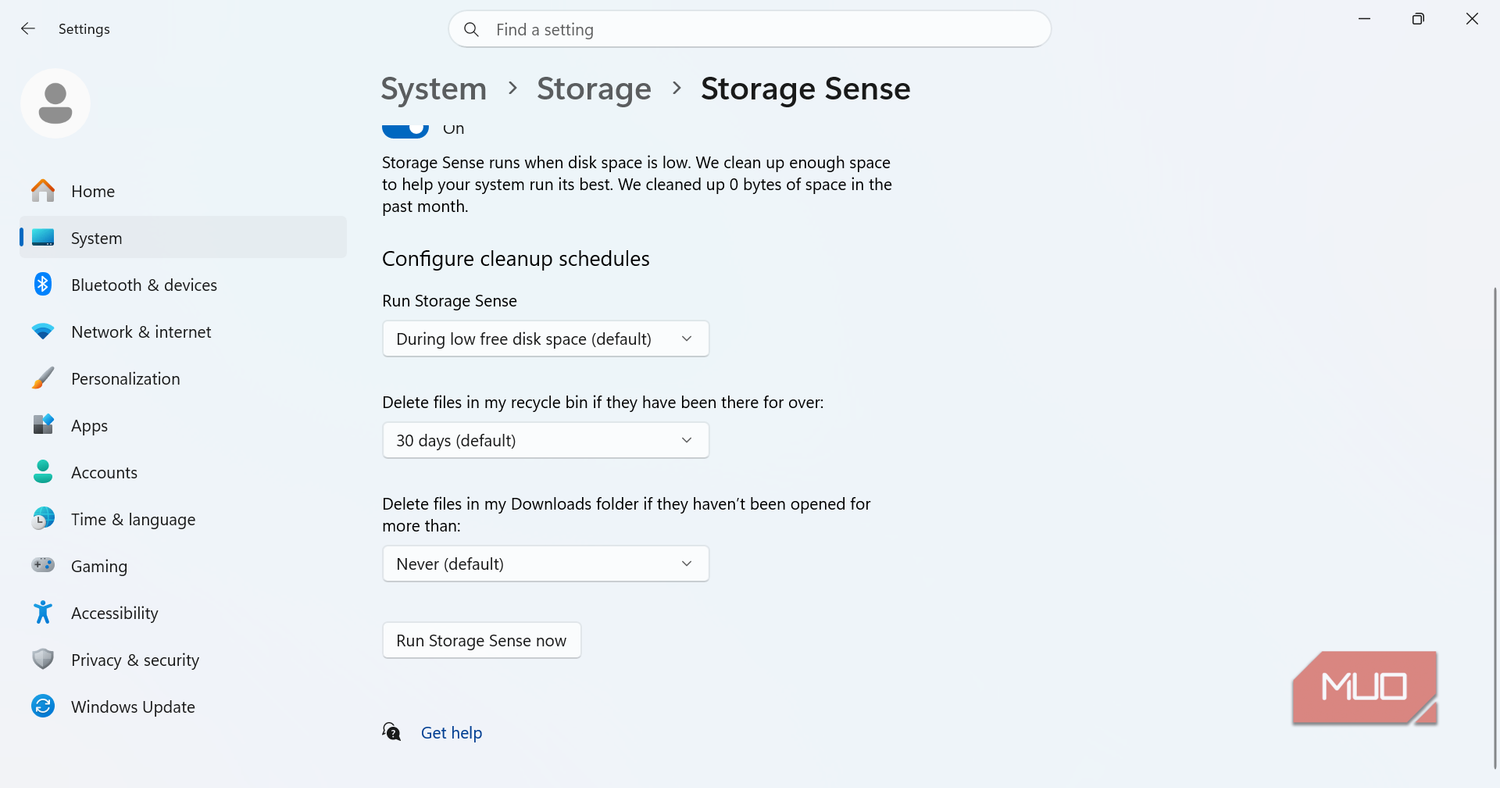
При этом встроенный сигнал здоровья от собственного слоя хранения Windows устроен гораздо проще и грубее, поэтому на него можно поглядывать для общей информации, но полагаться исключительно на него не стоит.
Отдельное внимание следует уделить внешним накопителям и USB-дискам. Если при их проверке отчет оказывается пустым или данные о здоровье вовсе отсутствуют, это вовсе не гарантирует идеальное состояние диска. Подобная ситуация часто сигнализирует о том, что используемый USB-мост или внешний корпус просто не транслируют системные данные о здоровье накопителя наружу.
Главное правило безопасности при работе с проблемным железом звучит предельно строго: сначала защитите данные, а уже потом играйте в детектива. Как только накопитель выдает подлинное предупреждение, критически важно перенести всю важную информацию в безопасное место и обязательно убедиться, что созданная резервная копия действительно содержит рабочие файлы, и только после этого приступать к дальнейшим разбирательствам.
Если же единичное странное значение атрибута остается неизменным, не стоит сразу предполагать худший сценарий — лучше детально изучить, за что именно отвечает данный конкретный параметр. Однако при обнаружении нескольких релевантных индикаторов, которые стабильно ухудшаются с течением времени, накопитель следует незамедлительно перестать использовать в качестве надежного хранилища и заняться разработкой плана по его замене. А если система выдает явное предупреждение о предсказании скорого отказа (predictive-failure warning), такую ситуацию необходимо рассматривать исключительно как сценарий «сохрани данные и замени диск», не дожидаясь момента, когда устройство окончательно перестанет подавать признаки жизни.