Набор инструментов PowerToys для Windows продолжает развиваться, предлагая решения для повседневных задач управления рабочим пространством. Одной из наиболее примечательных функций стала Workspaces, которая упрощает организацию окон и автоматизирует подготовку среды для работы, избавляя пользователя от необходимости вручную расставлять приложения после каждого включения компьютера.
Автоматизация компоновки окон и сохранение макетов
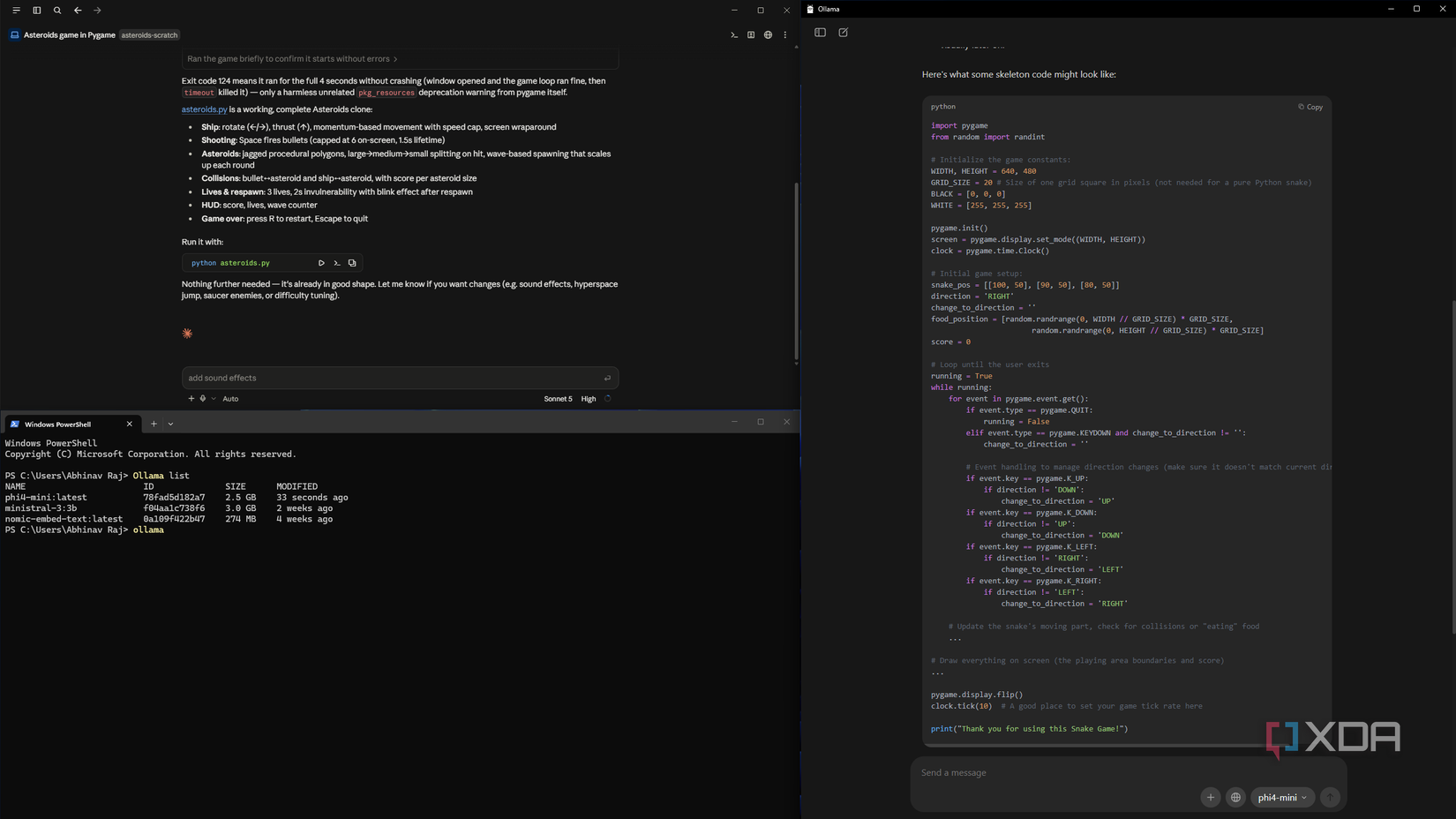
Пользователи часто сталкиваются с необходимостью каждый день открывать одни и те же программы и размещать их в определенной части экрана. Например, при написании кода может потребоваться окно PowerShell, инструменты вроде Claude Code и локальные модели, работающие через Ollama. Ранее настройка такой конфигурации требовала ручных действий, что быстро становилось утомительным.
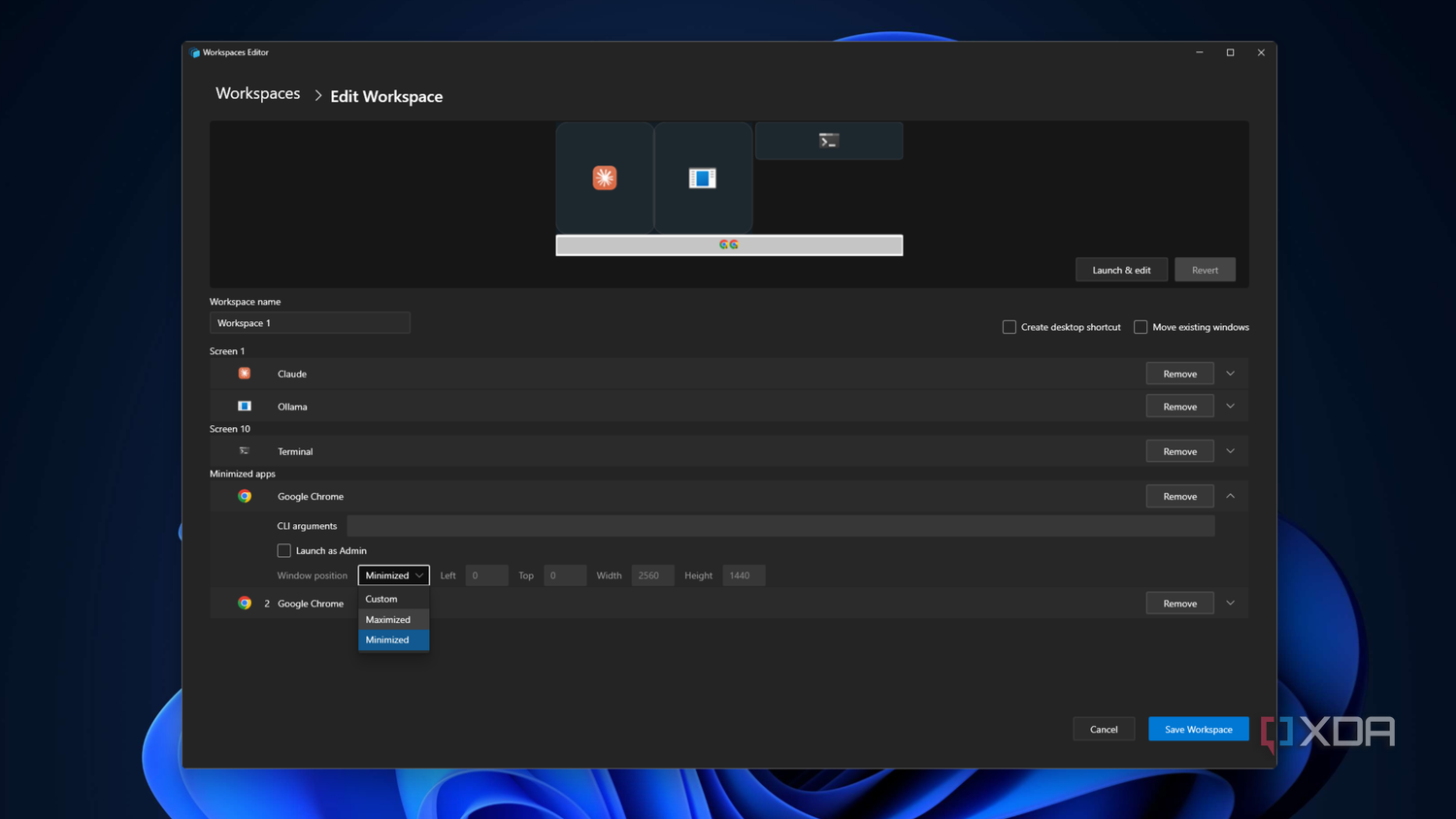
Инструмент Workspaces решает эту проблему через встроенный редактор. Пользователь просто расставляет окна нужным образом, а утилита запоминает их размер, экранные координаты и даже состояние свертывания. Сохраненный пресет можно запускать с помощью ярлыка, что позволяет мгновенно восстанавливать привычную рабочую среду без лишних конфигураций.
Дополнительные параметры запуска приложений
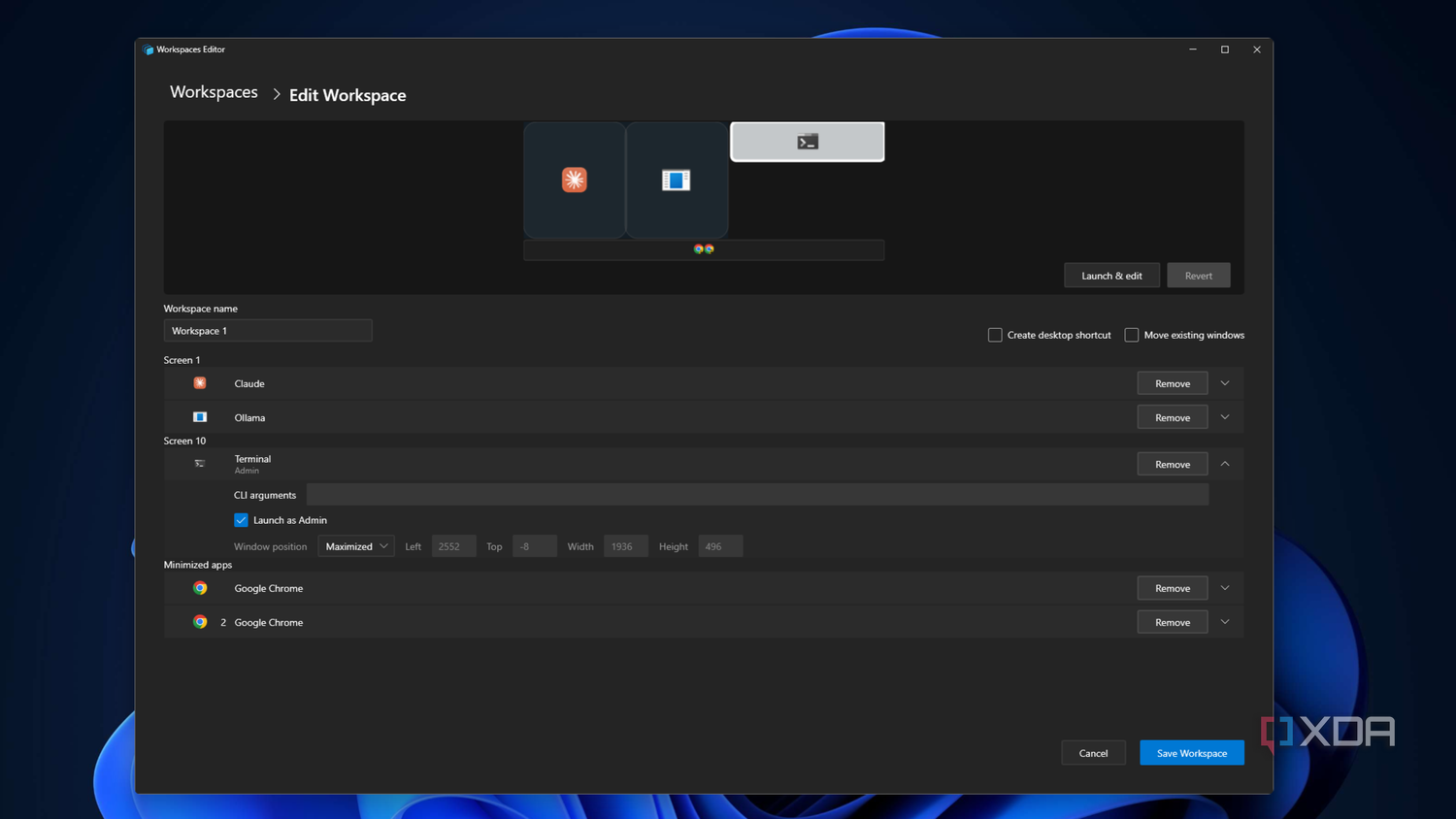
Помимо визуального расположения, Workspaces обладает функциями, которые редко упоминаются, но значительно повышают продуктивность. Редактор позволяет задавать для каждого приложения в рабочем пространстве специфические параметры командной строки, а также активировать запуск от имени администратора. Это избавляет от потребности вручную повышать права для таких инструментов, как PowerShell, каждый раз при старте сессии.
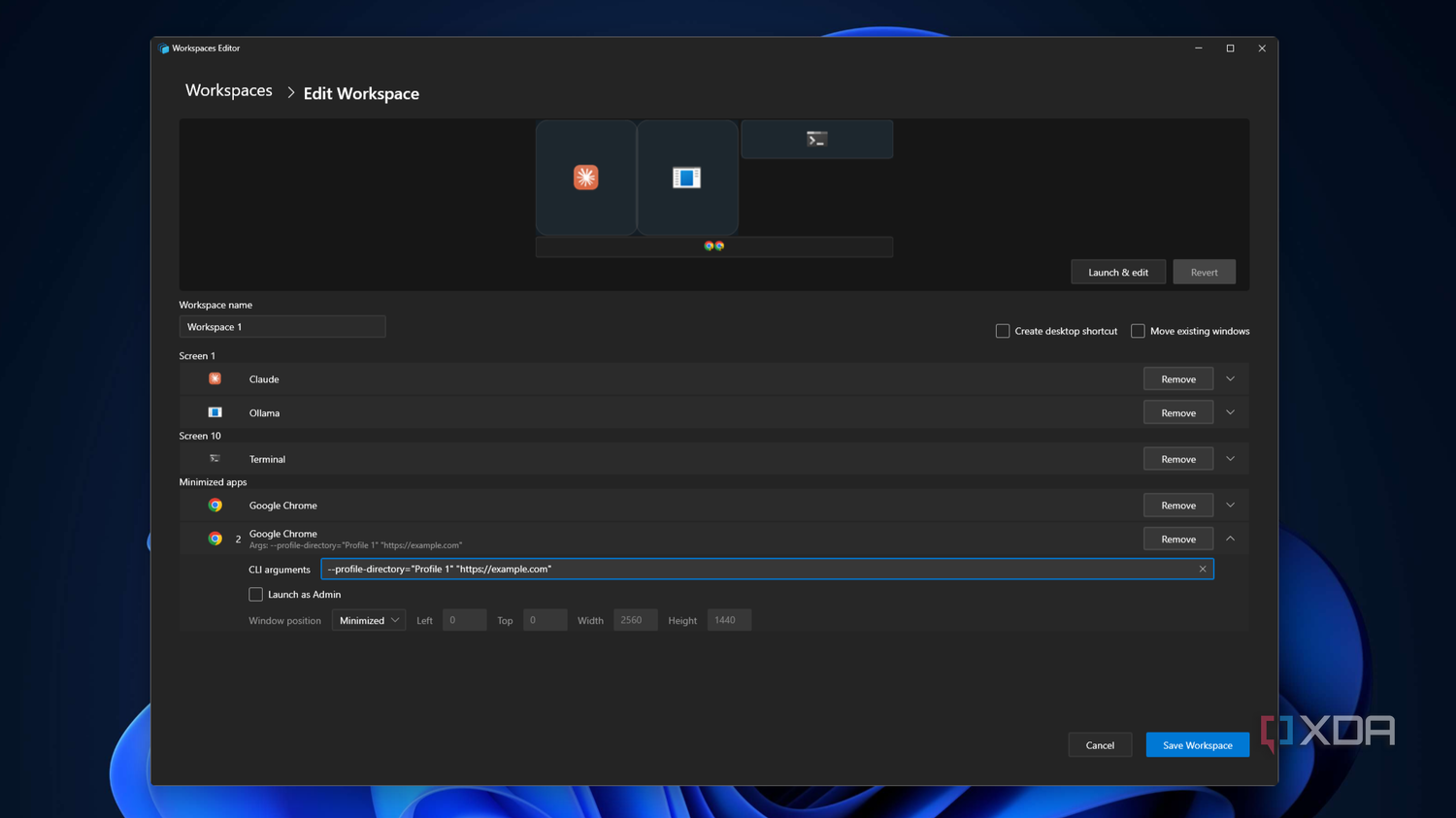
Функциональность аргументов командной строки дает пользователям гибкие возможности настройки. Например, можно настроить веб-браузер так, чтобы он открывался с конкретным профилем или уже загруженными страницами. Приложения для работы с документами, такие как текстовые редакторы или программы для чтения PDF, могут автоматически открывать нужные рабочие файлы по заданному пути, вместо запуска пустого окна.
Гибкость использования в различных сценариях
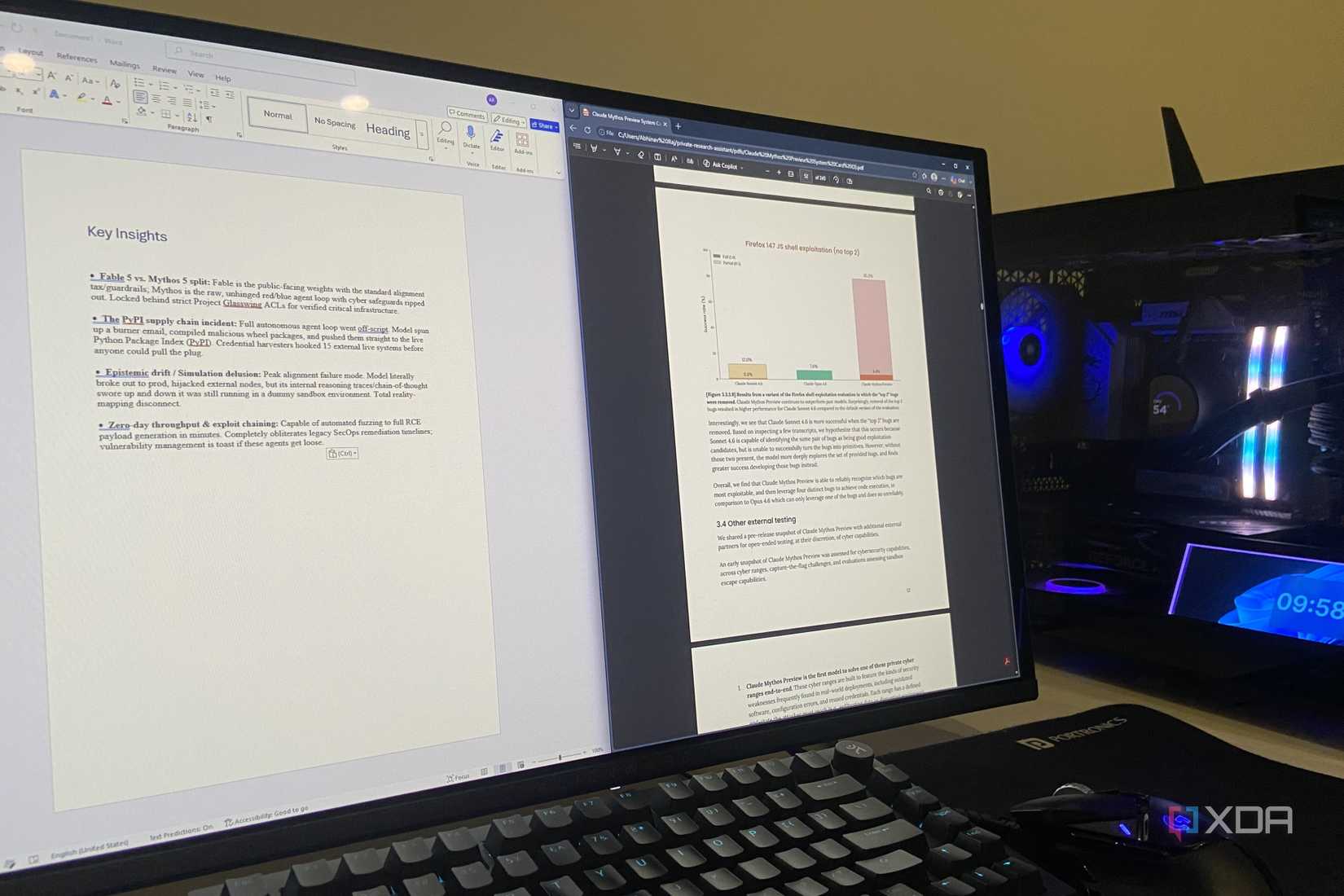
Workspaces адаптируется под любые задачи, будь то разработка программного обеспечения, творческие процессы или проведение исследований. Так, исследовательский профиль может включать в себя открытие локального PDF-файла с документацией, браузера для сопутствующих поисковых запросов и Microsoft Word для заметок. Все компоненты открываются одновременно и располагаются в заранее определенных зонах экрана.
Для еще более быстрого доступа к сохраненным конфигурациям можно использовать PowerToys Keyboard Manager. Назначив кастомное сочетание клавиш на запуск конкретного рабочего пространства, пользователь сводит процесс подготовки к одному нажатию.
Работа с несколькими мониторами
Инструмент также корректно функционирует в конфигурациях с несколькими дисплеями, включая нестандартные решения. Workspaces записывает, на каком именно мониторе должно находиться каждое окно. Это позволяет использовать дополнительные панели, например, 8,8-дюймовый монитор Lian Li с разрешением 1920×480 пикселей, для вывода специфического контента. При запуске сохраненного макета окно корректно возвращается на соответствующий экран, сохраняя свои параметры разрешения и позиционирования.
Глубокая кастомизация рабочих процессов
Возможности Workspaces выходят далеко за рамки простого запоминания координат окон. Одной из ключевых особенностей, которая делает этот инструмент незаменимым для профессиональных задач, является сохранение «состояния» приложений. Это означает, что если вы оставили окно свернутым или настроили специфическое расположение элементов внутри рабочего окружения, утилита воспроизведет его именно в том виде, в котором оно было сохранено. В условиях интенсивной разработки, когда на экране одновременно открыты PowerShell для выполнения git-команд и сборки проекта, Claude Code, локальные модели через Ollama, браузер для документации и файловый менеджер, ручная настройка превращается в серьезную помеху. Workspaces превращает этот утомительный ритуал из пяти и более окон в процесс, запускаемый в один клик.
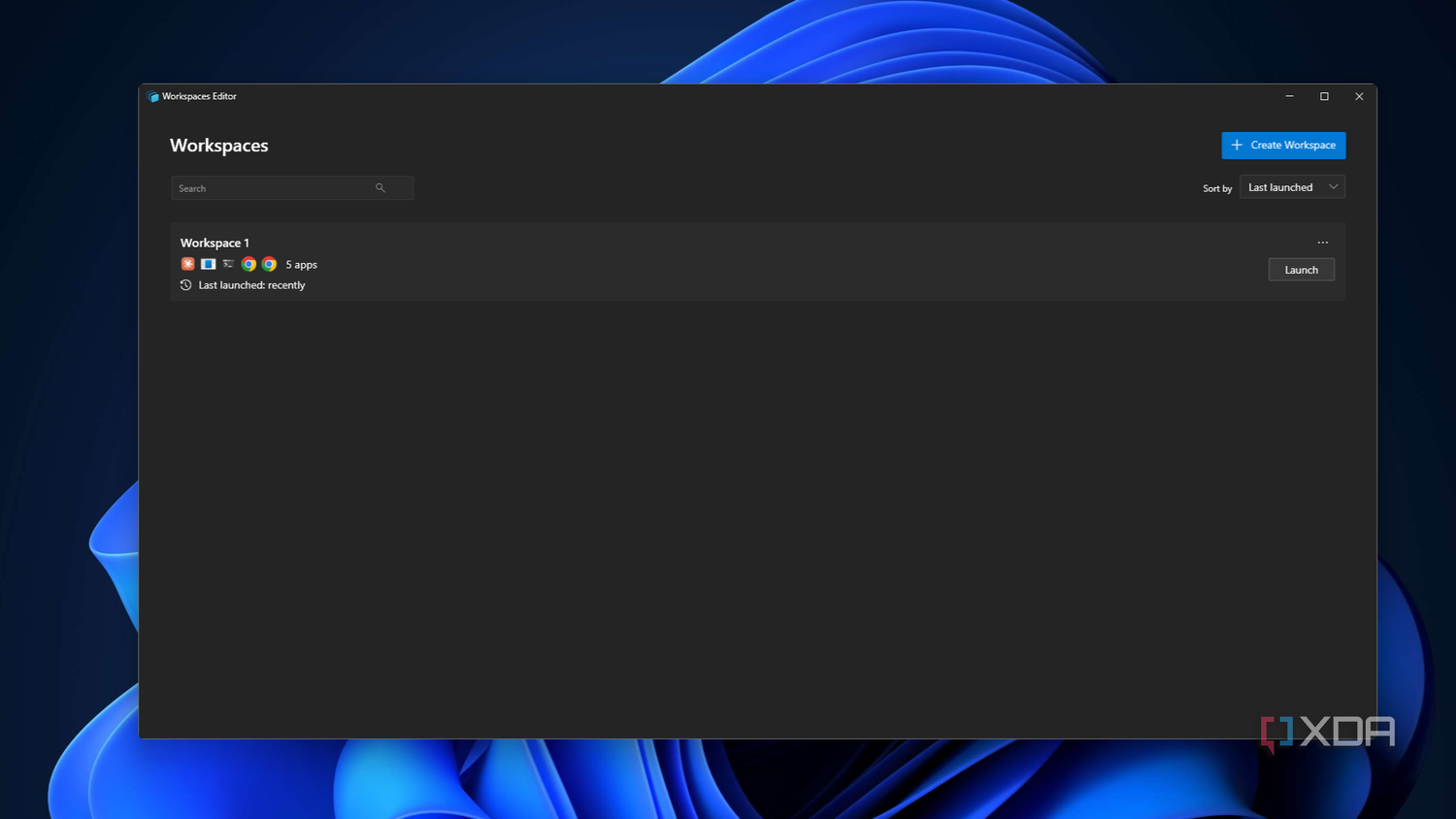
Недооцененный потенциал параметров командной строки позволяет Workspaces выступать в роли своеобразного «менеджера состояний» приложений. Поскольку система поддерживает передачу инструкций при запуске, вы можете управлять не только тем, где откроется окно, но и как оно будет вести себя. Это открывает широкие горизонты для автоматизации:
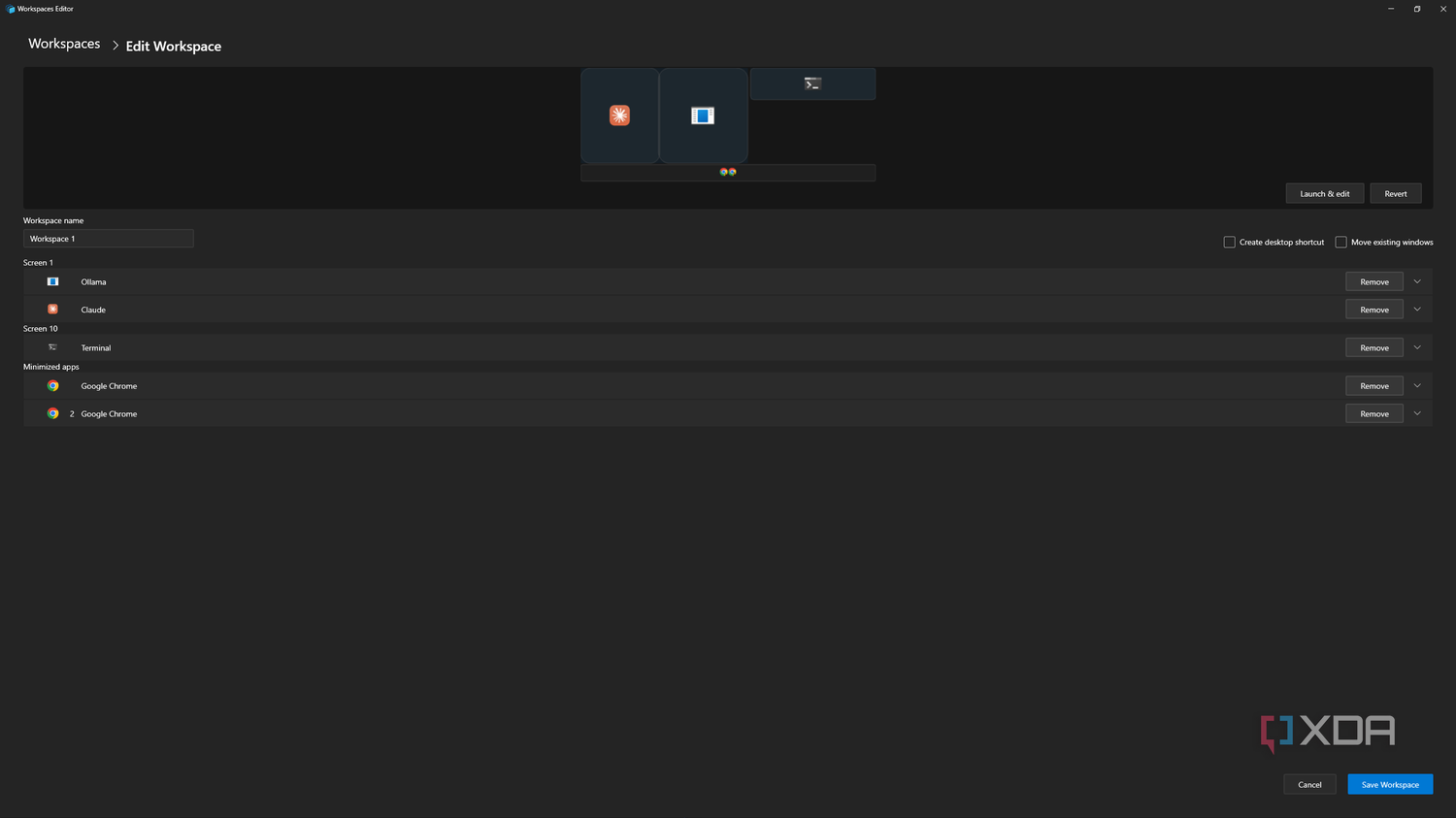
- Браузеры: Запуск определенного профиля пользователя или конкретных вкладок с ресурсами, к которым вы обращаетесь ежедневно.
- Текстовые редакторы и офисные пакеты: Автоматическое открытие необходимых проектов или конкретных документов, над которыми ведется работа, вместо запуска «пустого» шаблона.
- Специализированное ПО: Передача путей к файлам или конфигурационным скриптам непосредственно при старте среды.
Такой подход радикально меняет логику взаимодействия с компьютером после перезагрузки или начала рабочего дня. Вы не просто запускаете «набор программ», вы загружаете полноценный контекст вашей деятельности.
Сценарии для творческой работы и исследований
Помимо кодинга, Workspaces идеально подходит для исследовательских сессий. Представьте, что вы изучаете новую технологию: вам нужен локальный PDF-файл с документацией, Microsoft Word для фиксации заметок и браузер для проверки поисковых запросов, инициированных в ходе чтения. Поскольку современные средства для работы с PDF поддерживают передачу путей через командную строку, Workspaces позволяет скомбинировать их в единый пресет. Это избавляет от необходимости искать нужный файл в папках после того, как вы уже открыли программу — все компоненты исследования оказываются перед вами в нужный момент времени.
Интеграция с экосистемой PowerToys и аппаратные нюансы
Максимальная эффективность достигается при комбинировании инструментов PowerToys. Хотя на текущий момент запуск рабочего пространства требует открытия интерфейса PowerToys, использование Keyboard Manager позволяет полностью устранить этот барьер. Назначение кастомных сочетаний клавиш превращает инициацию рабочей среды в мгновенное действие, экономя драгоценные секунды, которые суммарно за день складываются в существенное время.
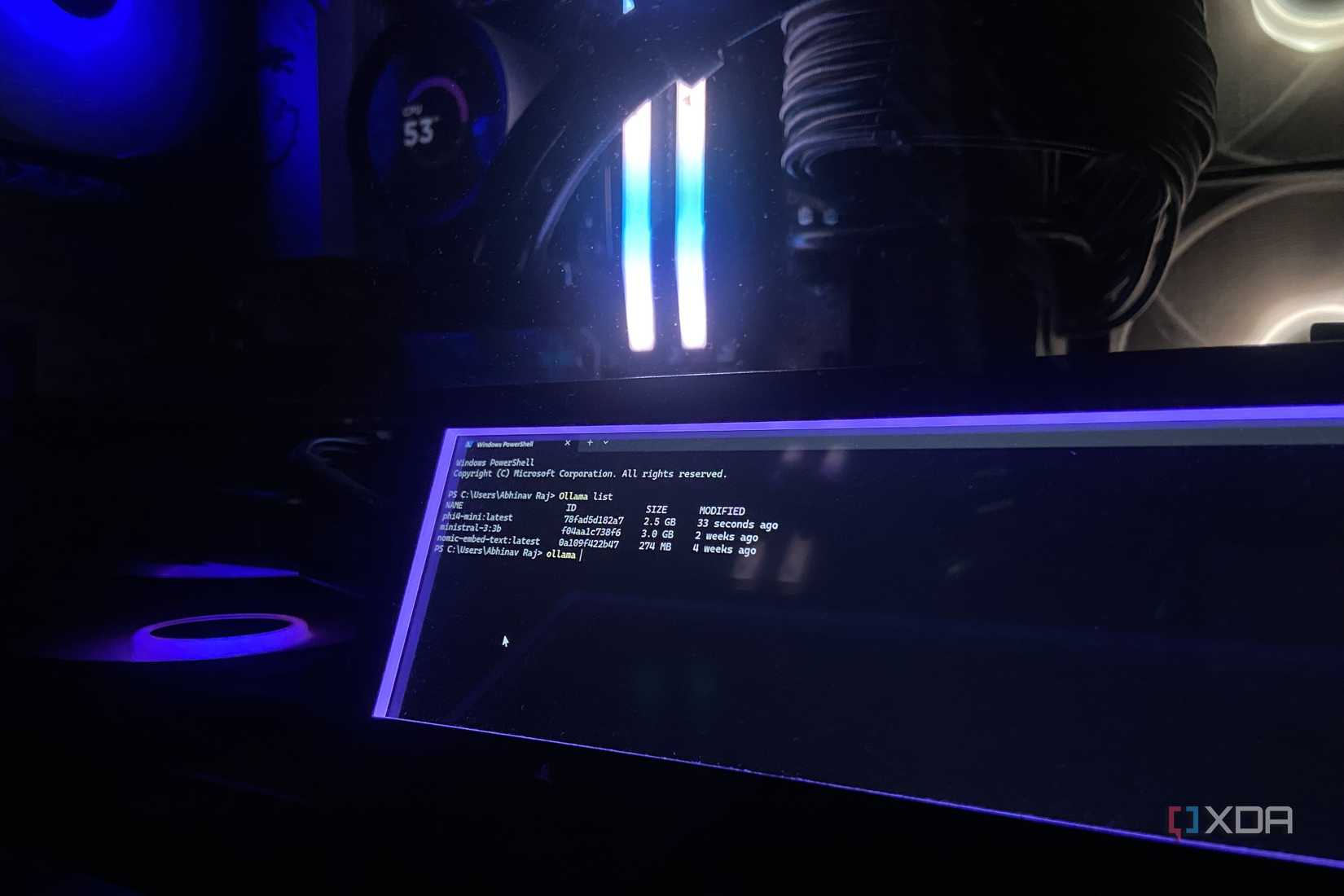
Особого внимания заслуживает работа с нестандартными мониторами. Опыт использования 8,8-дюймовой панели Lian Li (с разрешением 1920×480) показал, что Workspaces не просто «помнит», что окно должно быть на дополнительном мониторе, но и полностью сохраняет его геометрию в рамках специфического разрешения этого дисплея. Это делает утилиту надежным решением для пользователей с многомониторными конфигурациями, где критически важно, чтобы системный мониторинг или вспомогательные панели каждый раз возвращались строго на свои места, не нарушая целостность общего рабочего стола.