Кастомизация Android-смартфонов позволяет пользователям регулярно менять внешний вид системы. Большинство лаунчеров используют стандартные подходы: отображение приложений в виде списка или сетки из строк и столбцов. Однако Nocebo Launcher предлагает принципиально иной интерфейс, заменяя привычные страницы иконок вращающимся колесом, которое можно прокручивать большим пальцем, как диск старого радиоприемника.

Как работает интерфейс с вращающимся колесом
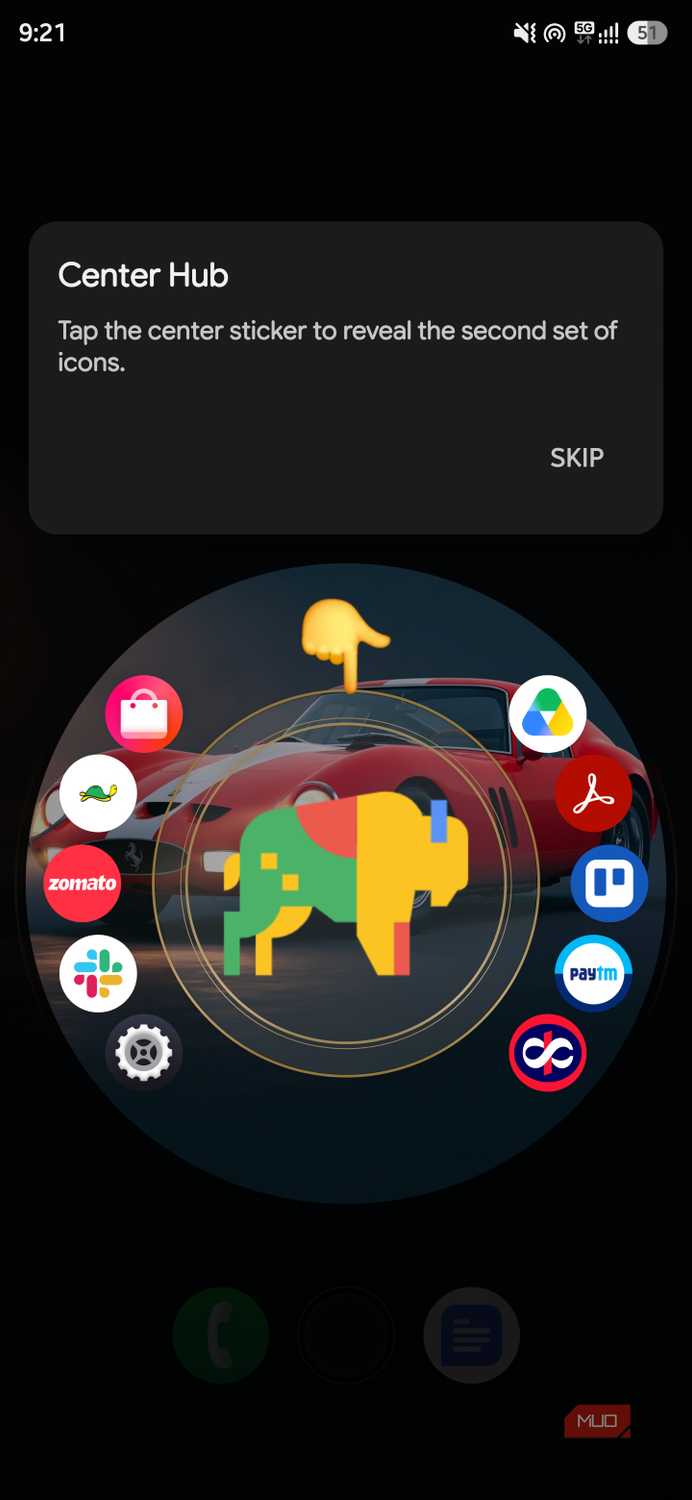
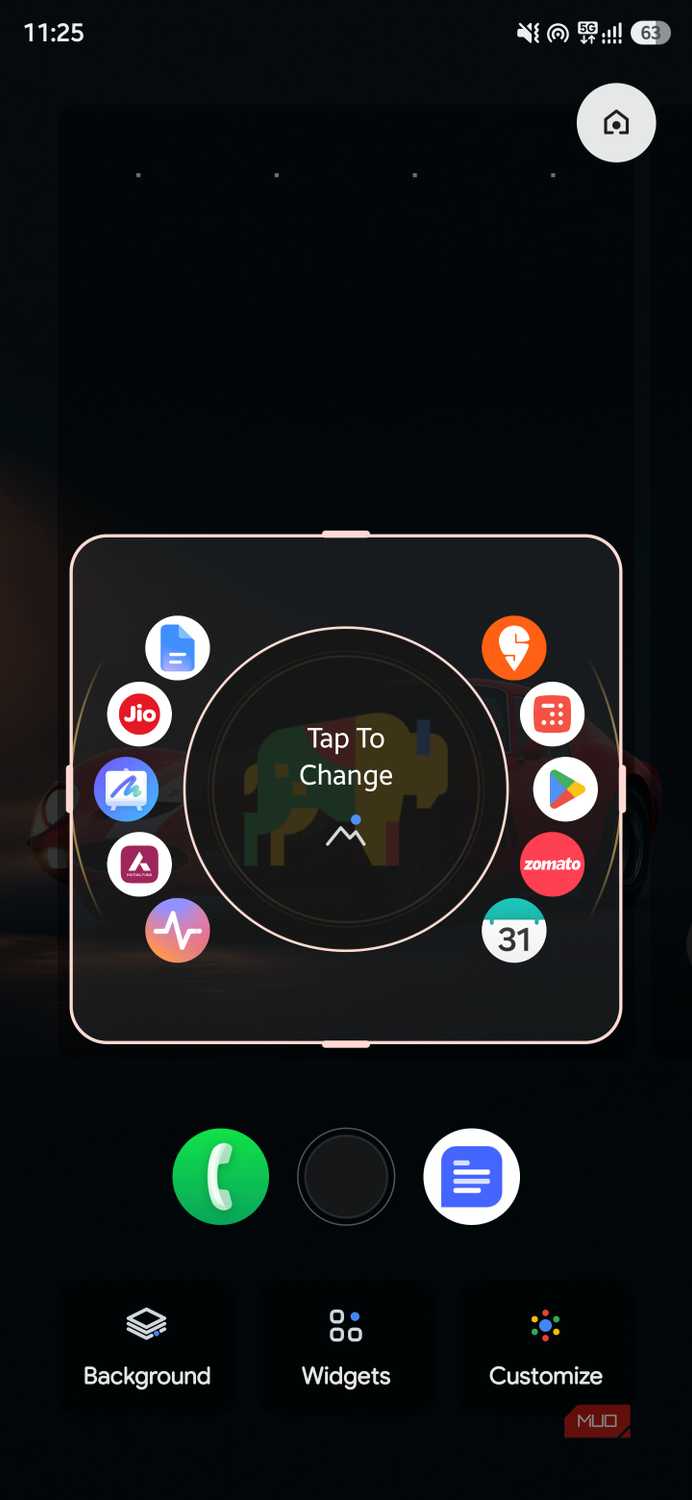
При первом запуске Nocebo Launcher пользователь сразу замечает отсутствие статичных страниц с иконками. Вместо горизонтальных или вертикальных прокруток здесь используется круговое движение элементов. Хотя на первый взгляд это кажется лишь необычным развлечением, такой подход меняет саму механику взаимодействия: вместо поиска по страницам пользователь вращает «колесо» в сторону нужного приложения.
В центре вращающегося элемента расположена настраиваемая область — «стикер». Это графический элемент, который можно заменить, чтобы адаптировать дизайн под обои или текущее настроение. Пользователи могут загрузить собственное изображение или воспользоваться предустановленными вариантами, включая стандартный значок с быком. При желании эту центральную часть можно полностью скрыть.
Функциональность и привычные инструменты
Несмотря на необычную форму, Nocebo Launcher не пытается полностью переосмыслить все аспекты работы системы, сохраняя привычные элементы управления. Под вращающимся колесом скрывается классический ящик приложений, который служит своеобразной «зоной безопасности».
Возможности ящика приложений включают:
- сортировку методом перетаскивания (drag-and-drop);
- создание пользовательских папок;
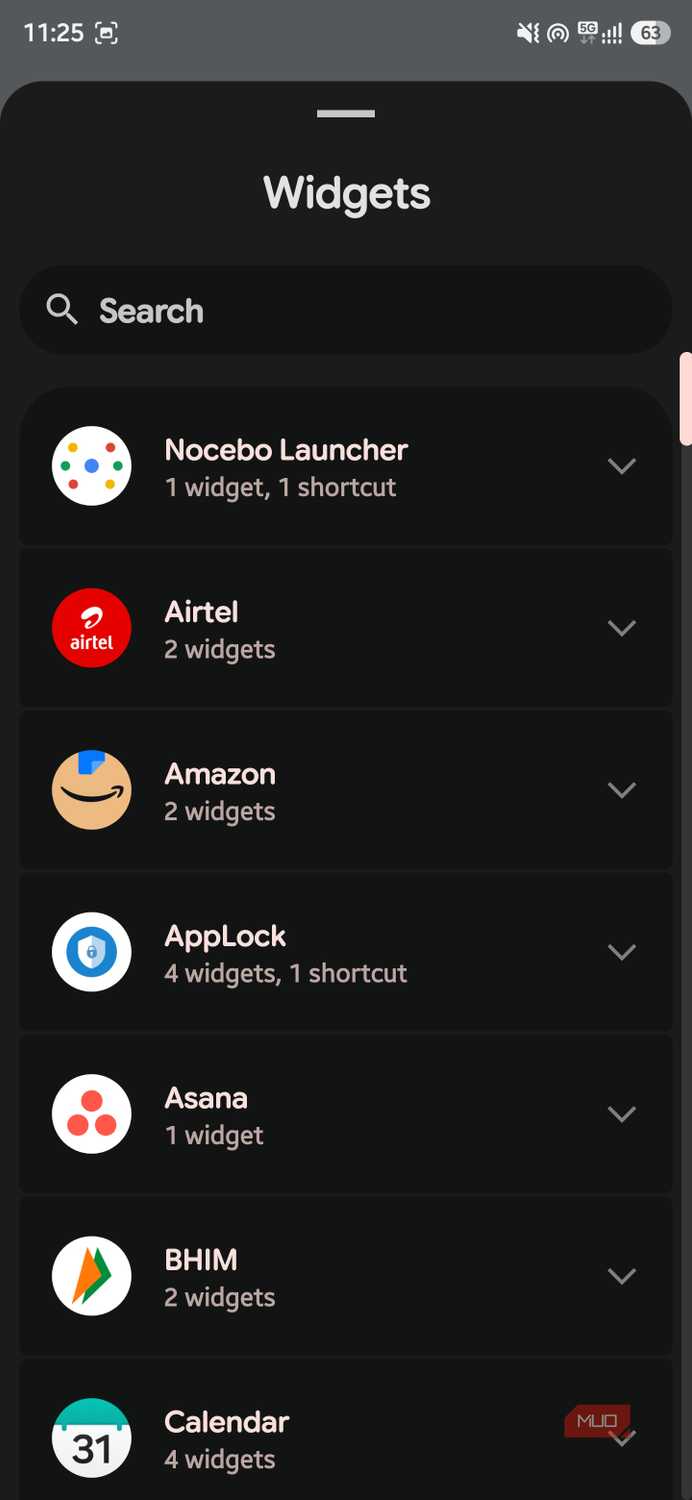
- размещение виджетов, которые можно добавлять прямо в ящик, а не только на рабочий стол.
Если нужного приложения нет на колесе, его всегда можно быстро найти через привычное меню. Это делает переход на новый интерфейс менее радикальным для тех, кому концепция вращающегося экрана кажется избыточной.
Настройка лаунчера
Процесс подготовки Nocebo Launcher к работе занимает всего несколько минут:
- Загрузите приложение из магазина Google Play.
- Установите его в качестве лаунчера по умолчанию в настройках Android.
- Добавьте избранные приложения на колесо, а остальные оставьте в ящике.
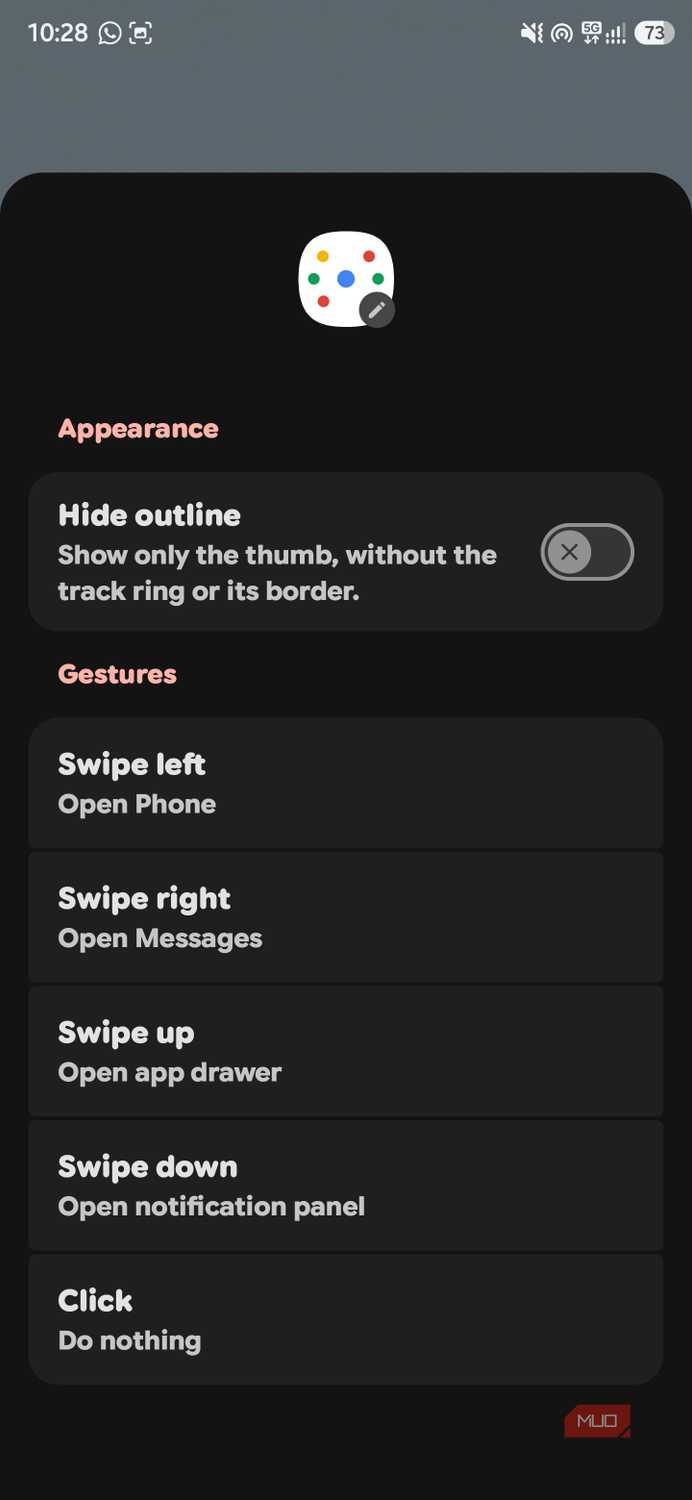
- Нажмите и удерживайте центральный «стикер», чтобы выбрать графику или загрузить собственную картинку.
Почему стоит попробовать альтернативные лаунчеры
Использование Nocebo Launcher не перевернет опыт эксплуатации смартфона кардинально, но привносит в работу с устройством элемент игры. Со временем вырабатывается мышечная память, и стандартная статичная сетка может начать казаться скучной или даже устаревшей. Вращающееся колесо дает своего рода физическое ощущение расположения объектов, напоминающее вращение диска на старых телефонных аппаратах.
Тем не менее, такой подход подходит не всем. Если на главном экране размещено слишком много иконок, прокрутка колеса может оказаться медленнее, чем обычный свайп по сетке. Лучший сценарий использования — держать на колесе только самые нужные программы, переложив остальное на основной ящик приложений.
В мире Android существуют и другие эксперименты с интерфейсом. Например, Mango Launcher предлагает иконки, реагирующие на движения смартфона, Key Launcher добавляет на рабочий стол цифровую клавиатуру T9, а Glyf позволяет запускать приложения с помощью жестов, полностью отказываясь от ящика программ. Nocebo Launcher — это выбор для тех, кто хочет отойти от традиционных шаблонов оформления рабочего стола в пользу более динамичного взаимодействия.
Особенности взаимодействия и привыкания
Хотя вращение иконок поначалу воспринимается как необычное новшество, этот способ управления со временем становится более естественным для многих пользователей. Секрет заключается в том, что колесо дает физическое ощущение расположения элементов. В отличие от плоского свайпа по экрану, здесь присутствует своего рода тактильная «сопротивляемость», напоминающая работу с дисковым набором номера старого телефона. Чтобы полностью адаптироваться к новому интерфейсу, пользователю обычно требуется несколько дней. После этого стандартная сетка иконок начинает казаться нейтральной или даже безнадежно устаревшей.
Для кого этот лаунчер
Важно понимать, что подобный интерфейс — решение не для всех. Если вы привыкли к предельно простому и функциональному рабочему столу, где всё лежит на поверхности, Nocebo может показаться избыточным. Также стоит учитывать нюансы производительности и эргономики: если вы попытаетесь разместить на колесе десятки иконок, поиск нужного приложения станет менее эффективным по сравнению со стандартной сеткой, так как прокрутка потребует больше времени. Именно поэтому разработчики рекомендуют держать «колесо» максимально лаконичным, используя его лишь для наиболее востребованного софта, а остальную нагрузку делегировать стандартному ящику приложений.
Контекст альтернативных решений
Nocebo Launcher — не единственный проект, который пытается изменить устоявшиеся каноны Android. В индустрии есть и другие любопытные эксперименты:
- Mango Launcher: предлагает иконки, которые динамически реагируют на физическое перемещение и наклоны вашего смартфона.
- Key Launcher: полностью меняет философию доступа к программам, внедряя на главный экран цифровую клавиатуру в стиле T9.
- Glyf: радикально упрощает интерфейс, позволяя полностью отказаться от классического ящика приложений в пользу распознавания рукописных жестов для быстрого запуска софта.
Эти решения наглядно показывают, что пользователи, которые когда-то перешли с оболочки Samsung One UI (даже несмотря на продвинутые настройки через Good Lock) на сторонние решения вроде Lawnchair, продолжают искать способы сделать взаимодействие с устройством еще более персонализированным и живым.