Хотя Microsoft владеет операционной системой Windows и должна обладать преимуществом «родной» платформы, новое настольное приложение Google Gemini демонстрирует более амбициозный подход к искусственному интеллекту. В отличие от упрощенных решений, которые лишь дублируют браузерные функции, Gemini объединяет в одном пространстве инструменты для создания заметок, генерации изображений и видео, функции автоматизации и глубокую интеграцию с сервисами Google.
Базовые возможности ИИ-ассистентов
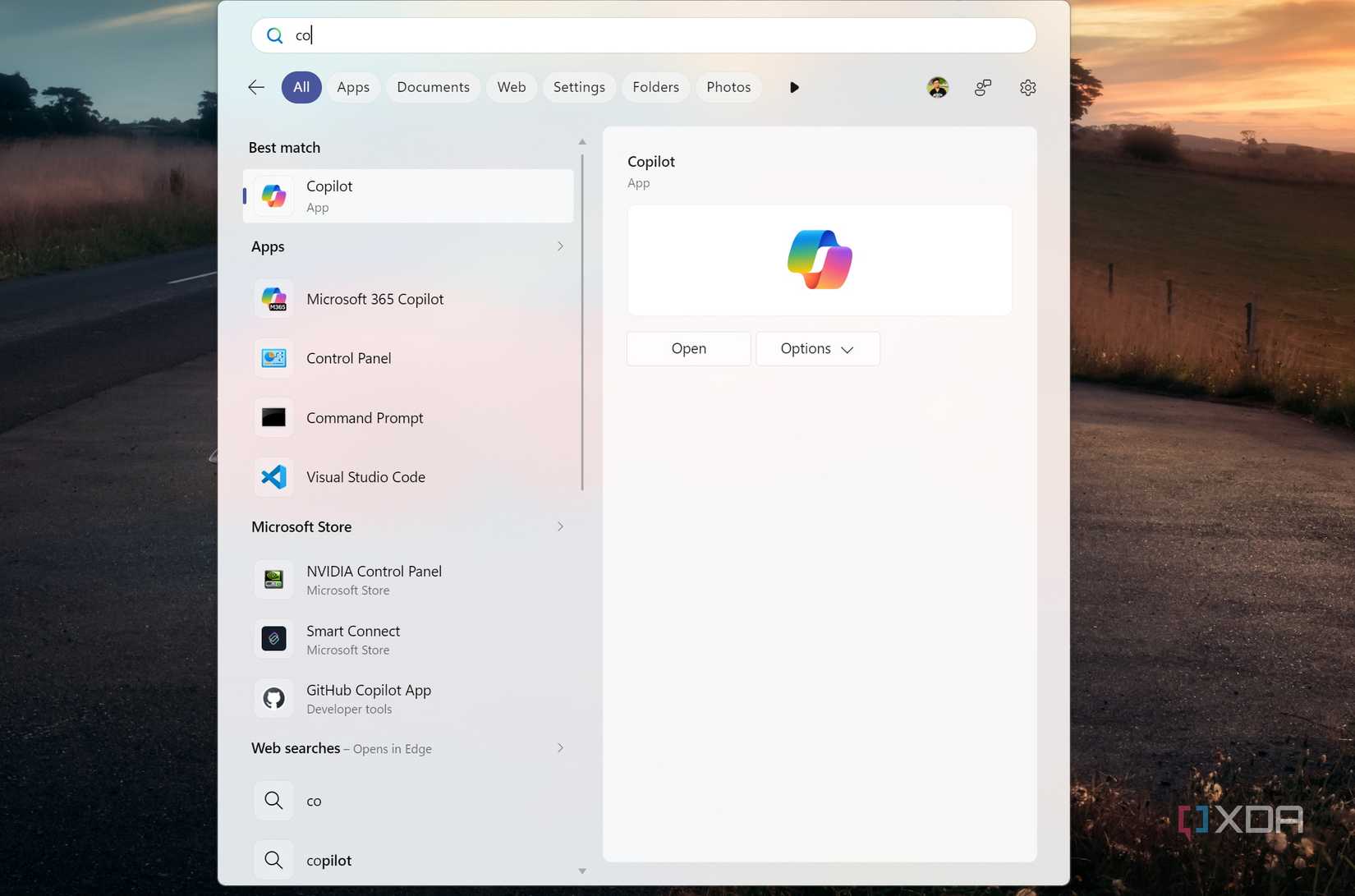
При выполнении повседневных задач, таких как ответы на общие вопросы, объяснение сложных тем, переписывание текстов или создание идей, разрыв между Gemini и Copilot невелик. Оба помощника эффективно справляются с базовыми запросами. Однако стратегия развития Microsoft вызывает вопросы: пользователи Windows сталкивались с непоследовательностью, переключаясь между двумя разными приложениями Copilot, прежде чем компания начала объединять их в единый интерфейс.
Преимущества рабочих пространств Gemini Notebook
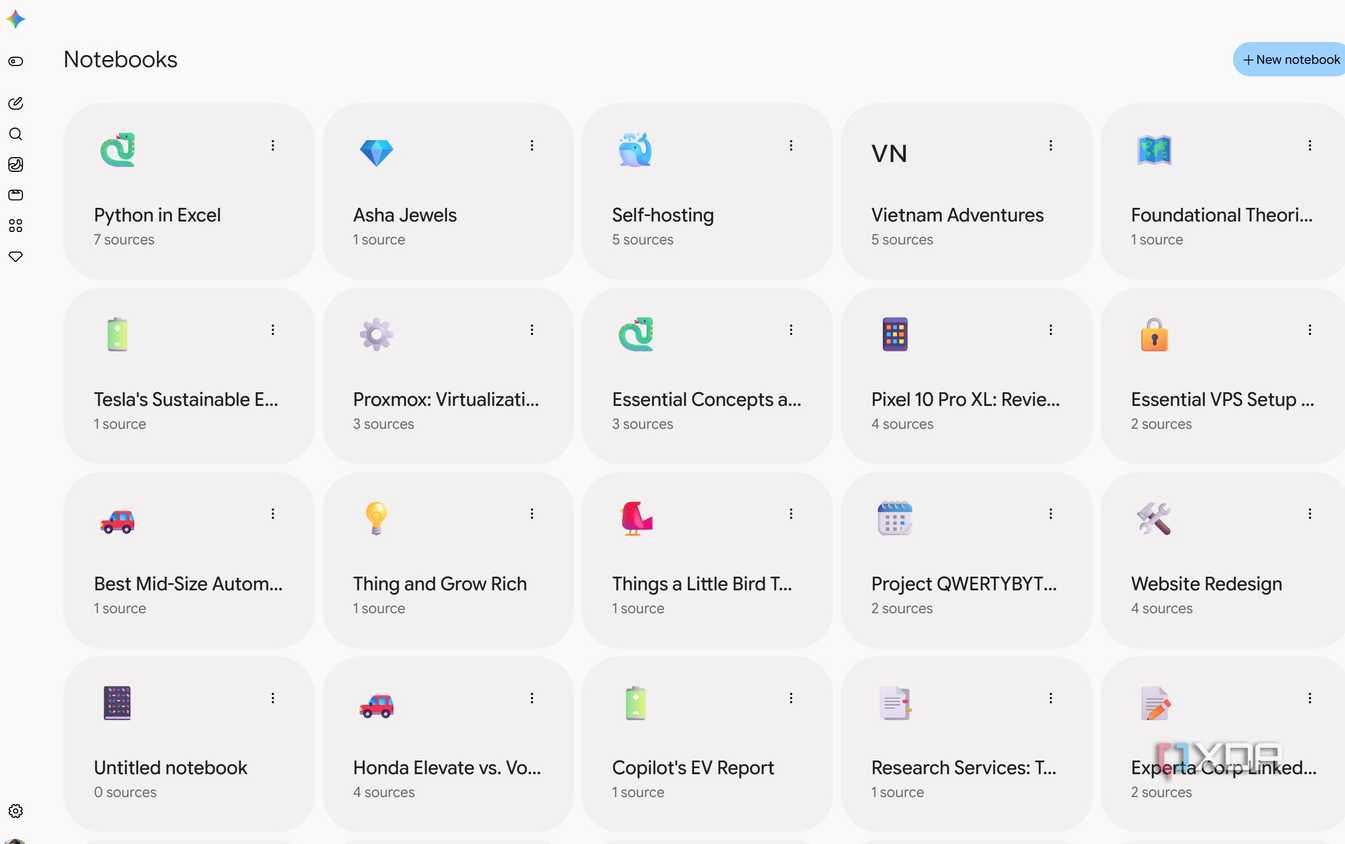
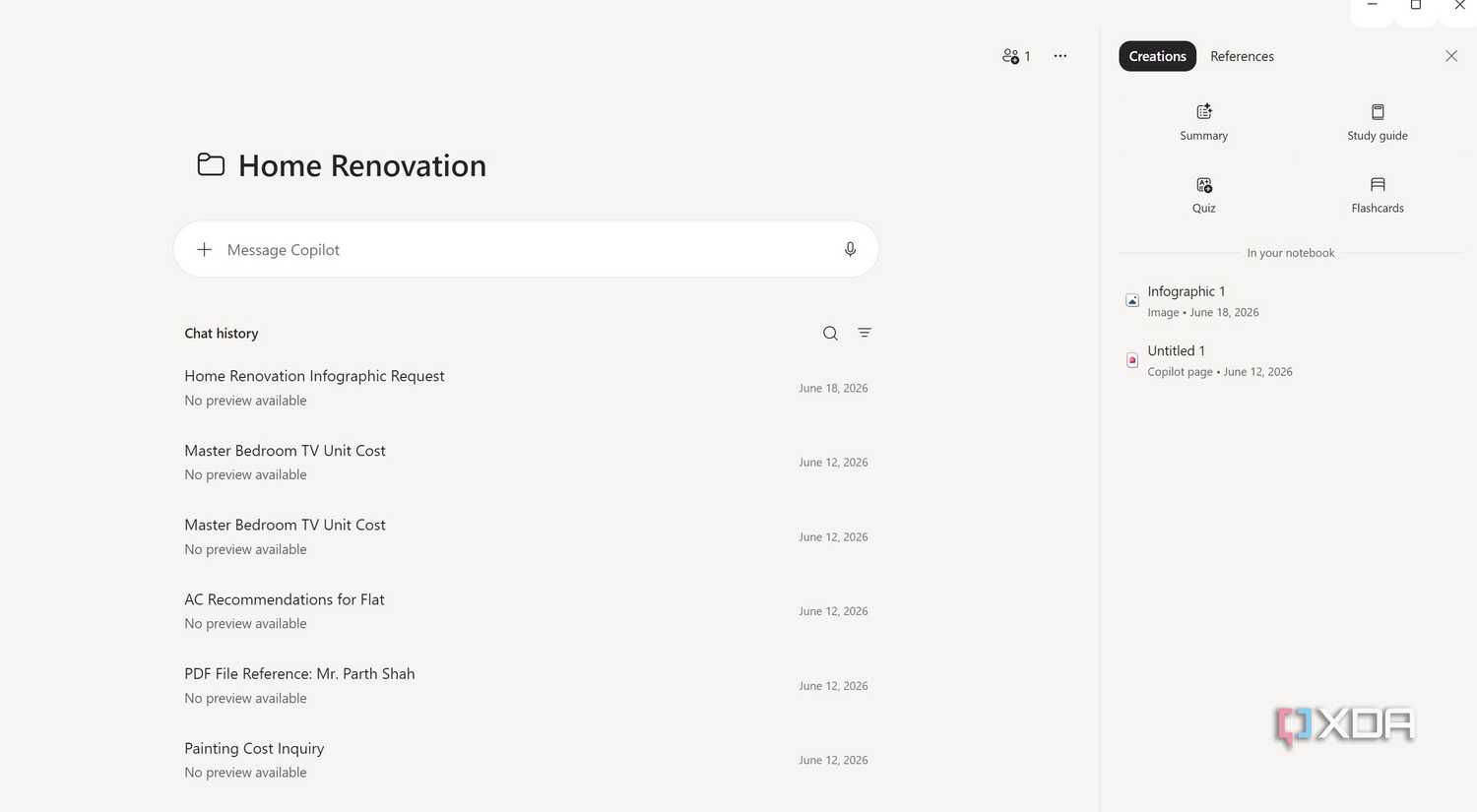
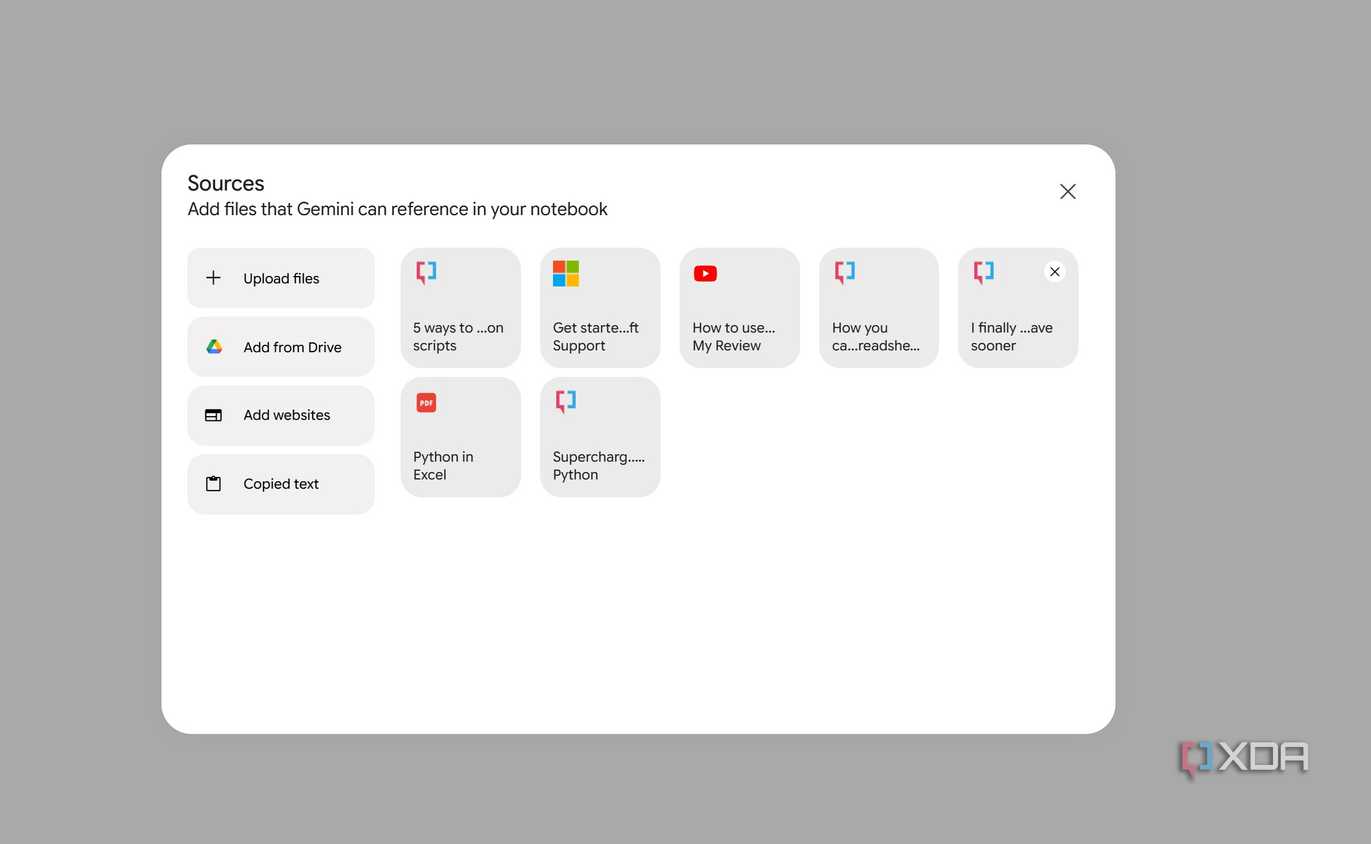
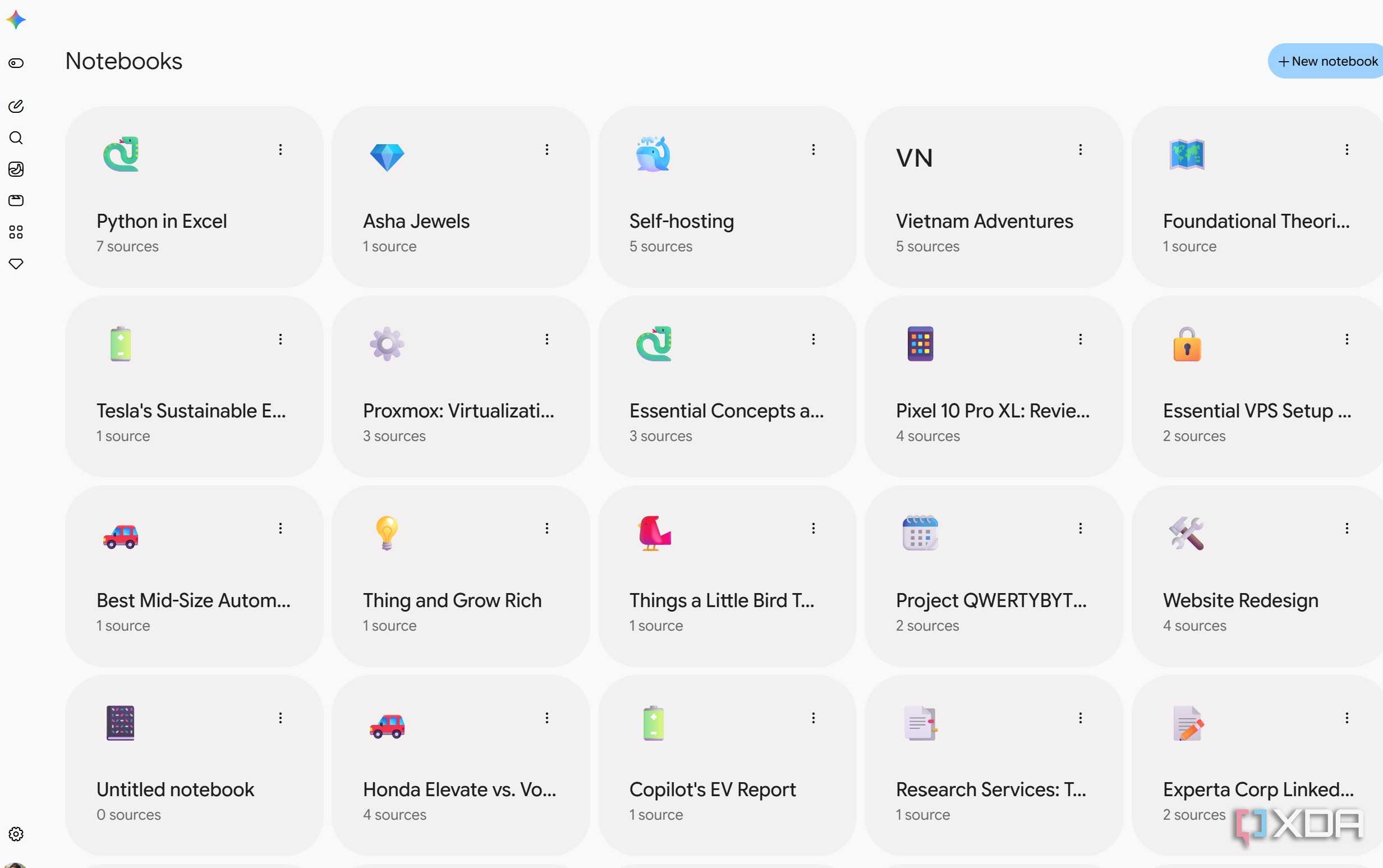
Ключевое различие между двумя решениями становится заметным при сравнении функций для работы с информацией. Gemini Notebook предлагает пользователям высокую гибкость, позволяя добавлять в рабочее пространство YouTube-видео, файлы в формате Markdown, различные документы и другие источники. Это превращает инструмент в полноценную среду для исследований.
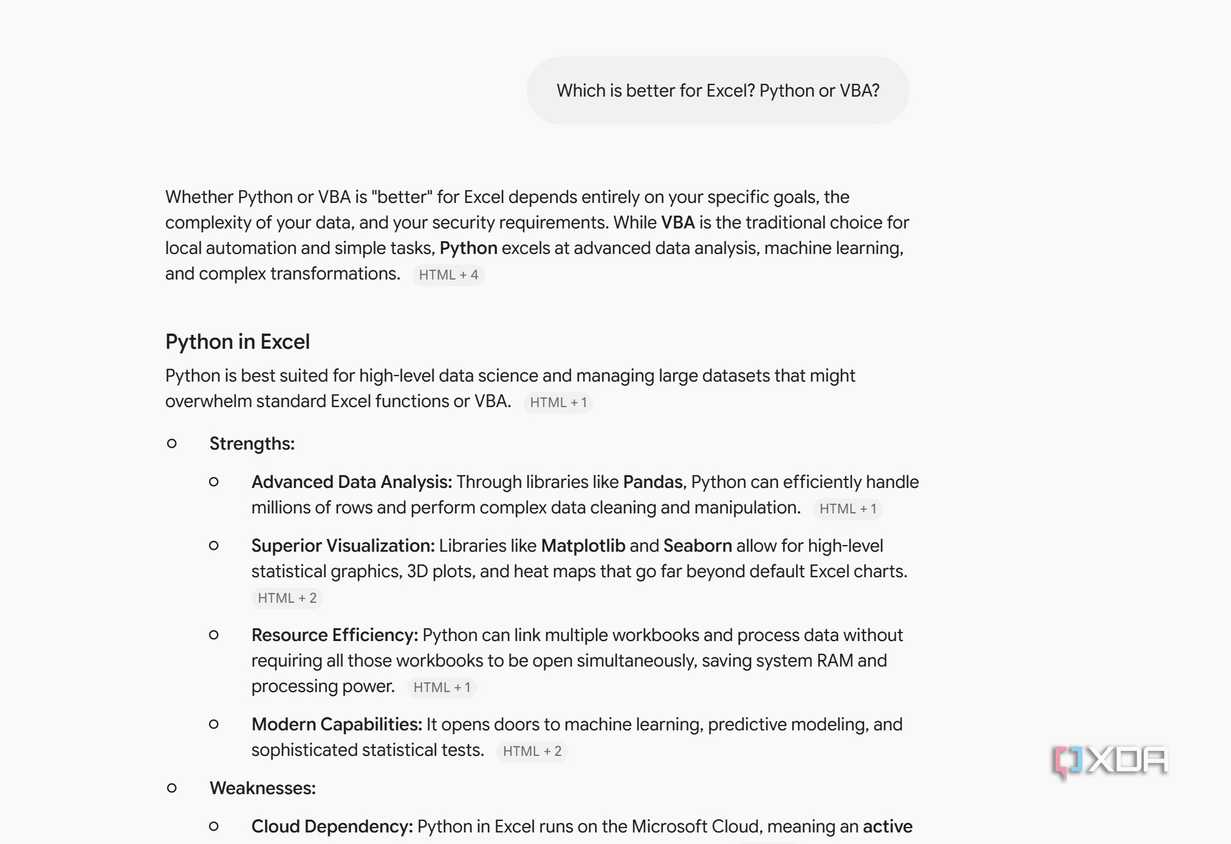
Copilot Notebook в текущем виде ощущается как бета-версия и имеет гораздо более строгие ограничения. Пользователь может добавлять только файлы из OneDrive или вставлять ссылки, однако возможности управления данными остаются ограниченными. Например, отсутствует функция прямой интеграции с OneNote: для работы с заметками пользователю приходится вручную копировать и вставлять ссылки на страницы. В то же время Gemini предлагает расширенные инструменты, такие как автоматический обзор видео (Video Overview) и создание презентаций, что делает процесс обучения или повторного использования данных значительно быстрее и удобнее.
Генерация контента и творческие инструменты
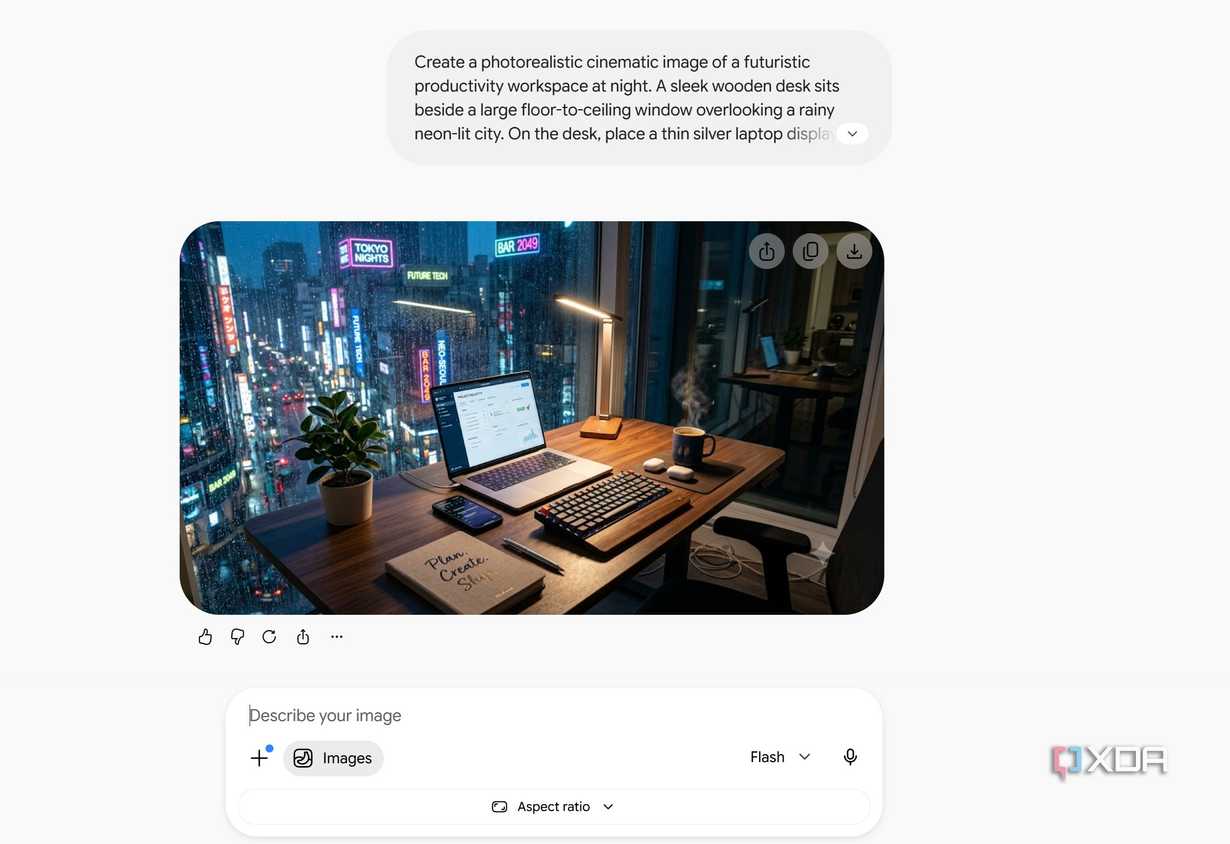
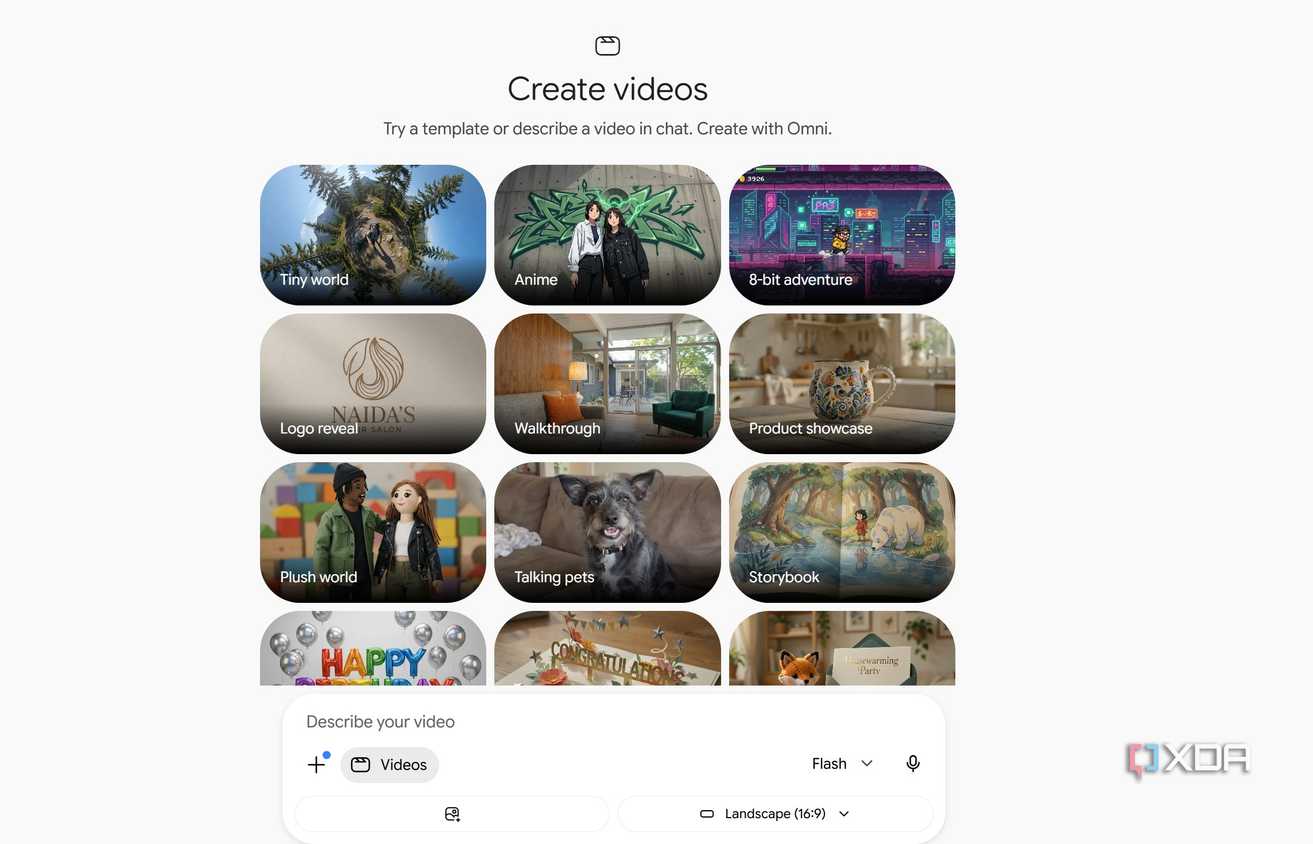
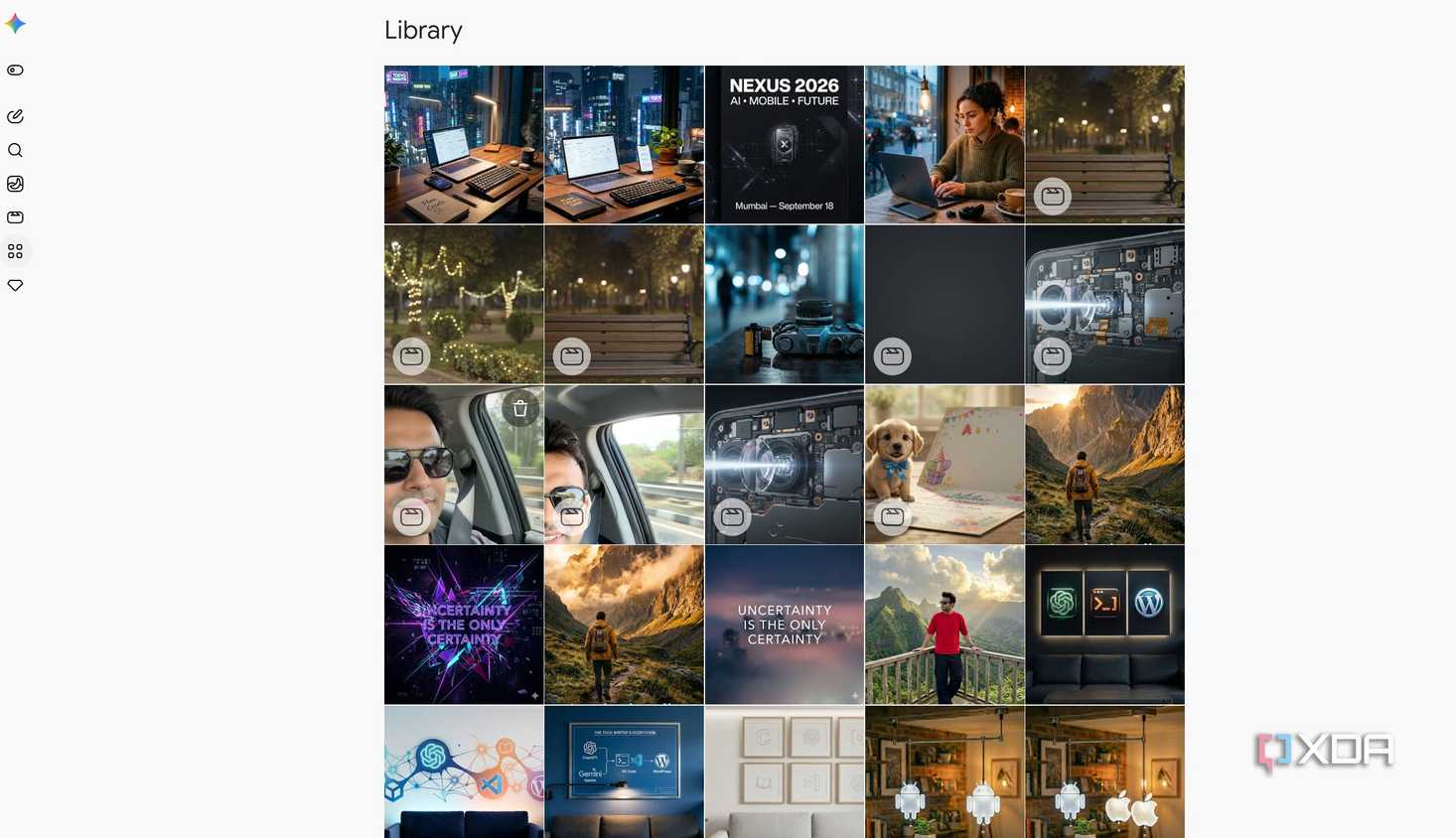
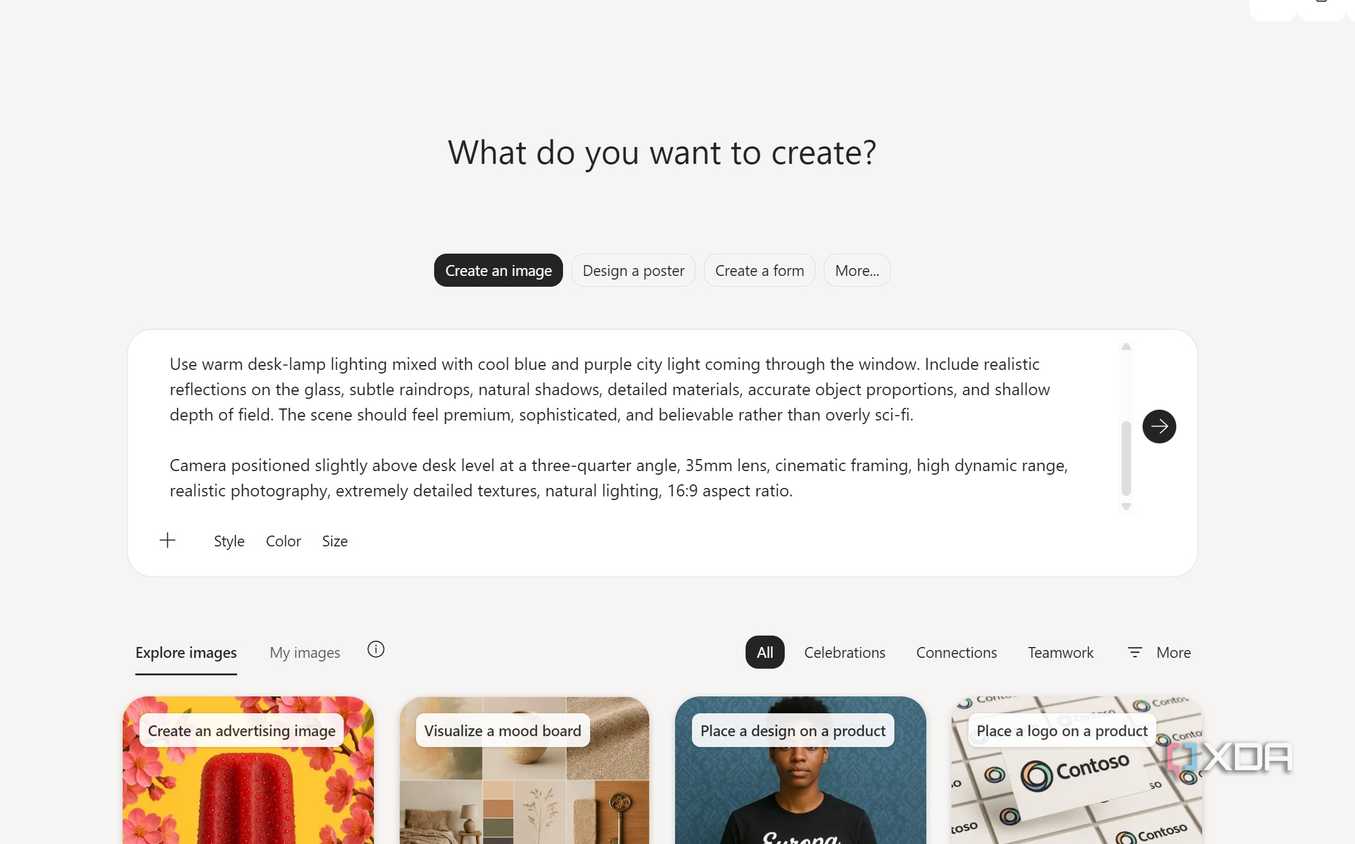
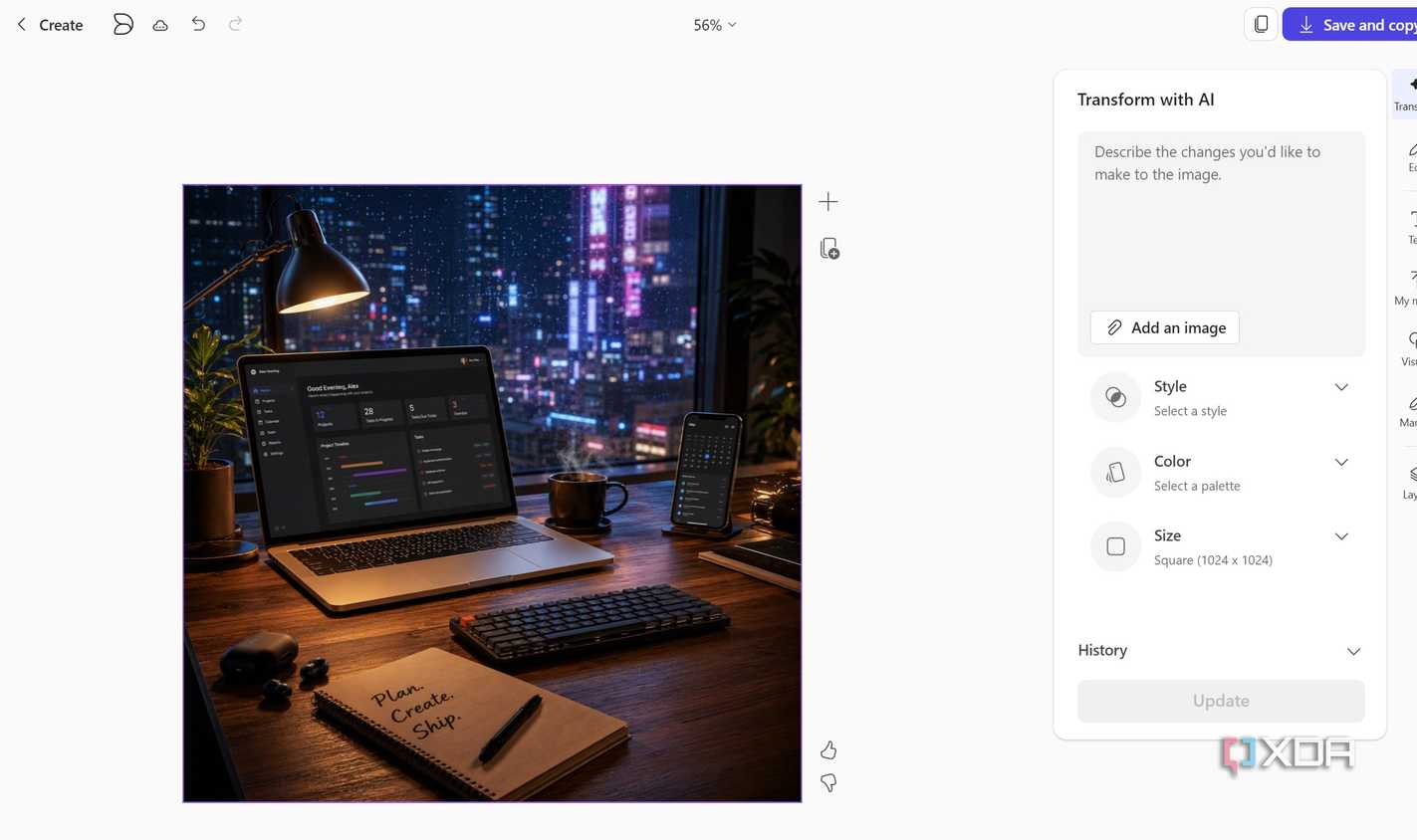
Gemini также опережает Copilot в области генерации изображений. При выполнении сложных запросов, требующих точного размещения множества объектов, устройств и специфического освещения, Gemini демонстрирует более тщательное следование инструкциям. Продукт Google лучше учитывает мелкие детали, что крайне важно для визуализации конкретных концепций. Дополнительным преимуществом Gemini является возможность работы с изображениями и видео в рамках единого приложения, что формирует более комплексный творческий инструментарий.
Интеграция с экосистемой Google
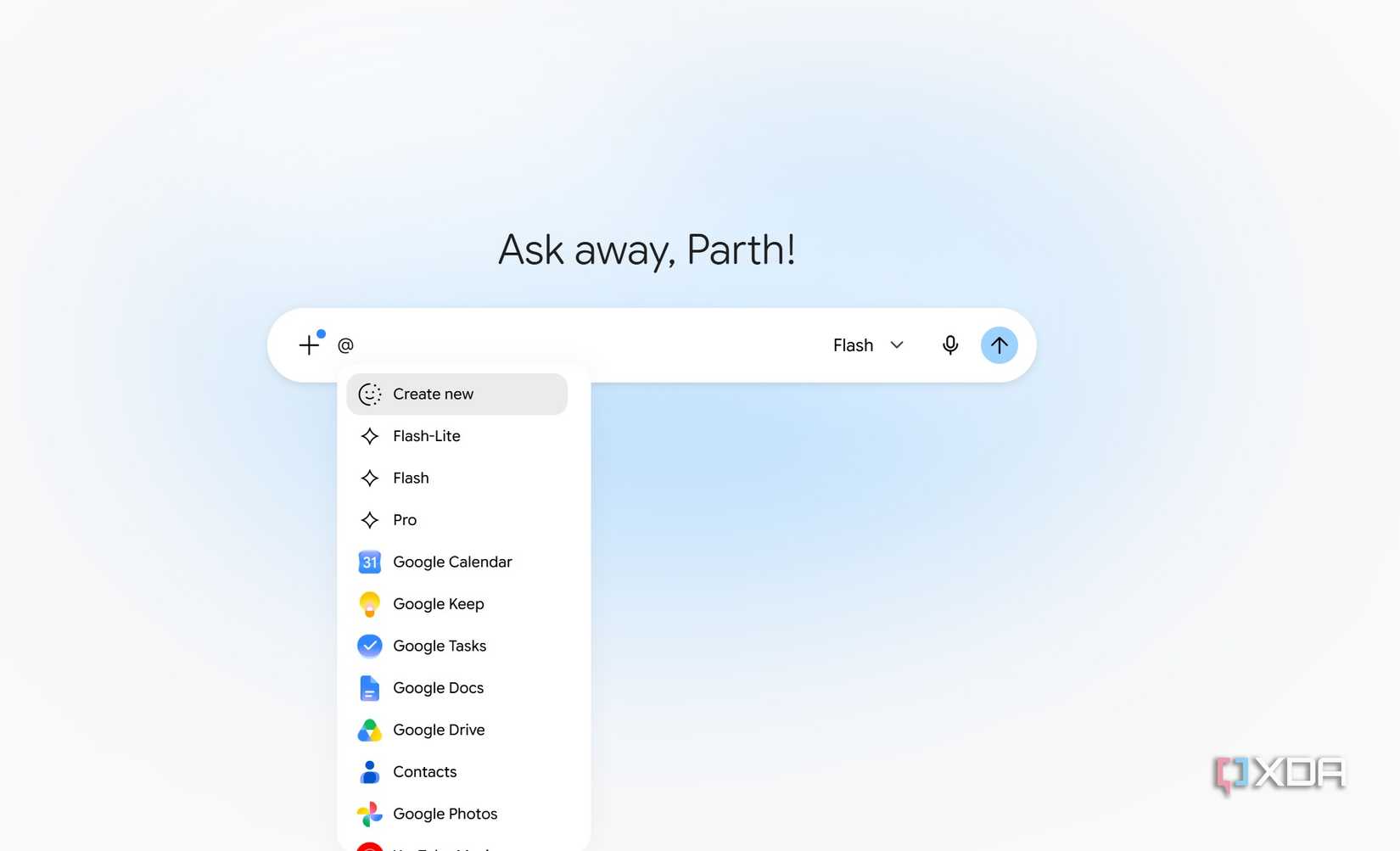
Сильной стороной Gemini является глубокая интеграция с сервисами Google, которые многие пользователи уже применяют в повседневной работе. Ассистент способен взаимодействовать с Google Фото, Keep Notes, Tasks и Gmail. Например, пользователь может запросить подборку фотографий из поездки, создать новую задачу, добавить заметку или получить резюме письма из почтового ящика.
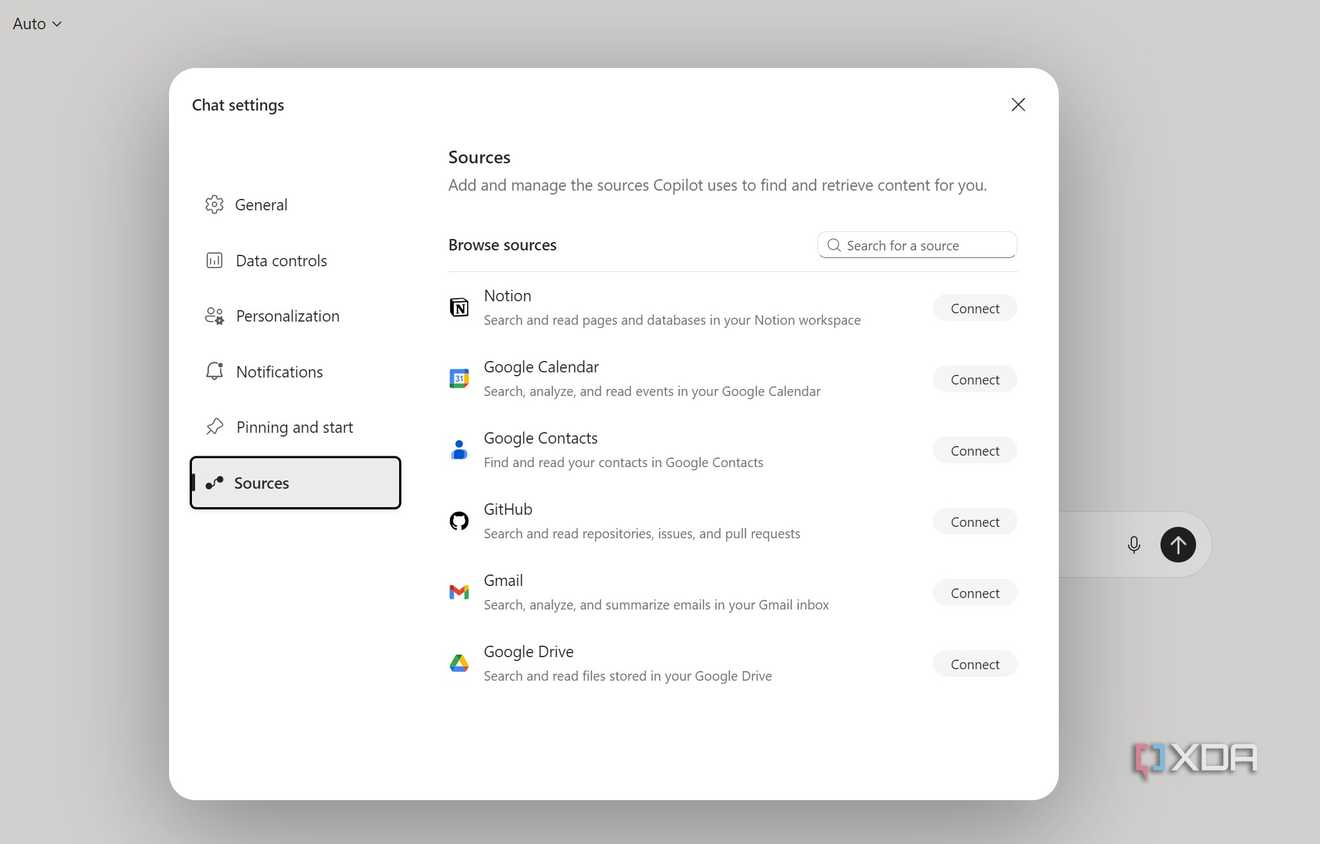
В сравнении с этим, возможности Copilot выглядят ограниченными. Работа помощника Microsoft в основном сфокусирована на файлах Office, хранящихся в OneDrive. Отсутствует полноценная возможность создавать страницы в OneNote или управлять задачами через Microsoft To Do напрямую из чата. Интеграции Microsoft часто кажутся разрозненными функциями, распределенными по отдельным приложениям, а не компонентами единого ассистента.
Перспективы развития ИИ-инструментов
На текущий момент приложение Gemini для Windows выглядит ближе к концепции универсального ИИ-пространства. Благодаря сочетанию заметок, автоматизации, эффективных языковых моделей и связи с сервисами Google оно предлагает больше аргументов для ежедневного использования. Microsoft также движется в этом направлении, планируя создание «суперприложения» Copilot, которое должно объединить Microsoft 365, инструменты программирования и другие функции. Несмотря на потенциал конкурента, на данный момент Gemini лидирует в этой области, задавая высокую планку для разработки ИИ-приложений под Windows.
Проблема стратегии Microsoft
Основная сложность, с которой сталкиваются пользователи Copilot, заключается в отсутствии четкого видения со стороны Microsoft относительно того, чем именно должен быть этот продукт. Недавнее объединение двух разных Copilot-приложений в одно было верным шагом, однако компания продолжает работать над еще одной «универсальной» версией, что лишь подчеркивает непоследовательность текущей стратегии развития.
Ограничения Copilot Notebook
В отличие от Gemini, рабочая область Copilot Notebook сильно ограничена. Помимо отсутствия кнопки для быстрого импорта данных из OneNote, ощущается общая нехватка инструментов для обработки уже загруженной информации. Если Gemini превращает источники в полезные форматы — например, в готовые презентации или структурированные обзоры видео (Video Overview), — то Copilot остается лишь местом для «свалки» файлов, не предоставляя полноценной исследовательской среды для обучения или повторного использования данных.
Точность генерации изображений
Разница в качестве работы нейросетей становится очевидной при тестировании сложных промптов. При запросе на создание детального макета рабочего стола с множеством специфических аксессуаров, освещением и точным расположением предметов, Copilot выдает приемлемый, но усредненный результат. Gemini же гораздо внимательнее относится к деталям, которые легко упустить, и итоговое изображение оказывается значительно ближе к задумке автора. Для пользователей, работающих с абстрактными или узкоспециализированными визуальными концепциями, эта способность Gemini точно следовать инструкциям является решающим фактором.
Экосистемный разрыв
Интеграция Copilot с экосистемой Microsoft на данный момент выглядит фрагментарной. В то время как Gemini позволяет выполнять сквозные операции (например, найти фото в Google Фото, создать задачу в Tasks, сделать запись в Keep и суммировать письмо в Gmail), функции Copilot ограничены исключительно файлами Office, хранящимися в OneDrive. Невозможность прямого взаимодействия с Microsoft To Do или создания новых разделов в OneNote через голосовые или текстовые команды делает ассистента Microsoft менее «умным» и менее полезным в качестве центра управления личными делами и документами.