В операционной системе Android существует множество скрытых функций, многие из которых унаследованы еще от ранних этапов развития мобильных устройств. Одной из таких возможностей являются USSD-коды или «короткие коды». Они позволяют запускать внутренние диагностические программы, которые обычно скрыты от рядовых пользователей и предназначены для инженеров или специалистов по ремонту. Одним из наиболее информативных инструментов такого типа является сервисный код *#*#4636#*#*.
Как активировать доступ к скрытому меню
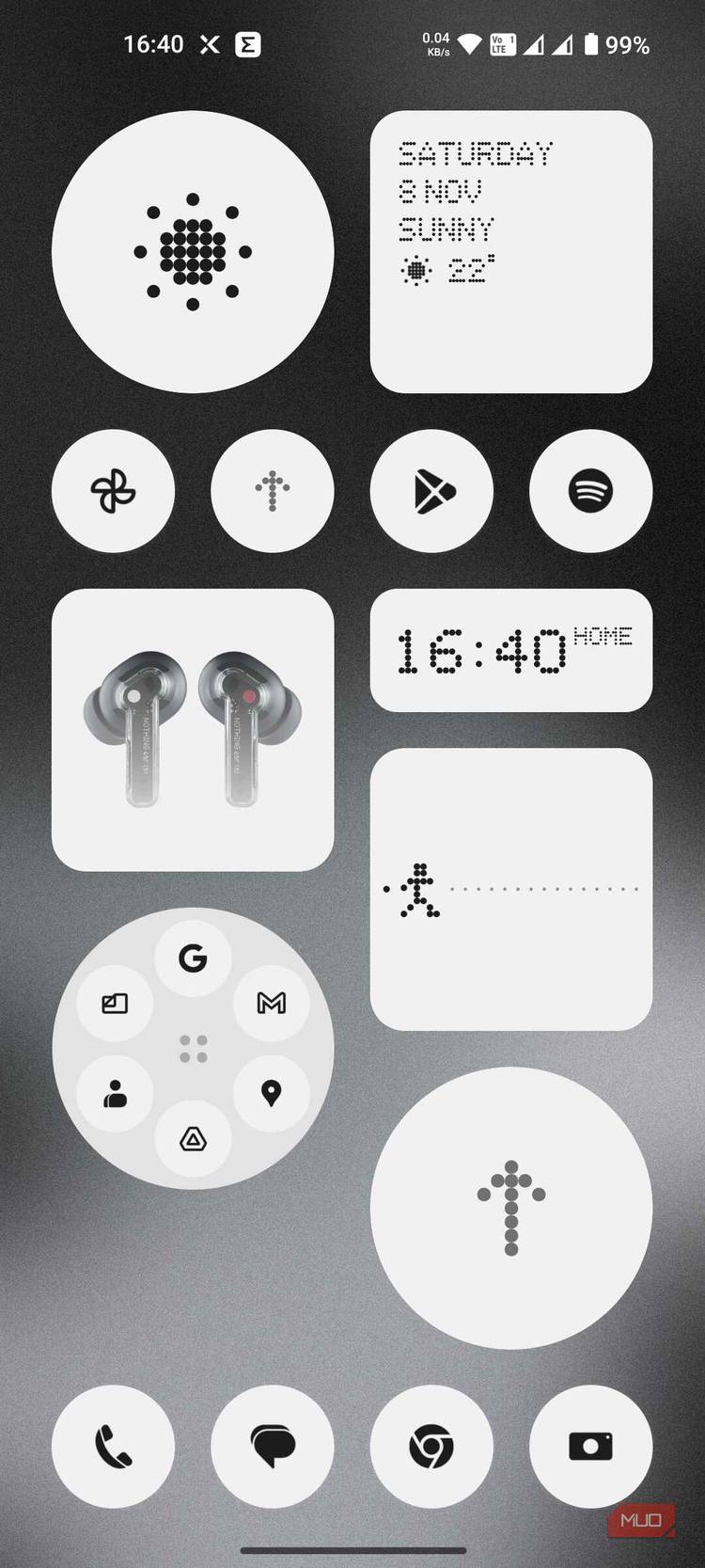
Чтобы попасть в скрытое меню, необходимо открыть приложение «Телефон» (стандартную «звонилку») и набрать комбинацию *#*#4636#*#*. Вводить номер вызова не требуется: как только вы наберете последний символ «звездочка», на экране устройства автоматически появится новое окно. Стоит учитывать, что Android не является унифицированной платформой, поэтому набор доступных подменю может варьироваться в зависимости от производителя и модели смартфона. На устройстве Nothing Phone (1), например, пользователю доступны три раздела: «Информация о телефоне», «Статистика использования» и «Информация о Wi-Fi».
Анализ данных в разделе информации о телефоне
Этот блок ориентирован на глубокую диагностику работы мобильных сетей. В верхней части экрана отображается IMEI — уникальный аппаратный идентификатор устройства. Ниже представлены сведения о номере телефона и IMSI, привязывающем SIM-карту к конкретному оператору связи. В разделе сети можно узнать текущего оператора, статус роуминга и состояние передачи данных.
Важным параметром является тип сети передачи данных. В отличие от индикатора в строке состояния, который может упрощенно отображать «4G» или «5G», данное меню показывает точную используемую технологию передачи данных. Также пользователям доступны точные метрики сигнала, которые позволяют объективно оценить его мощность в децибелах (дБм) и единицах ASU, что значительно точнее визуальных «палочек» на экране.
В этом же разделе находится переключатель «Mobile radio power». Его отключение деактивирует работу сотового модема, что действует аналогично «Авиарежиму», но без отключения Wi-Fi или Bluetooth. Кроме того, можно вручную выбрать тип сети (Preferred network type), выбрав конкретную технологию связи, что может помочь в обеспечении более стабильного соединения, если приоритетом является надежность, а не максимальная скорость передачи данных.
Параметры Wi-Fi и статистика использования
Вкладка «Wi-Fi information» открывает доступ к конфигурации беспроводного соединения. Здесь можно найти список сохраненных сетей, их SSID, MAC-адреса, типы шифрования (например, WPA2 или WPA3) и информацию о сертификатах безопасности. Эти данные могут быть полезны при диагностике проблем с подключением или ошибками DHCP. Раздел «Статистика использования» отображает данные об активности приложений, которые также доступны в настройках Android в разделе «Цифровое благополучие».
Ограничения на различных устройствах
Важно помнить, что инженерное меню не способно ускорить работу смартфона или программно улучшить уровень сигнала, однако оно дает доступ к глубоким настройкам радиомодуля. На некоторых моделях, например Nothing Phone (3), в этом списке может дополнительно отображаться информация о батарее: количестве циклов заряда и текущей температуре аккумулятора.
Следует учитывать, что компания Samsung в большинстве своих устройств серии Galaxy ограничила работу данного кода на уровне стандартного приложения «Телефон». Тем не менее, это не является системным запретом: доступ к диагностике можно получить, установив стороннее приложение-звонилку, например, Google Phone.
Глубокое погружение в возможности радиомодуля
Раздел «Информация о телефоне» скрывает гораздо больше данных, чем может показаться на первый взгляд. Помимо стандартных идентификаторов, таких как IMEI и IMSI, здесь можно обнаружить детальные метрики работы сотовой связи. Если вы используете несколько SIM-карт, обратите внимание на опцию Select phone index, которая позволяет переключаться между ними для отображения индивидуальных настроек каждой карты.
В блоке All mobile measurement info представлен полный список всех базовых станций, которые в данный момент способен обнаружить ваш смартфон. Это отличный способ увидеть реальную картину покрытия вокруг вас, а не только ту вышку, к которой вы подключены в данный момент. Кроме того, в нижней части меню предусмотрена возможность изменения частоты обновления данных: если выставить параметр Mobile radio power refresh rate на значение Instant, информация на экране будет обновляться в режиме реального времени, что критически важно при проведении полевых тестов качества связи.
Помимо очевидных параметров, в этом скрытом разделе глубоко «зарыты» такие системные показатели, как состояния радиомодуля (radio states), контексты PDP (Packet Data Protocol) и статус регистрации IMS (IP Multimedia Subsystem). Хотя эти данные носят узкоспециализированный характер, их анализ помогает понять, почему смартфон может испытывать трудности с регистрацией в сетях нового поколения.
Настройка сети и стабильность соединения
Раздел Preferred network type предоставляет гораздо более широкий спектр выбора технологий, чем стандартное меню «Настроек» Android, где выбор обычно ограничен лишь переключением поколений (5G/4G/3G). Здесь вы можете принудительно зафиксировать конкретный стандарт передачи данных. Это крайне полезно в ситуациях, когда телефон постоянно пытается переключиться на «нестабильный» 5G или LTE-A, который периодически пропадает. Принудительная установка надежного диапазона LTE позволит избежать разрывов соединения, обеспечивая более стабильную работу там, где автоматика может ошибаться.
Диагностика Wi-Fi конфигурации
Меню Wi-Fi information является своеобразным «дампом» всех настроек беспроводной сети устройства. При переходе в подменю Wi-Fi config вы увидите внушительный список всех сетей, когда-либо сохраненных в памяти смартфона. Для каждой записи отображаются не только SSID и MAC-адреса, но и специфические данные о протоколах управления ключами (Key Management Protocols) и сертификатах TLS. Для рядового пользователя этот список выглядит как «марафонец», если устройство активно используется в разных сетях. Тем не менее, для технического специалиста это незаменимый инструмент: если устройство не может подключиться к корпоративной или защищенной точке доступа, именно здесь можно обнаружить конфликт типов шифрования или некорректные параметры аренды DHCP-адресов.
Почему этот код все еще существует?
Важно понимать, что комбинация *#*#4636#*#* — это своего рода «инженерное пасхальное яйцо». Несмотря на то что Android с момента своего появления прошел огромный путь в плане удобства интерфейса, этот инструмент сохранили в системе именно из-за его исключительной полезности для первичной диагностики. Это «мастер-код», который остается актуальным во многих версиях ОС, поскольку позволяет заглянуть в работу радиочастотного стека без необходимости получения Root-прав или использования сложного отладочного оборудования.
Несмотря на то, что Samsung ограничила доступ к этому меню через стандартное приложение «Телефон» в своих устройствах линейки Galaxy, сама системная возможность остается открытой. Блокировка реализована на уровне оболочки производителя, а не на уровне ядра Android. Поэтому, установив альтернативное приложение для звонков (например, Google Phone), пользователи часто получают возможность открыть это меню даже на тех смартфонах, где «звонилка» по умолчанию его скрывает.