Команда grep является фундаментальным инструментом для работы в терминале Linux уже более полувека. Она позволяет быстро находить строки в файлах или выполнять поиск файлов по ключевым словам. Однако за 50 лет существования этой утилиты подходы к разработке программного обеспечения изменились. На смену классическому решению пришел ripgrep — современный аналог на языке Rust, который обеспечивает высокую производительность и более продуманные настройки по умолчанию.
Преимущества ripgrep перед классическим grep
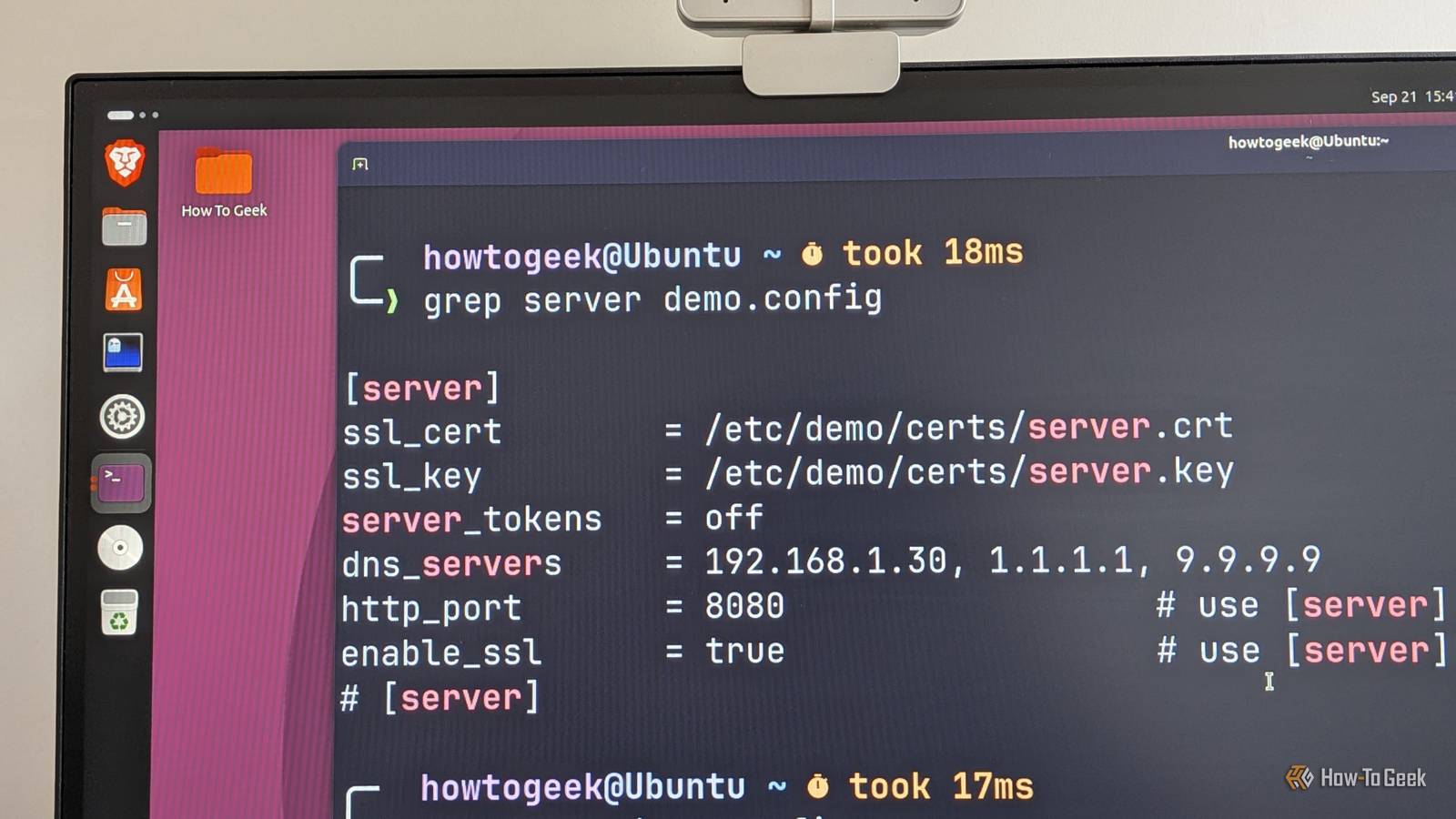
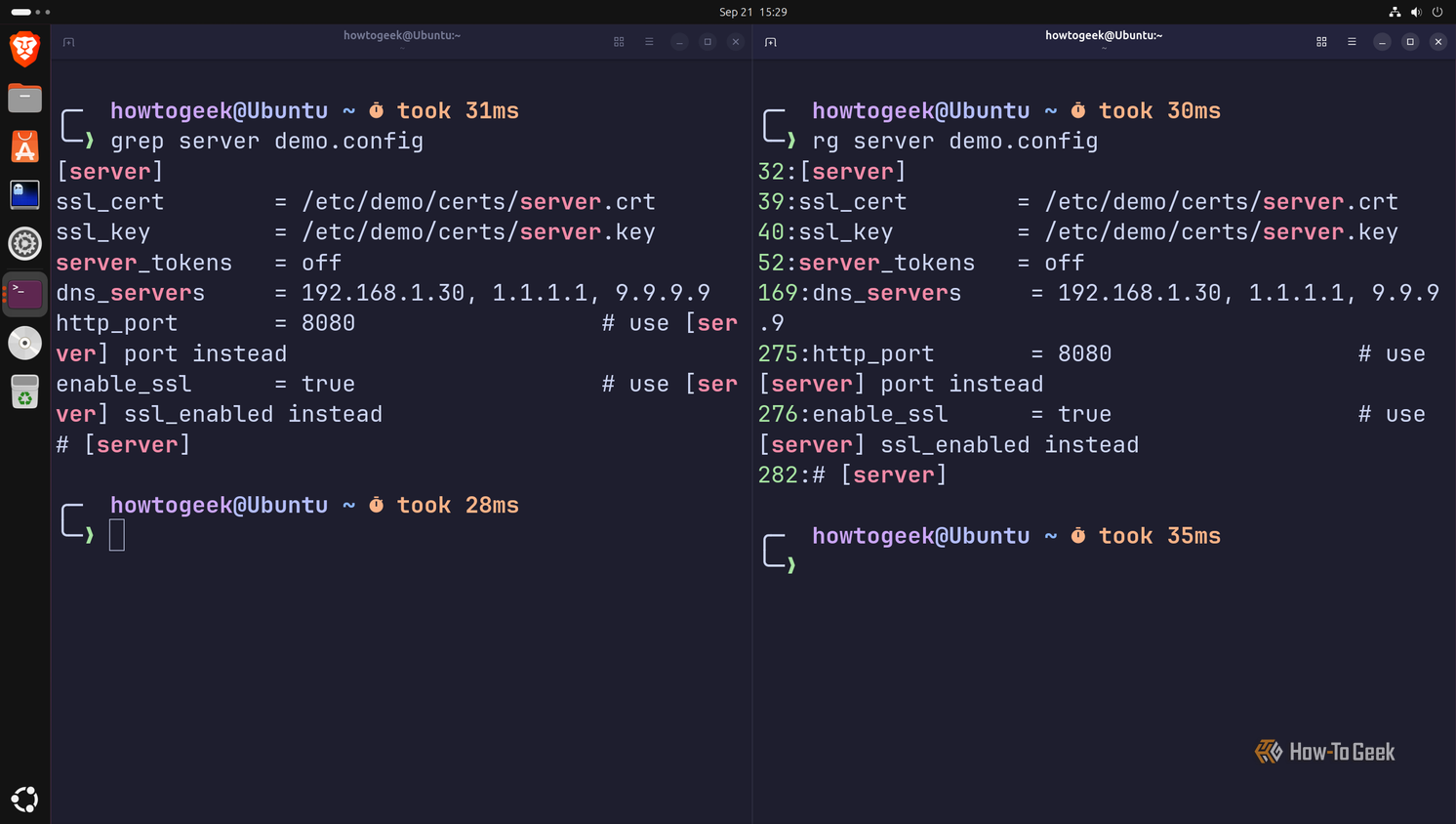
Переход на ripgrep (команда rg) не требует значительных усилий благодаря схожему синтаксису. Многие привычные сценарии использования grep в ripgrep реализованы более эффективно. Например, при поиске слова в файле rg server demo.config автоматически выводит номера строк, тогда как в grep для этого требуется дополнительный флаг -n.
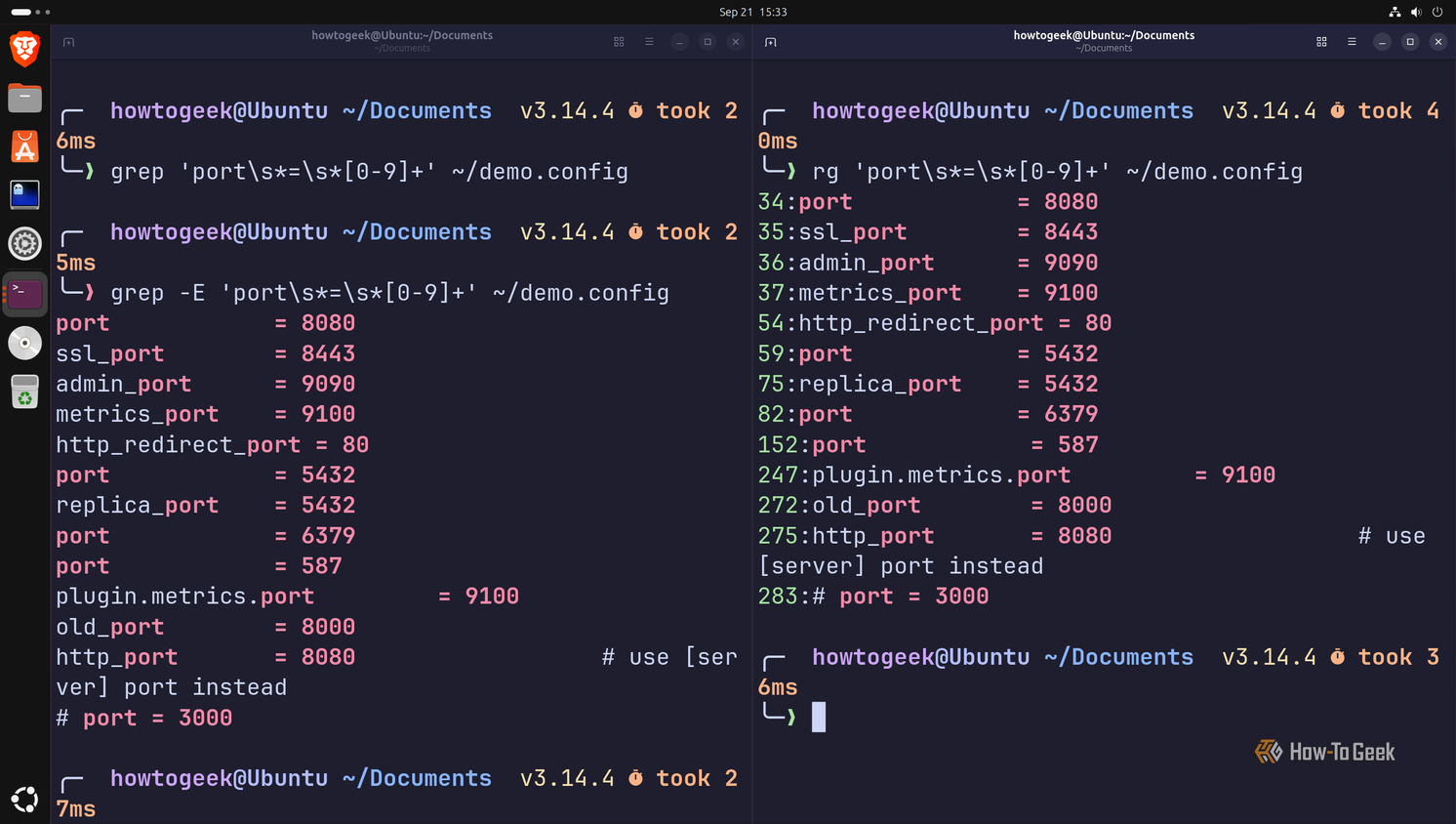
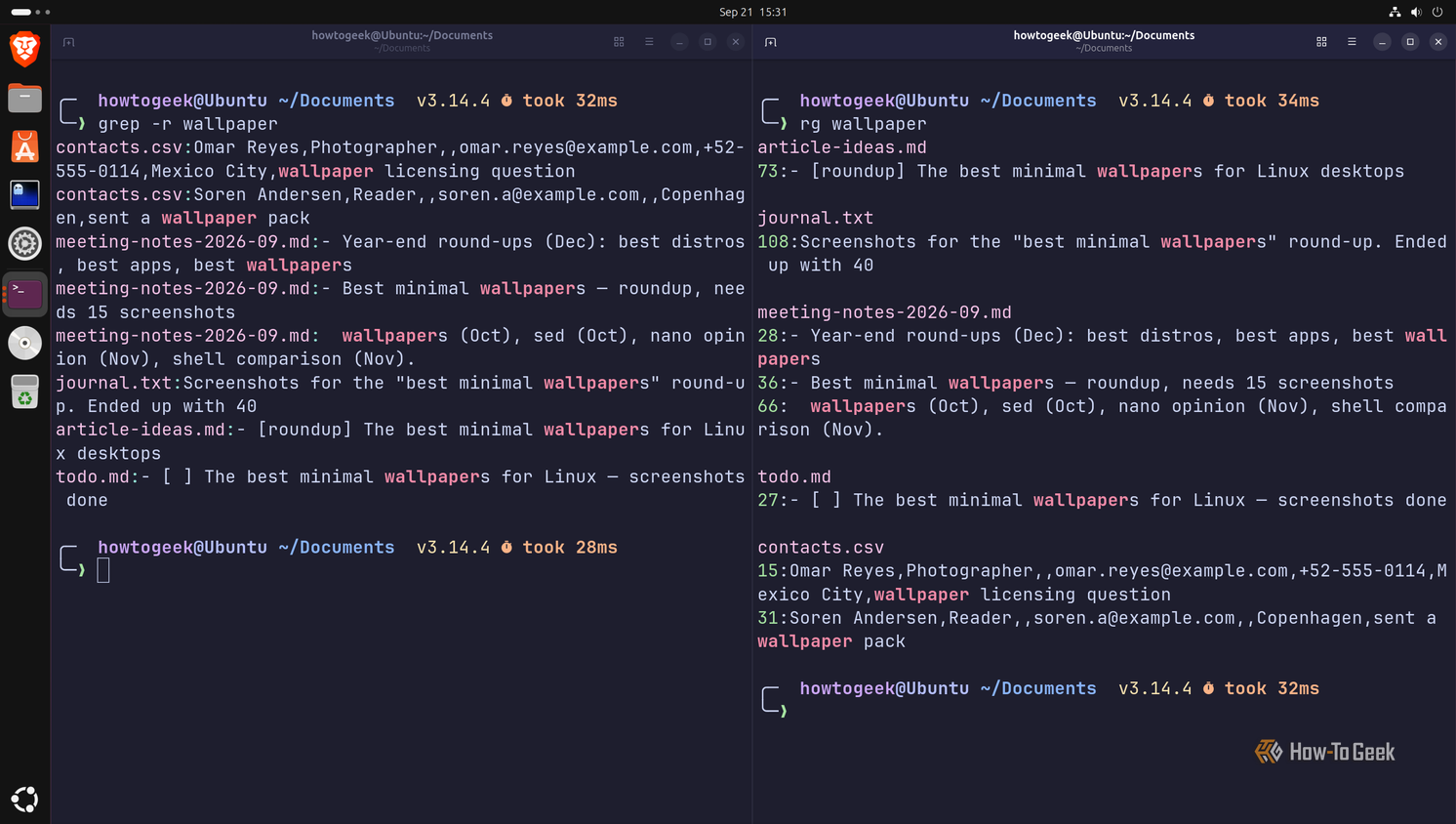
При рекурсивном поиске по каталогам grep требует явного указания флага -r, в то время как ripgrep выполняет такой поиск по умолчанию. Кроме того, ripgrep более наглядно группирует результаты, распределяя найденные совпадения под соответствующими именами файлов. При работе с регулярными выражениями ripgrep также проявляет гибкость: он использует их по умолчанию, поэтому пользователю не нужно добавлять флаг -E, как в случае с классическим инструментом.
Работа с Git и настройками поиска
Одной из ключевых особенностей ripgrep является его взаимодействие с системой контроля версий Git. Инструмент «из коробки» учитывает правила, прописанные в файле .gitignore, и игнорирует ненужные файлы, что позволяет сосредоточиться на важном коде. Если же пользователю необходимо выполнить поиск по скрытым или проигнорированным файлам, можно использовать флаг -uu.
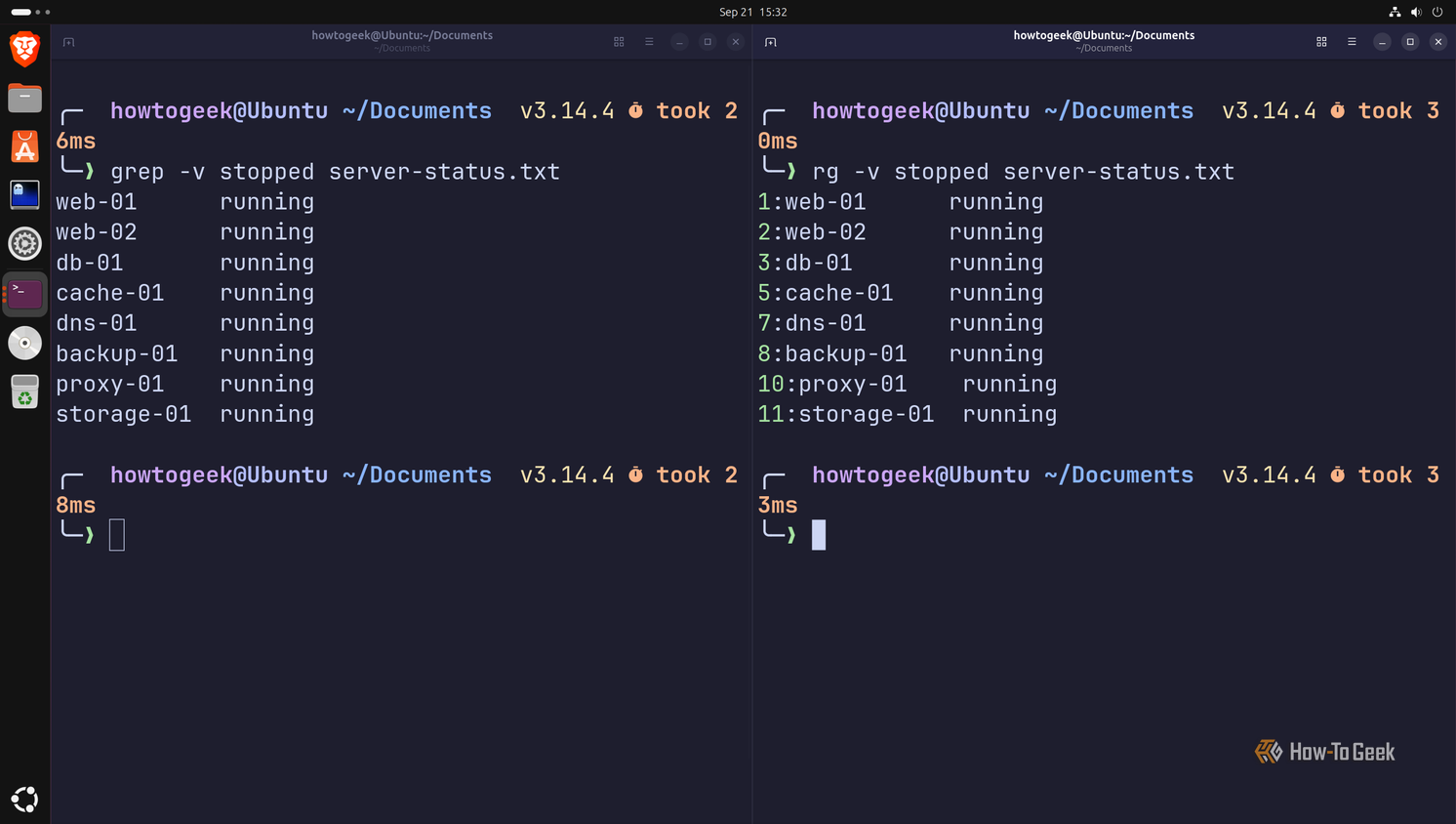
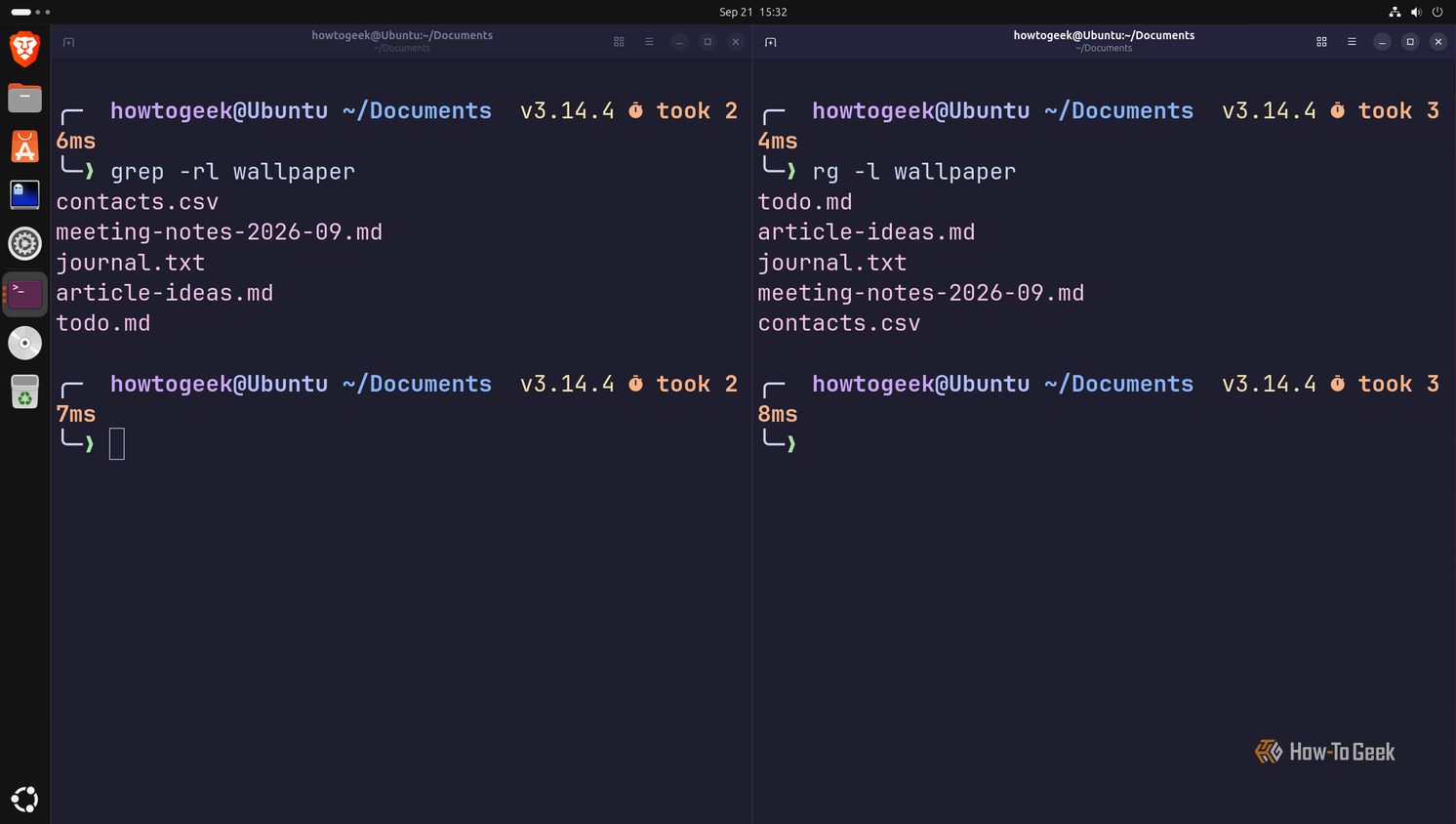
ripgrep поддерживает большинство стандартных ключей, к которым привыкли пользователи grep: -i для поиска без учета регистра, -v для инвертированного поиска (исключение совпадений), -l для вывода только имен файлов и -C для отображения контекста вокруг найденной строки.
Ограничения современного инструмента
Несмотря на преимущества, существуют сценарии, в которых grep остается предпочтительным выбором. Главный фактор — это повсеместная доступность. grep входит в стандартный набор утилит POSIX и предустановлен практически в любом дистрибутиве Linux. ripgrep является сторонним приложением, которое необходимо устанавливать отдельно.
Эта особенность критична при написании переносимых shell-скриптов, которые должны работать в различных средах. Кроме того, ripgrep придерживается принципа «мнения» (opinionated): его автоматические настройки по игнорированию скрытых или бинарных файлов не всегда удобны, если требуется буквальный поиск по всем без исключения объектам. Также стоит учитывать, что стандартный движок регулярных выражений ripgrep намеренно не поддерживает некоторые сложные конструкции, такие как обратные ссылки и просмотр вперед (look-around). Для таких случаев предусмотрен флаг -P, позволяющий использовать PCRE2, но это может снизить показатели производительности.
Установка и настройка
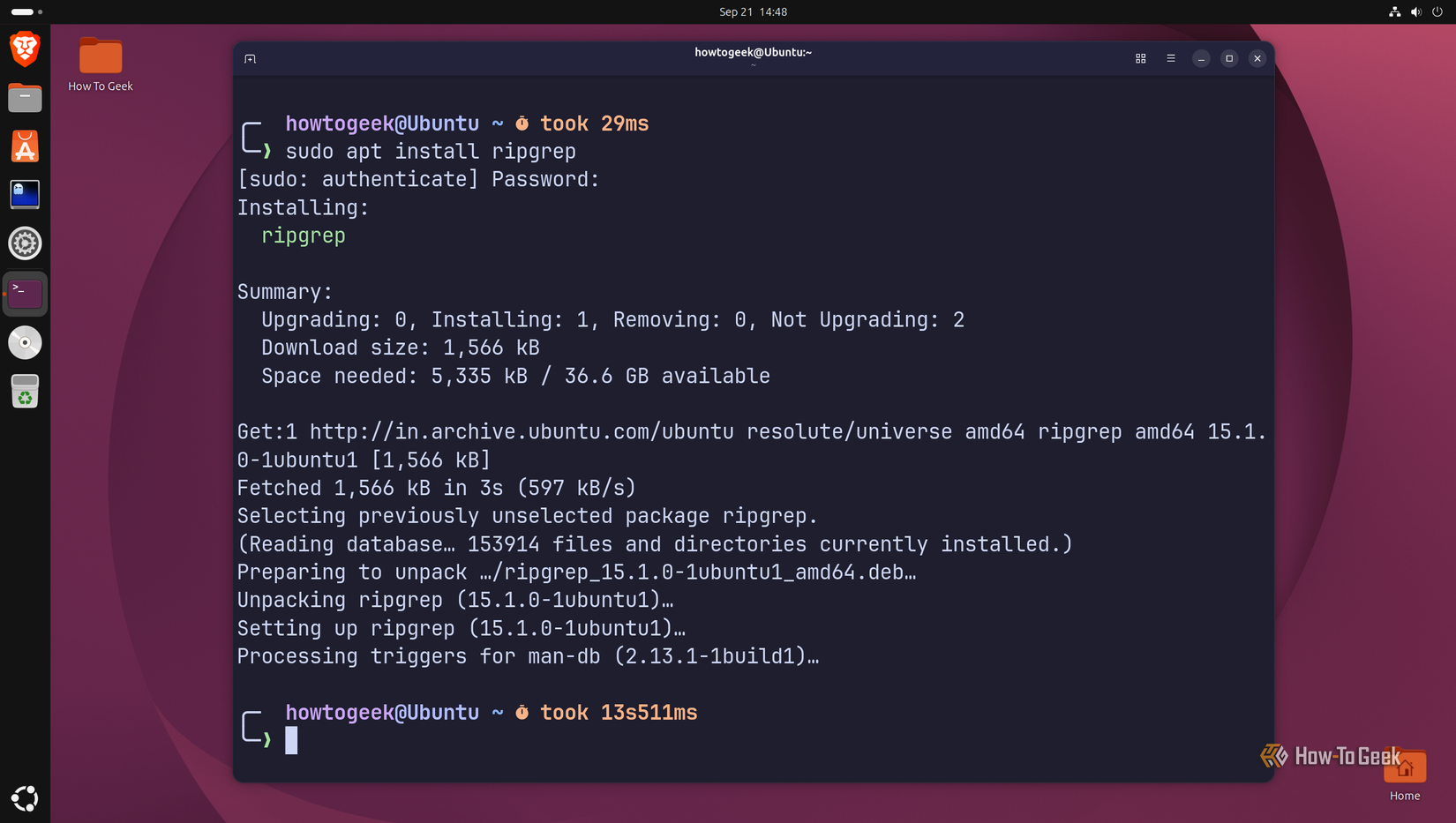
Установка ripgrep проста и поддерживается всеми основными дистрибутивами Linux через официальные репозитории:
- Ubuntu: sudo apt install ripgrep
- Fedora: sudo dnf install ripgrep
- Arch Linux: sudo pacman -S ripgrep
Инструмент доступен и для других операционных систем. На macOS его можно установить с помощью Homebrew: brew install ripgrep. Пользователи Windows могут воспользоваться менеджерами пакетов Winget (winget install BurntSushi.ripgrep.MSVC), Chocolatey или Scoop. Дополнительные сведения о проекте можно найти в официальном репозитории на GitHub.
Сравнение синтаксиса и вывод результатов
Для того чтобы наглядно убедиться в простоте перехода на ripgrep, стоит рассмотреть, как эти инструменты справляются с типовыми задачами поиска. Важно отметить разницу в отображении данных: ripgrep при поиске внутри одного файла по умолчанию указывает номер строки, где было найдено совпадение. В классическом grep для получения аналогичного вывода пользователю необходимо всякий раз вручную добавлять флаг -n.
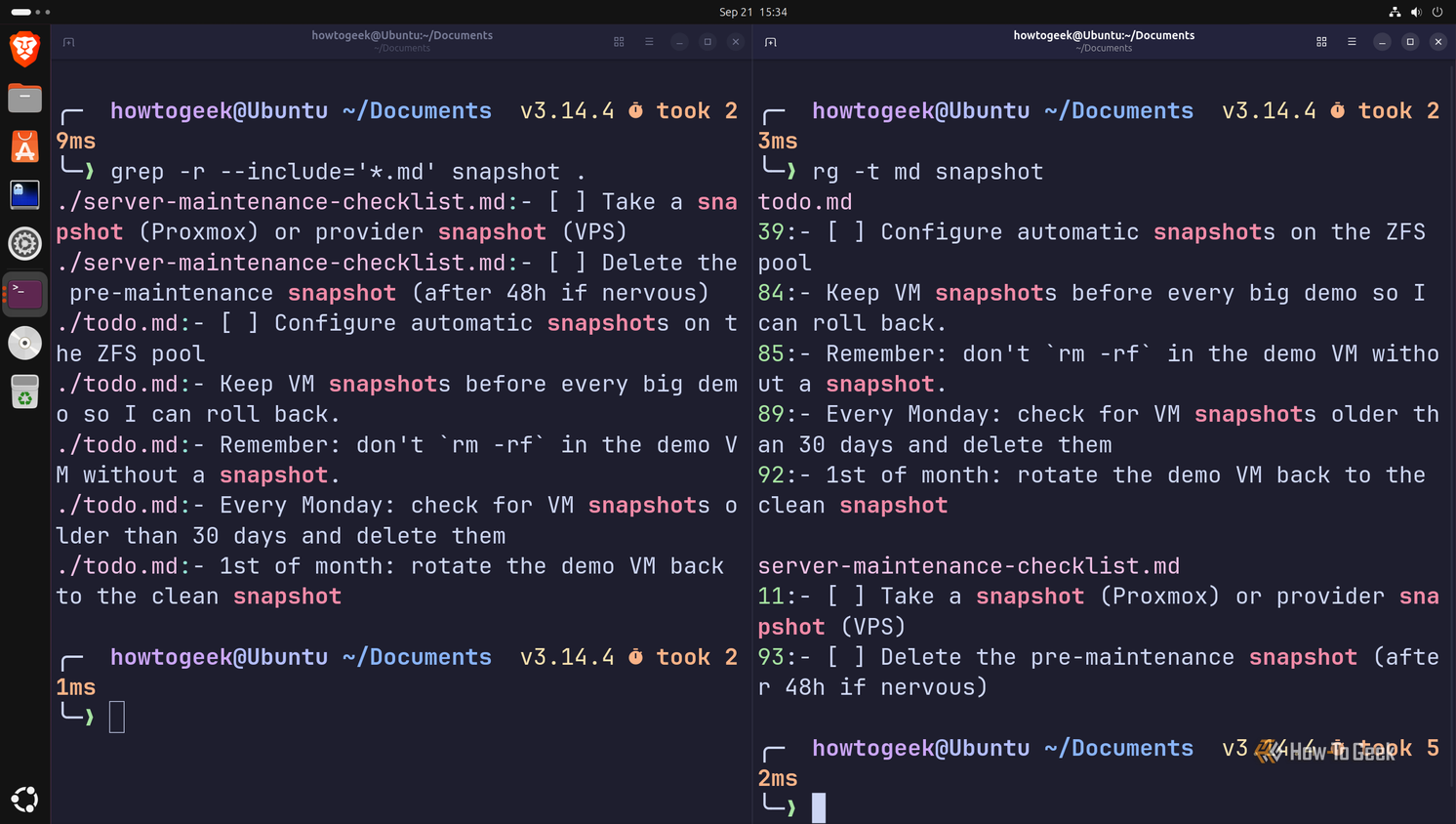
При поиске по всей директории без конкретного указания файла, разница становится еще заметнее. Если вы используете grep, команда grep -r wallpaper обязательна для рекурсивного обхода дерева каталогов. ripgrep выполняет эту задачу автоматически, не требуя дополнительных флагов. Кроме того, ripgrep делает вывод результатов более структурированным и опрятным, группируя найденные совпадения строго под соответствующими именами файлов, в то время как grep выдает их более хаотичным списком.
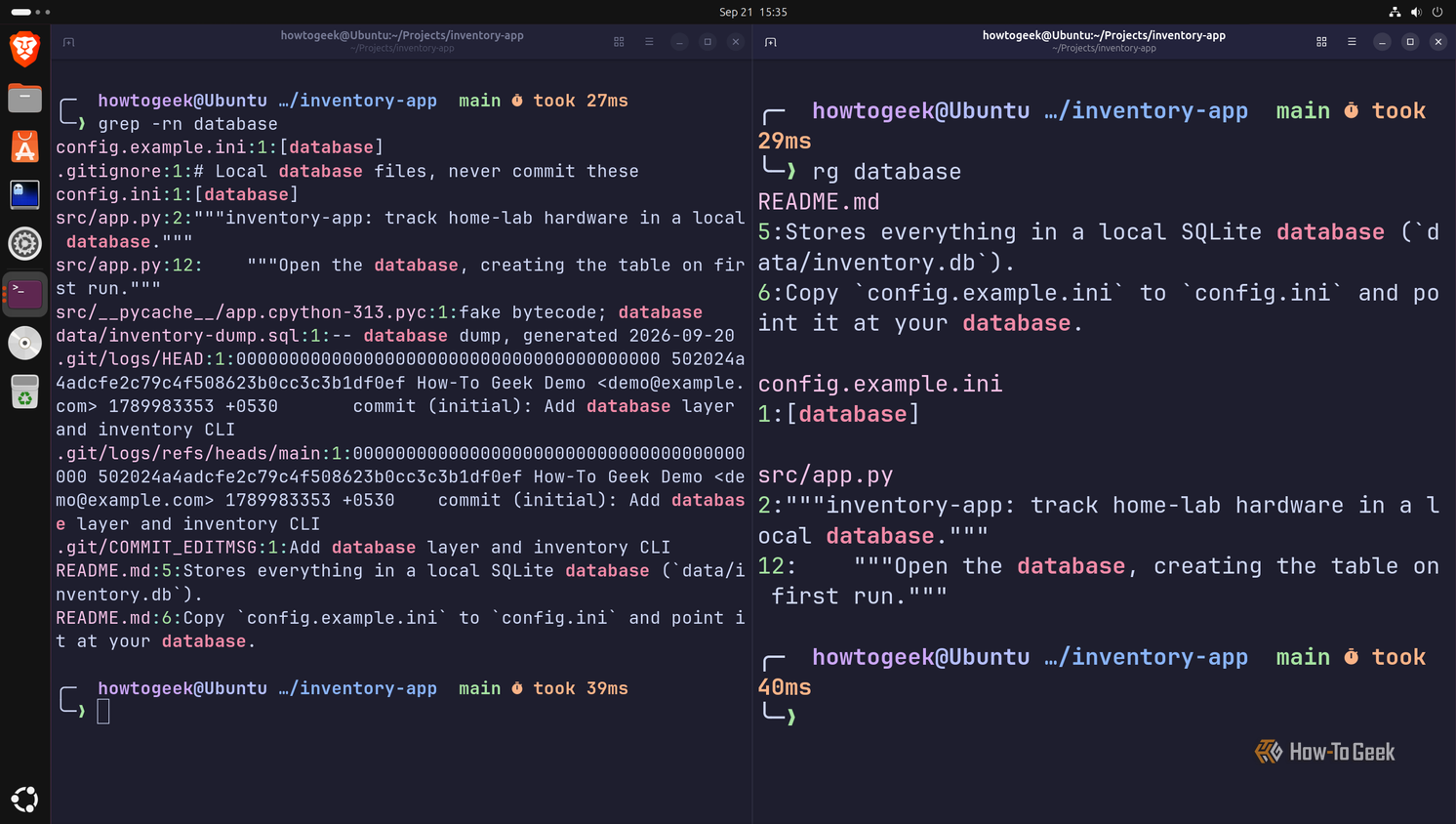
Также стоит подчеркнуть преимущество при работе с регулярными выражениями: пользователям grep приходится использовать флаг -E для активации расширенного синтаксиса, тогда как ripgrep изначально настроен на работу с регулярными выражениями. Это упрощает написание команд, например: rg ‘port\s*=\s*[0-9]+’ ~/demo.config вместо более громоздкого варианта с grep -E.
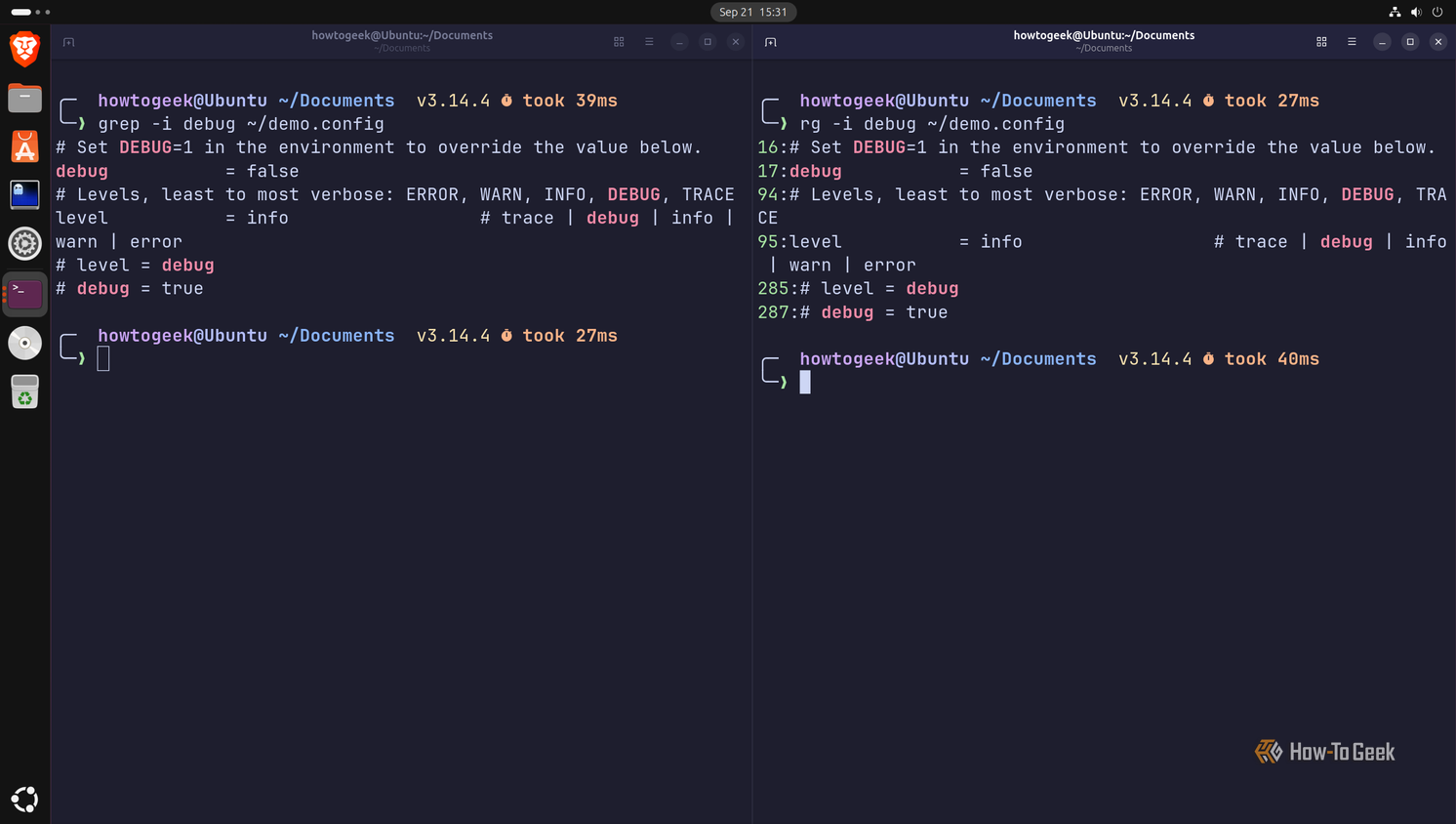
Нюансы «умного» поиска и ограничения
Одной из наиболее полезных функций ripgrep в разработке является понимание структуры репозиториев Git. Инструмент автоматически считывает файл .gitignore и исключает из результатов поиска файлы, которые Git должен игнорировать. Это значительно снижает уровень «шума» и позволяет быстрее находить именно тот код, который нужен программисту. Тем не менее, если возникнет необходимость произвести поиск по всем объектам, включая скрытые и проигнорированные, можно применить комбинацию флагов -uu, что вернет поведение утилиты к состоянию, близкому к классическому grep.
Несмотря на высокую производительность и современные интеллектуальные настройки, ripgrep не всегда может полностью заменить grep в специфических задачах. ripgrep — это утилита с «собственным мнением», которая ориентирована на высокую скорость в условиях работы с проектами. Если же пользователю требуется максимально буквальный, предсказуемый поиск без каких-либо допущений или игнорирований со стороны системы, grep остается более подходящим и надежным инструментом.
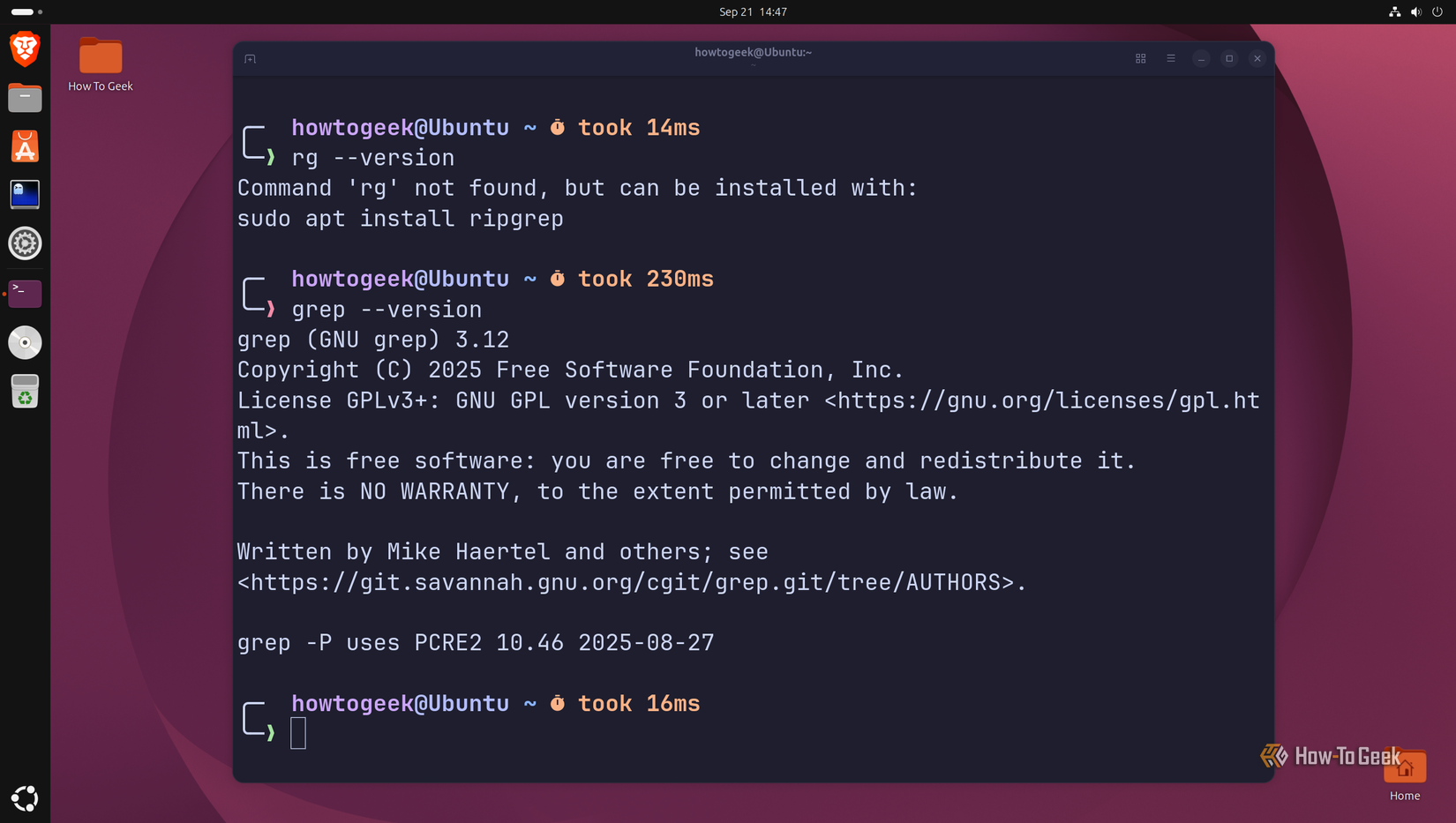
Что касается регулярных выражений, важно помнить об ограничениях движка: ripgrep намеренно отказывается от поддержки таких конструкций, как «обратные ссылки» (back references) и «просмотр вперед» (look around), ради сохранения максимальной скорости. Хотя вы можете переключиться на движок PCRE2 с помощью флага -P, это лишит вас части тех преимуществ в производительности, ради которых многие и переходят на ripgrep. Для большинства повседневных задач это не является препятствием, однако в сложных сценариях обработки текста данный факт необходимо учитывать.
Кроссплатформенность и доступность
Хотя ripgrep не является предустановленным системным инструментом, его поддержка широка. Помимо популярных дистрибутивов Linux, он доступен пользователям macOS через менеджер пакетов Homebrew. В среде Windows его также легко получить, используя такие инструменты, как Winget, Chocolatey или Scoop, что делает переход на него удобным практически для любого разработчика, независимо от используемой операционной системы.