Компания Microsoft приняла решение закрыть три мини-приложения, ориентированные на работу с Copilot: «Люди» (People), «Файлы» (Files) и «Календарь» (Calendar). Эти инструменты были представлены в начале 2025 года для повышения продуктивности пользователей Microsoft 365, однако менее чем через год проект сворачивается. Несмотря на то, что компания принудительно устанавливала эти компоненты на компьютеры с корпоративной лицензией Microsoft 365 Enterprise, их удаление возлагается на плечи пользователей.
Особенности работы мини-приложений Microsoft 365
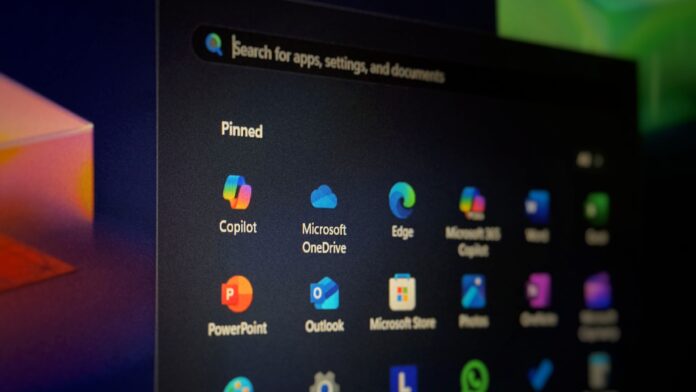
Изначально разработчики полагали, что панель задач Windows 11 должна стать центральным местом для управления функциями Microsoft 365 и инструментами Copilot. В результате была создана серия «мини-приложений», которые автоматически устанавливались и закреплялись на панели задач. В рамках тестирования выяснилось, что данные программы по своей сути являются оболочками WebView2.
Функциональность инструментов была следующей:
- «Люди»: предоставляли доступ к контактной информации и сведениям о должности сотрудника внутри организации. Через приложение можно было быстро отправить сообщение в чате Teams.
- «Файлы»: предназначались для поиска документов в облачных хранилищах OneDrive или SharePoint.
- «Календарь»: обеспечивал быстрый просмотр расписания непосредственно с панели задач.
Несмотря на то, что эти приложения могли быть полезны при частом переключении между сервисами Microsoft 365 во время совещаний, практика принудительной установки была неоднозначно встречена пользователями.
Завершение поддержки и процедура удаления
Согласно официальной документации Microsoft, поддержка этих приложений-компаньонов прекратится 16 декабря 2026 года. Компания заявила, что их удаление не повлияет на доступ к данным или существующие возможности экосистемы Microsoft 365, так как вся информация по-прежнему будет доступна через основные веб-версии и стандартные интерфейсы Windows.
Важным нюансом является отсутствие механизма автоматического удаления: хотя Microsoft автоматически внедряла приложения в систему, убирать их придется вручную. Компания уже прекратила их автоматическое распространение через обновления Microsoft 365, однако пользователям рекомендуется проверить наличие этих программ на своих устройствах.
Как удалить приложения вручную
Для удаления мини-приложений Microsoft 365 предусмотрено несколько способов:
- Через системные настройки: перейдите в «Параметры» > «Приложения» > «Установленные приложения», найдите «Microsoft 365 companions», нажмите на меню из трех точек и выберите «Удалить».
- Через поиск Windows: найдите одно из приложений, нажмите на него правой кнопкой мыши и выберите опцию «Удалить». Процедура удалит весь пакет целиком.
- С помощью PowerShell: для текущего пользователя можно использовать команду Get-AppxPackage Microsoft.M365Companions | Remove-AppxPackage.
- Для администраторов: чтобы удалить приложения для всех пользователей системы, следует выполнить команду Get-AppxPackage -AllUsers Microsoft.M365Companions | Remove-AppxPackage -AllUsers.
Для завершения процесса удаления на некоторых компьютерах может потребоваться перезагрузка системы или предварительное закрытие активных сессий приложений. Дополнительно для очистки локальных данных можно удалить папку %LOCALAPPDATA%\Packages\Microsoft.M365Companions_8wekyb3d8bbwe\LocalState через командную строку.
Подробности принудительного внедрения
Ситуация с этими мини-приложениями вызвала много вопросов у системных администраторов и рядовых пользователей. Изначально Microsoft была твердо убеждена в том, что пользователям необходим этот «мини-bloatware» для экономии времени. Компания не просто предлагала их, а перешла к тактике принудительной установки: приложения автоматически закреплялись на панели задач, даже если пользователь не давал на это согласия. Хотя администраторы корпоративных сред теоретически могли отказаться от установки через настройки политик, в стандартных сценариях Windows 11 устройства получали эти компоненты автоматически через обновления Microsoft 365.
Весь расчет Microsoft строился на концепции «быстрого доступа» во время совещаний. Идея заключалась в том, чтобы человек, находясь в активном видеозвонке, мог одним кликом открыть карточку контакта, быстро найти нужный документ или свериться с планами, не переключаясь между полноценными окнами браузера или тяжеловесными приложениями. Однако, несмотря на эти аргументы, навязывание дополнительного ПО, которое нельзя было просто «отключить» без удаления, создало негативный пользовательский опыт.
Почему Microsoft не объясняет причины закрытия?
Официально Microsoft подтвердила, что «приложения-компаньоны были лишь дополнительным способом» получения информации, и их вывод из эксплуатации никак не ограничивает работу с данными. При этом компания хранит молчание относительно того, почему инструменты, на которые делалась такая большая ставка в плане продвижения продуктивности, уходят в прошлое менее чем через два года после запуска. В обновленной документации Microsoft лишь сухо констатирует: «Удаление их не удаляет и не затрагивает существующие возможности или данные Microsoft 365. Вы можете продолжать находить ту же информацию, используя существующие возможности Microsoft 365 и Windows».
Важные примечания по очистке системы
Поскольку Microsoft решила не выпускать патч, который автоматически удалял бы эти компоненты после завершения их жизненного цикла, ответственность за «чистоту» ОС полностью ложится на владельцев ПК. Важно понимать, что если вы никогда не открывали эти приложения, их удаление, скорее всего, никак не скажется на привычном сценарии работы, но позволит очистить реестр и список установленных программ от ненужного кода.
Для тех, кто предпочитает полную очистку системы от «хвостов», помимо удаления пакета, можно воспользоваться дополнительной командой в командной строке для удаления оставшихся локальных данных приложения:
rmdir /s /q «%LOCALAPPDATA%\Packages\Microsoft.M365Companions_8wekyb3d8bbwe\LocalState»
Несмотря на то что на многих устройствах процесс удаления проходит гладко, стоит учитывать, что некоторые системы могут потребовать принудительного завершения активных сессий приложений или сеанса пользователя перед тем, как файлы будут окончательно удалены с диска. В отдельных случаях, для корректного завершения процедуры удаления, все же рекомендуется выполнить перезагрузку компьютера.