Google начала внедрение полезного обновления в приложение Google Photos для мобильных устройств на базе Android. Теперь пользователи получили возможность быстро скрывать конфиденциальную информацию на фотографиях и скриншотах, используя встроенный инструмент редактирования разметки. Ранее для подобных задач приходилось прибегать к сторонним приложениям, что было особенно неудобно для владельцев смартфонов Pixel, где Google Photos является основным приложением галереи по умолчанию.
Зачем нужен новый инструмент редактирования
Функция автоматического скрытия данных значительно упрощает защиту приватности при обмене снимками в мессенджерах или социальных сетях. С помощью нового инструмента можно закрыть личные данные, которые могут случайно попасть в кадр: номера банковских карт, регистрационные знаки автомобилей, домашние адреса на скриншотах или лица людей на фотографиях.
Использование встроенного решения позволяет отказаться от стороннего программного обеспечения, которое зачастую собирает данные пользователя или избыточно расходует память смартфона. По словам разработчиков, инструмент реализован интуитивно понятно и по функциональности не уступает аналогичным решениям, которые ранее были доступны только в оболочках отдельных производителей смартфонов. На данный момент обновление распространяется исключительно на устройствах под управлением Android; информация о сроках появления функции на iOS пока отсутствует.
Как пользоваться функцией скрытия данных
Для активации нового инструмента не требуется специальных навыков, если вы уже знакомы с базовыми возможностями редактирования в Google Photos. Если значок функции скрытия еще не появился в интерфейсе, необходимо убедиться, что приложение обновлено до актуальной версии в магазине Play Store.
Для того чтобы замаскировать фрагмент изображения, выполните следующие действия:
- Откройте нужную фотографию или скриншот в Google Photos.
- Нажмите кнопку «Редактировать» (Edit) в нижней части экрана.
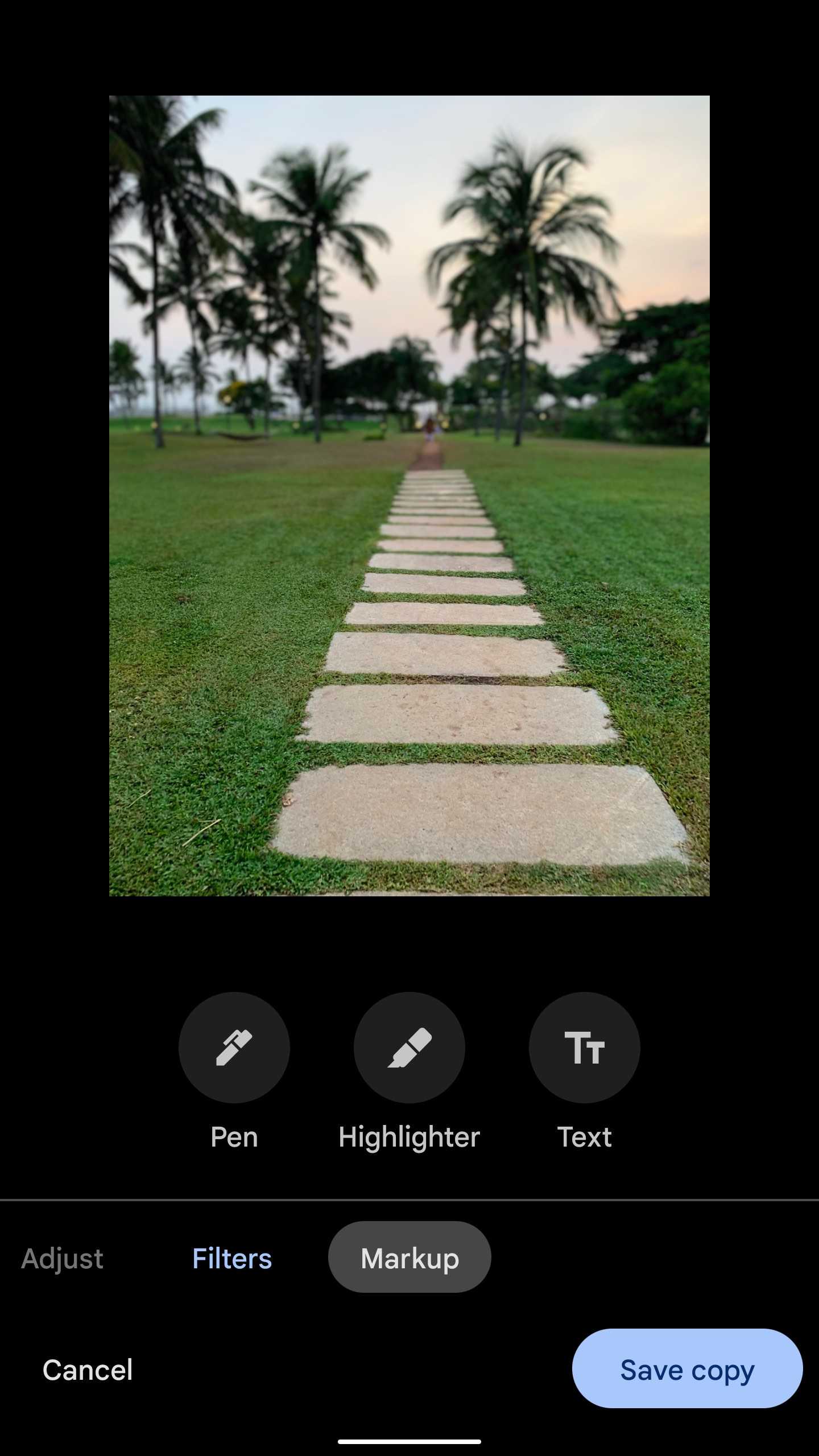
- Выберите раздел «Разметка» (Markup).
- Нажмите на появившийся значок «Скрыть» (Redact pen).
- Выберите желаемый стиль обработки: «Размытие» (Blur), «Мозаика» (Mosaic) или «Легкая мозаика» (Mosaic Light).
- Настройте толщину кисти с помощью специального ползунка и проведите пальцем по области, которую необходимо скрыть.
- Подтвердите изменения, нажав на галочку.
- Для сохранения результата лучше использовать опцию «Сохранить как копию» (Save as copy), чтобы оставить исходный снимок неизменным.
Настройка стилей и параметров редактирования
Система предлагает три визуальных стиля обработки: Gaussian blur, который создает мягкое размытие, а также два вида мозаики с разным размером пиксельных блоков. Выбор стиля зависит от предпочтений пользователя: например, эффект мозаики может выглядеть более надежным для маскировки текста. Важным элементом является ползунок толщины кисти: более крупные значения позволяют быстрее скрывать объекты вроде лиц, а минимальные настройки подходят для точечного удаления текста на изображениях без повреждения соседних элементов. В процессе работы всегда можно воспользоваться функциями отмены или повтора действия, если результат не удовлетворяет пользователя.
Почему это обновление действительно важно
Для многих пользователей этот функционал становится по-настоящему спасительным при работе с медиаконтентом. Мы часто делимся скриншотами из банковских приложений, фотографиями посадочных талонов или снимками собственных домов и автомобилей. Без встроенного инструмента люди нередко показывают посторонним такие критически важные данные, как адреса, регистрационные номера машин или конфиденциальные банковские реквизиты. С новым инструментом в Google Photos эта угроза нивелируется.
Особенно заметно преимущество функции при публикации контента в социальных сетях, например, в Instagram Stories. Пользователи, которые хотят поделиться личными моментами — например, фотографиями своего ребенка, — теперь могут защитить приватность, не опасаясь, что снимки лиц попадут в системы распознавания образов социальных платформ. Это позволяет сохранять эмоциональную связь с друзьями, не жертвуя при этом безопасностью.
Ранее владельцам смартфонов приходилось использовать стандартный инструмент разметки для того, чтобы «заштриховывать» конфиденциальную информацию поверх изображения. Такой метод выглядит неаккуратно и не дает той степени защиты, которую обеспечивает профессионально реализованный инструмент маскировки. Теперь, когда функция доступна непосредственно в галерее, необходимость в стороннем ПО отпадает, что освобождает место в хранилище смартфона и избавляет от опасений, связанных со сбором телеметрии сторонними приложениями.

Практические рекомендации по использованию
Интерфейс новой функции был спроектирован так, чтобы пользователи, знакомые с прежним инструментом «Разметка» (Markup) в Google Photos, чувствовали себя максимально комфортно. Новый значок для работы с конфиденциальными данными логично расположился рядом с привычной иконкой «Перо» (Pen), которая ранее использовалась только для рисования.
Если вы не видите значок редактирования, значит, процесс поэтапного развертывания функции на вашем аккаунте еще не завершен. Рекомендуется регулярно проверять наличие обновлений в Play Store. Тем, кто получил доступ к функции впервые, стоит опробовать её на старых фотографиях, чтобы лучше понять, как работают разные типы кистей и степень их воздействия на изображение.

С технической точки зрения, выбор типа маскировки зависит от конкретной задачи:
- Gaussian Blur (Размытие): создает мягкий эффект размытия, который хорошо подходит для общего скрытия зон, где не требуется высокая детализация.
- Mosaic и Mosaic Light: накладывают пиксельные блоки разного размера. Многим пользователям предпочтительнее кажется именно «Мозаика», так как она субъективно воспринимается как более надежный способ защиты данных, исключающий возможность дешифровки.
Особое внимание стоит уделить регулировке толщины кисти (thickness slider). Это один из самых полезных инструментов: если вам нужно быстро скрыть лицо, использование широкого мазка экономит время. Если же требуется деликатная правка текста, тонкая настройка ползунка позволяет аккуратно перекрыть только нужные символы, сохранив читаемость остального важного текста на изображении. Не бойтесь экспериментировать — возможность отмены (undo) и повтора (redo) позволяет легко исправить любые ошибки в процессе редактирования, добиваясь идеального результата до момента сохранения файла.