Установка Windows 11 без последующей активации позволяет использовать операционную систему практически без функциональных потерь. Большинство стандартных инструментов работают в штатном режиме, а основные ограничения касаются лишь параметров персонализации и визуального оформления интерфейса. При этом система продолжает получать все необходимые обновления, включая критические патчи безопасности.
Ограничения персонализации и способы их обхода
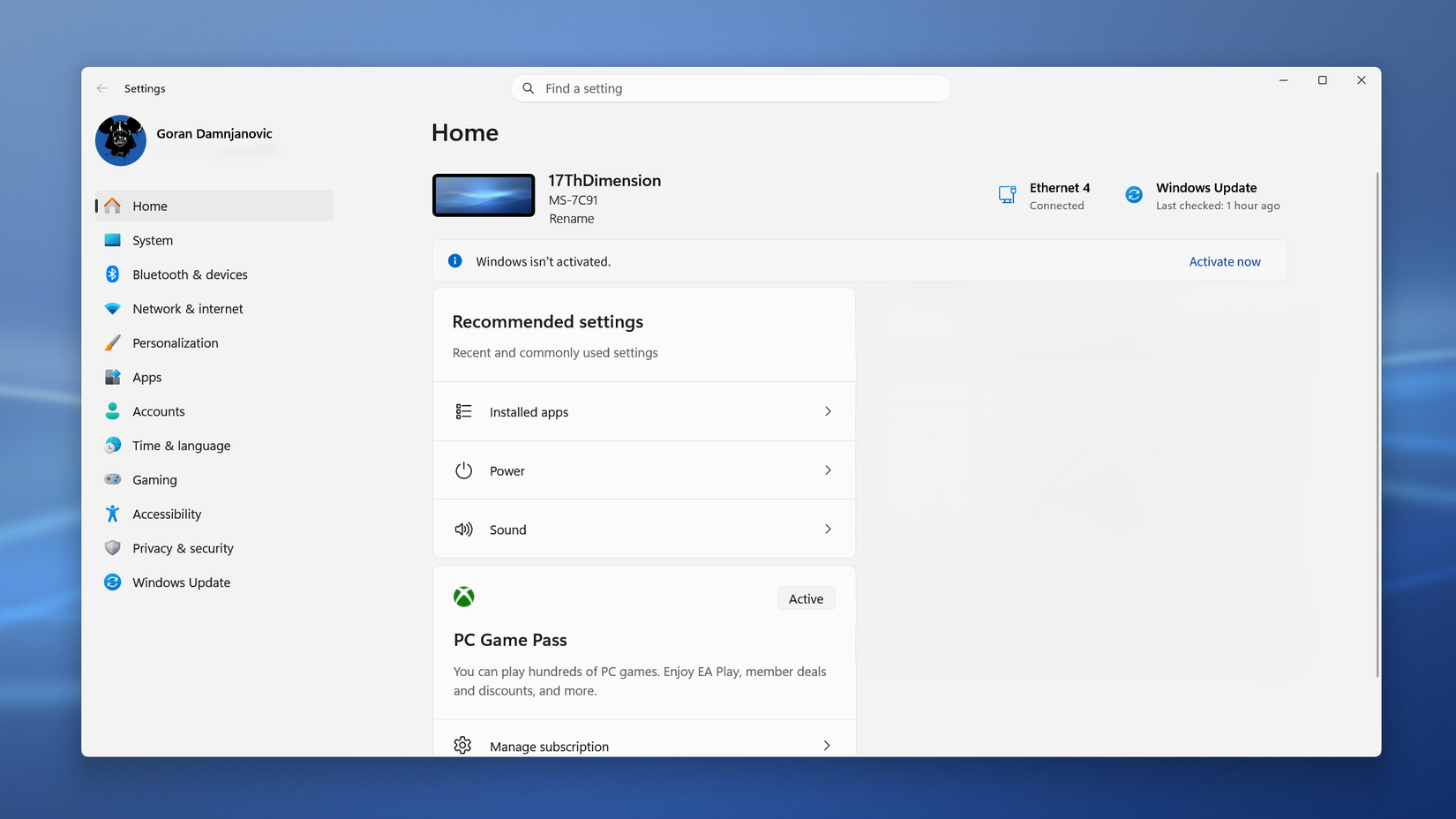
Главным неудобством при использовании неактивированной копии Windows 11 является невозможность настройки визуальных параметров через системные «Параметры». В частности, заблокирован переключатель темной темы оформления, из-за чего пользователям приходится использовать стандартный светлый режим, который не всегда комфортен для глаз.
Включение темной темы
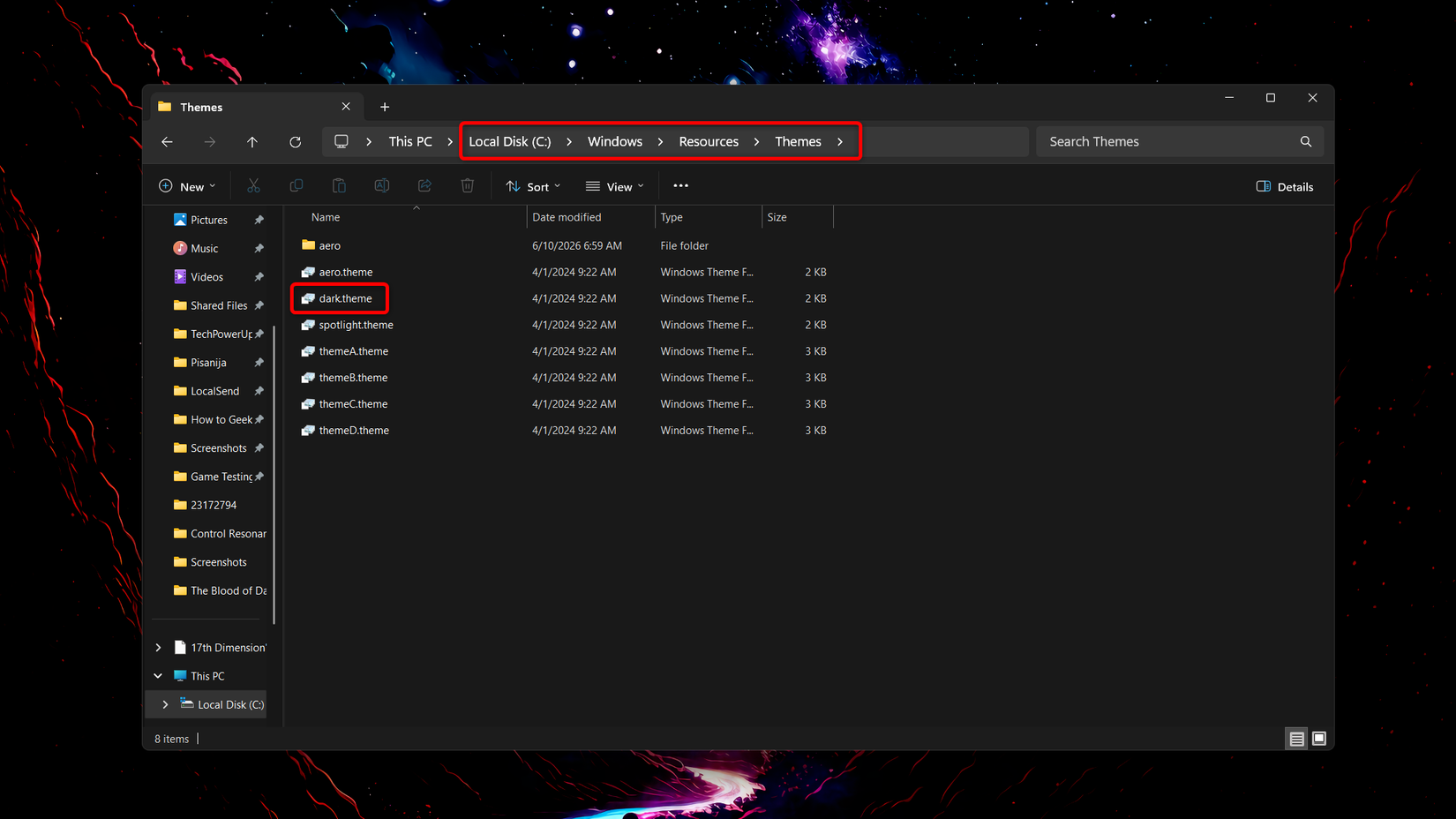
Существуют обходные пути, позволяющие переключиться на темную тему без активации ОС. Самый простой способ — перейти в «Проводнике» по пути C:\Windows\Resources\Themes и запустить файл dark.theme двойным щелчком мыши. Более продвинутые пользователи могут воспользоваться редактором реестра: в ветке HKEY_CURRENT_USER\Software\Microsoft\Windows\CurrentVersion\Themes\Personalize необходимо найти параметры AppsUseLightTheme и SystemUsesLightTheme, изменив их значение с 1 на 0.
Настройка обоев и экрана блокировки
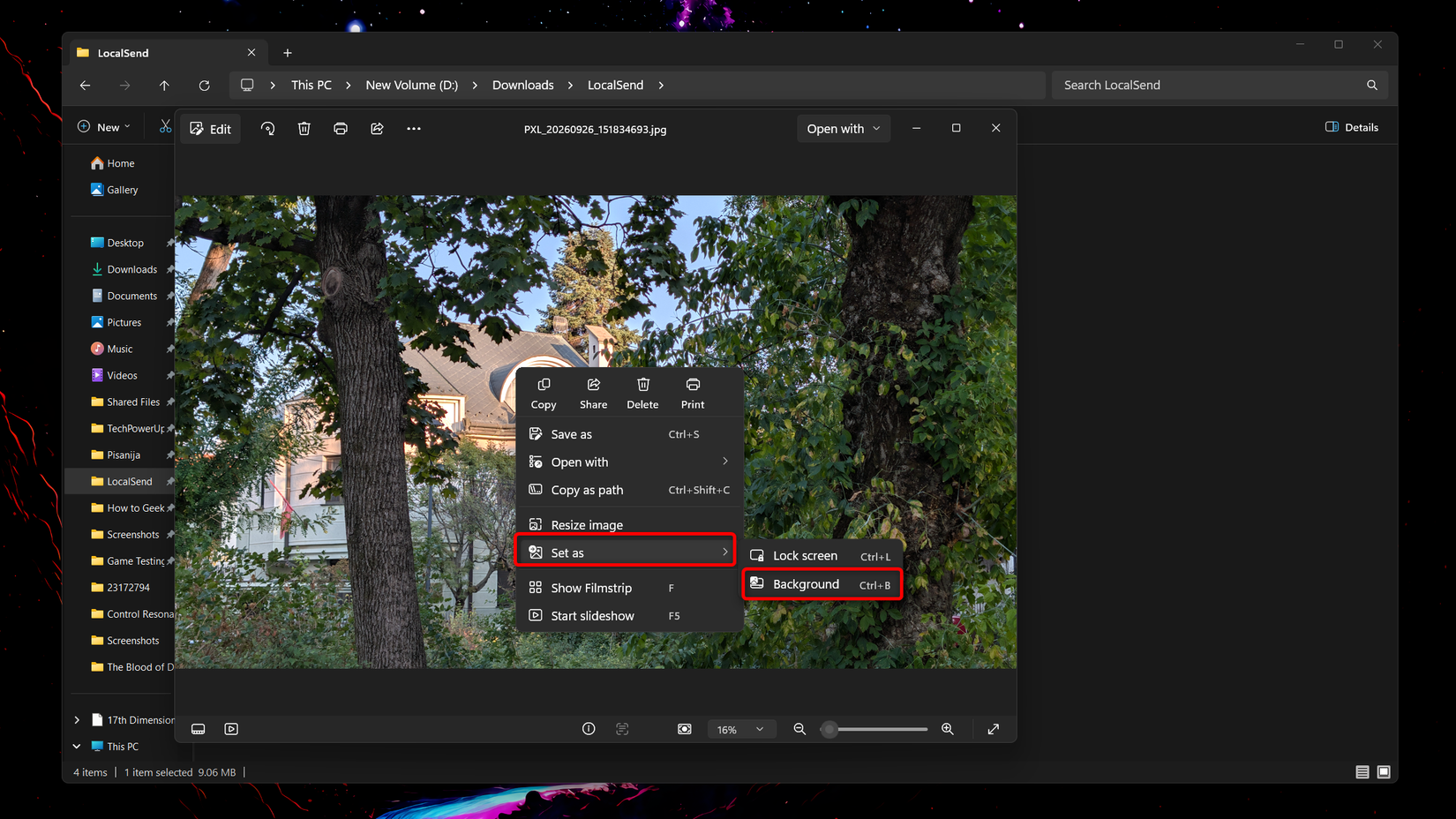
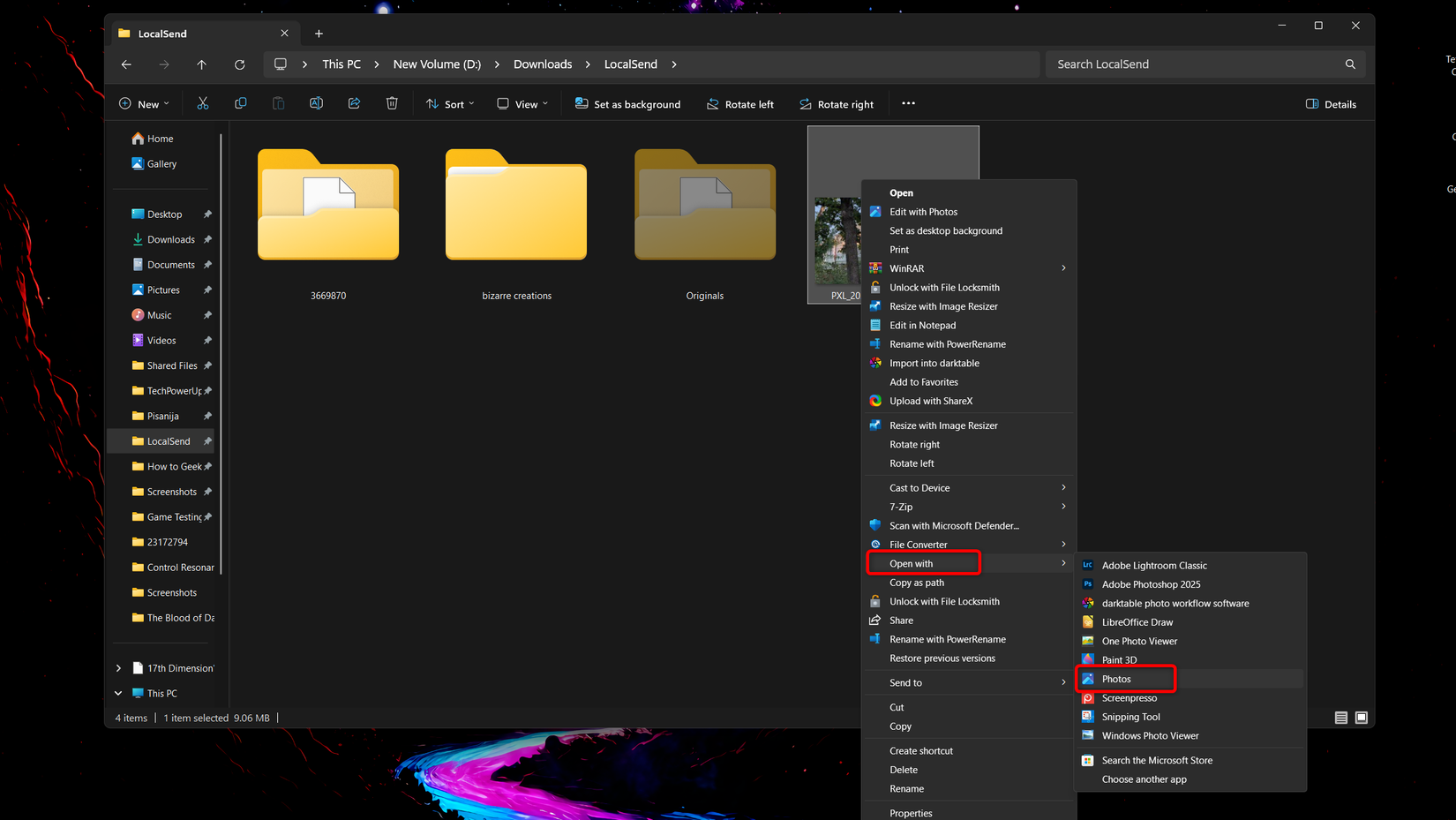
Хотя меню персонализации в настройках недоступно, сменить фоновое изображение можно другими методами. Например, достаточно нажать правой кнопкой мыши на файл изображения в «Проводнике» и выбрать «Сделать фоновым изображением рабочего стола». Аналогичные действия можно выполнить через стандартное приложение «Фотографии». Кроме того, выбор новой темы в папке C:\Windows\Resources\Themes автоматически сменит обои и акцентный цвет. Для настройки экрана блокировки также можно использовать приложение «Фотографии»: откройте нужное изображение, выберите в меню «Открыть с помощью» — «Фотографии», а затем через контекстное меню установите файл как фон экрана блокировки.
Водяной знак и уведомления системы
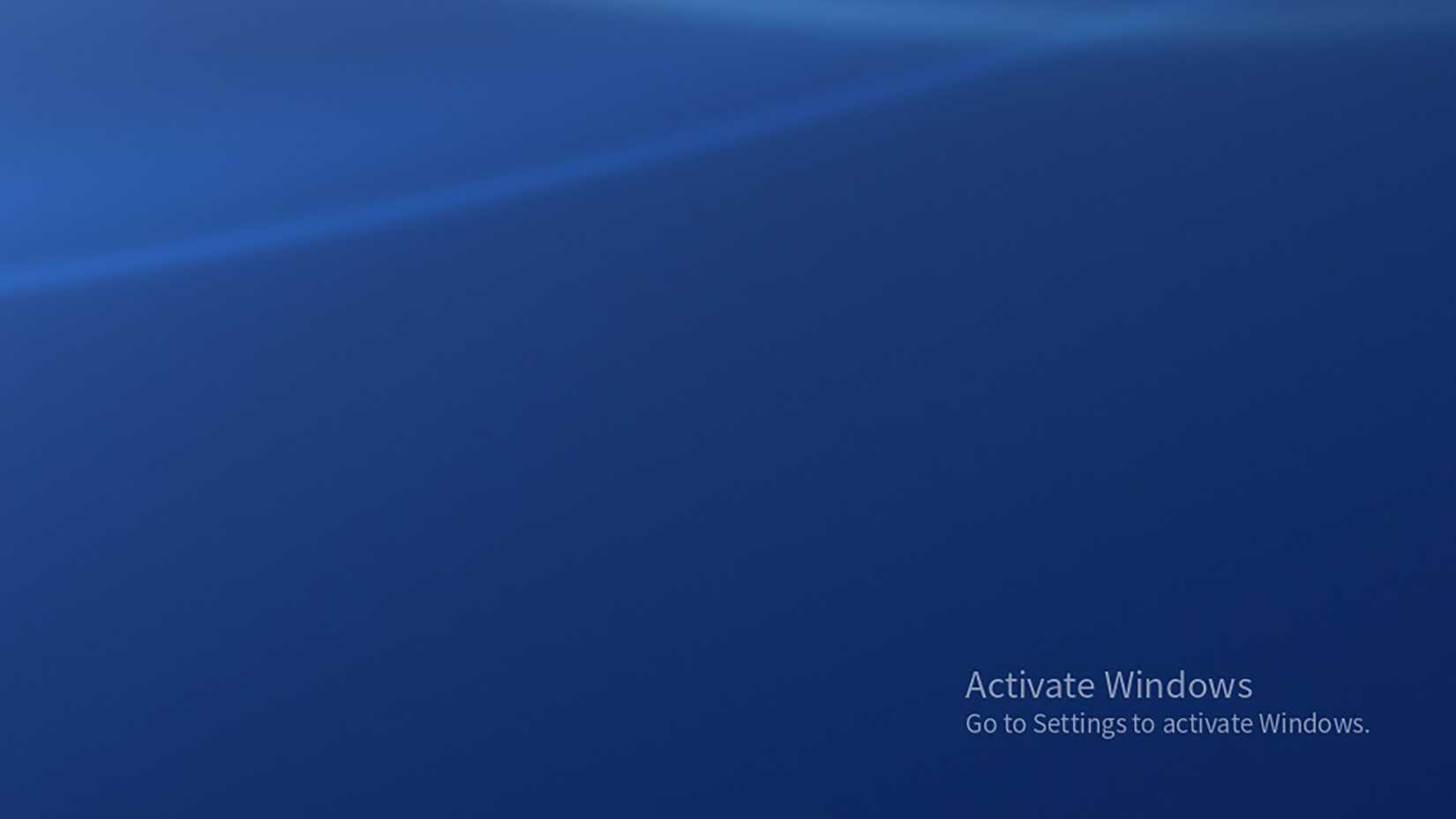
Одним из заметных «бонусов» неактивированной версии является перманентный водяной знак «Активация Windows» (Activate Windows) в углу экрана. Он отображается поверх всех окон, включая игры в оконном режиме. В полноэкранном режиме, использующем эксклюзивный доступ к видеовыводу, знак обычно пропадает. Удалить его стандартными средствами невозможно. Дополнительно в меню «Параметры» будут периодически появляться баннеры с напоминанием о необходимости активации для доступа к расширенным настройкам персонализации.
Техническая поддержка и доступ к функциям
Важно учитывать, что при возникновении серьезных программных сбоев поддержка Microsoft может потребовать подтверждение активации лицензии перед оказанием помощи. Таким образом, при работе с неактивированной копией пользователю часто приходится полагаться на самостоятельный поиск решений в сети.
При этом Microsoft не ограничивает доступ к специфическим возможностям версий ОС. Если установить Windows 11 Pro и не активировать её, пользователь всё равно получит доступ к профессиональным инструментам, таким как удаленный рабочий стол (Remote Desktop), редактор групповых политик (Group Policy Editor), полная функциональность BitLocker и Windows Sandbox. Система остается полностью работоспособной для большинства повседневных и профессиональных задач, несмотря на косметические ограничения.
Особенности обхода ограничений персонализации
Хотя стандартное меню «Персонализация» в настройках Windows 11 остается заблокированным для неактивированных копий, пользователи не ограничены исключительно системными методами изменения внешнего вида. Помимо использования предустановленных тем в папке ресурсов системы, вы можете прибегнуть к стороннему программному обеспечению. В частности, специализированные приложения для управления фоновыми изображениями, такие как Wallpaper Engine, позволяют полноценно обходить ограничения на установку обоев, предоставляя доступ к динамическим и анимированным визуальным рядам, которые недоступны через штатные инструменты даже в активированной ОС.
Нюансы отображения водяного знака
Несмотря на то что водяной знак «Активация Windows» является перманентным напоминанием о статусе лицензии, его присутствие имеет свои особенности. Если вы активно используете видеоигры, важно понимать разницу в режимах отображения: водяной знак становится заметным в режиме «окно без рамок» (borderless windowed), однако он исчезает при переключении игры в режим «эксклюзивный полноэкранный» (exclusive full-screen). Тем не менее, попытки сменить обои или изменить темы оформления рабочего стола никак не влияют на этот элемент интерфейса — если вы решили не активировать систему, водяной знак останется неотъемлемой частью вашего рабочего пространства.
Техническая поддержка и доступ к функционалу
Особого внимания заслуживает разграничение между косметическими ограничениями и программными возможностями операционной системы. Microsoft применяет стратегию «активация против функциональности»: блокировка касается исключительно визуальных настроек, тогда как аппаратные и сетевые функции остаются доступными в полном объеме. Это принципиально важно для тех, кто планирует использовать систему для рабочих задач.
Например, если ваша деятельность требует использования инструментов администрирования в версии Pro, отсутствие лицензионного ключа не станет препятствием:
- Remote Desktop hosting: возможность удаленного подключения к машине остается полностью функциональной.
- Group Policy Editor: все параметры управления групповыми политиками доступны для изменения и применения.
- BitLocker: полный набор инструментов шифрования дисков и защиты данных работает без ограничений.
- Windows Sandbox: изолированная среда для безопасного запуска приложений доступна для активации и использования в штатном режиме.
Таким образом, неактивированная Windows 11 по факту является полнофункциональной версией системы с наложенными визуальными ограничениями. Однако помните: при возникновении критических ошибок или аппаратных конфликтов, которые требуют обращения в официальную службу поддержки Microsoft, специалисты имеют право затребовать доказательства активации лицензии. В подобных ситуациях вы фактически лишаетесь приоритетной помощи со стороны производителя, оставаясь один на один с проблемой. К счастью, база знаний сообщества и профильные форумы позволяют найти решение практически для любой технической неполадки, возникающей в Windows, что отчасти нивелирует отсутствие официального саппорта для неактивированных копий.