За последние полгода на смартфоне произошла масштабная чистка приложений, в результате которой многие редко используемые программы были удалены или переведены в спящий режим. Среди них оказался и сервис Instapaper. Ранее приложения для чтения помогали снизить нагрузку на глаза, однако в последнее время возникли проблемы с производительностью Instapaper: архивация веб-страниц перестала быть мгновенной и плавной. Это заставило обратить внимание на встроенный режим чтения в браузере Google Chrome на Android.
Преимущества встроенного инструмента перед сторонними приложениями
Сервисы вроде Instapaper, Readwise и Raindrop функционируют по схожему принципу: они очищают веб-страницы от визуального мусора, рекламы, встроенных видео и всплывающих окон, оставляя только основной текст и изображения. Chrome предлагает аналогичный функционал, но работает более стабильно, не вызывая ощущения «заторможенности». Браузер позволяет легко переключаться между вкладками и активировать режим чтения на лету.
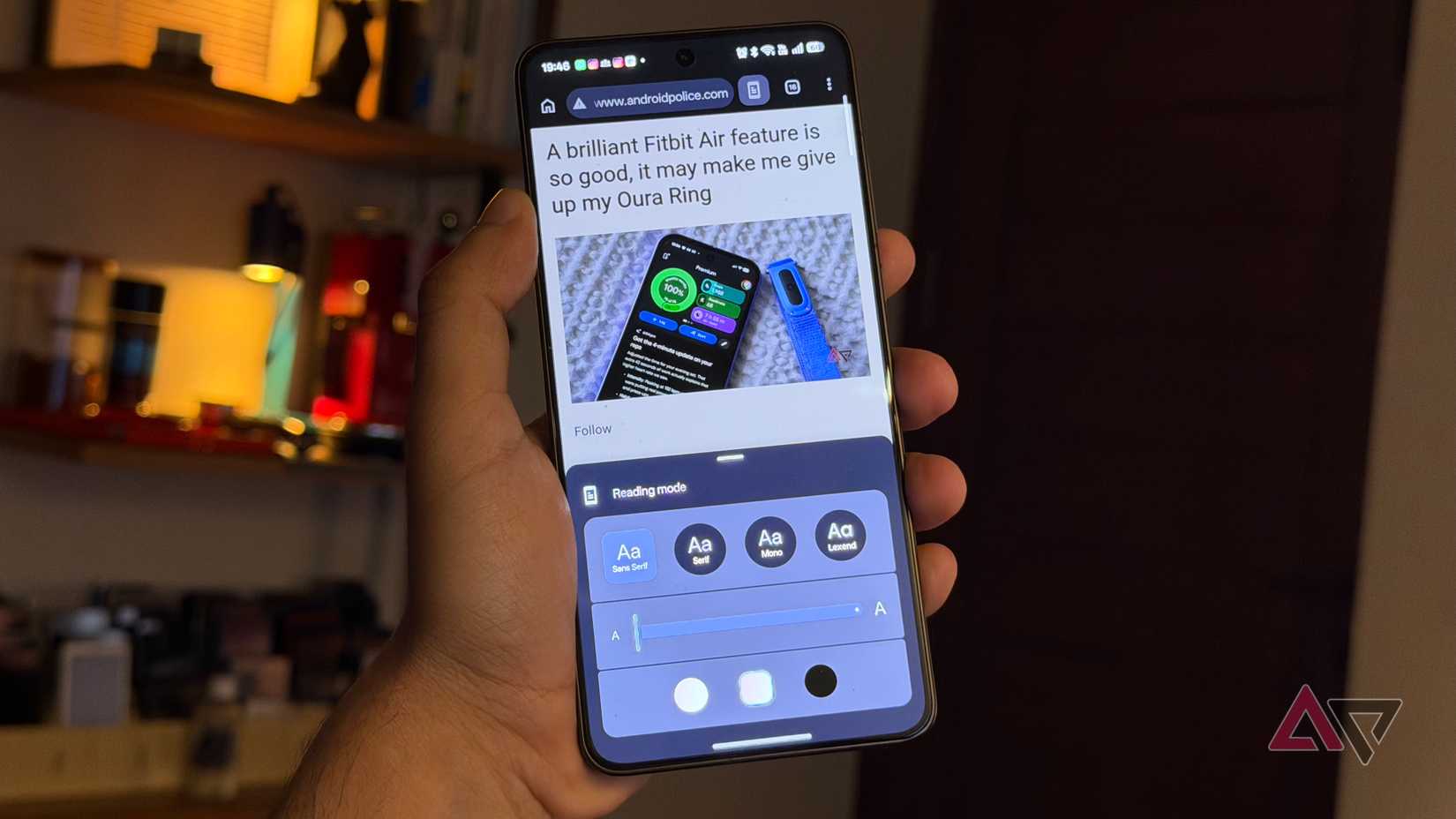
Чтобы открыть его, достаточно зайти на любой сайт, нажать на значок трех точек в правом верхнем углу и выбрать пункт «Режим чтения» (Show Reading Mode). Этот инструмент полезен не только для потребления контента, но и для исследований. Возможность закреплять полезные статьи в группах вкладок позволяет не покидать браузер для чтения, оставаясь погруженным в процесс изучения материалов.
Отдельного внимания заслуживает простота настройки шрифтов в Chrome. Пользователь может легко увеличить размер текста для комфортного чтения, не поднося устройство близко к лицу, а также изменить стиль оформления и цвет фона, не нарушая при этом верстку сайта. Хотя Instapaper также предлагает богатый набор опций, многие из них, такие как настройка ширины текста или выравнивание по ширине, оказались избыточными для повседневных задач. Смена привычек в пользу менее структурированного чтения сделала отказ от использования стороннего специализированного приложения закономерным шагом.
Особенности использования режима чтения без подключения к сети
Одним из факторов, заставлявших удерживаться в Instapaper, была работа офлайн. Instapaper автоматически сохраняет контент при первоначальной синхронизации, что делает доступ к статьям без интернета беспроблемным. В Chrome этот процесс устроен иначе и требует предварительной подготовки.
Для обеспечения доступа к материалам без сети в Chrome необходимо выполнить следующие действия:
- Открыть нужную вкладку при активном соединении.
- Нажать на значок трех точек и выбрать звездочку для добавления страницы в закладки.
- Перейти в меню «Закладки».
- Нажать на три точки рядом с сохраненной страницей и выбрать «Переместить в > Список для чтения».
После этого статьи из списка для чтения можно открывать во вкладках и активировать в них режим чтения. Существует возможность скачать полную версию веб-страницы, однако в таком случае пропадают преимущества режима чтения. Хотя загрузка всей страницы надежнее для офлайн-просмотра, использование списка для чтения в большинстве случаев оказывается достаточным. Instapaper остается предпочтительным лишь для тех, кому часто требуется надежный автономный доступ к контенту.
Дополнительные инструменты для любителей чтения
Помимо режима чтения в Chrome и Instapaper, существуют и другие ресурсы для любителей литературы. Для владельцев планшетов или смартфонов с крупными экранами могут быть полезны специализированные бесплатные приложения для чтения электронных книг, предлагающие более расширенные функции комфорта для глаз. Кроме того, для поиска литературы стоит обратить внимание на сервис Libby, который предоставляет бесплатный доступ к книгам из библиотечных фондов.
Почему выбор пал на Chrome: отказ от сложности в пользу скорости
Помимо проблем со скоростью работы Instapaper, переход на штатный инструмент браузера продиктован изменением пользовательских привычек. Ранее существовала потребность в кураторстве цифровой библиотеки, однако сейчас подход стал более хаотичным. Если год назад процесс накопления статей в специальном приложении казался осмысленным, то сегодня стремление к «исследовательскому» чтению — когда пользователь переходит по ссылкам внутри открытых материалов и открывает новые вкладки — делает классические сервисы менее удобными. Переключение между приложениями разрушает эффект погружения, в то время как Chrome позволяет оставаться внутри одной экосистемы, сохраняя непрерывность процесса исследования.
Также стоит упомянуть функциональность Instapaper, которая пока еще не полностью реализована в мобильном браузере: это плейлисты с функцией преобразования текста в речь (text-to-speech). Эта возможность, которая стала бесплатной, позволяла потреблять контент, не напрягая зрение и не глядя постоянно в экран. Несмотря на это, общая «тяжесть» парсинга некоторых современных сайтов с обилием JavaScript в сторонних сервисах заставляет делать выбор в пользу быстрого и «легкого» штатного решения.
Тонкости работы с офлайн-контентом
Хотя функционал чтения без сети в Chrome требует ручного управления, он вполне пригоден для планирования выходных, когда доступ к интернету может быть ограничен. Важно понимать разницу в подходах:
* **Instapaper** автоматически сохраняет офлайн-копию каждой страницы, как только пользователь «делится» ею с приложением. Это делает доступ к библиотеке максимально прямолинейным.
* **Chrome** требует осознанного планирования: чтобы статья была доступна в офлайне, нужно не просто оставить вкладку открытой, а именно поместить её в «Список для чтения» (Reading List).
Если пользователь оказывается без стабильной сети на длительный период времени, Instapaper все еще остается более надежным инструментом. Однако, если доступ к мобильным данным сохраняется или длительные отключения электричества — редкое явление, то текущая организация через «Список для чтения» в Chrome полностью закрывает потребности. Возможность скачать страницу целиком остается как резервный вариант, однако она лишает читателя всех преимуществ настройки шрифтов и очистки контента от визуального шума. Поэтому для большинства повседневных сценариев комбинация «закладки — список для чтения — режим чтения» является оптимальным балансом между функциональностью и экономией ресурсов устройства.