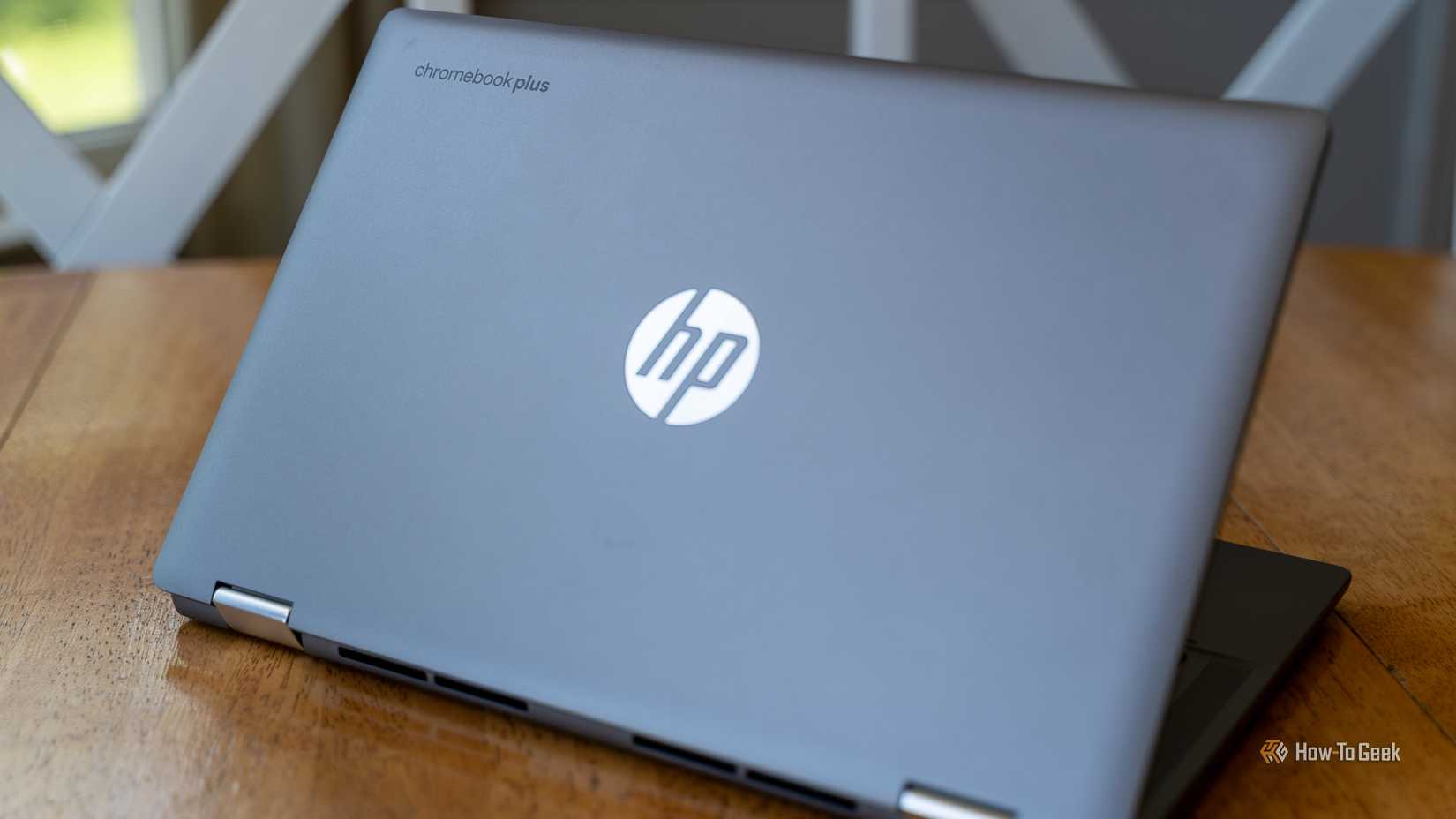
Когда ноутбук на базе ChromeOS устаревает, он часто отправляется пылиться на полку. Однако возможности этого устройства позволяют найти ему новое применение, сокращая количество электронных отходов. Ниже представлены практичные способы использования старого оборудования.
Использование в качестве электронной книги
Chromebook может стать отличным устройством для чтения перед сном. Поскольку для доступа к контенту не требуется установка дополнительных приложений, вы можете использовать такие платформы, как Google Books, Kindle Cloud Reader, Medium или Wattpad. Инструменты вроде Pocket и Instapaper позволяют сохранять интересные статьи для последующего чтения, а закладки в браузере обеспечат быстрый доступ к любимым сайтам.
У многих моделей даже спустя годы сохраняется достойный ресурс аккумулятора, которого хватает на несколько дней работы. Для комфортного чтения рекомендуется активировать функцию «Ночной свет» (Night Light), снизить яркость экрана или использовать темную тему в браузере, чтобы снизить нагрузку на глаза.
Центр управления умным домом
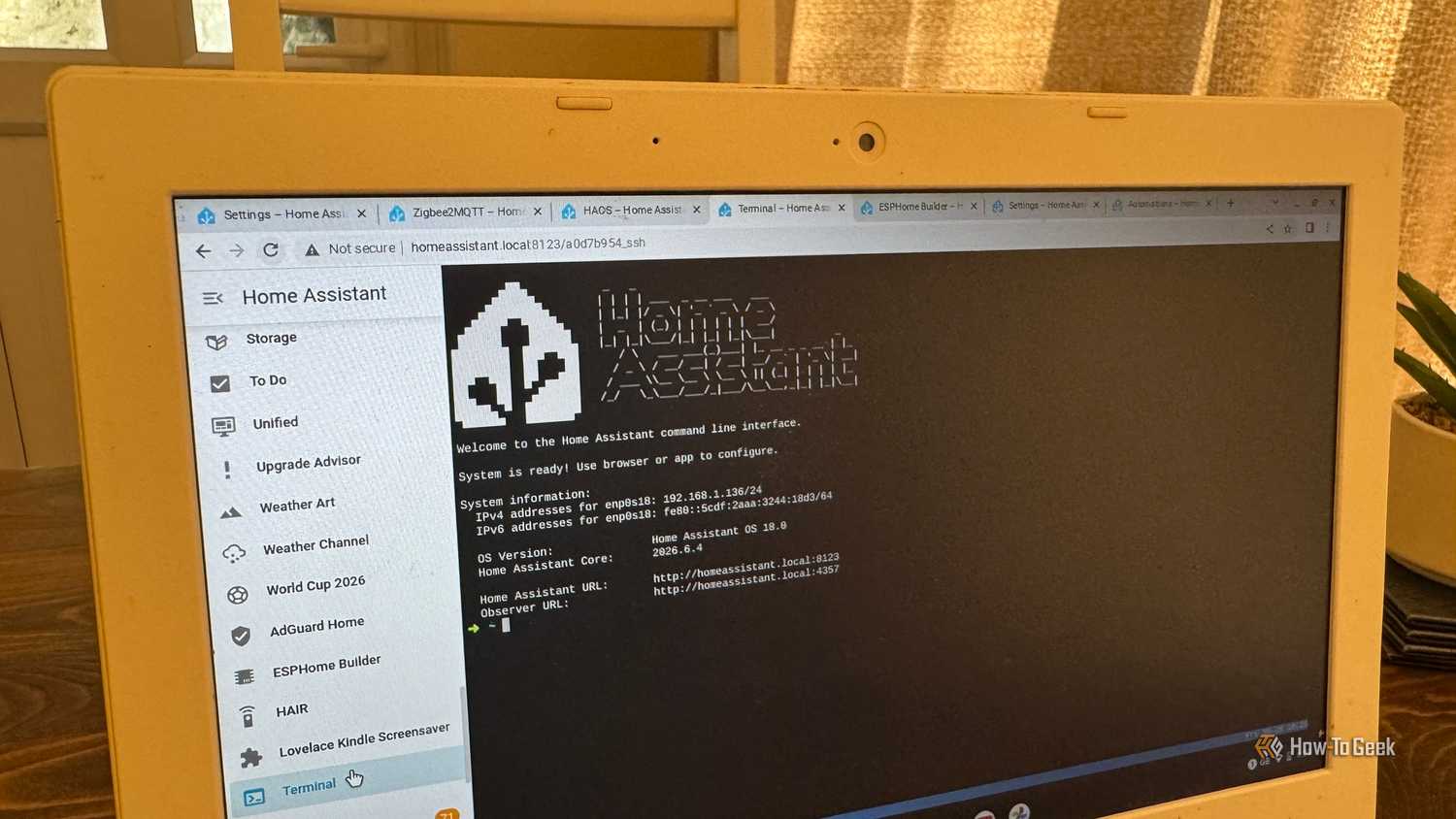
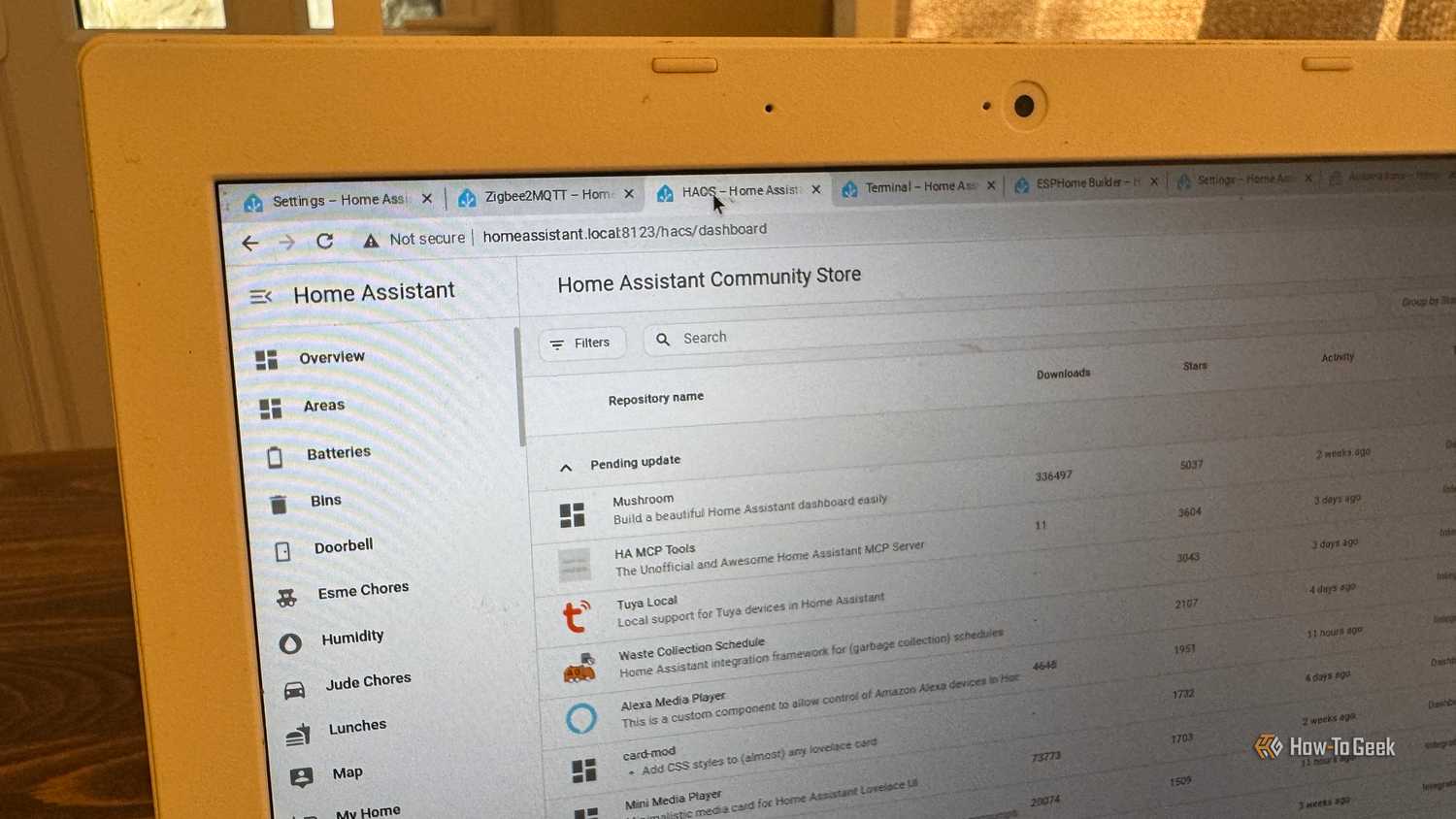
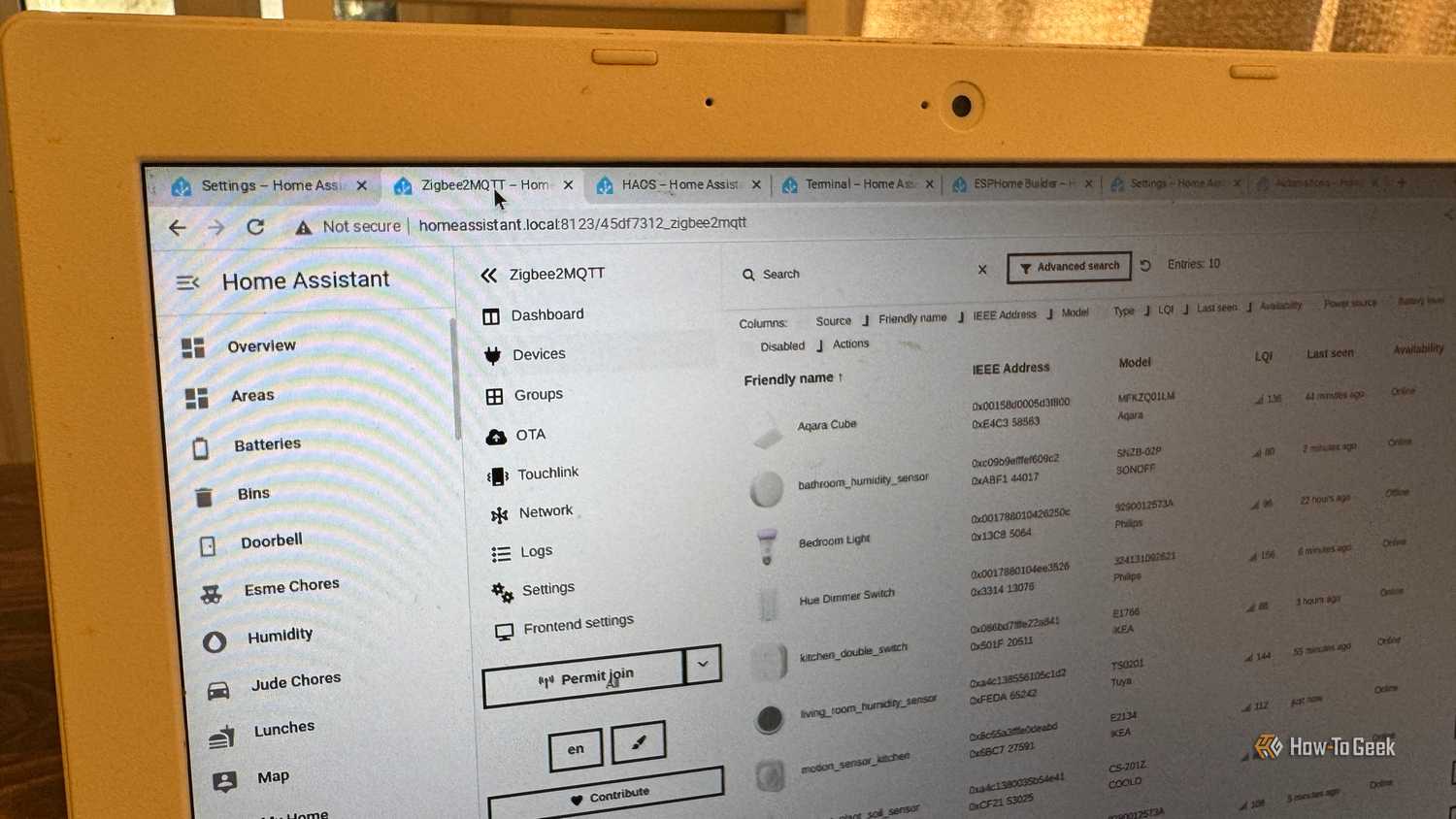
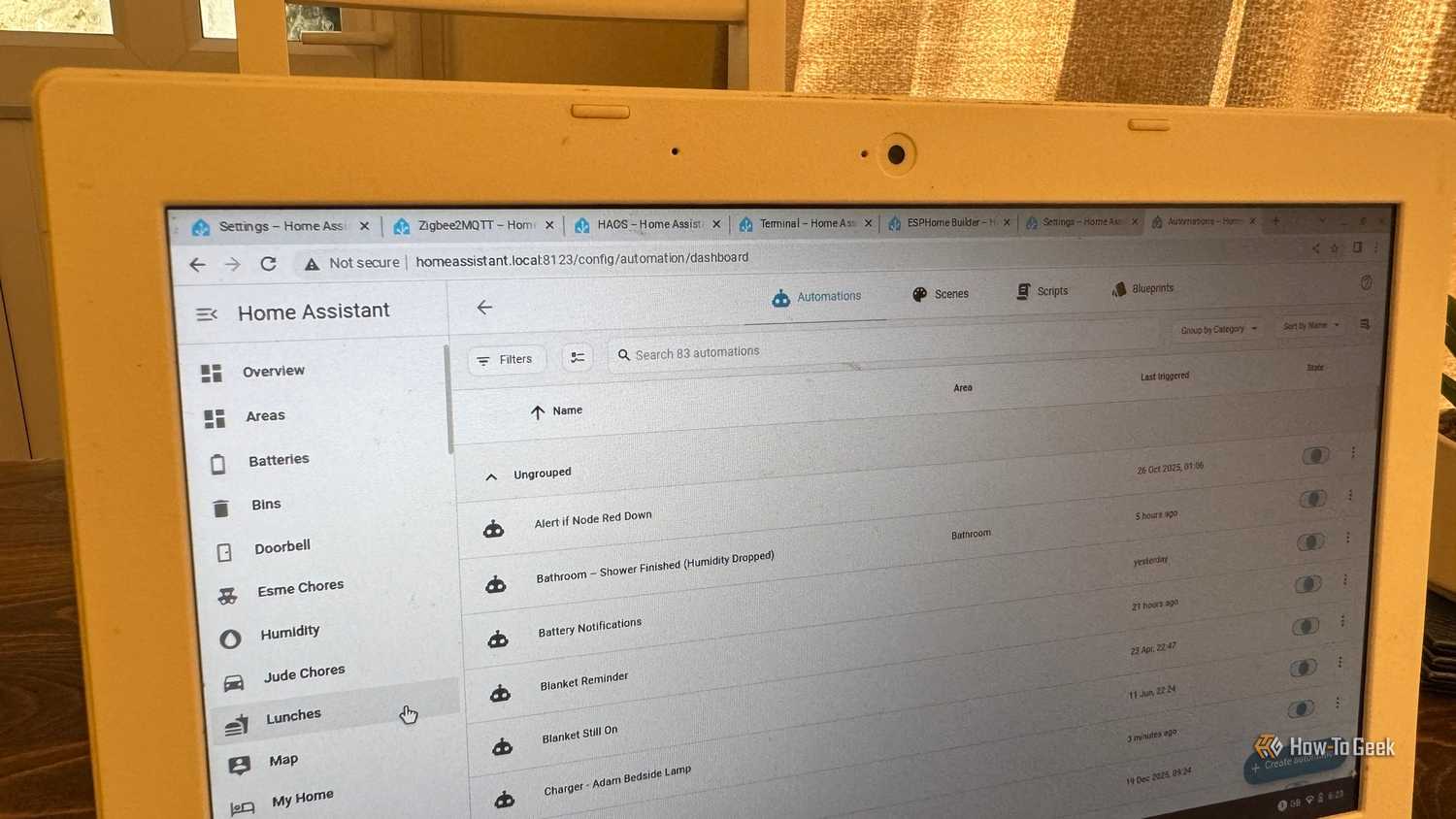
Вы можете превратить старый ноутбук в стационарную панель управления домашними устройствами. Благодаря веб-доступу к сервисам Google Home, Home Assistant, Alexa и аналогичным системам, устройство позволяет в одном месте контролировать потоки с камер видеонаблюдения, температуру в помещениях, энергопотребление и прогнозы погоды.
Поскольку большинство Chromebook оснащены сенсорными экранами, управление умными системами сводится к простым касаниям или перемещению слайдеров. Это особенно удобно, если разместить устройство на настенном креплении или специальной подставке. Так как устройство обычно не содержит личных данных, им могут пользоваться все члены семьи.
Кухонный медиацентр для рецептов
Старый ноутбук станет полезным помощником на кухне. Вместо бумажных книг с рецептами вы можете использовать экран устройства для просмотра видеоуроков, поиска инструкций или обращения к ChatGPT за кулинарными советами. Любимые рецепты легко сохранять в Google Docs.
Дополнительно ноутбук позволяет проигрывать музыку в Spotify, слушать подкасты или включать фоновые звуки во время готовки. Пока вы ждете завершения приготовления блюд, можно просматривать потоковые сервисы, такие как Netflix или YouTube. Использование Chromebook как большого экрана с возможностью управления без рук удобнее, чем работа со смартфоном в кухонных условиях.
Цифровая фоторамка для воспоминаний
Устройства формата 2-в-1 идеально подходят для создания слайд-шоу из семейных фотографий и памятных кадров. Вы можете выводить изображения как из локального хранилища, так и из облачных сервисов. Разместив ноутбук на полке или комоде, вы получите постоянно обновляющуюся цифровую галерею. Чтобы экран оставался активным в течение дня, достаточно отключить режим сна в настройках ChromeOS.
Второй монитор для рабочего пространства
Старый Chromebook способен выполнять роль дополнительного дисплея, что избавляет от необходимости покупки отдельного монитора. Разделив рабочие задачи между двумя экранами, вы повысите продуктивность: например, на одном можно открывать документы, а на другом — электронную почту или видеоконференции.
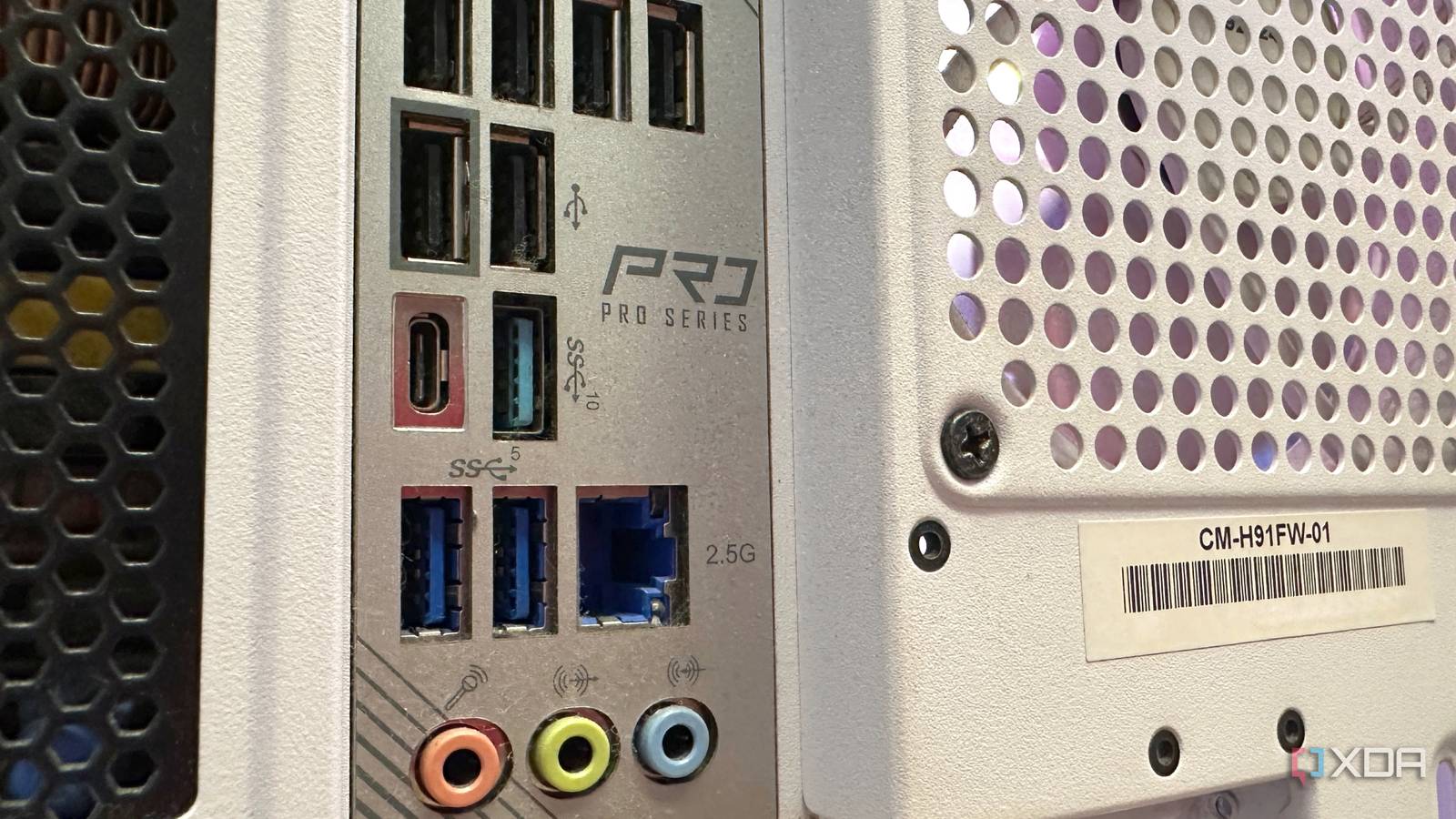
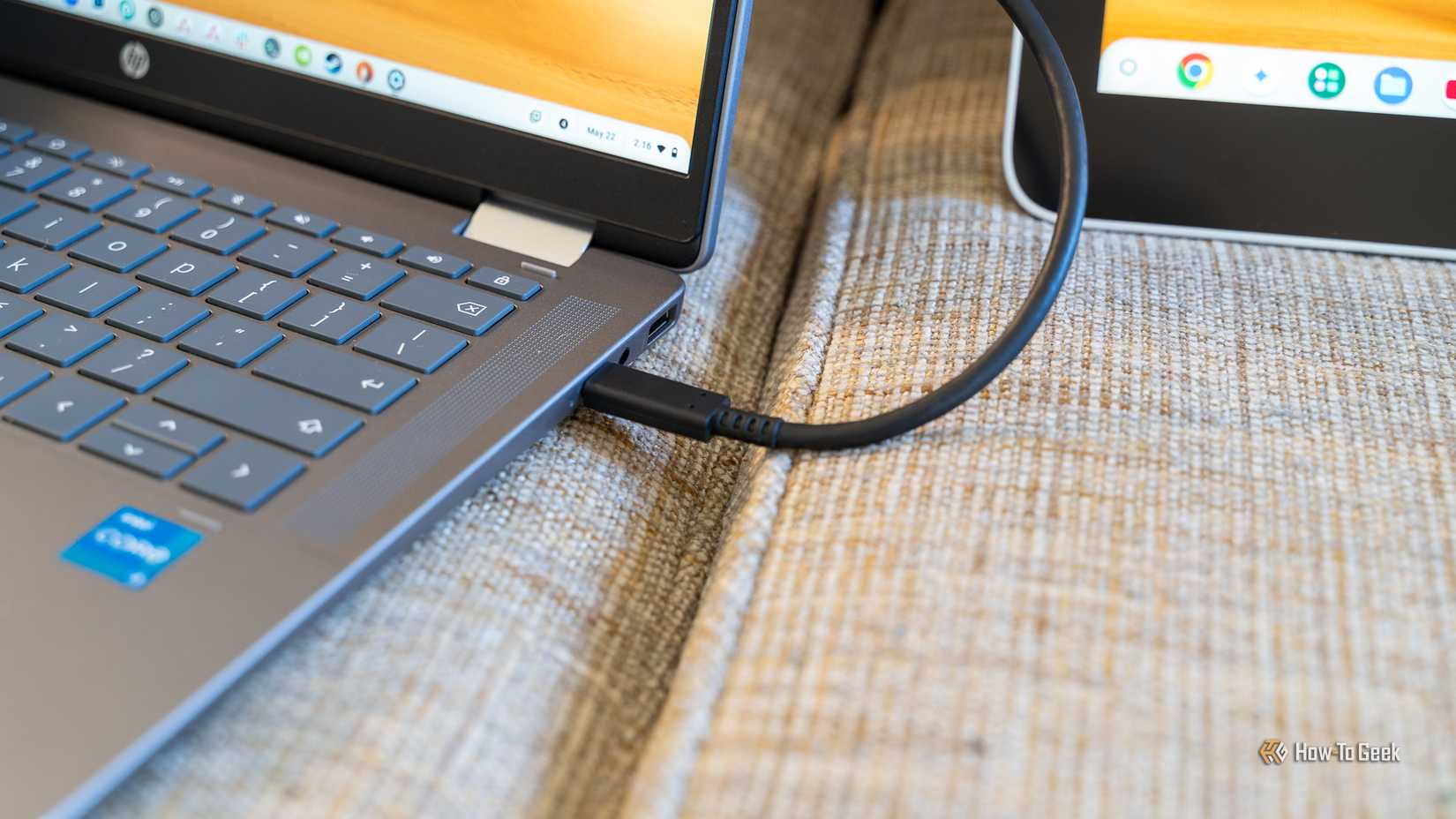
Настроить дополнительный экран можно с помощью приложений вроде Duet Display или через физическое подключение кабелем HDMI при наличии USB-C хаба. Для расширения функциональности можно использовать адаптер, такой как Anker 553, который включает порты USB, выход HDMI 4K при 60 Гц и разъем Gigabit Ethernet. Поворот экрана позволяет эффективнее работать с длинными таблицами или текстами.
Устройство для обучения и досуга детей
Если ноутбук больше не подходит для ваших рабочих задач, его можно передать детям. С помощью Google Family Link создается контролируемая детская учетная запись, которая позволяет ограничивать экранное время, блокировать сайты и приложения, отслеживать активность и удаленно блокировать устройство.
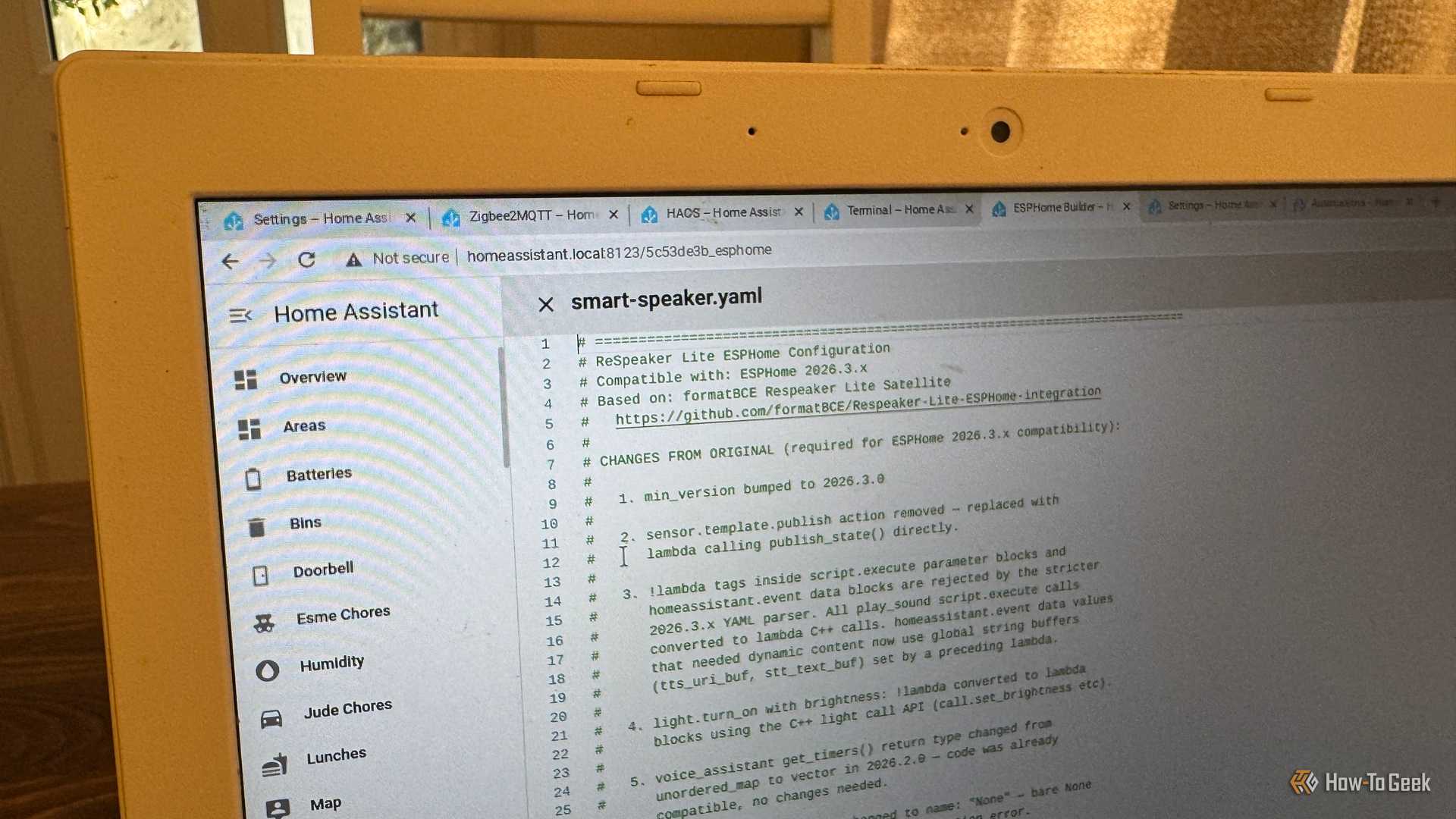
На Chromebook можно установить приложения для рисования, пазлы, программы для чтения электронных книг или предоставить доступ к YouTube Kids. Школьники могут пользоваться платформой Khan Academy, работать в Google Docs, Slides и Sheets, а также подключаться к виртуальным классам через Google Classroom. Это позволяет сэкономить на покупке отдельного гаджета для ребенка, сохраняя полный родительский контроль.
Дополнительные сценарии и возможности использования
Для оптимизации работы в качестве электронной книги стоит отметить, что Chromebook — это безопасный выбор для прикроватной тумбочки: если устройство случайно упадет во время чтения, вы не понесете серьезных финансовых потерь. Возможность использования темного режима и настройки подсветки делает его полноценным инструментом для вечернего досуга, а длительная автономность позволяет заряжать гаджет крайне редко.

При организации умного дома стоит учитывать, что вы можете ограничить права доступа для конкретных пользователей, обеспечивая безопасность управления системой. Использование сенсорного интерфейса значительно упрощает взаимодействие с хабами вроде Home Assistant — достаточно просто нажать на кнопку или сдвинуть ползунок управления, не прибегая к мыши или тачпаду.
В кухонном пространстве Chromebook становится многофункциональным помощником: пока духовка разогревается или блюдо томится на плите, вы можете использовать встроенные инструменты для измерения времени, включая таймеры и будильники, или конвертеры единиц измерения для точного соблюдения пропорций в рецептах.
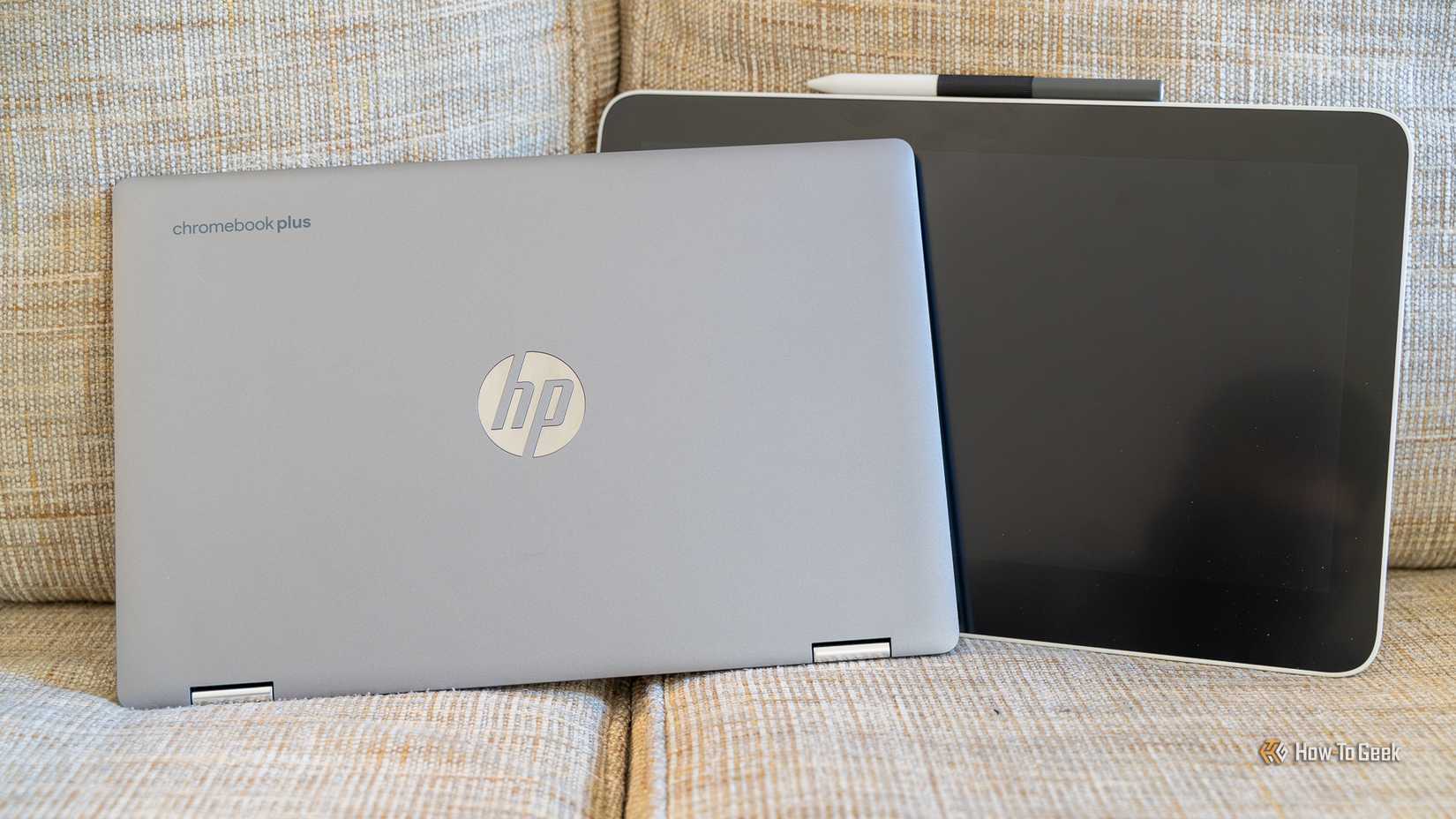
В режиме цифровой фоторамки, особенно на устройствах формата 2-в-1, вы не обязаны постоянно держать устройство подключенным к розетке. Благодаря солидному запасу аккумулятора, который характерен даже для пожилых моделей, вы можете свободно разместить рамку на каминной полке или журнальном столике, периодически подзаряжая ее по мере необходимости.
Если вы решили использовать ноутбук в качестве второго дисплея, вы можете менять его ориентацию. Поворот экрана на 90 градусов (вертикальная ориентация) дает дополнительное вертикальное пространство, что крайне полезно при работе с длинными списками, таблицами или написании статей. При использовании USB-C хабов, таких как Anker 553, вы не только получаете возможность вывода картинки, но и значительно расширяете периферийные возможности системы за счет дополнительных USB-портов и Gigabit Ethernet, превращая старый ноутбук в полноценную док-станцию.
При передаче устройства детям, кроме функций контроля через Family Link, Chromebook открывает доступ к широкому спектру образовательных ресурсов, позволяя детям развивать навыки решения логических задач через специализированные игры и пазлы, а также осваивать творческие инструменты в графических приложениях, не требуя покупки дорогостоящего планшета.