Для многих пользователей Google Drive остается лишь облачным хранилищем, куда выгружаются PDF-документы, скриншоты и другие важные файлы. Однако сервис давно перерос роль простого «цифрового шкафа». Разработчики внедрили множество инструментов для автоматизации организации, эффективного взаимодействия и быстрого поиска, которые часто скрыты в меню настроек. Использование этих возможностей помогает существенно сэкономить время и навести порядок в своих данных.
Сканирование документов средствами мобильного приложения
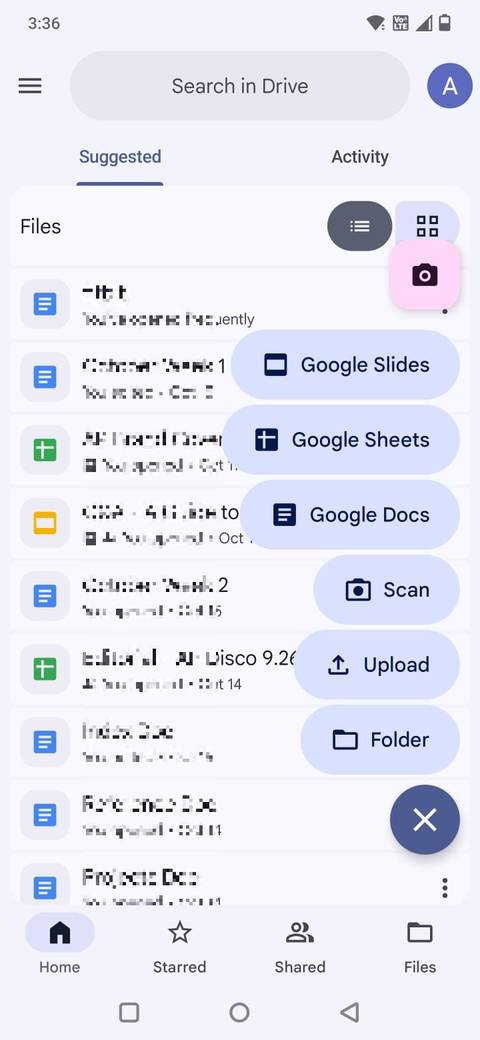
Вместо установки сторонних приложений для оцифровки документов можно воспользоваться встроенным сканером Google Drive. В мобильной версии сервиса достаточно нажать кнопку «+» и выбрать опцию «Сканировать». Функция позволяет захватывать чеки, заметки, формы и другие бумажные носители. После того как снимок сделан, приложение автоматически определяет границы документа и преобразует его в PDF-файл. До сохранения можно выполнить кадрирование, поворот или применить фильтры для улучшения читаемости. Готовый файл сразу загружается в облачное хранилище, где его удобно распределить по папкам.
Поиск внутри изображений и PDF благодаря технологии OCR
Одной из наиболее недооцененных возможностей Google Drive является оптическое распознавание символов (OCR). Сервис автоматически индексирует текст, содержащийся внутри изображений и сканированных PDF-документов. Это позволяет находить файлы по содержимому, а не только по названию. Если вы загрузили фотографию договора или документа, поиск по ключевой фразе выведет нужный файл, даже если вы забыли, как его именовали. На десктопе также доступна функция открытия PDF-файлов в Google Документах, которая извлекает текст для дальнейшего редактирования. Точность распознавания при работе с напечатанными материалами обычно находится на высоком уровне.
История версий для восстановления прошлых правок
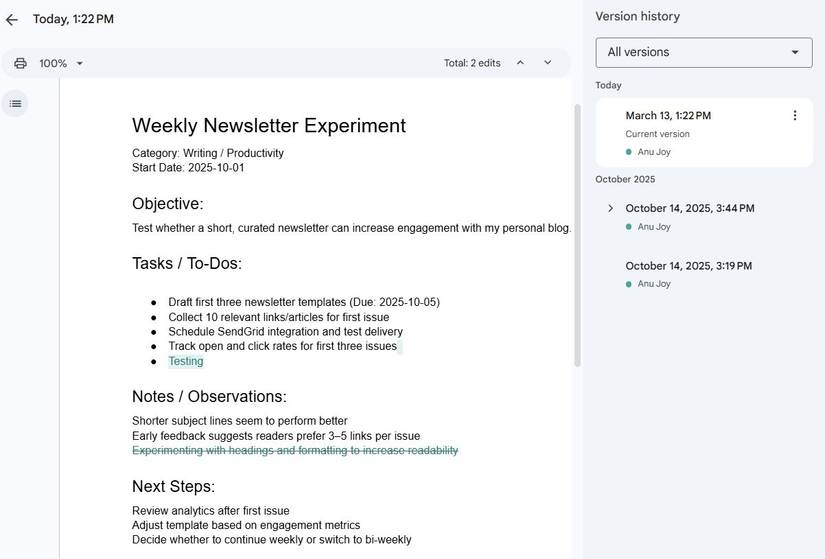
Система контроля версий в Google Документах, Таблицах и Презентациях служит надежным инструментом безопасности. Если вы случайно удалили фрагмент текста или внесли нежелательные правки, всегда можно вернуться к более раннему варианту. Достаточно открыть файл, перейти в меню «Файл» > «История версий» > «Смотреть историю версий». Панель с правой стороны отобразит все предыдущие изменения с временными метками и именами авторов правок. Это критически важно при совместной работе, так как позволяет отслеживать работу коллег и при необходимости откатывать документ к состоянию до внесения неверных данных.
Добавление описаний для структурирования контента
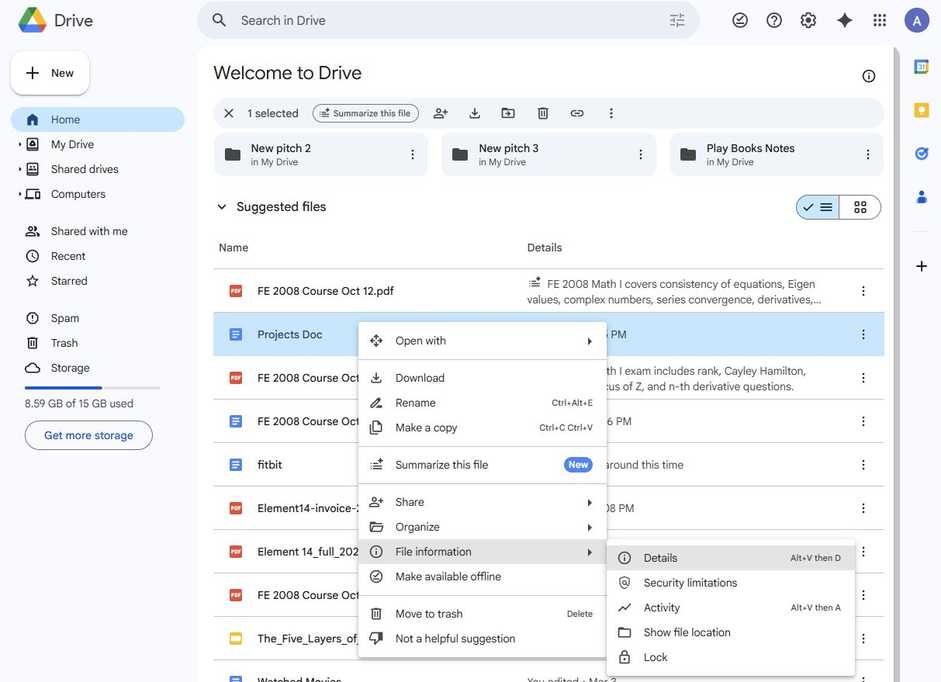
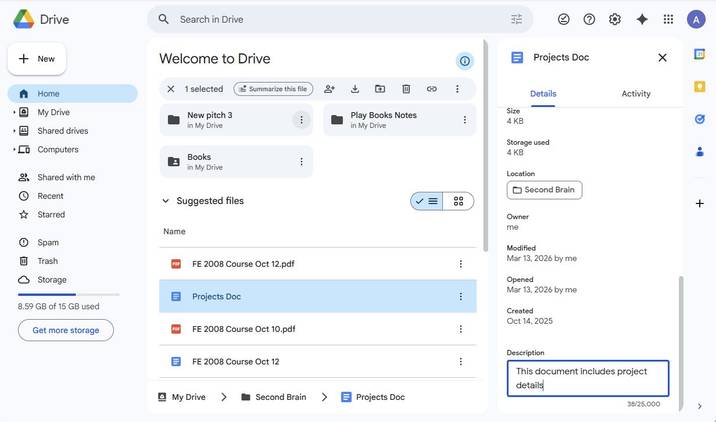
Помимо имен файлов, для управления данными можно использовать поле описания. Это незаметная, но эффективная функция, позволяющая добавлять дополнительные сведения о содержимом документа. Чтобы воспользоваться ею, нужно нажать правой кнопкой мыши на файл, выбрать «Информация о файле» > «Детали» и ввести текст в поле «Описание». Эта информация сохраняется вместе с файлом и доступна всем пользователям с правами доступа. Описания особенно полезны в общих папках для уточнения статуса документа или для того, чтобы отметить, является ли файл финальной версией, не создавая лишних копий с громоздкими именами.
Автономный режим для продуктивной работы без интернета
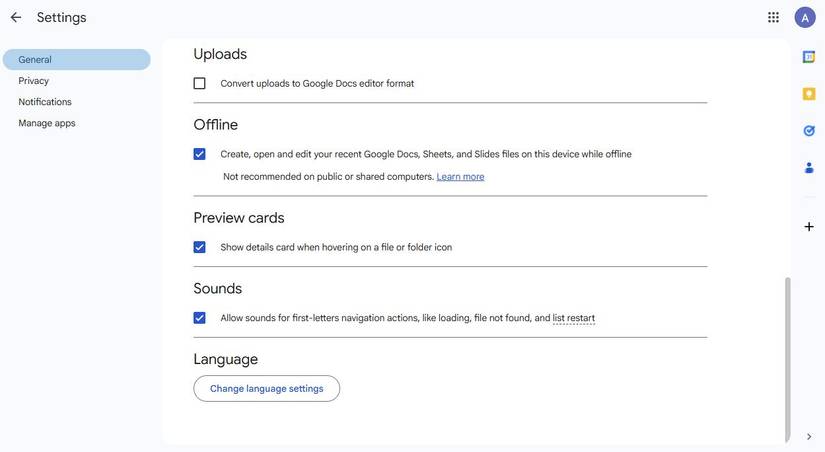
Офлайн-режим превращает Google Drive в надежный рабочий инструмент, не зависящий от наличия сети. При его активации можно открывать и редактировать документы, таблицы и презентации даже при отсутствии интернет-соединения. Для настройки на компьютере нужно включить соответствующую опцию в разделе «Настройки» Google Drive. В мобильном приложении достаточно нажать значок трех точек рядом с файлом и выбрать «Доступно офлайн». Все изменения, сделанные в отсутствие сети, будут автоматически синхронизированы с облаком, как только соединение будет восстановлено.
Расширенные фильтры поиска для навигации по хранилищу
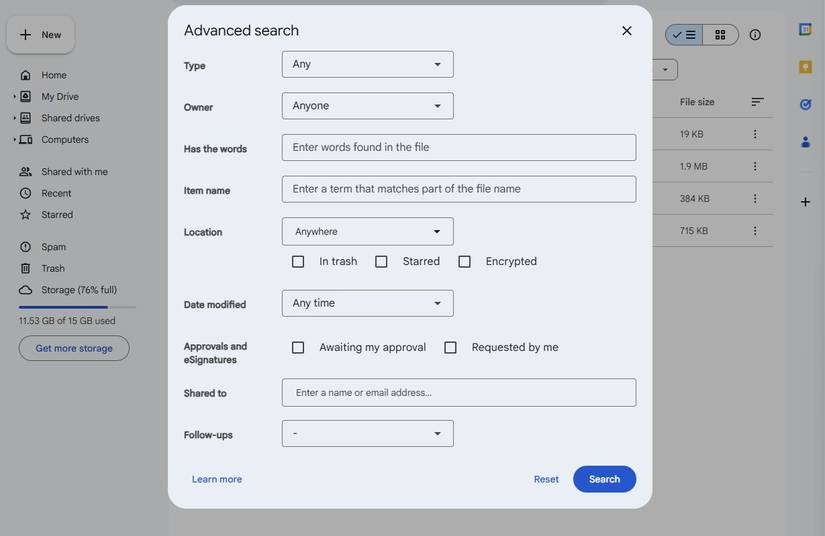
В условиях большого количества файлов стандартный поиск может быть неэффективным, поэтому стоит использовать расширенные фильтры. Нажатие на значок фильтра в строке поиска открывает дополнительные критерии: тип файла, владелец, местоположение, дата изменения и другие участники документа. Это позволяет за секунды находить нужные объекты, например, PDF-файлы, которыми делились с вами в прошлом месяце, или документы, редактируемые конкретным коллегой. Использование таких фильтров избавляет от необходимости вручную просматривать структуру папок.
Дополнительные рекомендации по использованию Google Drive
Хотя вышеописанные функции позволяют превратить облачное хранилище в полноценный продуктивный хаб, стоит помнить о некоторых нюансах их работы, которые делают процесс управления данными еще более гибким:
- Оптимизация сканирования: Встроенный сканер — это не просто инструмент для создания копий, а полноценный помощник для ведения учета. Поскольку после обработки PDF-файл сразу оказывается в облаке, это значительно упрощает процесс структурирования личных архивов — вам не нужно переносить файлы с телефона на компьютер вручную.
- OCR как средство поиска «забытых» документов: Технология оптического распознавания символов (OCR) работает в фоновом режиме практически со всем загружаемым контентом. Это означает, что вы можете найти давно забытый файл, просто вспомнив одну конкретную фразу из текста внутри документа. Это избавляет от необходимости тратить время на продумывание сложной системы именования файлов, так как «умный» поиск Google берет эту задачу на себя.
- Коллаборация и история изменений: Функция истории версий незаменима в командных проектах. Возможность не только видеть, кто именно внес правки, но и отслеживать их по временным меткам, превращает Google Drive в надежный «страховочный трос». Это позволяет избежать катастрофы при случайном удалении важной части работы или при внесении некорректных правок, которые могут быть незаметны на первый взгляд.
- Контекстное управление общими данными: Использование поля описания — отличный способ избежать «информационного мусора». Вместо того чтобы создавать дополнительные текстовые файлы с пояснениями или переименовывать документы, добавляя к ним статус «финальная версия», вы можете просто внести примечание в детали файла. Это сохраняет чистоту структуры папок и делает взаимодействие с коллегами более прозрачным: любой участник группы сразу поймет назначение документа или его актуальность.
- Бесперебойная работа в пути: Автономный режим особенно полезен для тех, кто часто работает в условиях нестабильного интернета или во время перелетов. Настройка доступа к файлам «офлайн» позволяет продолжать работу в привычном интерфейсе Google Docs, Sheets и Slides без каких-либо ограничений, а автоматическая синхронизация при восстановлении соединения гарантирует, что вы никогда не потеряете актуальную версию своих правок.
Если вы привыкли использовать Google Drive исключительно как место для хранения файлов, попробуйте внедрить хотя бы пару из этих инструментов в свой повседневный процесс. Вы быстро заметите, что сервис становится не просто «цифровым шкафом», а мощным инструментом, который экономит время и минимизирует стресс при работе с большим объемом документов.