Операционная система Windows оснащена встроенным инструментом защиты от программ-вымогателей, о котором многие пользователи даже не догадываются. Эта функция называется «Контролируемый доступ к папкам» (Controlled folder access). Она ограничивает возможность сторонних приложений изменять или удалять файлы в защищенных директориях, если программа не является доверенной или не была добавлена пользователем в список исключений. Несмотря на свою эффективность, Microsoft оставляет эту настройку выключенной по умолчанию.
Как работает защита и почему она выключена
Согласно документации Microsoft, функция намеренно отключена, так как может блокировать работу повседневных приложений и требует дополнительной настройки. Система не знает заранее, каким программам пользователь доверяет, поэтому при включении защиты она начинает блокировать любые попытки внесения изменений в защищенные папки, вынуждая владельца ПК вручную настраивать исключения.
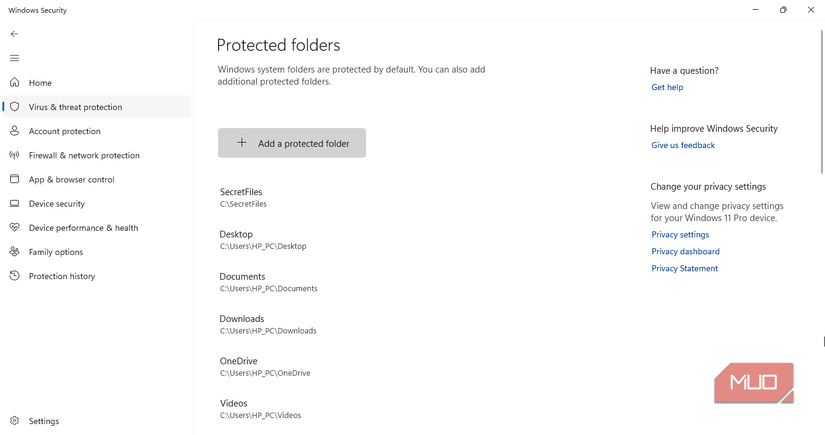
Чтобы активировать этот щит, необходимо перейти в «Безопасность Windows», выбрать раздел «Защита от вирусов и угроз», перейти к пункту «Управление защитой от программ-вымогателей» и перевести переключатель «Контролируемый доступ к папкам» в активное положение. По умолчанию система автоматически защищает стандартные директории, такие как «Документы», «Видео» и «Изображения» на диске C:.
Пользователь может самостоятельно расширить список защищаемых папок. Например, если основная часть данных хранится на другом накопителе, их нужно добавить в меню «Защищенные папки». В ходе тестирования функции на разных дисках стало ясно, что она работает незаметно: такие приложения, как CapCut, VLC, LibreOffice, OnlyOffice и инструменты для создания скриншотов, продолжали функционировать без сбоев, не вызывая замедления работы системы.
Особенности блокировки знакомых приложений
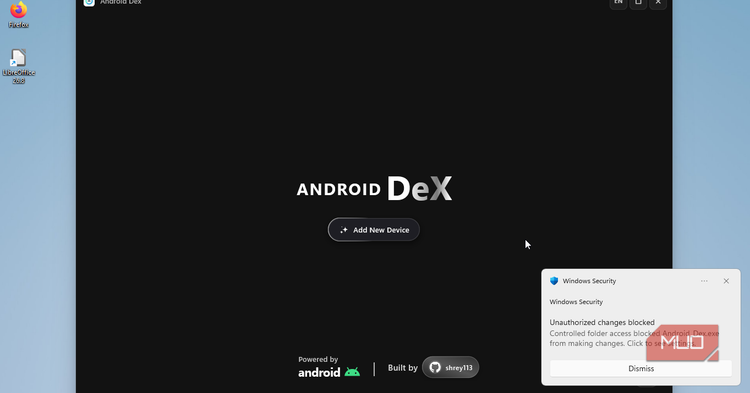
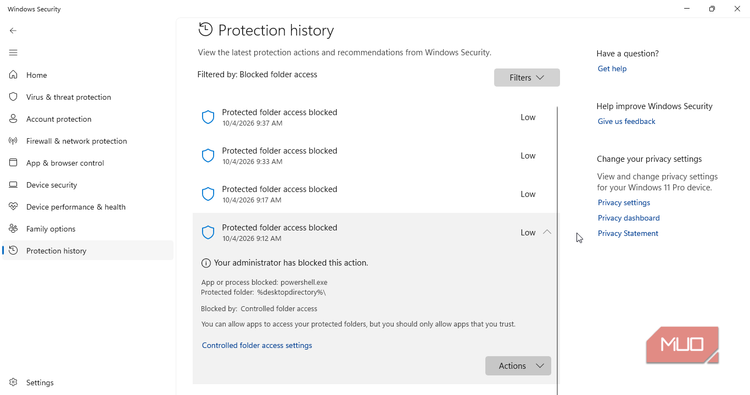
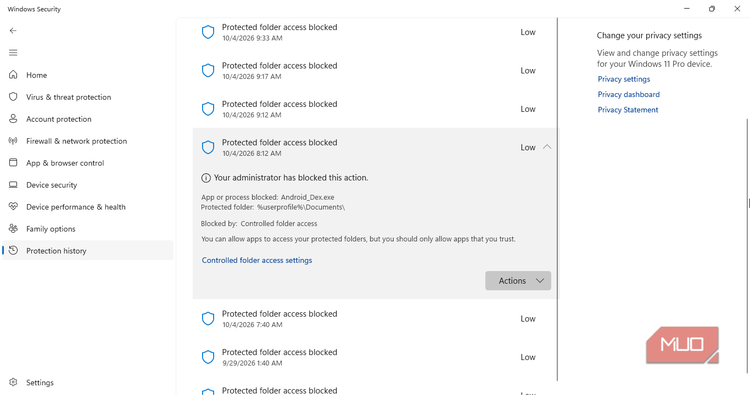
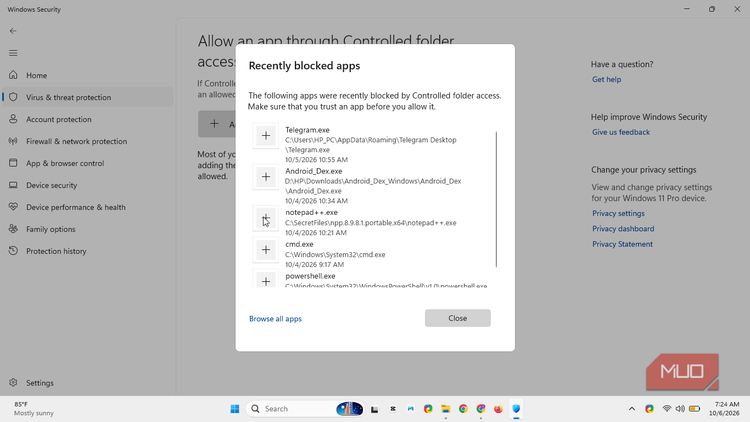
Несмотря на общую стабильность, некоторые действия приложений все же попадали под блокировку. В журнале «История защиты» были зафиксированы уведомления об ограничениях для таких программ, как Telegram, PowerShell, командная строка, Android DeX и Notepad++. Важно отметить, что все эти блокировки носили статус «Низкий» и касались действий, инициированных самим пользователем.
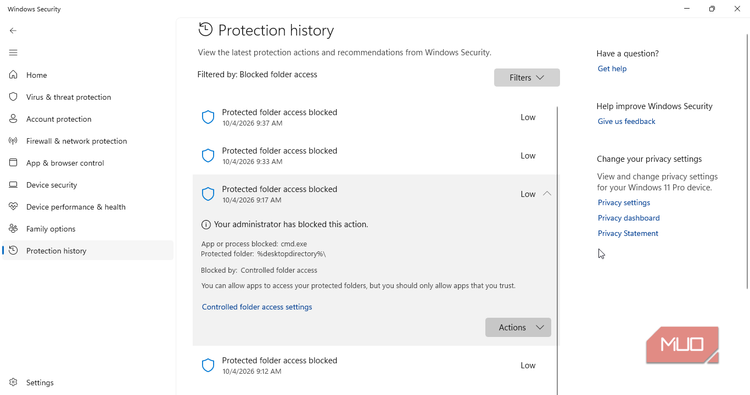
Например, командная строка блокировалась при попытке массового создания папок, а Android DeX регулярно вызывал уведомления при каждом запуске, хотя само приложение при этом продолжало работать. В большинстве случаев достаточно просто игнорировать подобные сообщения, если вы уверены в безопасности используемого ПО. Однако иногда блокировка может нарушить функциональность программы.
Случай с Notepad++: как добавить приложение в список разрешенных
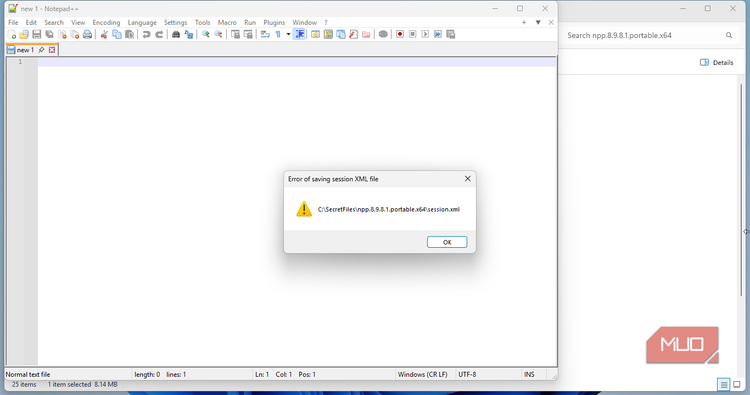
Редактор кода Notepad++ оказался одной из программ, чья работа была затруднена. При попытке запуска возникли ошибки «langs.xml failed to load» и «stylers.xml failed to load», а при попытке сохранения файла появилось сообщение об отказе в доступе. Приложение предлагало перезапуск в режиме администратора, что является нежелательной практикой для простого текстового редактора.
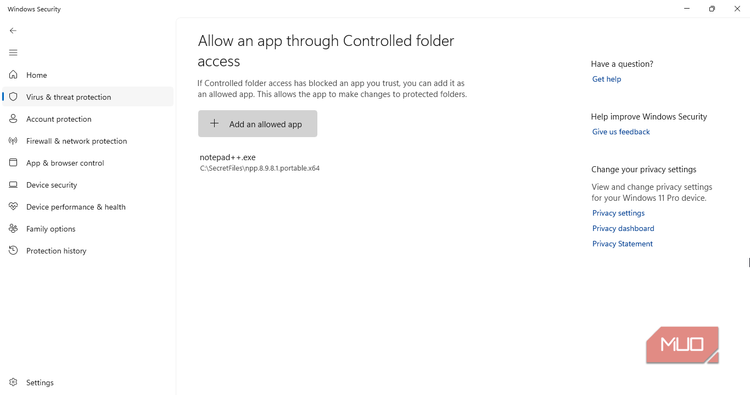
Решение проблемы заняло несколько кликов: в меню «Разрешить работу приложения через контролируемый доступ к папкам» был добавлен исполняемый файл Notepad++.exe. После этого программа стала открываться и сохранять документы без ошибок. Этот случай демонстрирует, что для корректной работы с защищенными папками пользователям необходимо иметь под рукой список исключений.
В конечном итоге функция «Контролируемый доступ к папкам» является надежным дополнительным уровнем безопасности. Несмотря на потенциальные неудобства при первой настройке, она обеспечивает защиту важных данных от несанкционированного изменения вредоносным ПО, что перевешивает необходимость периодической корректировки списка доверенных приложений.
Особенности настройки и работы с дисковым пространством
Важный аспект эксплуатации «Контролируемого доступа к папкам» заключается в специфике выбора директорий для защиты. По умолчанию Windows «из коробки» охраняет лишь стандартные папки на системном диске C:. Однако многие продвинутые пользователи предпочитают хранить рабочие данные на других разделах — например, на диске D:, чтобы сэкономить место на небольшом SSD и избежать нехватки пространства. В этом случае крайне важно вручную добавить нужные пути через функцию «Добавить защищенную папку». Если этого не сделать, данные на дополнительных разделах останутся без защиты.
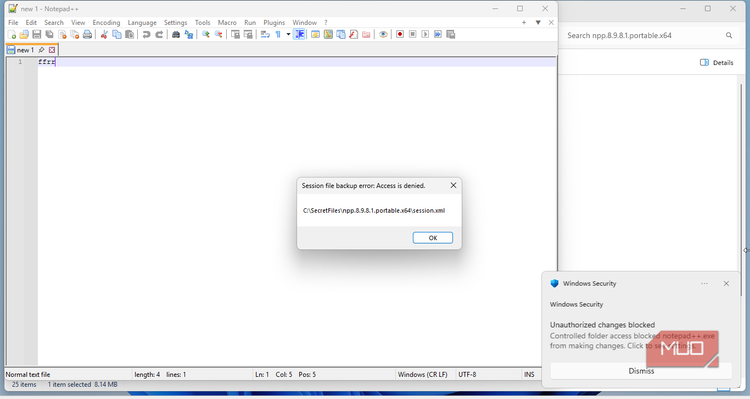
Также стоит учитывать сценарии тестирования стороннего ПО. В рамках эксперимента была создана отдельная директория SecretFiles, куда помещались все сторонние приложения перед их полноценным внедрением в рабочий процесс. Ожидалось, что эта папка станет зоной постоянных уведомлений о блокировках, однако на практике большинство повседневных инструментов — включая такие специфические программы, как Rewind — не вызвали никаких конфликтов и продолжали сохранять данные локально без каких-либо нареканий со стороны системы безопасности.
Анализ журналов блокировки: что именно провоцирует Windows
Изучение «Истории защиты» после двух недель использования функции позволило сделать интересные выводы. Все зафиксированные блокировки — в количестве восьми штук — имели низкий уровень приоритета и исходили от программ, которые использовались намеренно и осознанно. Примечательно, что даже при работе в PowerShell с правами администратора система все равно ограничивала действия приложения, если оно пыталось внести изменения в защищенные области.
Характерный пример — взаимодействие с Telegram: при попытке сохранить скриншот через сторонний инструмент ShareX в защищенную папку, система выдавала всплывающее уведомление о блокировке. То же самое происходило с Android DeX: при каждом запуске Windows Security сигнализирует, что файл Android_DeX.exe пытается внести изменения. Интересно, что приложение при этом продолжает загружаться в штатном режиме, работая «поверх» уведомления. Поскольку пользователь не добавляет его в список разрешенных, оповещения о блокировке появляются снова при каждом новом сеансе.
Рекомендации по эксплуатации: режим обучения и доверие
Хотя Microsoft не дает прямого ответа на вопрос, почему функция остается неактивной, документация дает подсказку: перед полноценным внедрением защиты рекомендуется использовать режим предварительного логирования. Это позволяет увидеть, какие именно действия блокируются, без реального ущерба для работы программ. Основная проблема, с которой сталкивается рядовой пользователь, заключается в том, что «защита по умолчанию» не может знать, каким приложениям вы доверяете, поэтому она действует по принципу «сначала блокируй, а потом разбирайся».
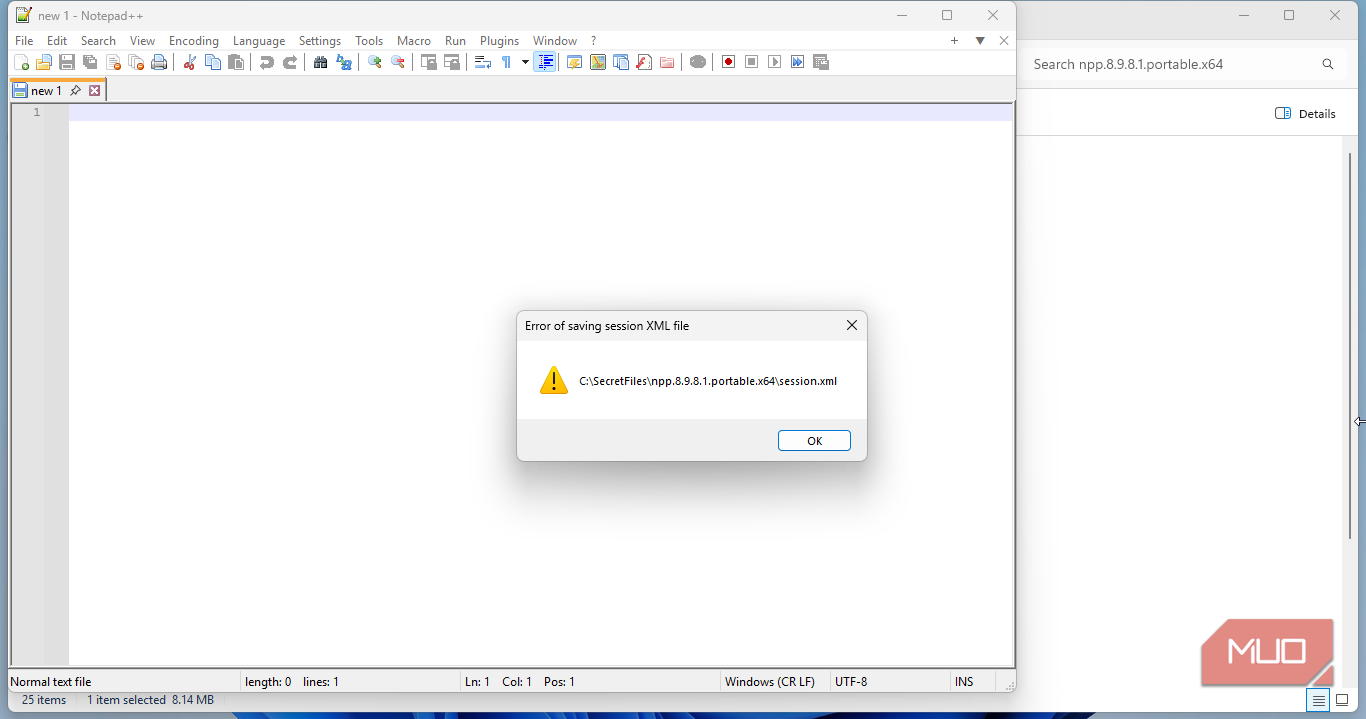
Главный урок, который можно вынести из опыта работы с Notepad++ и другими утилитами, заключается в следующем: если программа выдает ошибку, которая на первый взгляд не связана с безопасностью — например, невозможность подгрузить конфигурационные файлы langs.xml или stylers.xml — стоит в первую очередь заглянуть в «Историю защиты». Часто именно там кроется причина, а не в самой программе. Добавление приложения в «белый список» требует осторожности: Microsoft рекомендует разрешать только те программы, в надежности которых вы полностью уверены, так как этот список фактически дает приложению «зеленый свет» на изменение ваших ценных данных.