Набор утилит PowerToys предлагает множество инструментов для расширения возможностей ПК под управлением Windows, однако из-за большого количества функций пользователям бывает сложно разобраться, что именно им полезно. Чтобы понять, какие из них действительно улучшают продуктивность, автор в течение недели использовал все доступные утилиты PowerToys. Результаты показали, что даже те инструменты, которые ранее оставались незамеченными, могут стать важной частью повседневного рабочего процесса.
Инструменты, ставшие основой рабочего процесса
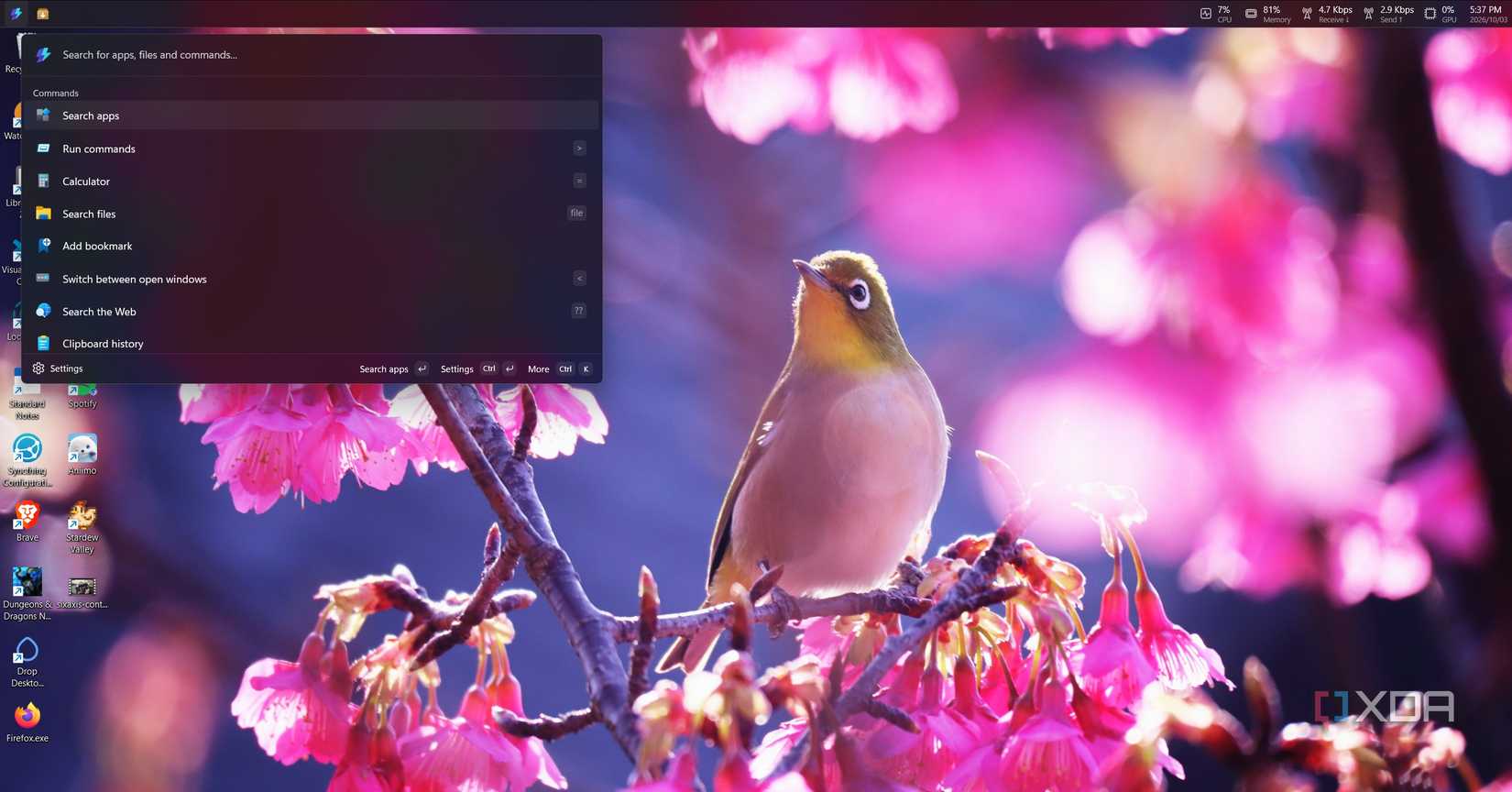
Некоторые функции PowerToys настолько упростили взаимодействие с системой, что теперь автор использует их постоянно. Одним из таких решений стала утилита Command Palette. Она выступает удобным центром управления, позволяющим запускать приложения и выполнять команды через панель в верхней части экрана. По сравнению со стандартным поиском Windows, который часто кажется перегруженным, Command Palette работает быстрее и лаконичнее. В частности, возможность выполнять простые вычисления непосредственно в строке поиска избавляет от необходимости открывать отдельное окно калькулятора. Кроме того, встроенный системный монитор, отображающий нагрузку на центральный процессор, память и графический адаптер, а также скорость сети, позволяет следить за ресурсами без запуска «Диспетчера задач».
Еще одним открытием стал инструмент Power Display, который значительно упрощает управление яркостью мониторов. В отличие от ноутбуков, где регулировка яркости реализована в системных настройках, мониторы, подключенные к стационарным ПК, обычно требуют настройки через физические кнопки и сложные меню. Power Display позволяет управлять яркостью и контрастностью через программный ползунок. В зависимости от модели монитора утилита также поддерживает настройку теплоты цветопередачи, что делает её практически обязательным системным компонентом для многих пользователей.
Значительно ускорить обработку файлов помогла функция Peek. Она позволяет просматривать содержимое изображений, PDF-документов, файлов Office и видео в отдельном окне, не открывая каждый файл в соответствующем приложении. Это избавляет от необходимости переключаться между множеством окон, когда нужно просто проверить данные или прочитать содержимое документа, что делает работу с файлами намного более эффективной.
Функции, не нашедшие применения в повседневных задачах
Несмотря на высокую функциональность, некоторые инструменты оказались менее востребованными из-за особенностей рабочего процесса автора. Color Picker, ориентированный на дизайнеров, не принес ощутимой пользы при написании текстов. Аналогичная ситуация сложилась с Keyboard Manager: поскольку клавиатура автора уже оснащена всеми необходимыми горячими клавишами и специальным регулятором громкости, переназначать системные команды не было необходимости.
Инструмент Image Resizer также оказался не слишком полезным, так как для подготовки изображений к статьям автору чаще требуется кадрирование под конкретное соотношение сторон, а не просто изменение размеров файла. Функция Workspaces, предназначенная для автоматического запуска приложений в определенных частях экрана, также осталась без дела, поскольку рабочая среда автора в основном ограничивается браузером, который самостоятельно сохраняет положение вкладок. При этом автор подчеркивает, что такие инструменты, как Quick Accent и ZoomIt, пусть и используются нечасто, но остаются невероятно полезными в специфических ситуациях, а с FancyZones планируется продолжить эксперименты.

Почему стоит дать шанс PowerToys
Основной совет для пользователей — активировать и протестировать те функции PowerToys, которые ранее оставались без внимания. Даже если кажется, что утилита не подходит, недельный эксперимент может открыть скрытые преимущества. Использование полного потенциала набора позволяет найти инструменты для узкоспециализированных задач, способные кардинально изменить привычное взаимодействие с операционной системой Windows.
Дополнительные возможности и нюансы использования инструментов
Помимо основных функций, стоит отметить глубокую интеграцию Command Palette в повседневные задачи. Возможность не покидать текущую панель инструментов при запуске приложений или выполнении команд значительно снижает «когнитивную нагрузку» при переключении между контекстами. В случаях, когда процесс зависает или работает некорректно, системный монитор внутри Command Palette позволяет мгновенно обнаружить проблему и оперативно закрыть «упрямое» приложение, не прибегая к вызову Диспетчера задач, что экономит драгоценные секунды.
Говоря о Power Display, важно подчеркнуть, что этот инструмент решает давнюю проблему взаимодействия Windows с внешними мониторами. Использование аппаратных кнопок на корпусе дисплея часто бывает сопряжено с навигацией по неудобным и неинтуитивным меню настроек. Возможность выставить профиль, который меняет параметры изображения в зависимости от текущих условий или задач пользователя, делает эту утилиту одной из самых ценных в пакете для тех, кто проводит за монитором много часов в день.
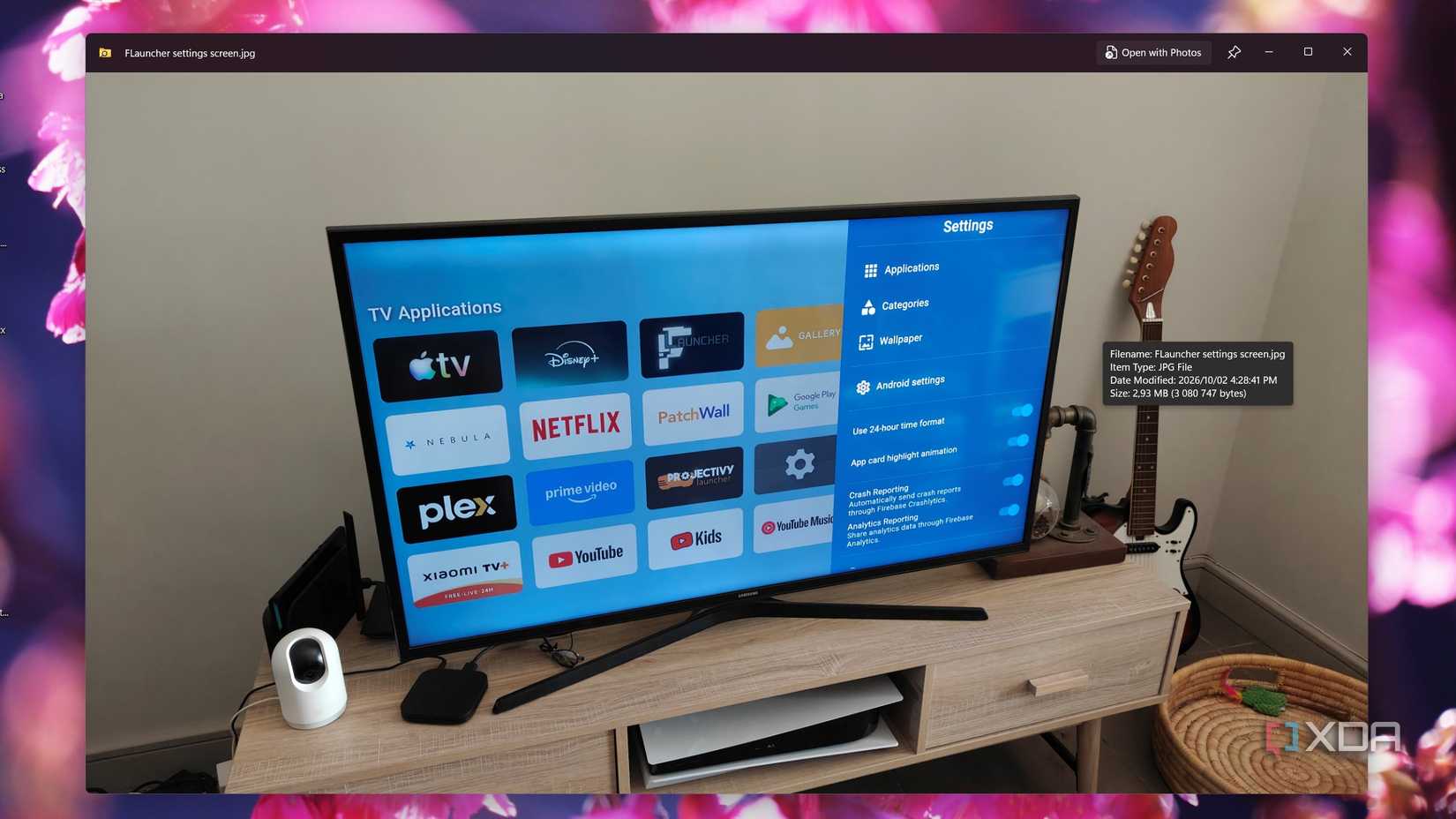
Особое внимание стоит уделить Peek. Главное преимущество этого инструмента заключается в его совместимости со сторонним программным обеспечением. Если вы используете альтернативные файловые менеджеры вместо стандартного «Проводника» Windows, Peek корректно работает в них, позволяя мгновенно просматривать содержимое файлов. Это исключает необходимость возвращаться в стандартные средства управления файлами ОС, поддерживая целостность и скорость рабочего потока, выстроенного вокруг привычных пользователю инструментов.
Почему некоторые инструменты не приживаются
Эксперимент наглядно показал, что ценность функции напрямую зависит от специфики задач пользователя, а не от её технического совершенства:
- Color Picker: Несмотря на свою элегантность, утилита для захвата цвета остается нишевой. Для тех, чья деятельность не связана с веб-дизайном, графикой или фронтенд-разработкой, она не несет практической ценности, оставаясь «мертвым грузом» в системе.
- Keyboard Manager: Для пользователей, привыкших к функциональности специализированных периферийных устройств (например, механических клавиатур с макросами или выделенными регуляторами мультимедиа), системная перенастройка клавиш часто кажется избыточной или нарушает уже сформированные «мышечные» привычки.
- Image Resizer: Инструмент полезен для пакетного изменения разрешения, но для авторов контента, где критически важно именно кадрирование (crop) для соблюдения композиции или конкретного соотношения сторон под верстку, стандартных функций Windows или графических редакторов оказывается достаточно.
- Workspaces: Утилита кажется отличным решением для офисных сценариев, но современные браузеры с функцией сохранения сессий и восстановления вкладок во многом нивелируют её необходимость для пользователей, чей основной инструментарий сосредоточен в веб-приложениях.
В конечном итоге, стратегия «недельного теста» остается лучшим способом оптимизации системы. Даже если вы уже освоили основной костяк PowerToys, регулярная проверка новых обновлений и экспериментальных функций может привести к неожиданным открытиям. Такие инструменты, как Quick Accent или ZoomIt, могут казаться лишними до того момента, пока вам не потребуется быстро вставить символ с диакритикой или акцентировать внимание аудитории на конкретном участке экрана во время демонстрации — именно тогда они становятся незаменимыми.