Google TV Streamer представляет собой мощный медиацентр с поддержкой 4K HDR и Dolby Vision, однако многие пользователи сталкиваются с задержками и буферизацией при просмотре высококачественного видео. Трудности также могут возникать при запуске игр, где время загрузки оказывается неоправданно долгим. Хотя устройство оснащено быстрым процессором и улучшенной графикой, причиной сбоев зачастую становятся сетевые ограничения.
Оптимизация сетевого подключения
Одной из ключевых проблем Google TV Streamer является использование устаревшего стандарта Wi-Fi 5, тогда как многие конкуренты уже поддерживают Wi-Fi 6E. При высокой нагрузке на домашнюю сеть или значительном удалении от роутера возникают задержки, которые препятствуют плавному воспроизведению 4K-контента.
Использование проводного соединения
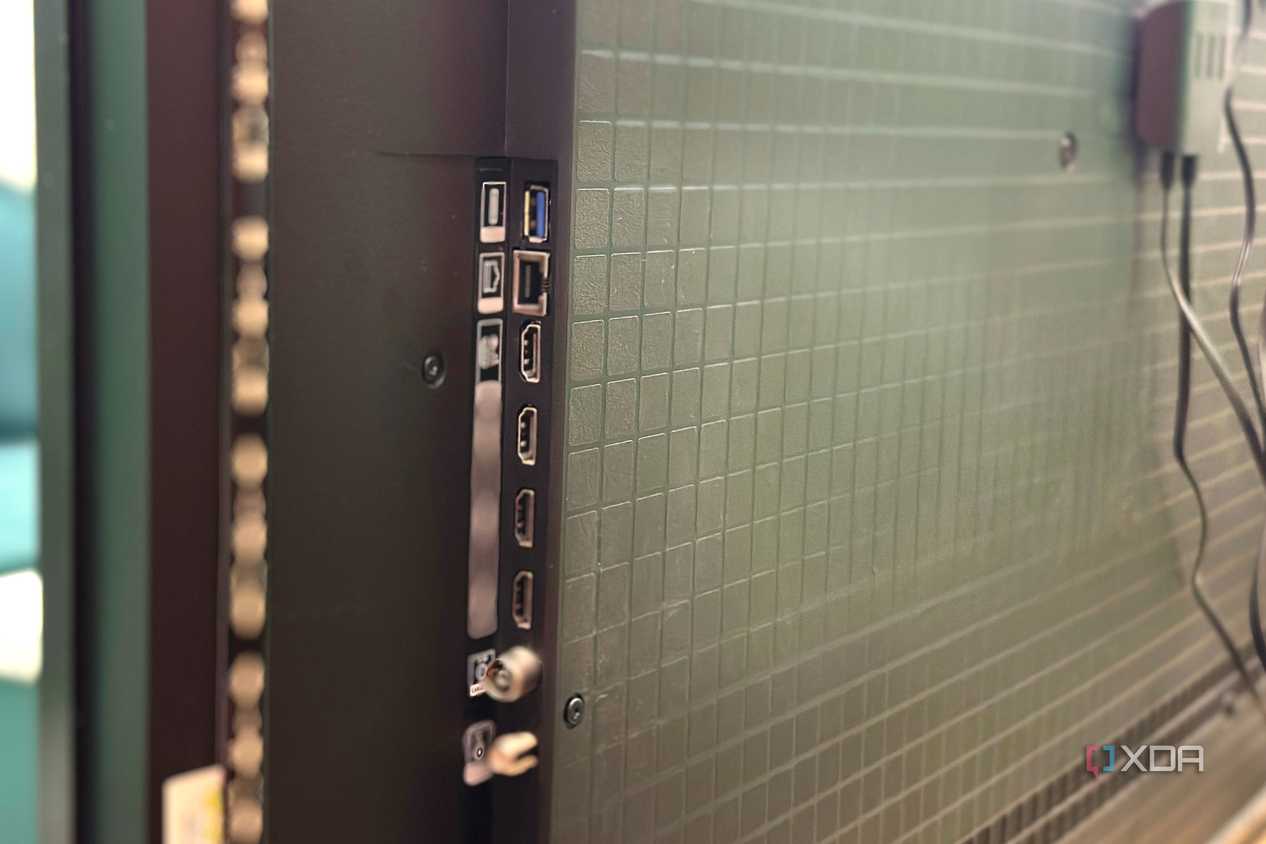
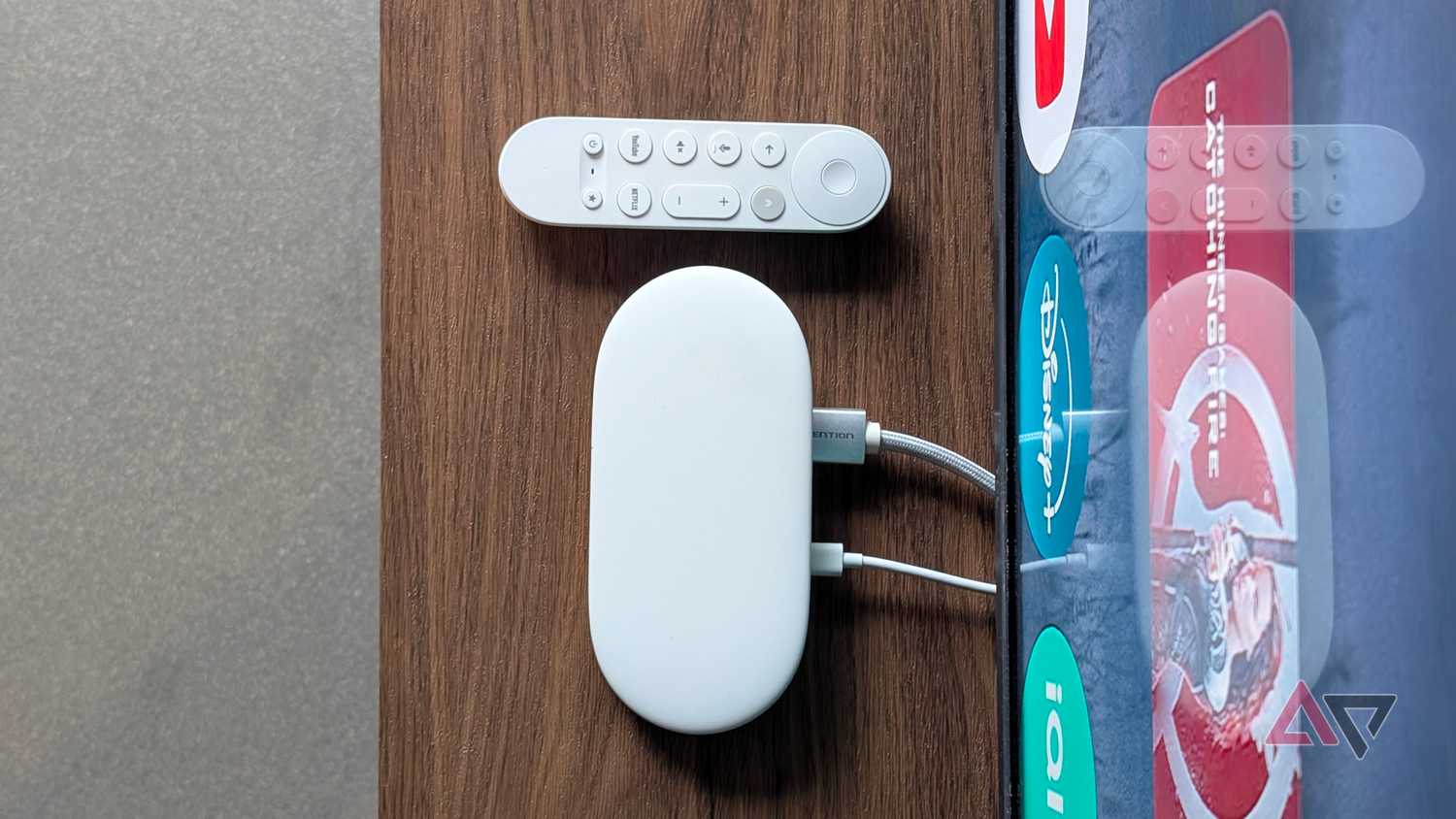
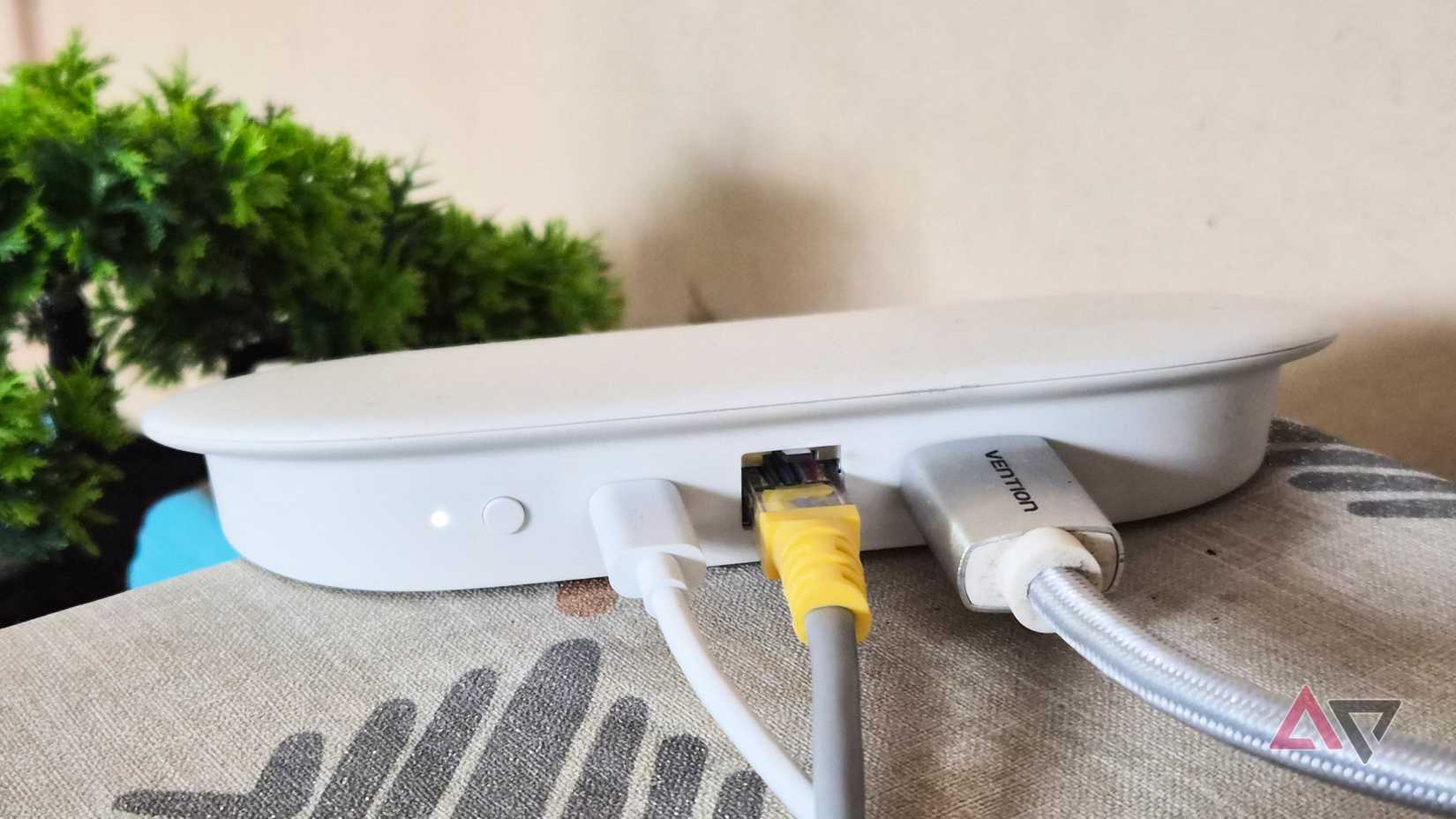
Самым эффективным способом устранения лагов является использование встроенного порта Ethernet. В отличие от большинства компактных ТВ-стиков, Google TV Streamer оснащен выделенным LAN-разъемом, расположенным рядом с кнопкой Find My Remote и портом USB-C. Подключение кабелем RJ45 обеспечивает стабильность и практически полное отсутствие задержек. После подключения к сети через Ethernet устройство обычно автоматически выбирает приоритетный канал связи, однако при возникновении сбоев с пультом или функцией трансляции со смартфона можно принудительно отключить Wi-Fi в настройках.
Настройка параметров Wi-Fi и домашней сети
Если прокладка кабеля невозможна, стоит обратить внимание на организацию беспроводной сети. Переход на mesh-систему с поддержкой Wi-Fi 6 или более новых стандартов поможет улучшить качество стриминга даже при отсутствии нативного стандарта в самом медиаплеере. Кроме того, рекомендуется принудительно настроить Google TV Streamer на использование частотного диапазона 5 ГГц вместо более загруженного 2,4 ГГц. Диапазон 5 ГГц обеспечивает меньшее количество помех и более высокую скорость передачи данных, что критически важно для загрузки файлов большого размера.
Обслуживание хранилища и кэша приложений
Иногда причиной снижения производительности приложений становится заполненная внутренняя память или накопленные временные данные. Если тормоза проявляются только в конкретных сервисах, таких как YouTube TV или Netflix, полезно выполнить очистку кэша.
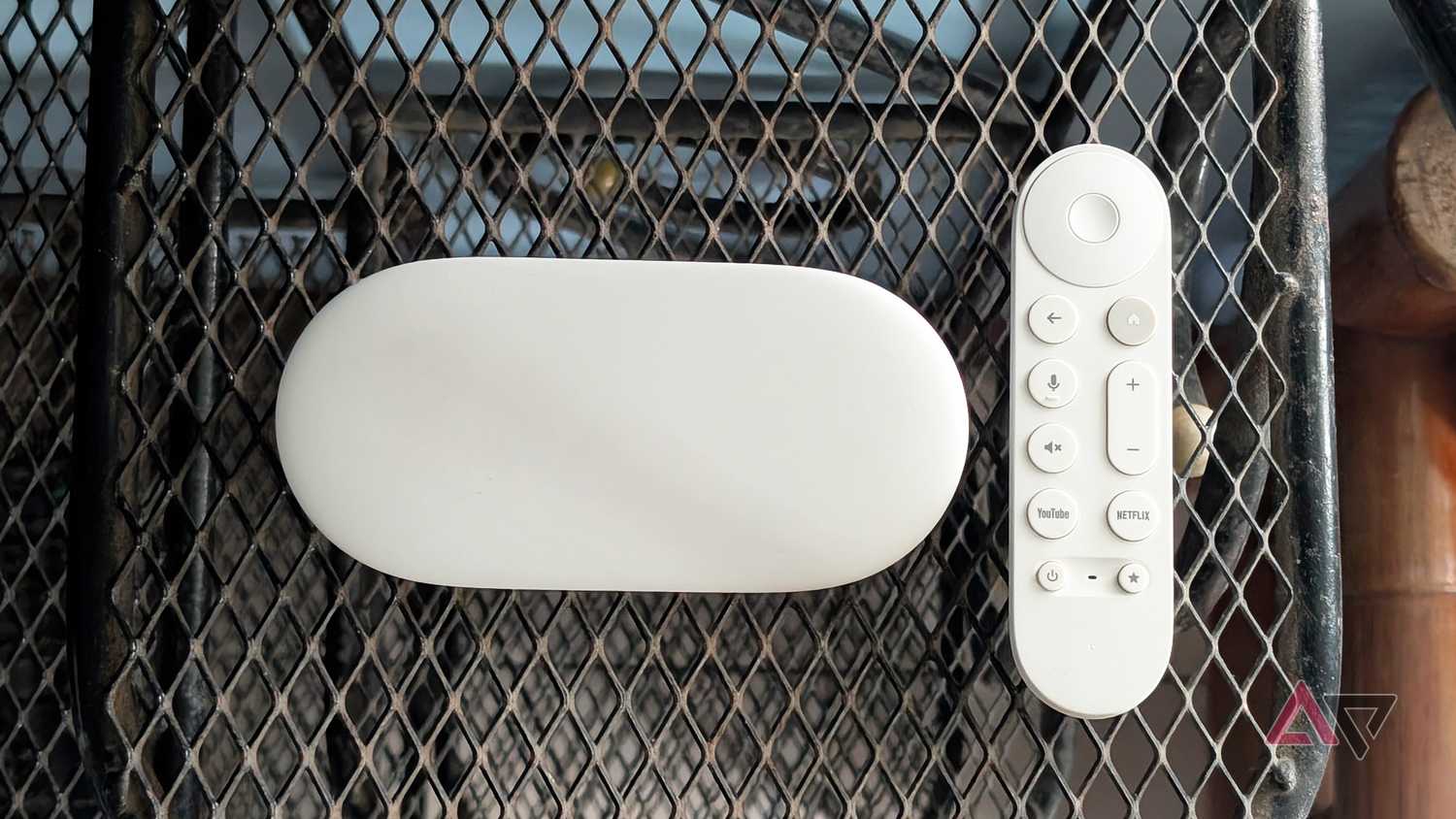
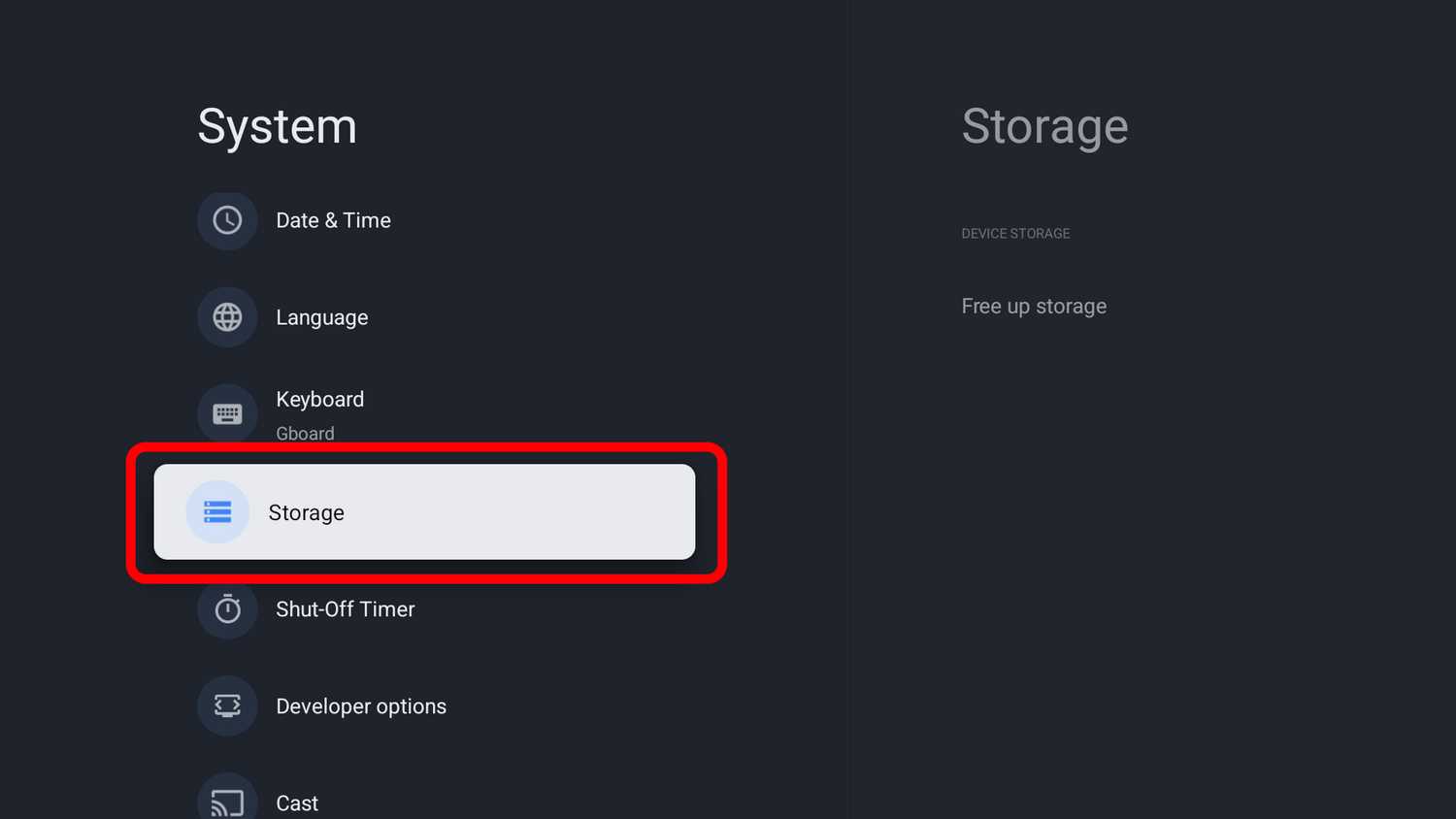
Для проведения обслуживания необходимо выполнить следующие действия:
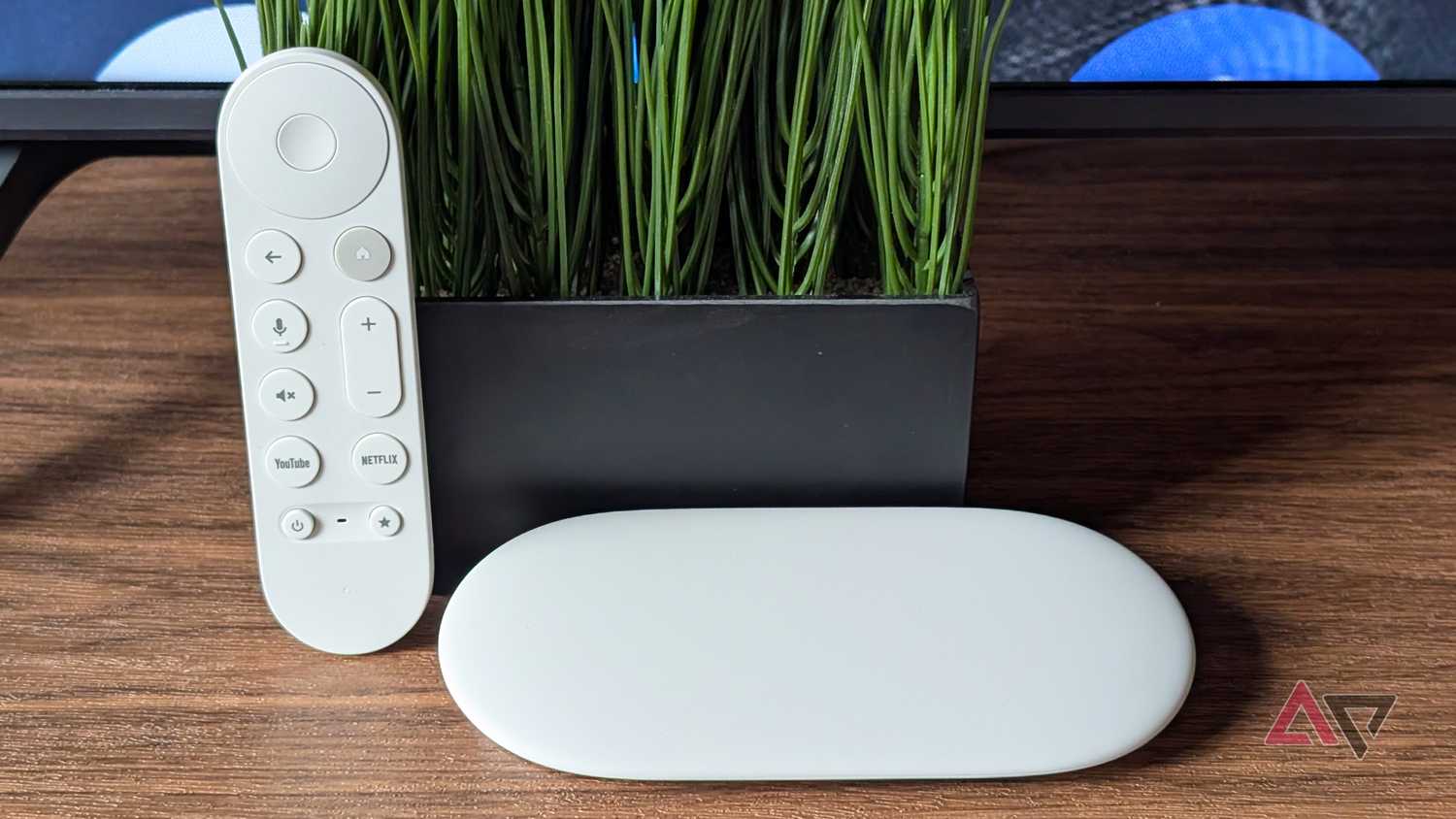
- Перейти в Quick Settings (Быстрые настройки).
- Выбрать All Settings (Все настройки).
- Перейти в раздел Storage (Хранилище).
- Выбрать Free up storage (Освободить место).
- Нажать Clear app cache (Очистить кэш приложений).
Эта процедура позволяет освободить от нескольких сотен мегабайт до пары гигабайт памяти. Данный метод является безопасным, так как удаляются только временные файлы, такие как миниатюры или фрагменты видео, при этом учетные данные пользователя и прогресс в играх сохраняются. Выполнение этих простых шагов позволяет значительно повысить стабильность работы медиацентра при воспроизведении контента высокого разрешения.
Почему Google TV Streamer может разочаровать при первом запуске
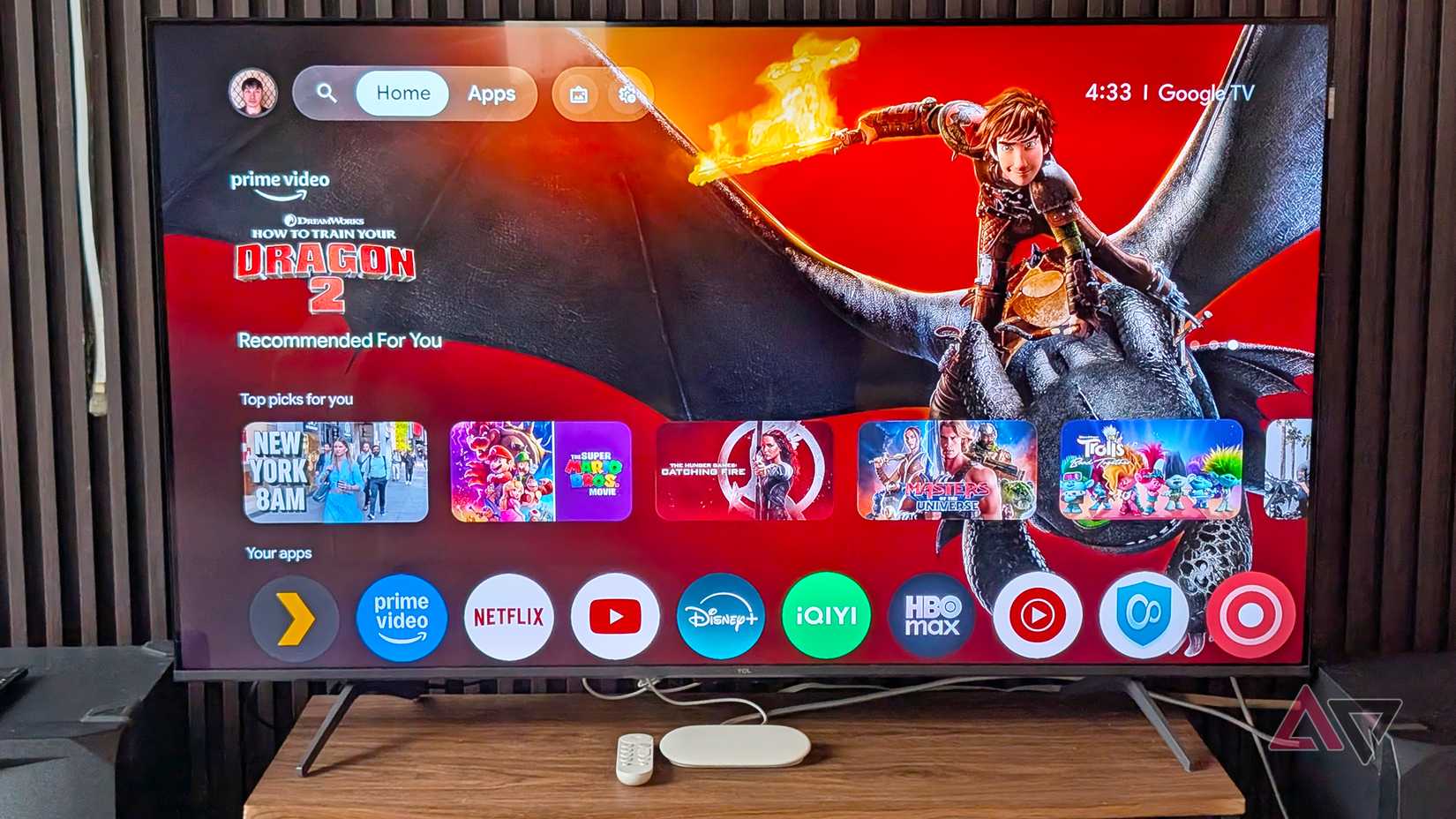
Несмотря на заявленную поддержку 4K HDR и Dolby Vision, многие владельцы устройства, использующие его в связке с крупногабаритными телевизорами (например, моделями LG), сталкиваются с неприятной особенностью: при попытке запуска контента в формате Ultra HD картинка начинает заметно «фризить», а воспроизведение сопровождается регулярными паузами. В таких случаях видео может останавливаться на середине просмотра, заставляя пользователя ждать несколько секунд, пока буфер заполнится вновь. Подобные проблемы часто приводят к тому, что владельцы вынуждены принудительно понижать качество до 1080p, чтобы избежать дискомфорта, что нивелирует все преимущества покупки 4K-медиаплеера.
Wi-Fi как главный «бутылочное горлышко»
Первоначальные подозрения пользователей часто падают на нехватку внутренней памяти из-за установки большого количества приложений или игр. Однако практика показывает, что проблема кроется не в объеме накопителя, а в устаревшем сетевом модуле. В то время как конкурентные решения, такие как Fire TV Stick 4K Max, оснащены современным стандартом Wi-Fi 6E, Google TV Streamer по-прежнему использует Wi-Fi 5. В условиях минимальной нагрузки на сеть это не создает проблем, но как только к домашнему роутеру подключается больше устройств, начинаются задержки. Ситуация усугубляется, если роутер находится в другой комнате или на пути сигнала есть физические преграды — в таких условиях задержка (latency) возрастает критически, вызывая лаги даже там, где полосы пропускания должно было бы хватать.
Нюансы проводного подключения
Наличие выделенного порта Ethernet в Google TV Streamer — это недооцененная функция, которой лишены большинство компактных ТВ-стиков. Разработчики разместили LAN-порт рядом с кнопкой «Find My Remote» и портом USB-C специально для тех, кто ценит стабильность. Использование кабеля RJ45 позволяет полностью исключить влияние сетевых помех. Стоит отметить, что хотя приставка умеет автоматически переключаться между проводным и беспроводным соединением, в некоторых случаях, если наблюдаются проблемы с работой пульта или функцией трансляции со смартфона, может потребоваться ручное отключение Wi-Fi в настройках, чтобы принудительно зафиксировать работу через Ethernet.
Рекомендации по сетевому окружению
Если прокладка кабеля невозможна, стоит обратить внимание на организацию всей домашней экосистемы. Даже при отсутствии поддержки Wi-Fi 6 самим плеером, переход на mesh-систему соответствующего стандарта значительно улучшит ситуацию. Mesh-сети создают более широкие каналы передачи данных, снижая общий уровень перегруженности сети. Также крайне важно принудительно настроить устройство на частоту 5 ГГц. В отличие от диапазона 2,4 ГГц, который страдает от обилия помех со стороны бытовых приборов и соседских сетей, частота 5 ГГц предлагает больше каналов и более высокую скорость «вниз» (downlink), что критически важно для передачи тяжелых потоков 4K-видео.
Критика аппаратных решений Google
Важно понимать, что все описанные выше манипуляции — это вынужденные меры, продиктованные экономией производителя. Оснащение медиацентра современным стандартом Wi-Fi 6 или 6E позволило бы пользователям избежать необходимости переставлять роутер или тянуть кабели через всю комнату. На текущий момент владельцам приходится самостоятельно нивелировать недостатки бюджетного сетевого оборудования, чтобы добиться от устройства заявленной производительности и комфортного просмотра контента без постоянных прерываний.