Августовское необязательное обновление Windows 11 привнесло ряд долгожданных изменений, среди которых наиболее заметным стало обновление функции поиска. Теперь из него можно исключить результаты Bing и Copilot, что значительно повышает скорость работы панели. По умолчанию Microsoft внедряет данное нововведение поэтапно через систему Controlled Feature Rollout, поэтому многие пользователи не увидят изменений сразу после установки патча.
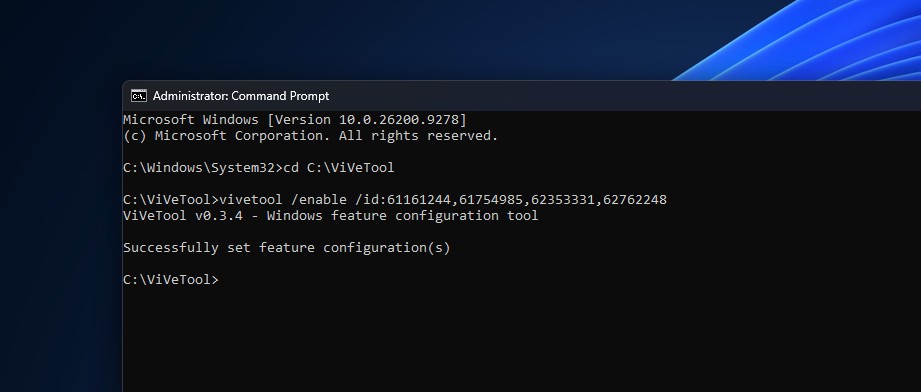
Активация обновленного поиска с помощью ViVeTool
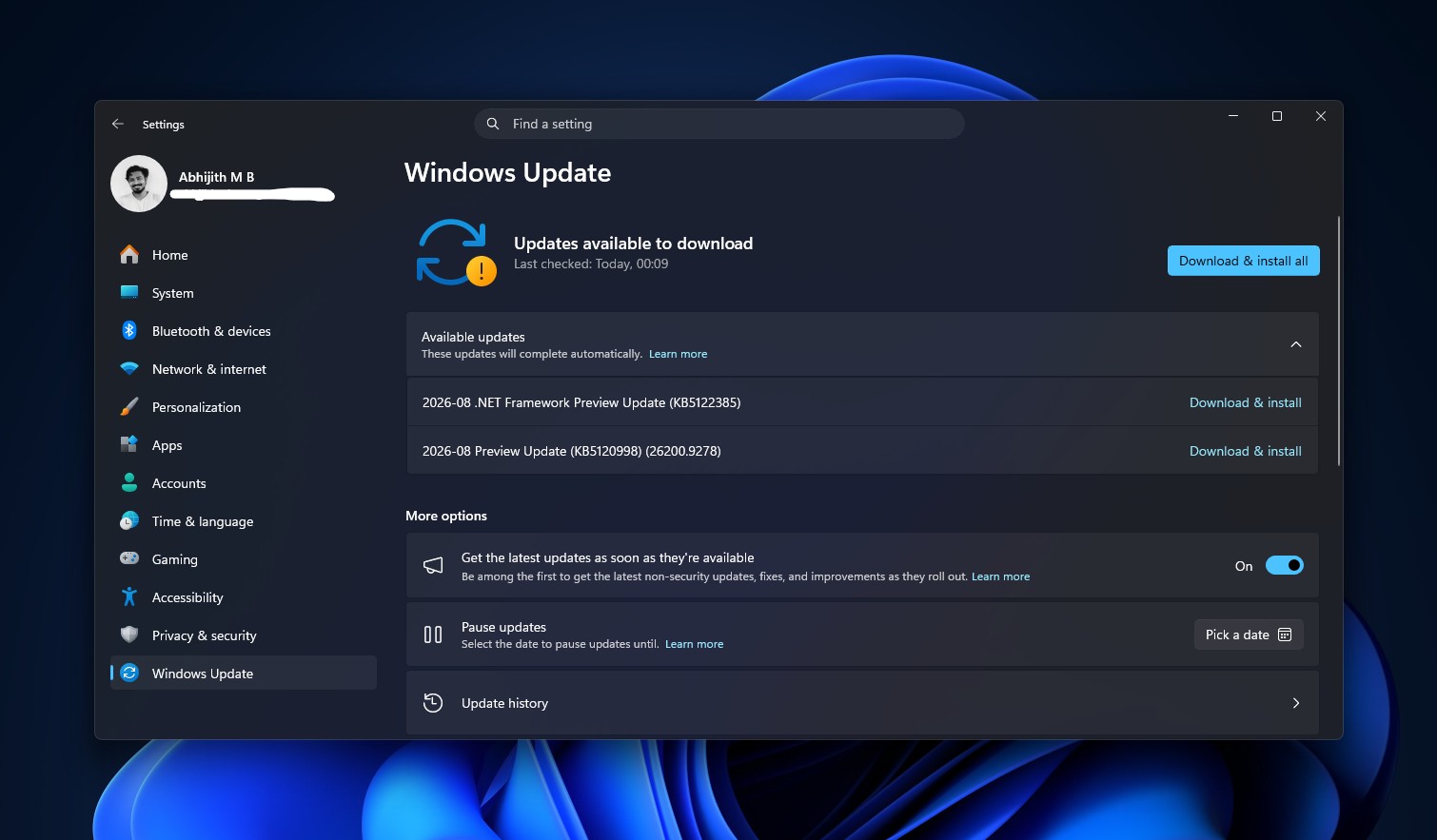
Чтобы воспользоваться новой версией поиска, первым делом необходимо установить августовское необязательное обновление KB5120998 через Центр обновления Windows. После этого система перейдет на сборку 26200.9278 (для версии 25H2) или 26100.9278 (для версии 24H2). После установки патча и перезагрузки компьютера выполните следующие действия:
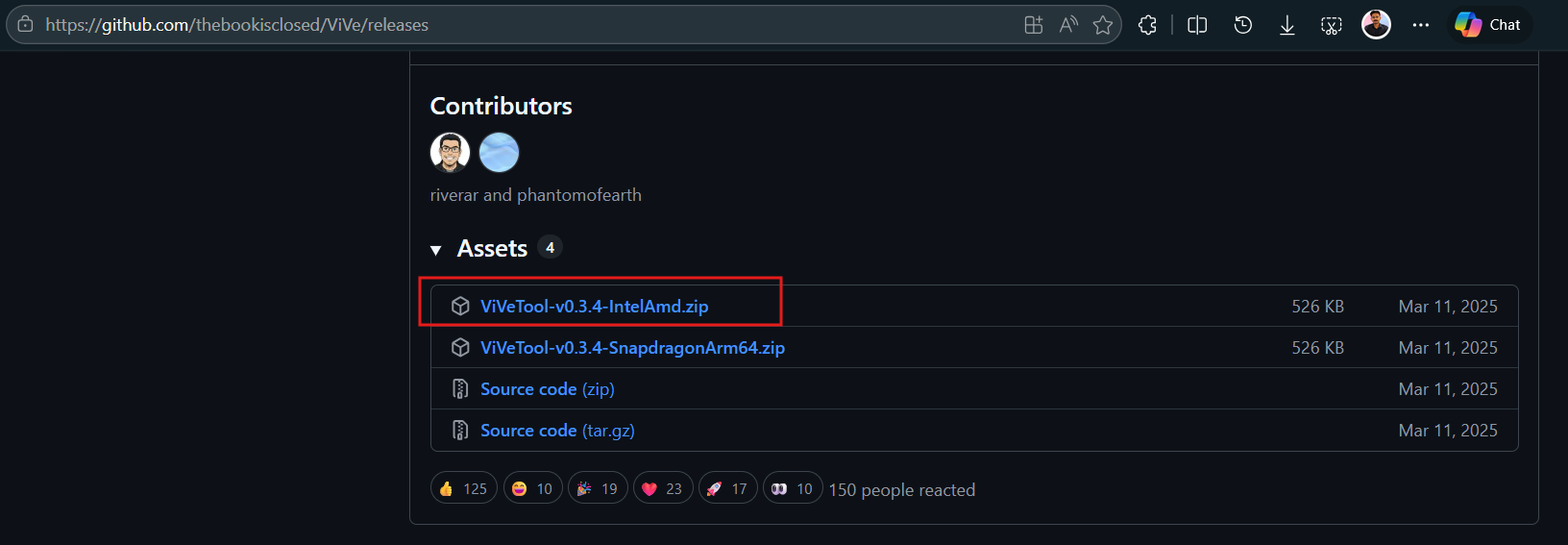
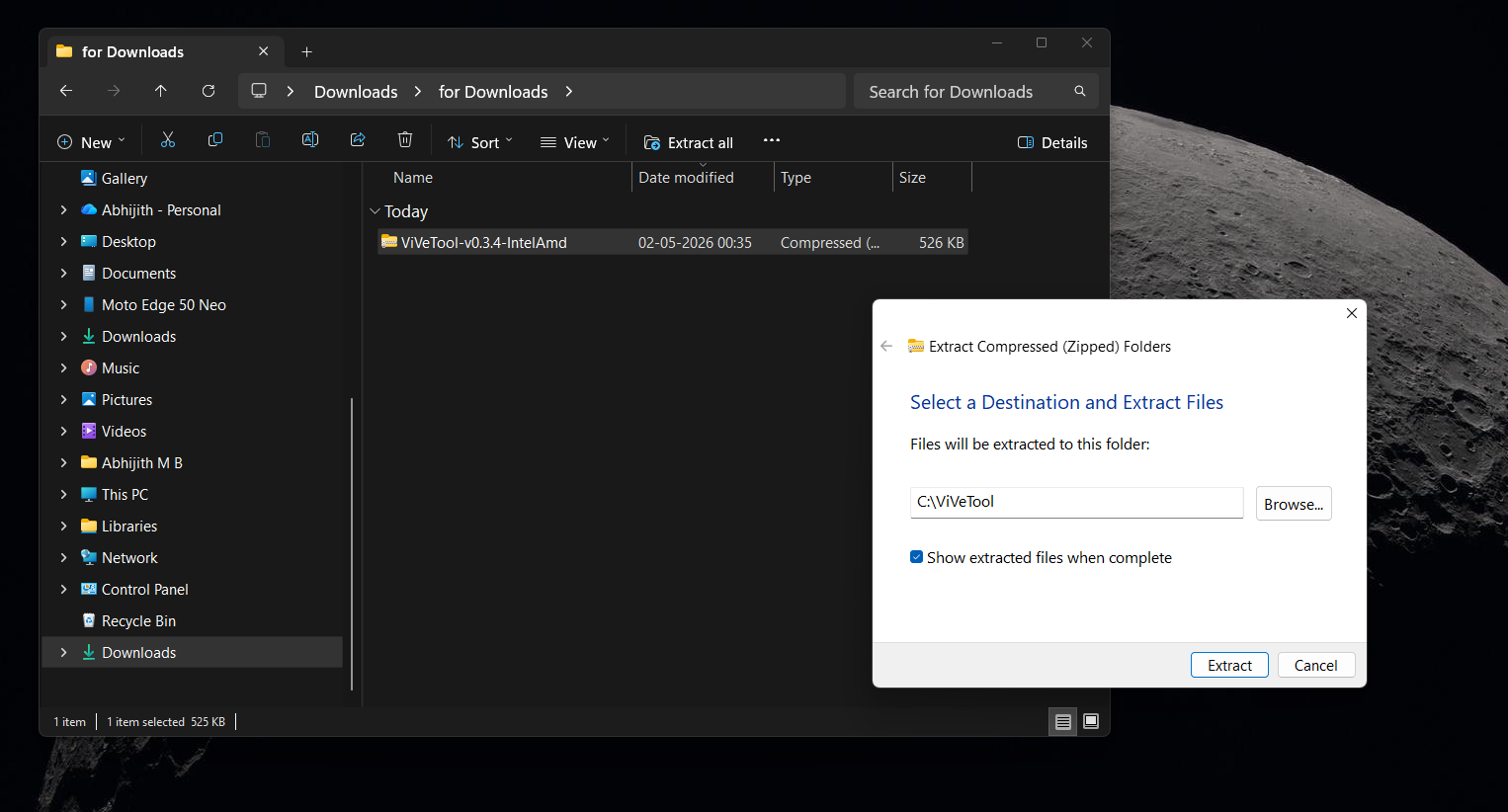
- Скачайте утилиту ViVeTool с официальной страницы на GitHub (выбирайте версию ViVeTool-v0.3.4-IntelAmd.zip для процессоров Intel/AMD или сборку для устройств Snapdragon на базе ARM).
- Распакуйте содержимое архива в удобную папку, например, C:\ViVeTool.
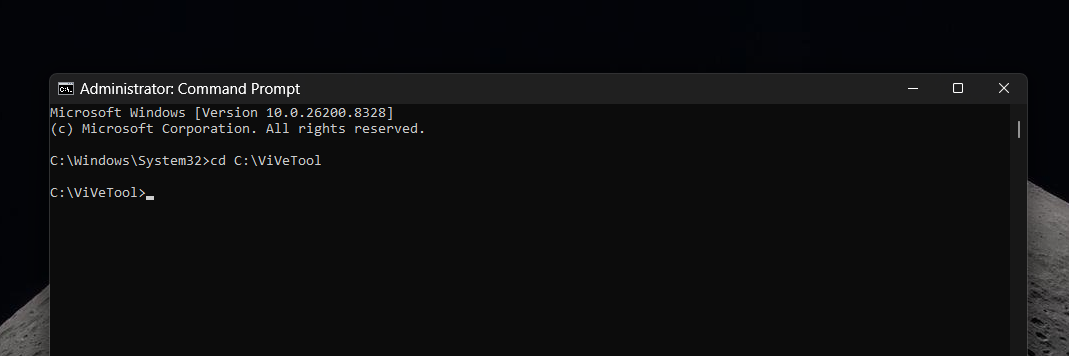
- Запустите командную строку от имени администратора.
- Перейдите в созданную папку, введя команду cd C:\ViVeTool и нажав Enter.
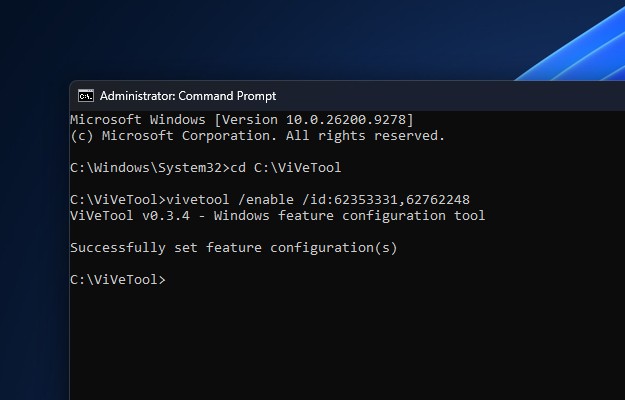
- Активируйте функции поиска, введя команду vivetool /enable /id:62353331,62762248, после чего перезагрузите компьютер.
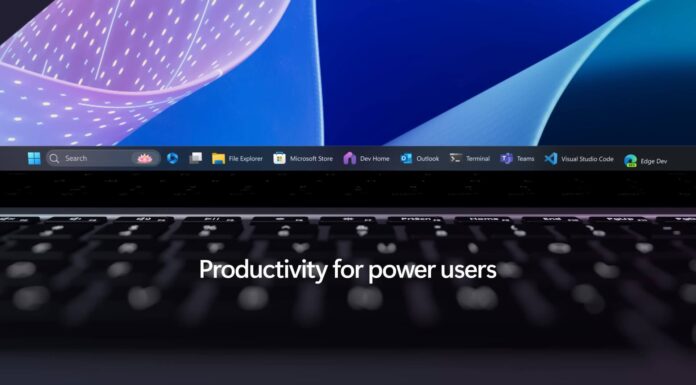
Если интерфейс не обновился или отсутствуют нужные переключатели в настройках, можно применить полный пакет функций, включая перемещаемую панель задач и настраиваемое меню «Пуск», командой vivetool /enable /id:61161244,61754985,62353331,62762248. Для отмены изменений достаточно заменить параметр enable на disable в тех же командах.
Особенности работы нового поиска
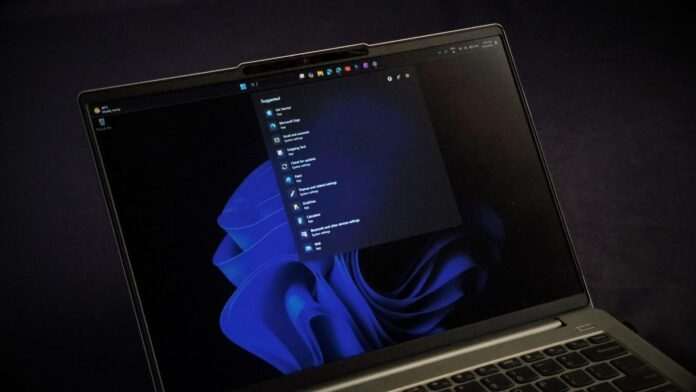
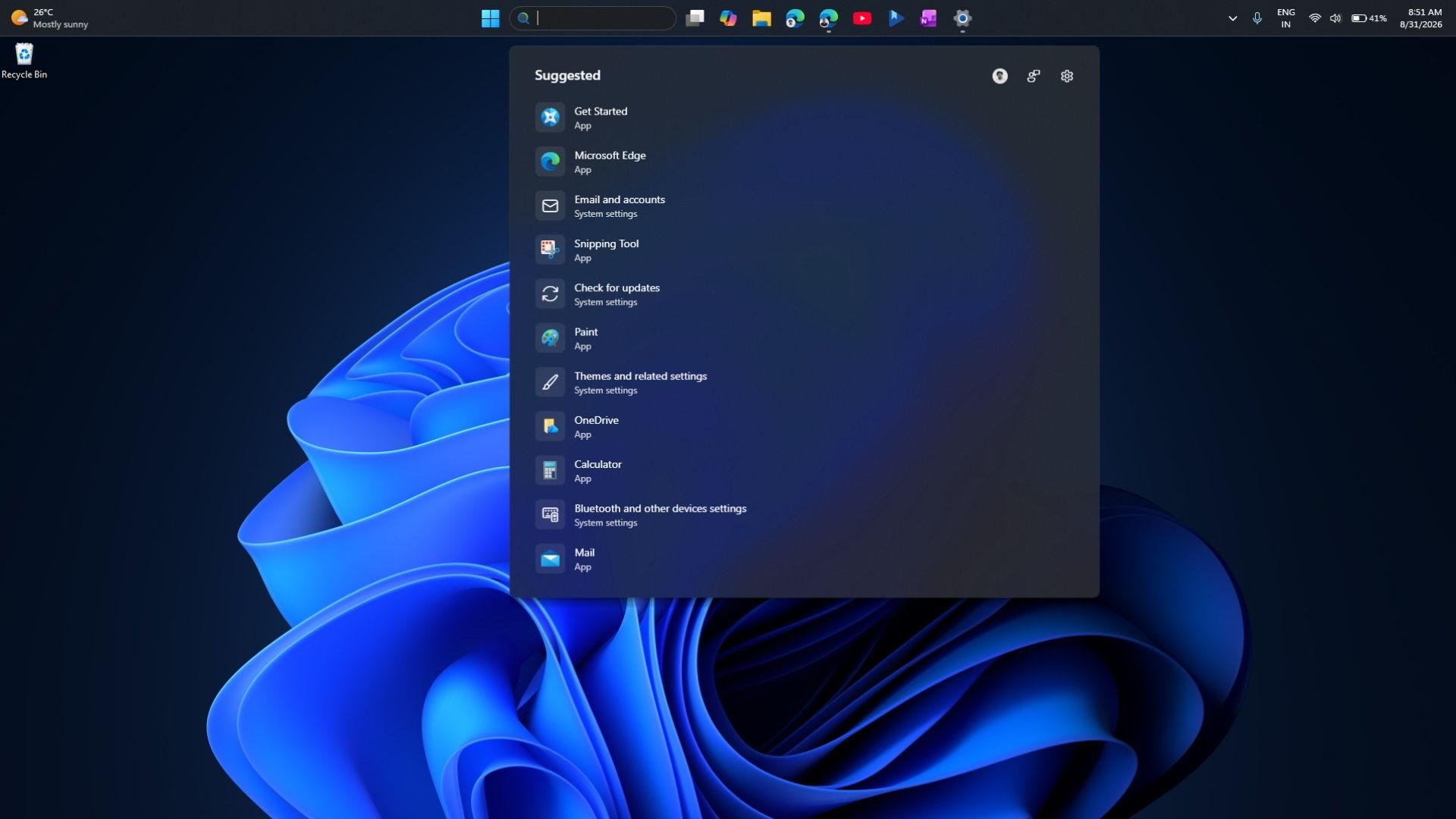
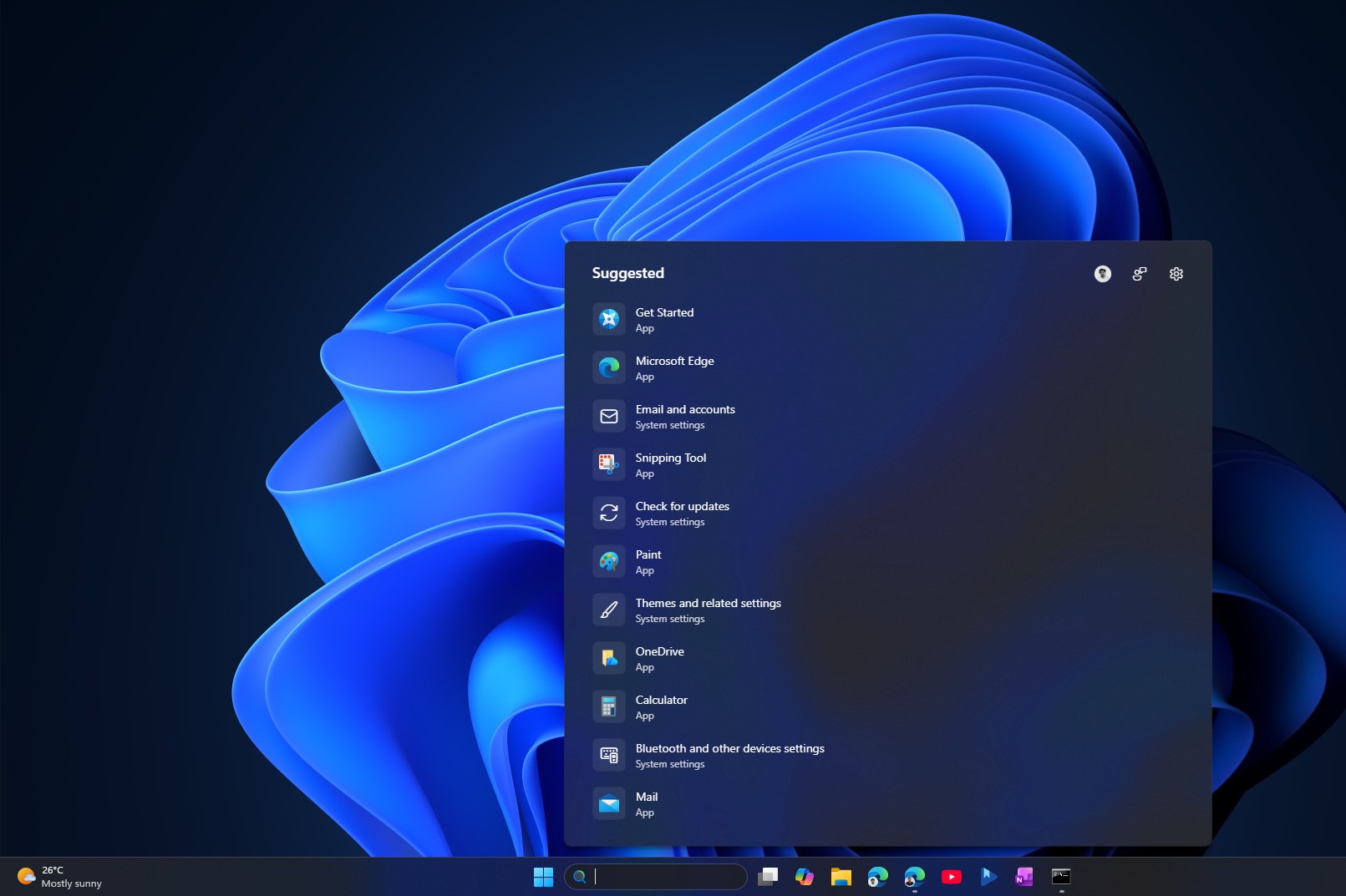
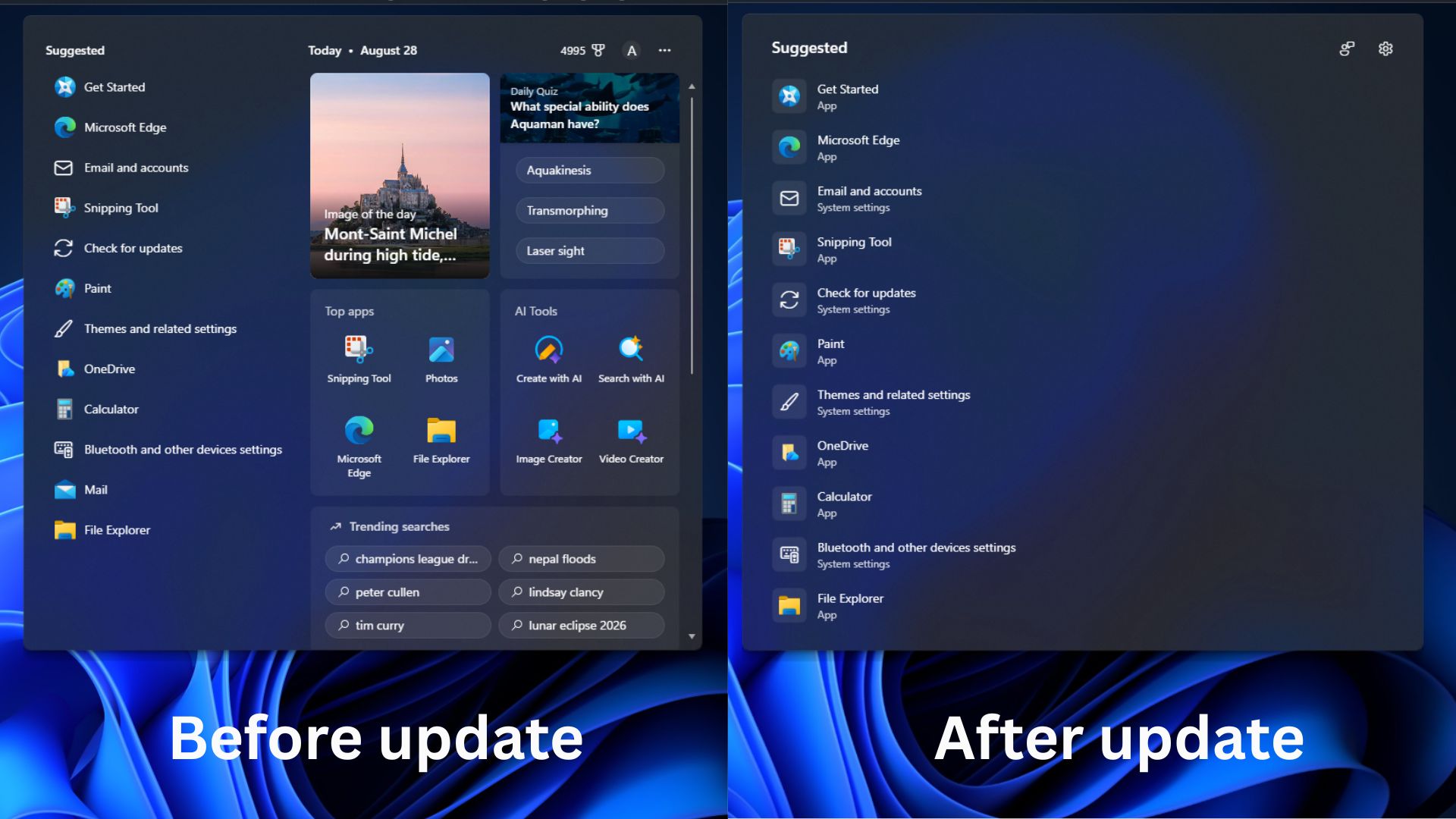
После активации обновленного интерфейса панель поиска становится более лаконичной. Из нее удалены ежедневные изображения, вопросы викторин, трендовые запросы и рекламные рекомендации приложений, которые ранее подгружались из Bing и потребляли оперативную память. Теперь в поиске отображаются только недавние запросы.
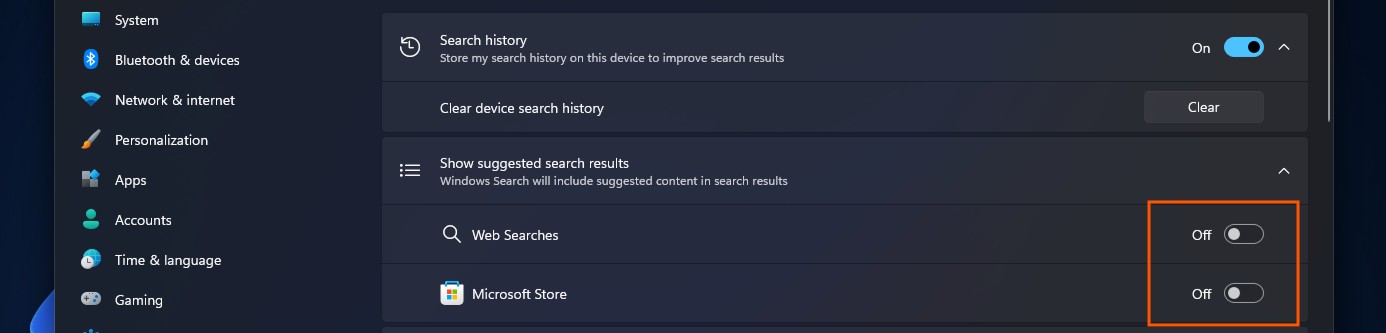
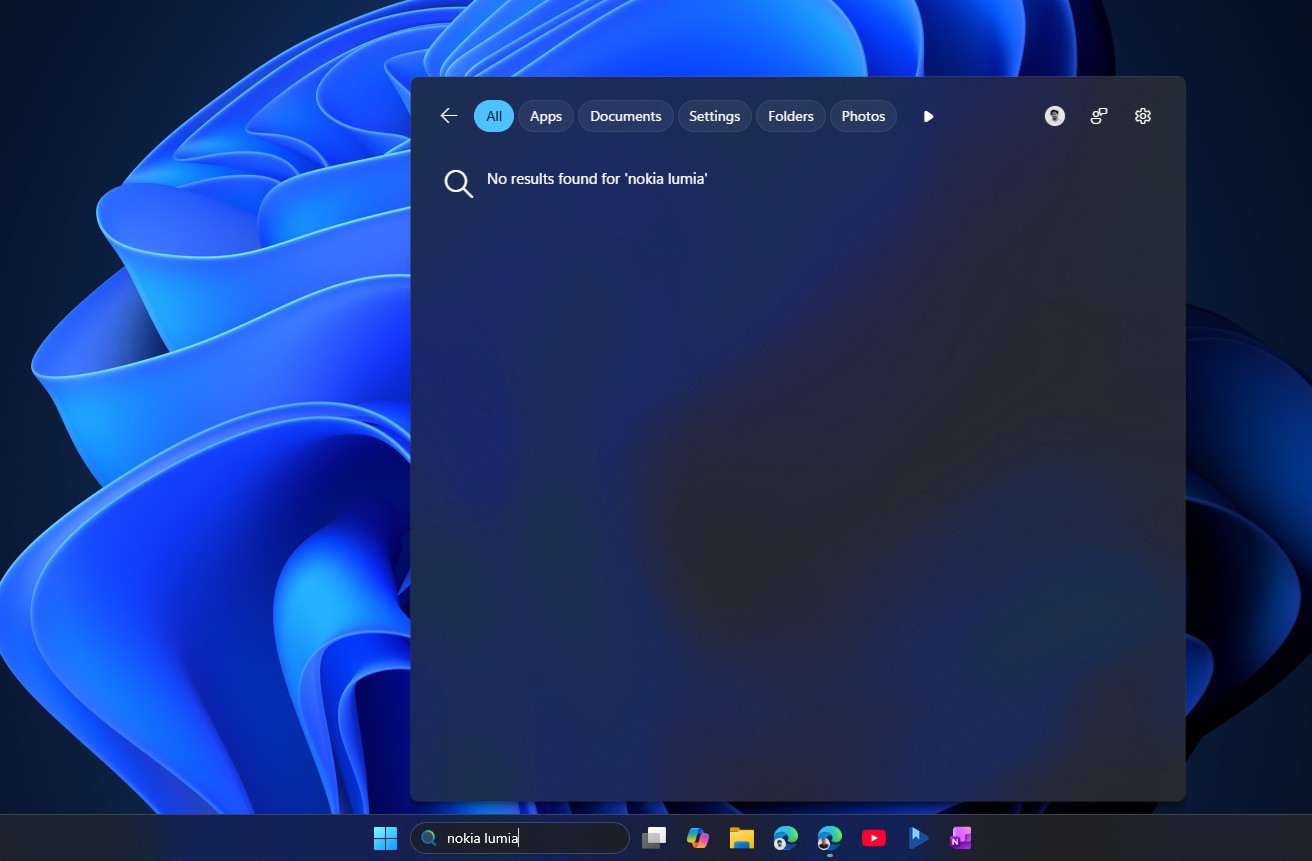
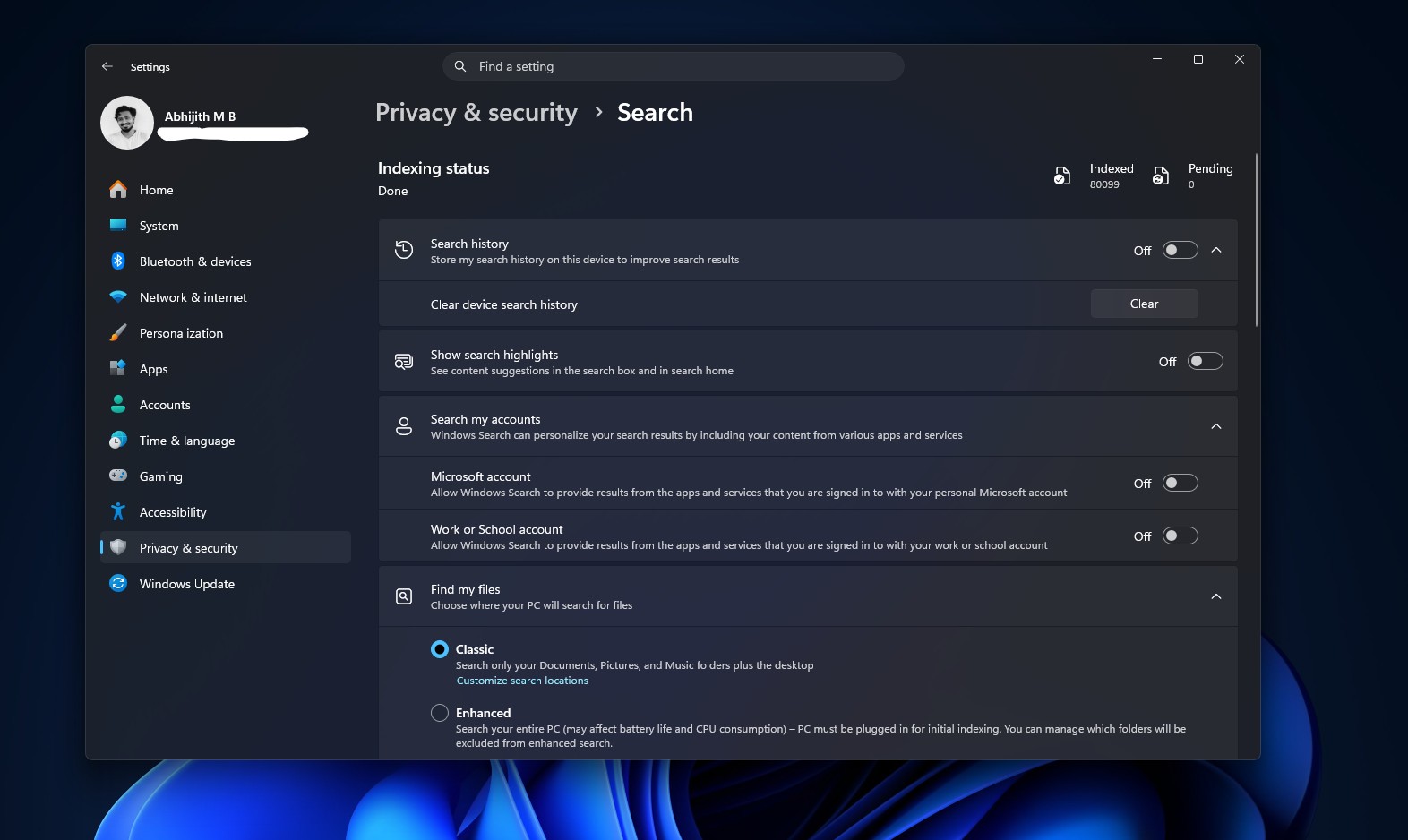
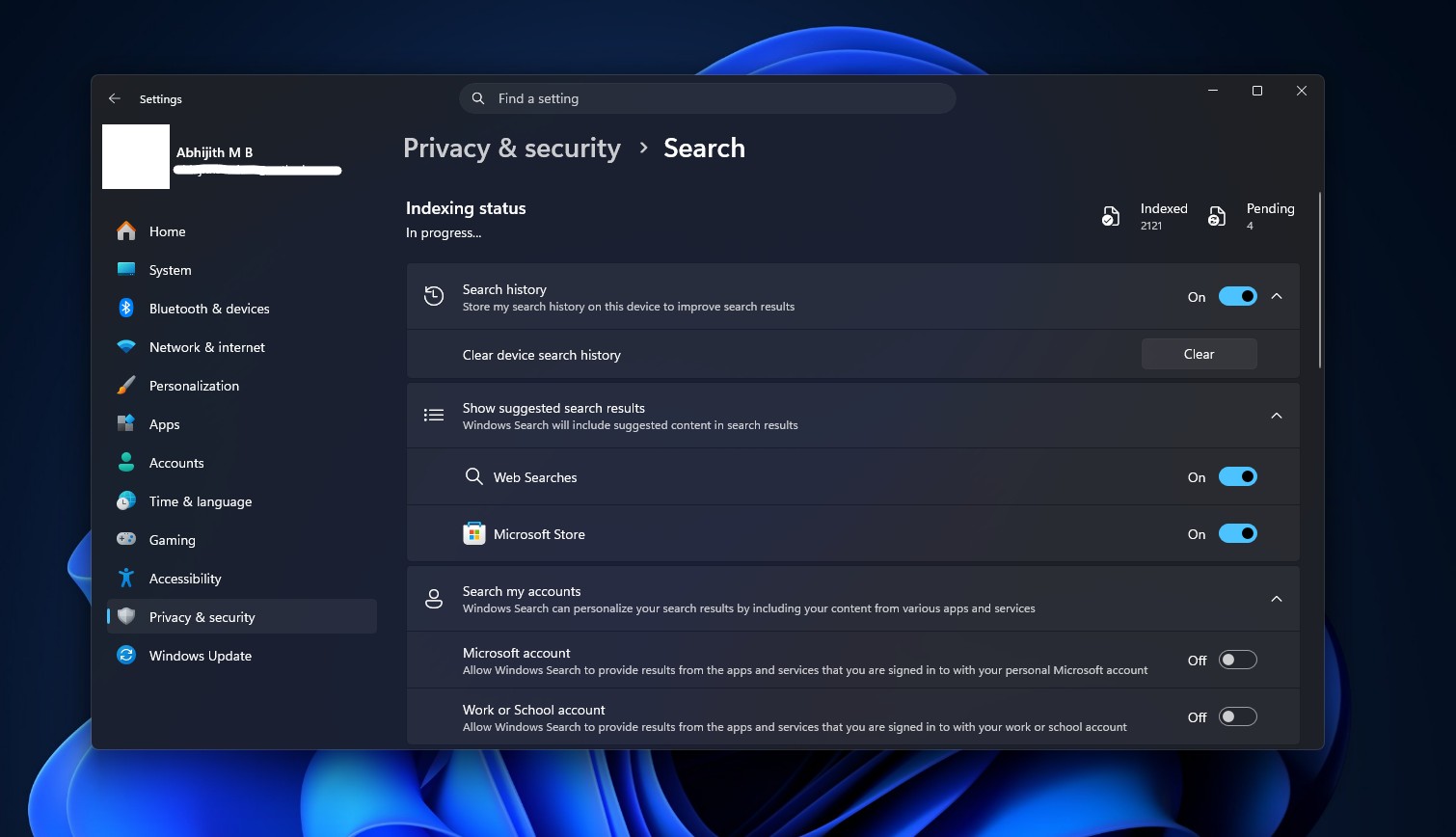
В разделе Параметры > Конфиденциальность и защита > Поиск появились два переключателя: для веб-поиска и для выдачи из Microsoft Store. Отключение веб-результатов позволяет системе не тратить время на сетевые запросы, что существенно ускоряет отклик. Поиск стал более точно обрабатывать опечатки: например, по запросу «utlook» теперь сразу предлагается приложение Outlook, а не поисковая выдача Bing. Кроме того, поиск файлов стал работать быстрее за счет срабатывания после ввода двух символов вместо трех, а также поддержки совпадений по подстрокам.
Известные проблемы августовского обновления
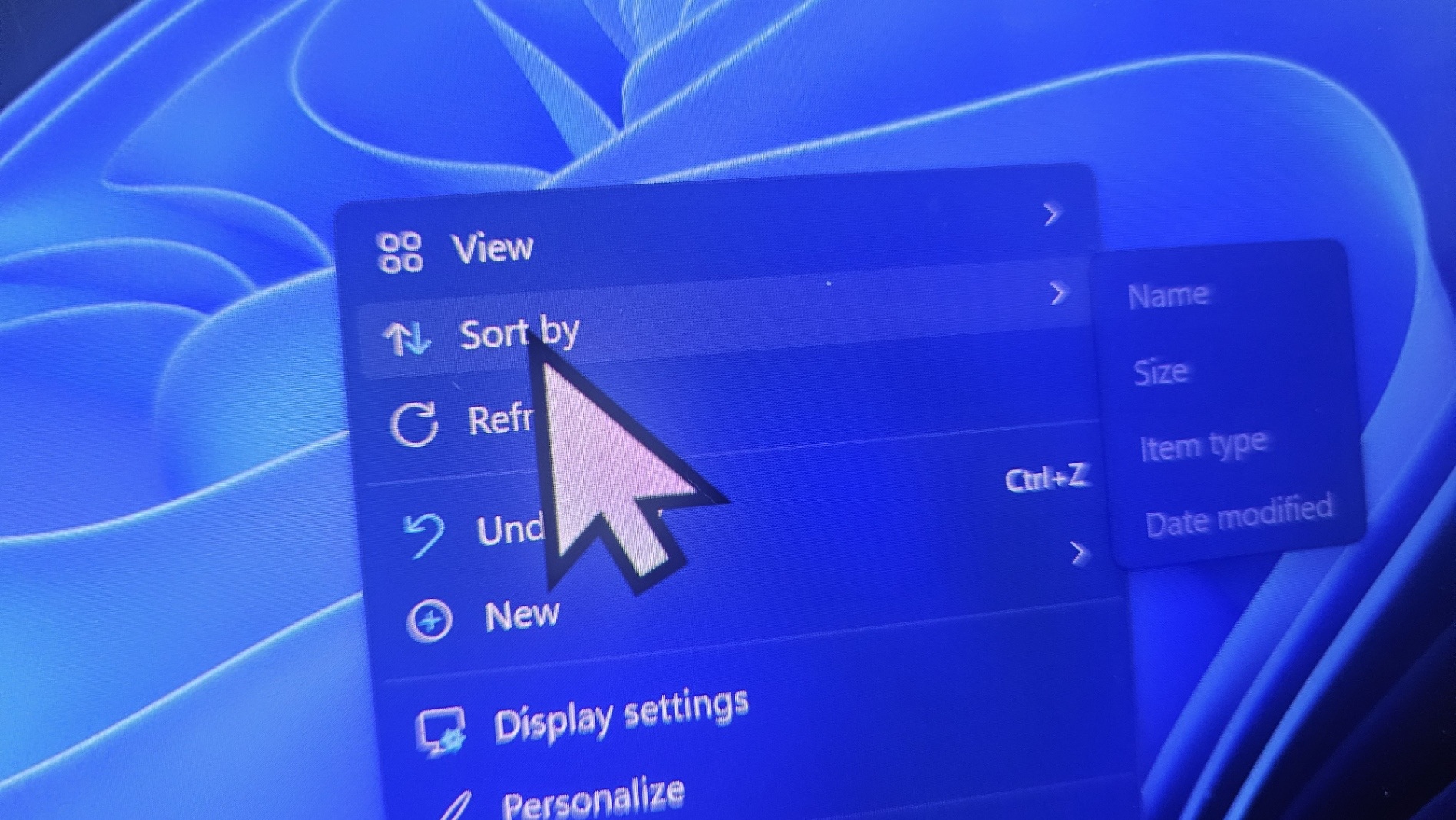
Пользователям следует учитывать наличие ошибок в патче KB5120998. Официально подтверждена проблема с персонализацией курсора: настройки сбрасываются к стандартным, анимации могут работать некорректно, а внешний вид указателя может меняться на черный или белый варианты. Также зафиксирована ошибка сброса обоев рабочего стола до сплошного черного фона при каждой перезагрузке.
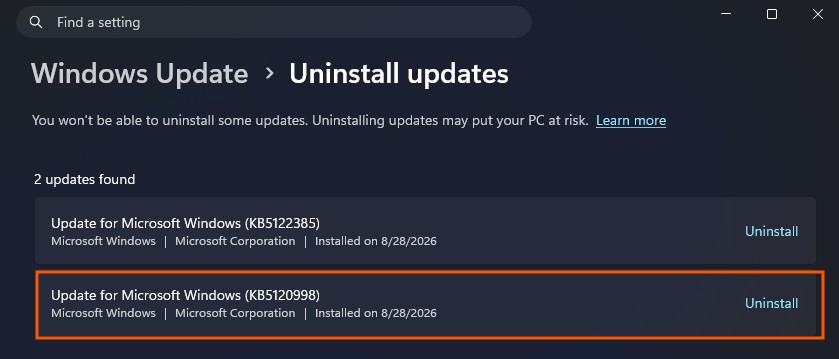
На данный момент единственным способом исправления этих неполадок является удаление обновления KB5120998 через «Журнал обновлений». Если вы еще не установили патч, рекомендуется дождаться обязательного обновления Patch Tuesday, которое выйдет 8 сентября 2026 года и, вероятно, будет содержать исправленные версии компонентов.
Подробности настройки и возможности нового интерфейса
После успешной активации нового макета через ViVeTool и перезагрузки системы, при нажатии на иконку поиска вы обнаружите, что домашний экран панели стал практически пустым. Исчезли все элементы, которые ранее «засоряли» интерфейс и подгружались из сети через Bing: теперь поиск не тратит ресурсы на ежедневные изображения, актуальные вопросы, популярные запросы и блоки предложенных приложений.
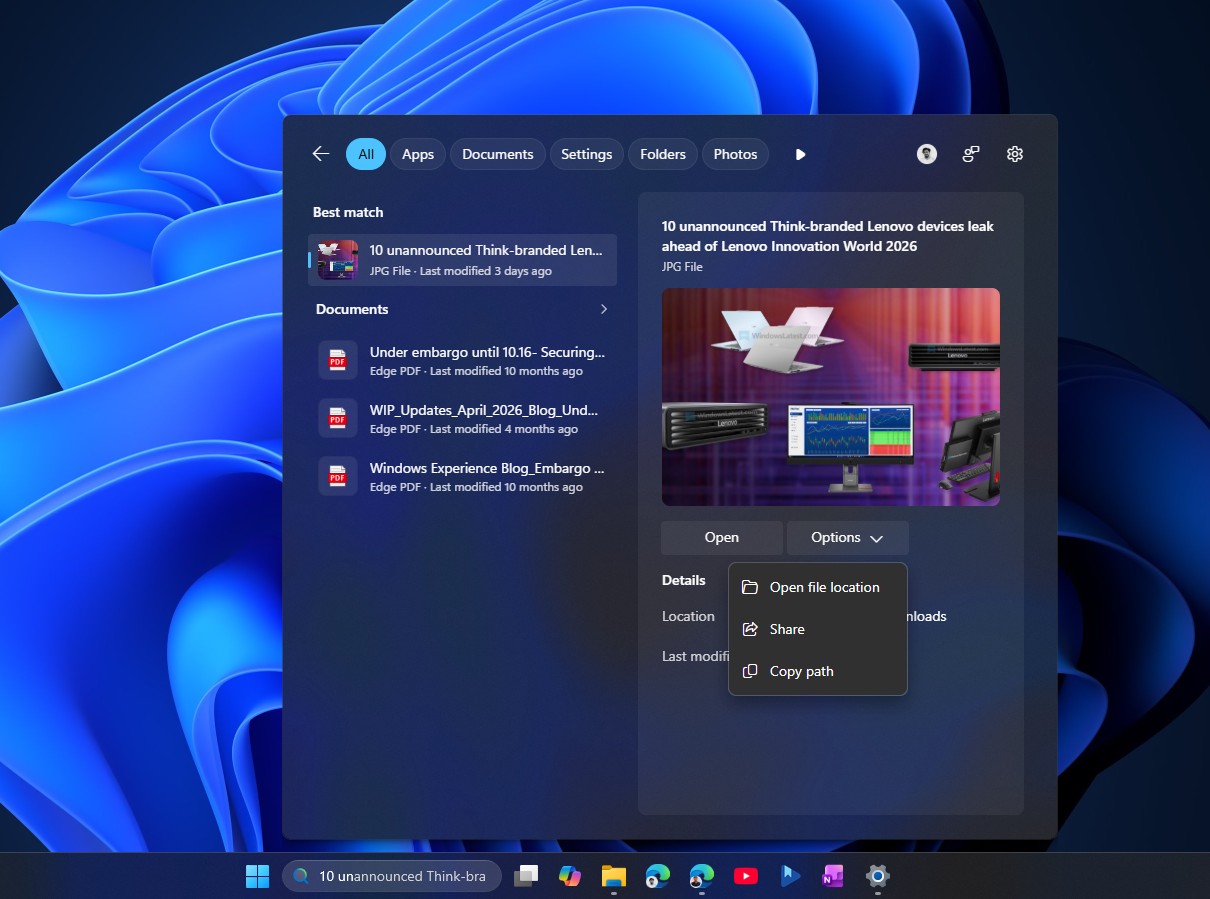
При использовании обновленного поиска система четко маркирует происхождение результатов: вы сразу увидите, является ли объект приложением, настройкой, локальным файлом, веб-результатом или подсказкой из Microsoft Store. Это значительно упрощает навигацию.
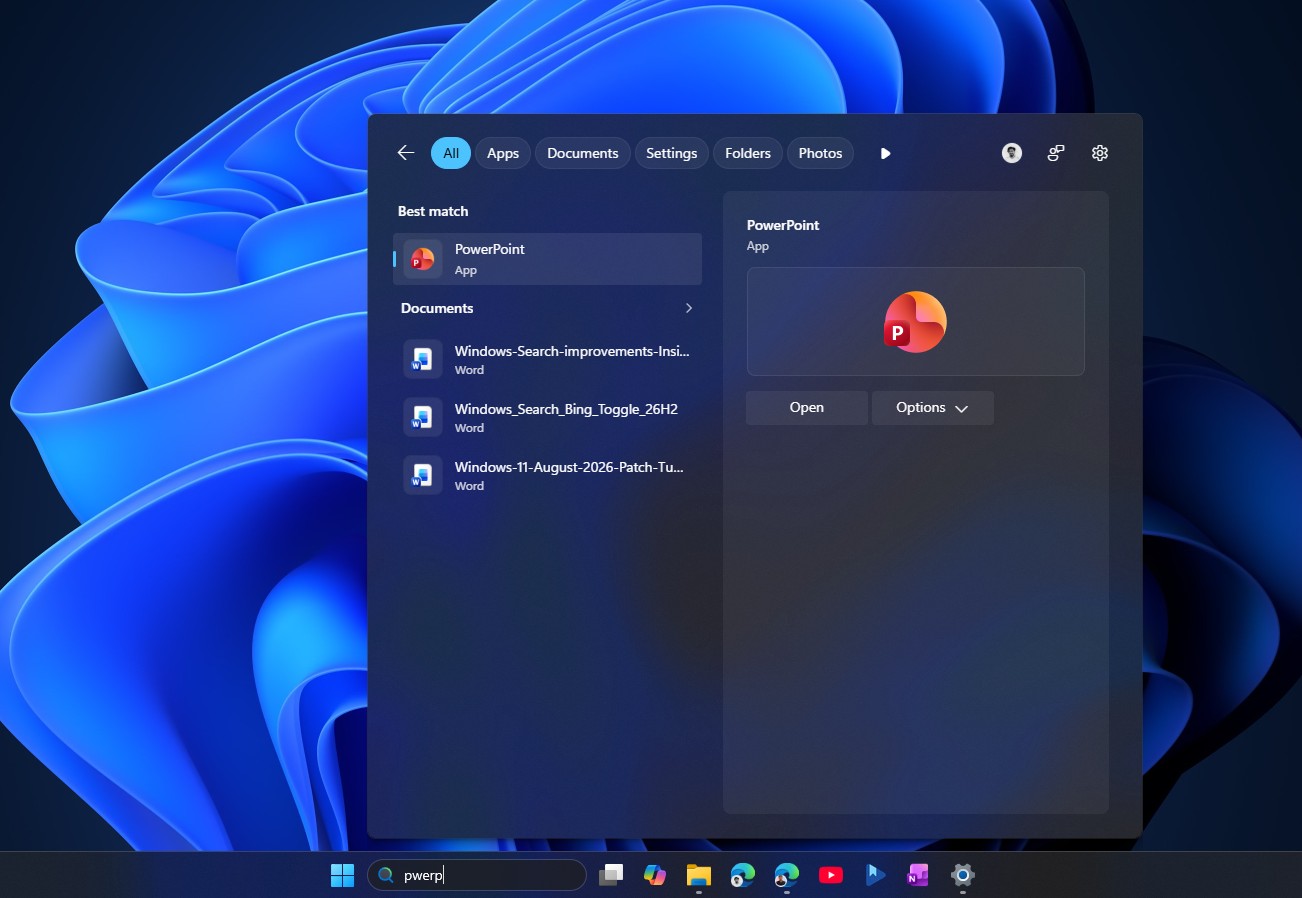
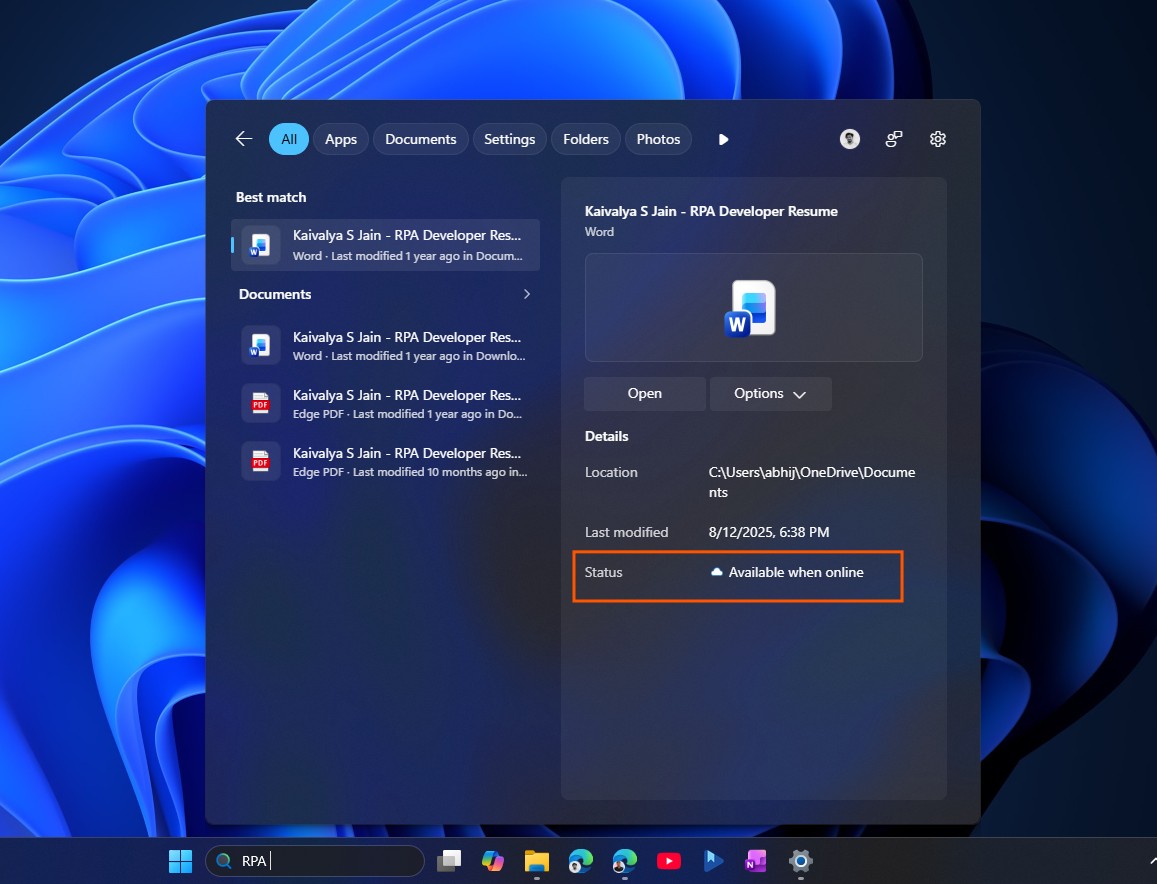
Значительные улучшения коснулись и панели предварительного просмотра. Если вы ищете документ, справа отображается корректный миниатюрный эскиз файла, путь к нему, дата последнего изменения, а также быстрые действия — например, «Открыть» или «Копировать путь». Стоит отметить, что поиск теперь лучше справляется с неполными словами и опечатками: например, запрос «pwerp» приведет к результату PowerPoint, а «tskm» — к «Диспетчеру задач» (Task Manager).
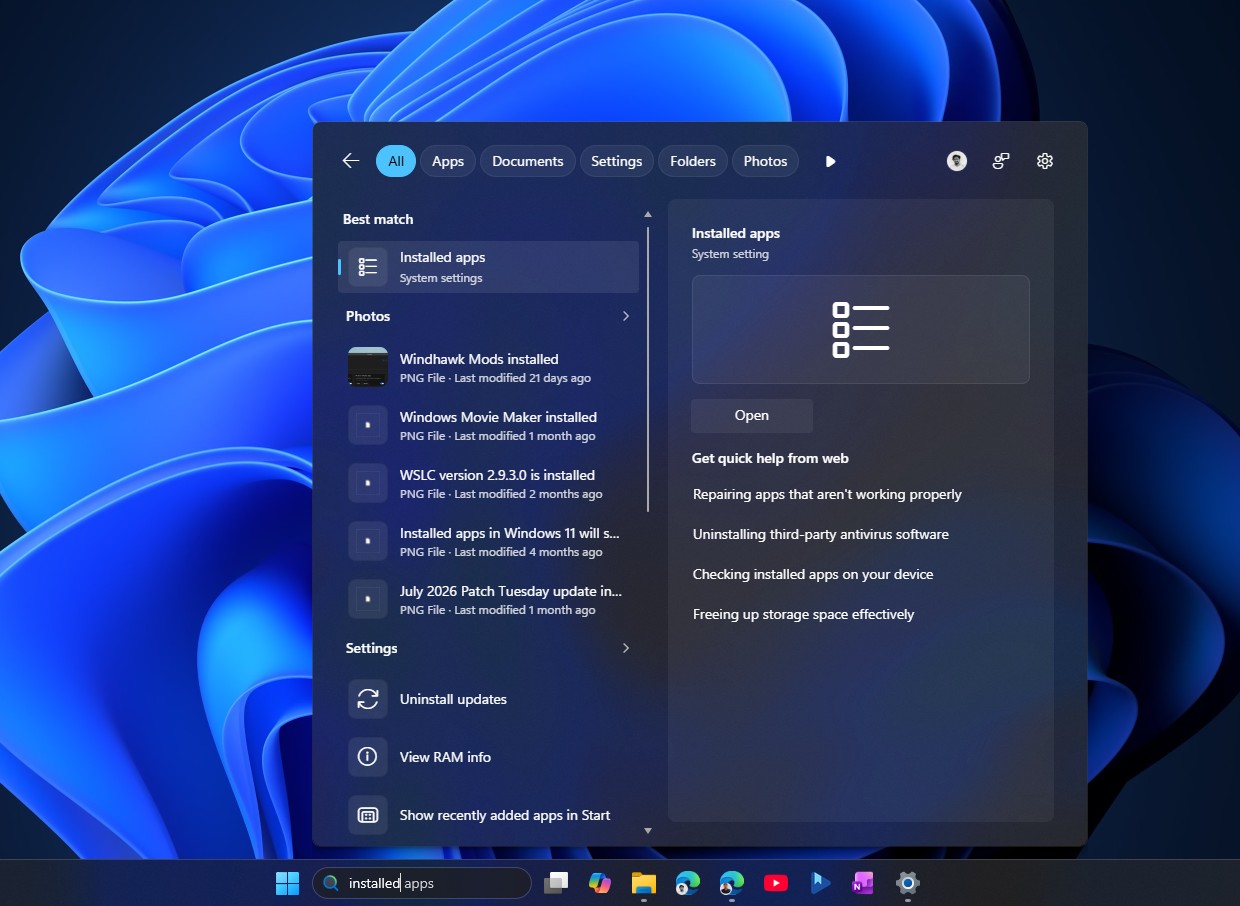
Аналогичные алгоритмы настройки применены и к поиску по параметрам Windows: при вводе слова «установленные» (installed) поиск сразу предложит переход на страницу «Установленные приложения», вместо того чтобы предлагать общие статьи технической поддержки.
Функция поиска файлов продолжает развиваться: теперь результаты начинают отображаться уже после ввода двух символов вместо трех. Благодаря поддержке подстрок, при поиске файла с составным названием, например StartMenuComparisonMay, результат появится независимо от того, введете вы menu или may. Более того, теперь облачные файлы, связанные с вашей учетной записью, отображаются вместе с локальными, если они являются более релевантным совпадением. Это особенно полезно, если ваши данные распределены между OneDrive и локальным хранилищем ПК.
Важная информация о багах и безопасности
Хотя обновление KB5120998 обещает повышение надежности и снижение количества сбоев, оно привнесло ряд неприятных ошибок. Microsoft официально признала проблему с персонализацией курсора. Согласно отчету на панели мониторинга работоспособности выпуска, «параметры персонализации курсора мыши изменяются или возвращаются к определенным стандартным настройкам». Это означает, что пользовательские схемы курсоров могут сбрасываться до стандартного вида: например, белый курсор может внезапно превратиться в увеличенный черный, а анимации могут полностью перестать работать.
Что касается ошибки с обоями рабочего стола, которая приводит к установке сплошного черного фона при каждой загрузке системы, Microsoft пока не предоставила официального подтверждения или исправления. На текущий момент единственным рабочим способом избавиться от этих неполадок остается удаление патча KB5120998 через меню Параметры > Центр обновления Windows > Журнал обновлений > Удалить обновления.
Если после установки обновления вы не столкнулись с указанными проблемами, можно смело приступать к использованию ViVeTool. Однако, если вы еще не инсталлировали данный патч, разумнее дождаться 8 сентября 2026 года, когда выйдет обязательный апдейт в рамках цикла Patch Tuesday. Ожидается, что в него будут включены все улучшения и, что самое важное, исправления ошибок, связанных с курсором и оформлением рабочего стола.