В 2026 году цены на оперативную память остаются высокими, поэтому вместо покупки новых комплектов стоит проверить настройки уже имеющихся. Часто пользователи сталкиваются с тем, что память работает значительно медленнее заявленных производителем характеристик. Это происходит из-за того, что по умолчанию материнские платы используют безопасные базовые стандарты JEDEC, а не скоростные профили, указанные на коробке.

Почему оперативная память требует ручной настройки
Покупая комплект памяти, например DDR5-6000, пользователь закономерно ожидает работы на скорости 6000 МТ/с. Однако без активации профиля в BIOS система будет использовать лишь малую часть потенциала устройства. Профили Intel XMP (Extreme Memory Profile) и AMD EXPO (Extended Profiles for Overclocking) созданы для того, чтобы автоматически применять настройки, необходимые для достижения рекламных частот. Если их не активировать, оперативная память зачастую работает на треть от своей максимальной производительности.
Что меняют профили XMP и EXPO
Активация профиля — это не просто изменение частоты. Данный процесс представляет собой комплексную настройку, которая включает в себя данные о частоте, первичных таймингах и напряжении DRAM. При выборе профиля, например DDR5-6000 CL30, материнская плата самостоятельно синхронизирует все эти параметры, обеспечивая стабильную работу на заявленном уровне.
Самостоятельный ручной подбор частот, таймингов и вольтажа через BIOS является более сложным и трудоемким процессом. Использование готовых профилей позволяет избежать лишних рисков и гарантирует, что система будет функционировать согласно спецификациям, заложенным производителем модуля.
Как проверить текущую скорость памяти
Прежде чем вносить изменения в параметры BIOS, стоит убедиться, что память действительно работает не в полную силу. Самый простой способ сделать это в Windows — открыть «Диспетчер задач», перейти на вкладку «Производительность» и выбрать раздел «Память». Там будет отображена текущая скорость работы планок.
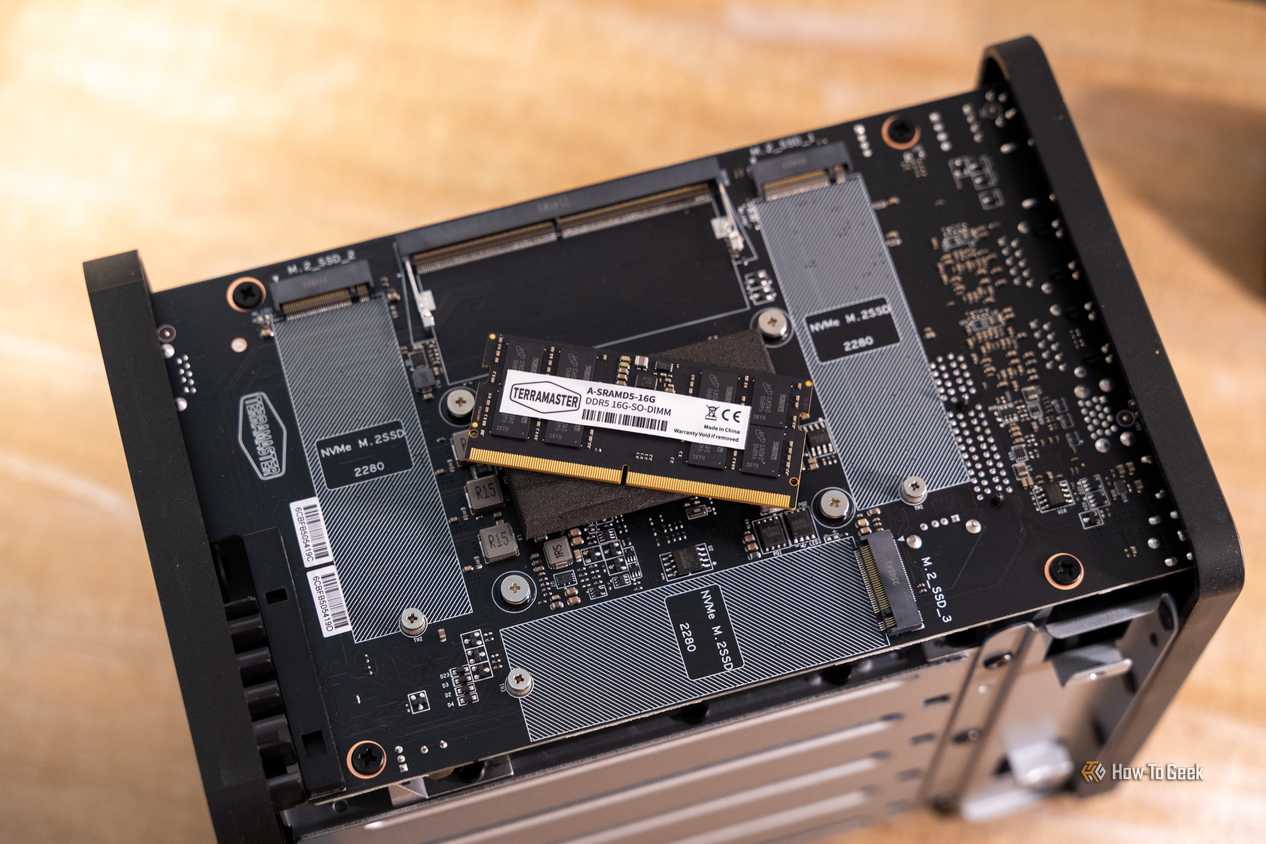
Также данные о состоянии оперативной памяти можно посмотреть непосредственно в интерфейсе BIOS/UEFI или с помощью сторонних утилит, таких как HWiNFO или CPU-Z. Если показатели значительно ниже указанных на упаковке, значит, пришло время активировать XMP или EXPO.
Активация профилей в BIOS и контроль стабильности
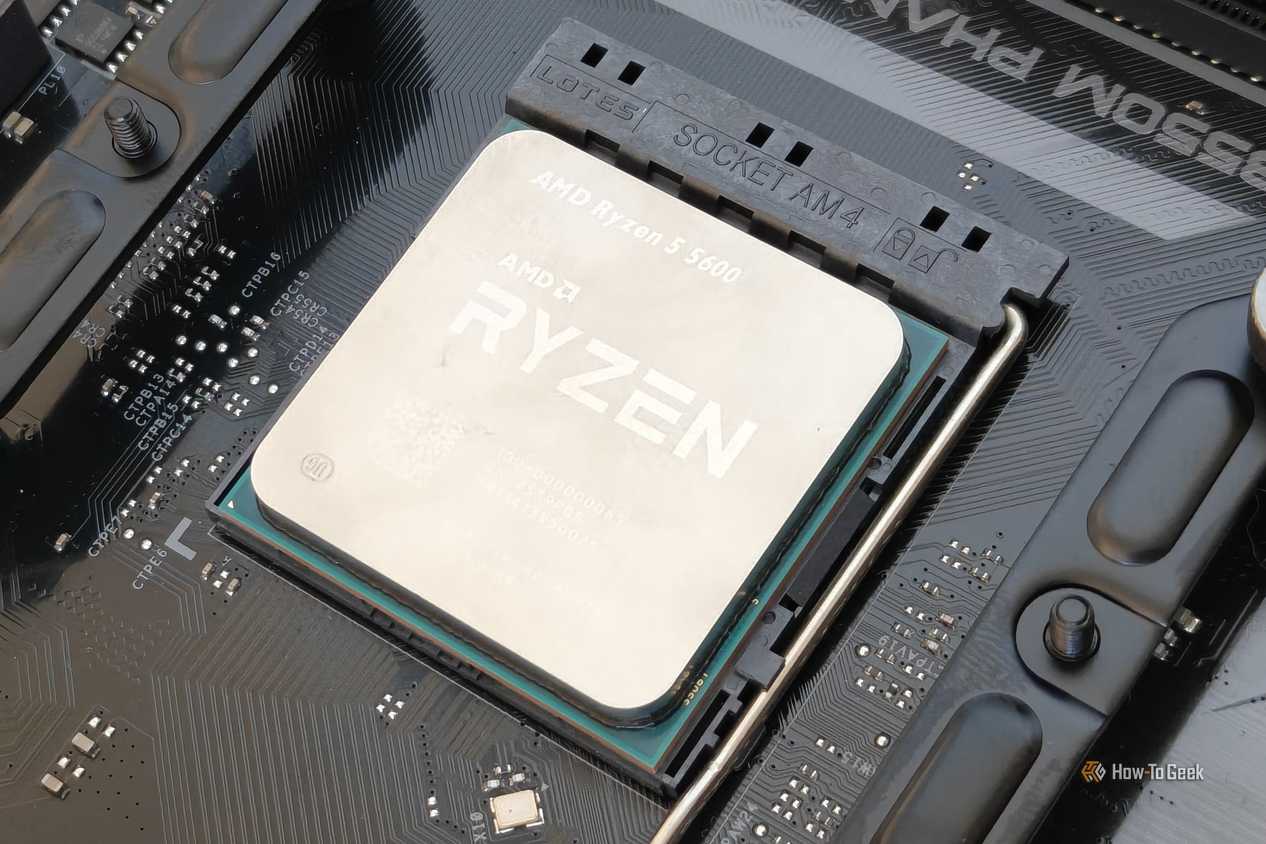
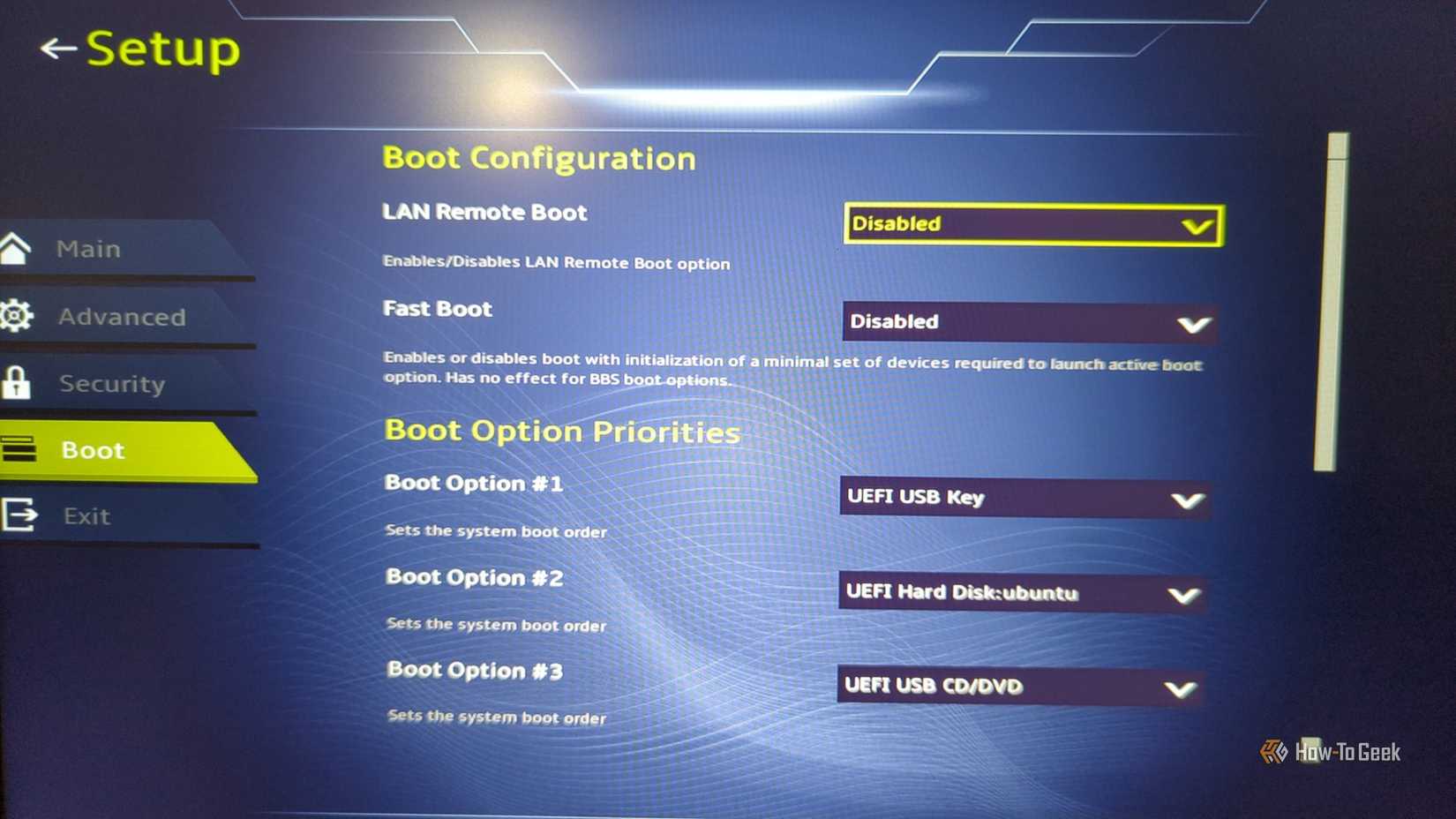
Производители материнских плат делают параметры XMP/EXPO легкодоступными. После перезагрузки компьютера необходимо войти в BIOS/UEFI и найти соответствующий раздел настроек памяти. После выбора нужного профиля достаточно сохранить настройки и перезагрузить систему. Стоит помнить, что это действие технически является разгоном, поэтому работа на заявленной скорости не всегда гарантирована на 100%.
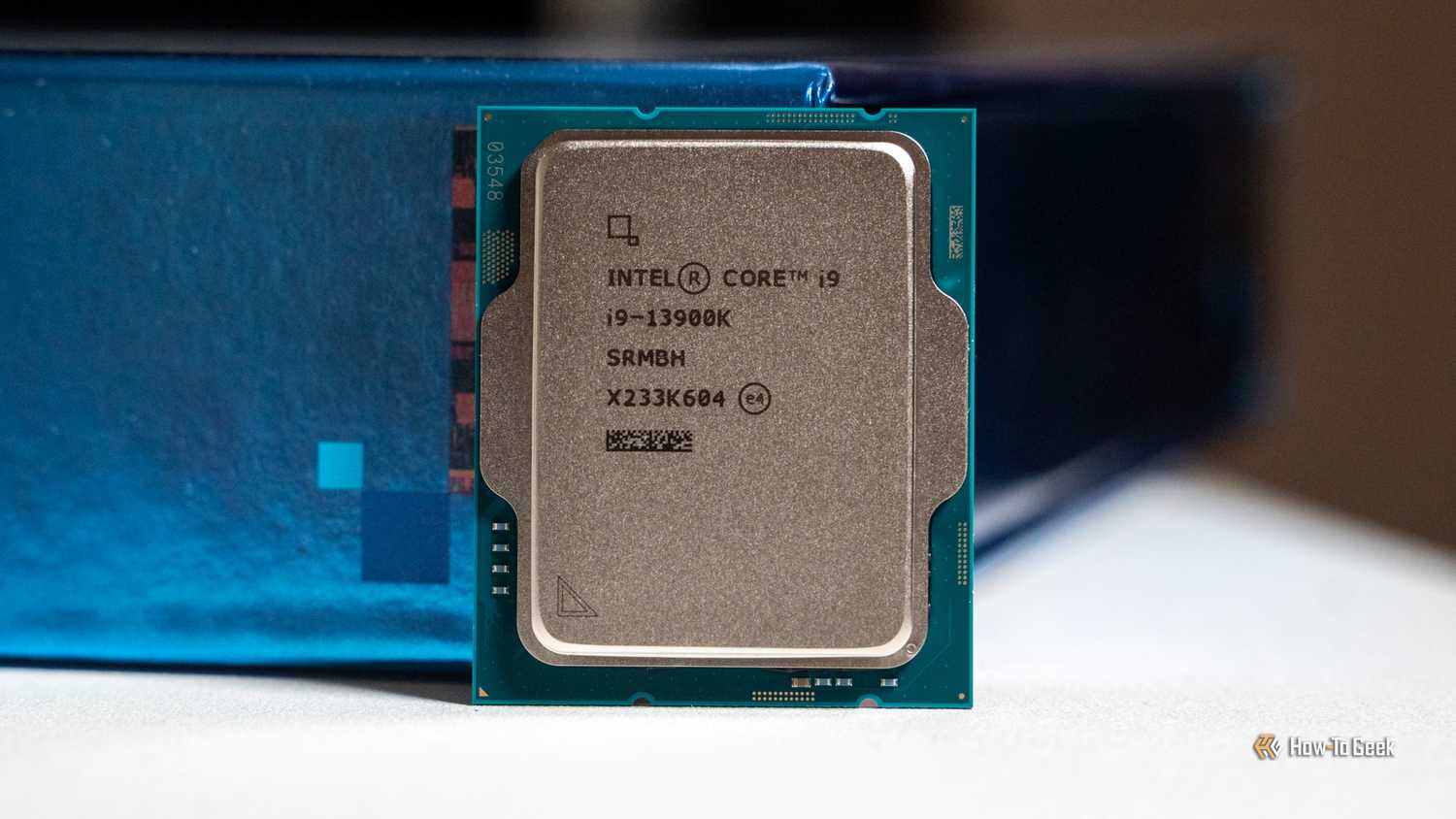
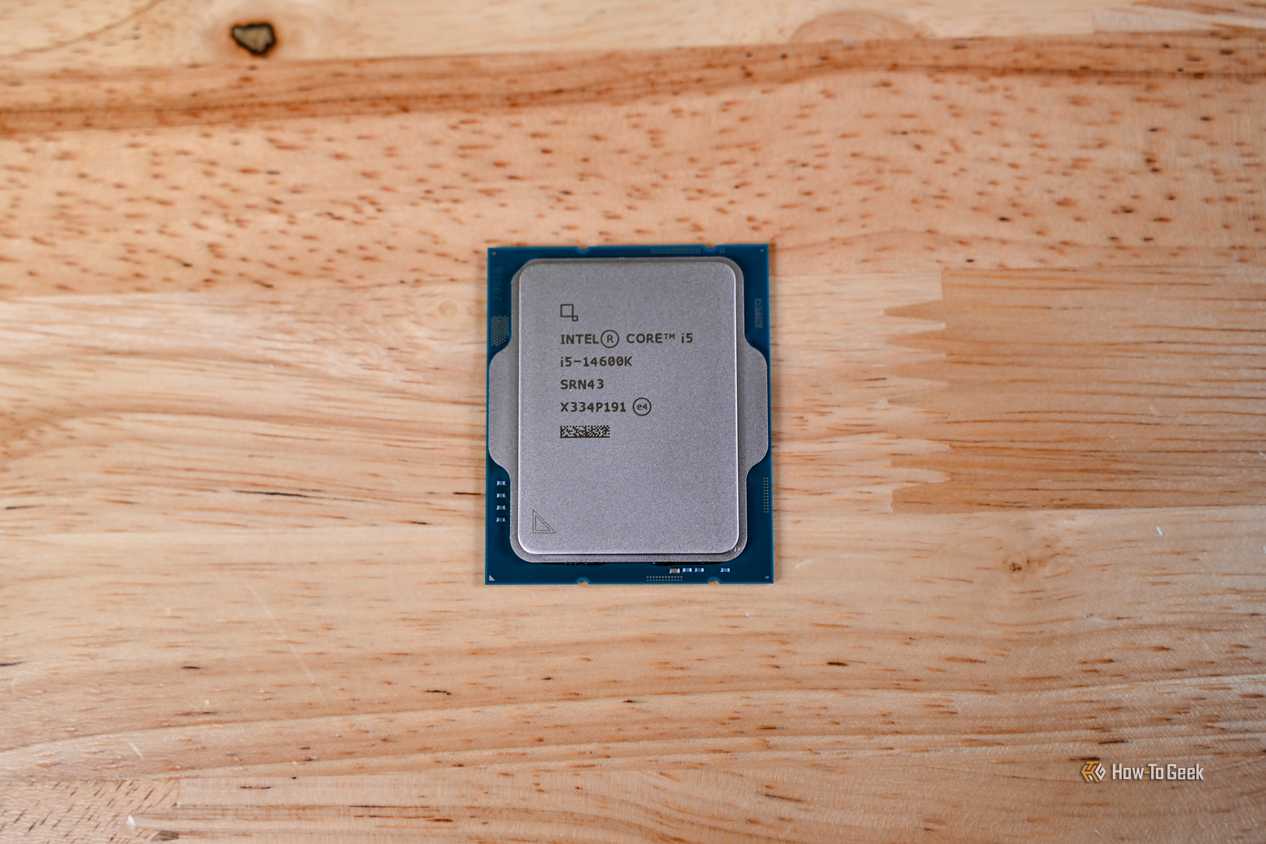
Итоговая стабильность зависит от нескольких факторов: возможностей контроллера памяти в процессоре, конкретной материнской платы, версии BIOS, количества установленных модулей и качества самого комплекта памяти. Если после включения профиля система стала работать нестабильно или появились ошибки, возможно, потребуется выбрать чуть менее агрессивный профиль или проверить совместимость компонентов. После внесения изменений рекомендуется провести нагрузочное тестирование, запустив одновременно ресурсоемкие задачи, такие как игры, большое количество вкладок в браузере или специализированное ПО.
Почему мы принимаем медленную работу за неисправность
Медленная оперативная память нередко имитирует «бутылочное горлышко» центрального процессора. Это коварная проблема: большинство пользователей склонны винить в низком быстродействии системы свой SSD или CPU, даже не задумываясь о том, что именно RAM может быть «виновником торжества». Важно понимать: тот факт, что ваша память не выдает обещанные частоты, не означает, что она неисправна. В большинстве случаев с «железом» всё в полном порядке — вы просто забыли его разогнать.
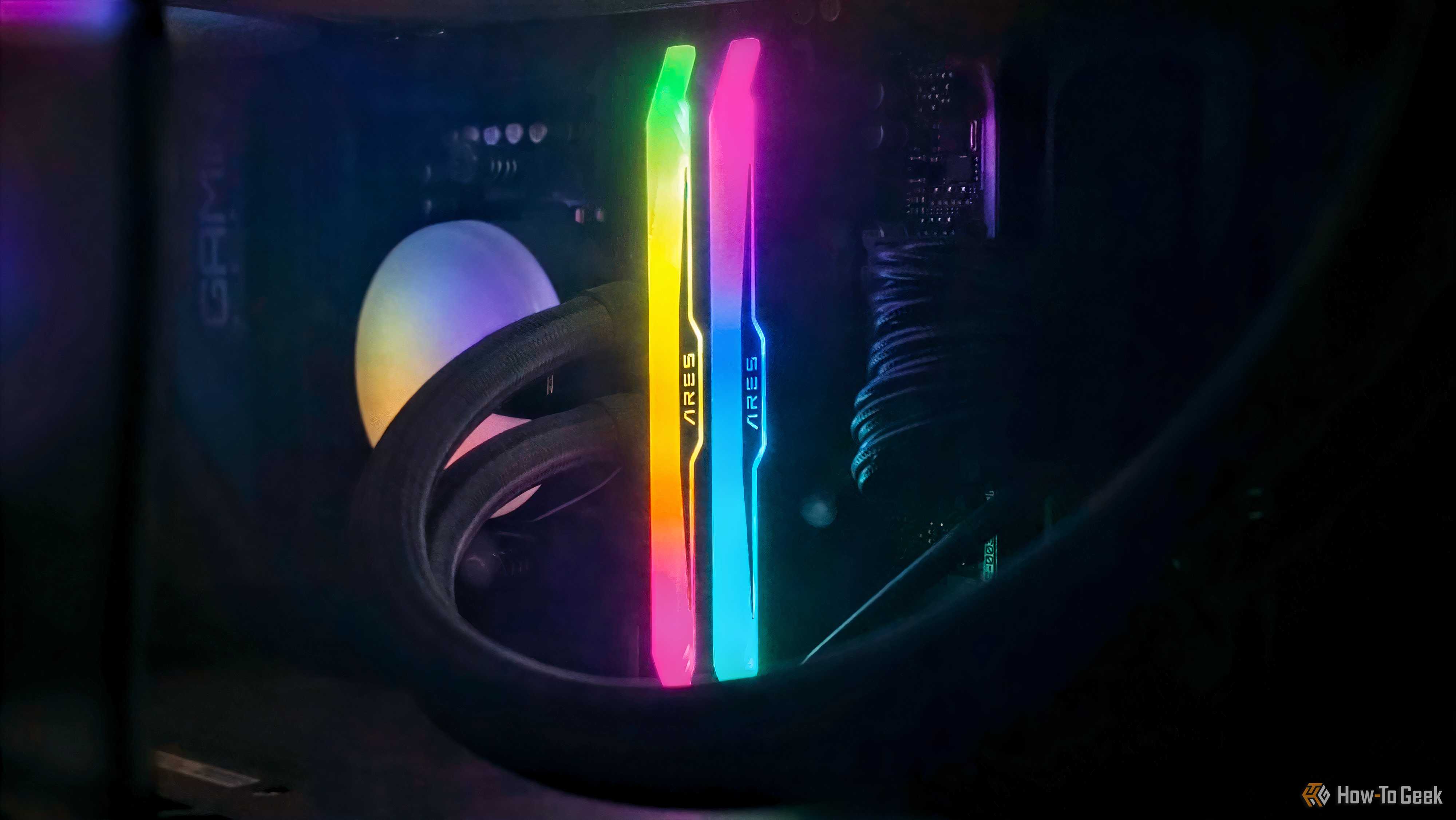
Ситуация выглядит парадоксально: вы приобретаете, скажем, комплект DDR5-6000, ожидая соответствующей пропускной способности, но зачастую получаете совсем другие цифры. Производители помещают на упаковку максимально возможную скорость, достижимую в идеальных условиях, тогда как стандартные настройки JEDEC (Joint Electron Device Engineering Council) ориентированы исключительно на стабильность и совместимость. Материнская плата всегда придерживается безопасных лимитов, оставляя разгон на усмотрение пользователя. В итоге, игнорируя XMP или EXPO, вы просто оставляете часть производительности «на столе», не получая того, за что уже заплатили кровно заработанные деньги.
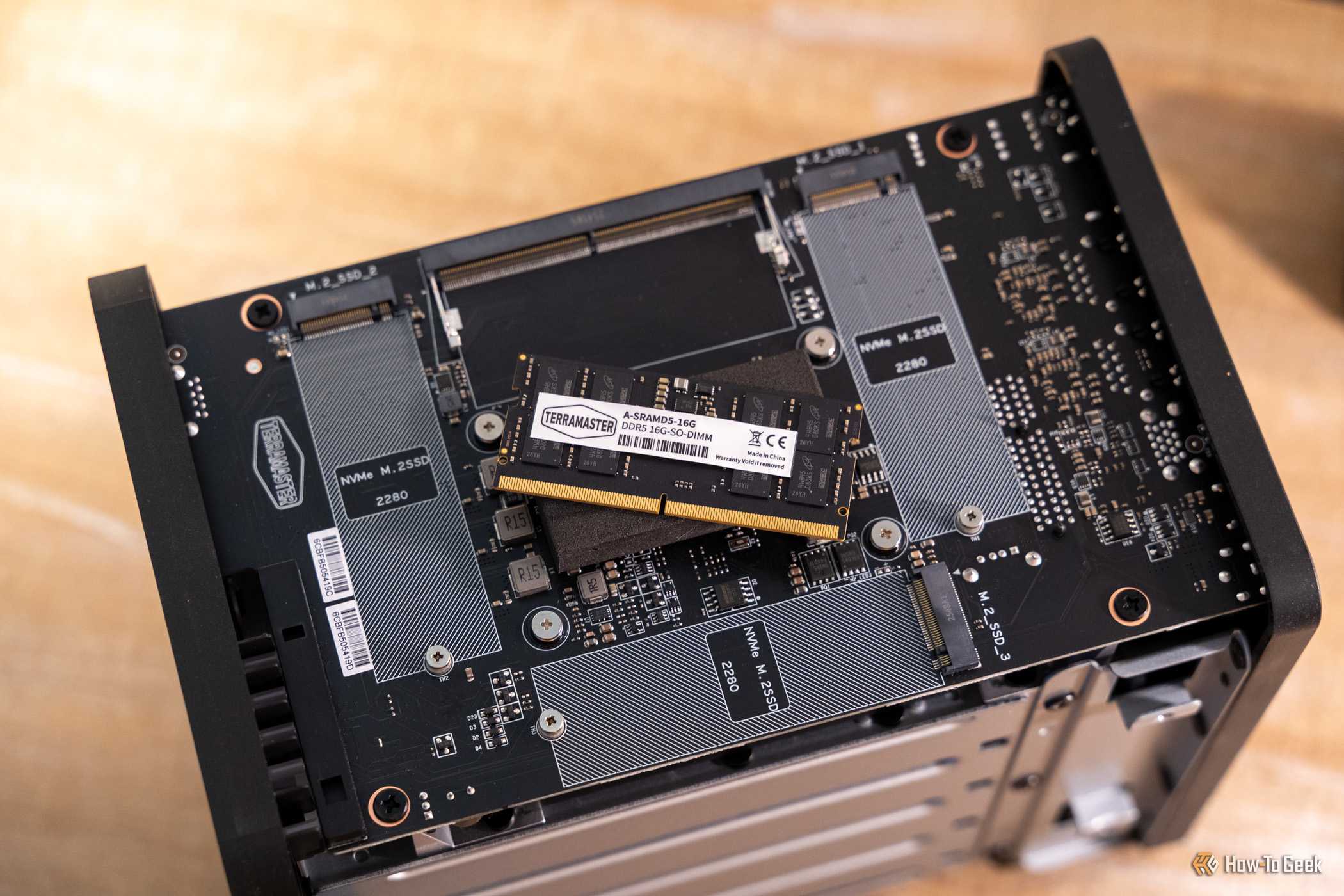
Почему не стоит заниматься ручной настройкой
Многие энтузиасты задаются вопросом: стоит ли пытаться настроить всё вручную, чтобы выжать максимум? Хотя ручная настройка может быть увлекательным процессом для тех, кто любит тонкий тюнинг, она требует глубоких знаний и сопряжена с гораздо большими рисками. Попытки самостоятельно подобрать тайминги и напряжение, выходящие за рамки, предусмотренные производителем, могут привести к нестабильности системы. С другой стороны, готовые профили — это «пакетное предложение», где частота, первичные тайминги и напряжение DRAM уже оптимизированы для совместной работы. Выбирая профиль, вы получаете сбалансированный результат без необходимости тратить часы на подбор параметров в BIOS.
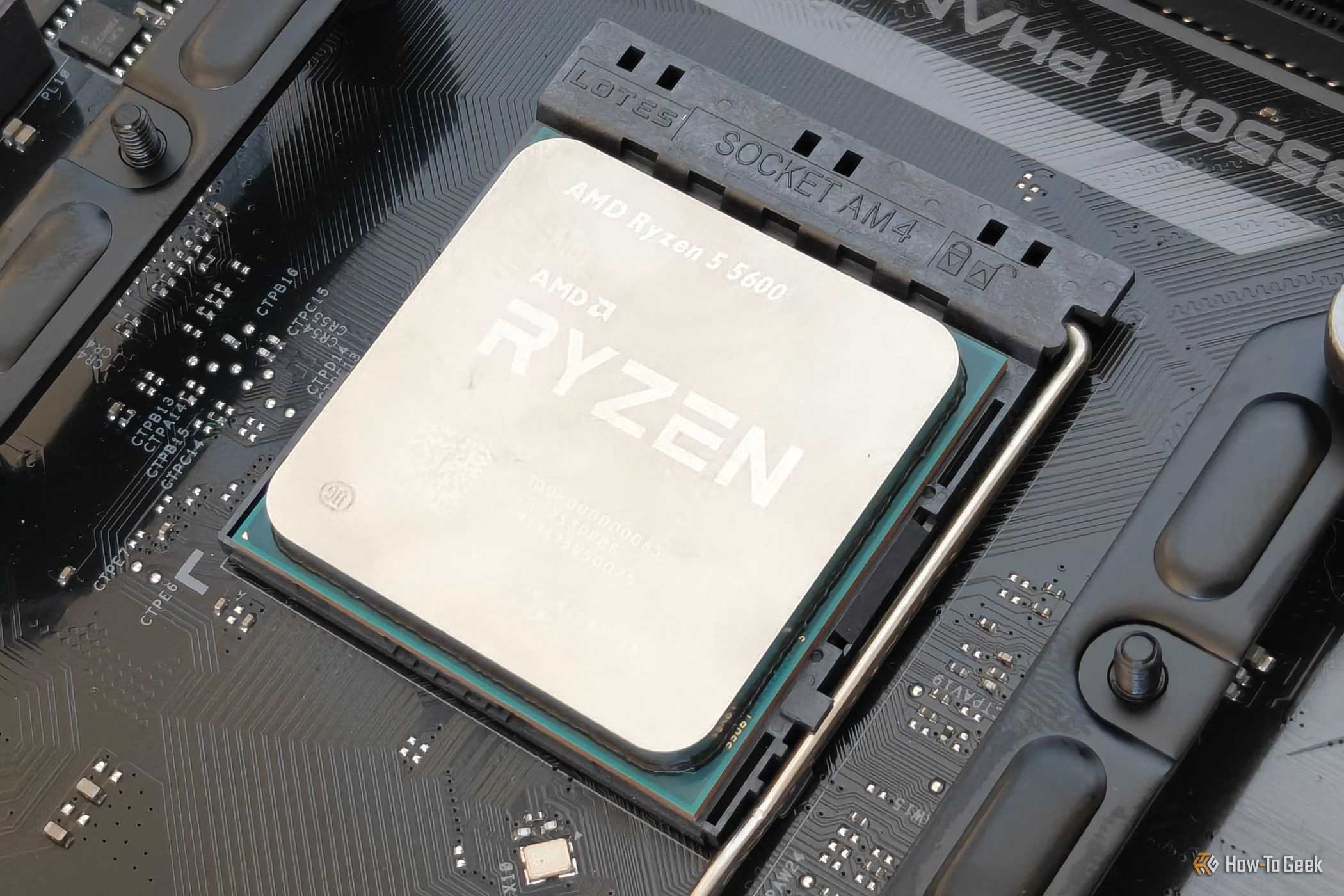
Практические советы по диагностике и настройке
Даже обладая 20-летним опытом сборки и оптимизации ПК, эксперты советуют не «чинить то, что не сломано». Перед тем как углубляться в дебри BIOS, убедитесь, что память действительно нуждается в принудительном ускорении. Если текущая частота совпадает с рекламной, дополнительные манипуляции не требуются.
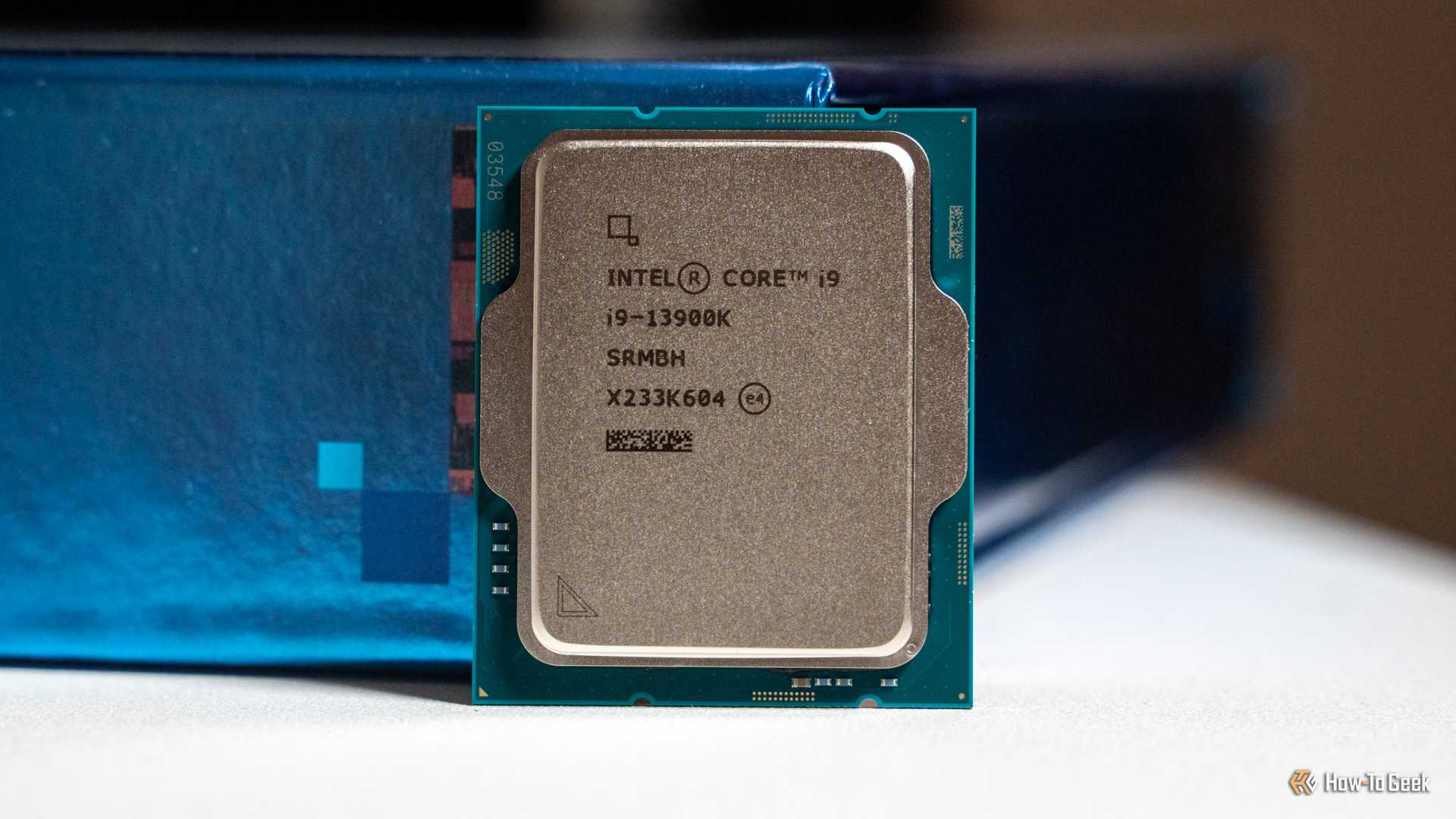
После активации профиля в BIOS и загрузки Windows рекомендуется не ограничиваться простым запуском системы. Проведите полноценный стресс-тест, нагрузив компьютер задачами, интенсивно использующими память: откройте десятки вкладок в браузере, запустите современные игры в сочетании с фоновым тяжелым софтом. Внимательный мониторинг стабильности критически важен, так как разгон — это всегда работа на грани возможностей компонентов.
Помните: даже наличие профиля не дает стопроцентной гарантии стабильности во всех сценариях. Итоговый результат напрямую зависит от факторов, не подвластных профилю:
- Качества и возможностей встроенного контроллера памяти вашего центрального процессора.
- Эффективности подсистемы питания и разводки дорожек конкретной материнской платы.
- Актуальности версии прошивки BIOS (часто обновления решают проблемы совместимости).
- Количества установленных планок DIMM (полное заполнение слотов часто снижает стабильность при высоких частотах).
Если после активации XMP/EXPO вы сталкиваетесь с «синими экранами» или ошибками в приложениях, это сигнал к тому, что стоит попробовать менее агрессивный профиль или проверить корректность установки модулей в слотах.
В конечном итоге, важно помнить, что рациональное использование того, что у вас уже есть — лучший способ сэкономить бюджет в сложные времена. Даже если у вас установлена не самая современная DDR4, работающая на «честных» высоких частотах благодаря правильно выбранному профилю, она может показывать результаты, достаточные для большинства задач. Не позволяйте памяти работать вполсилы, когда вы можете легко исправить это несколькими кликами в BIOS.