Новые возможности настройки интерфейса Samsung в One UI 8.5
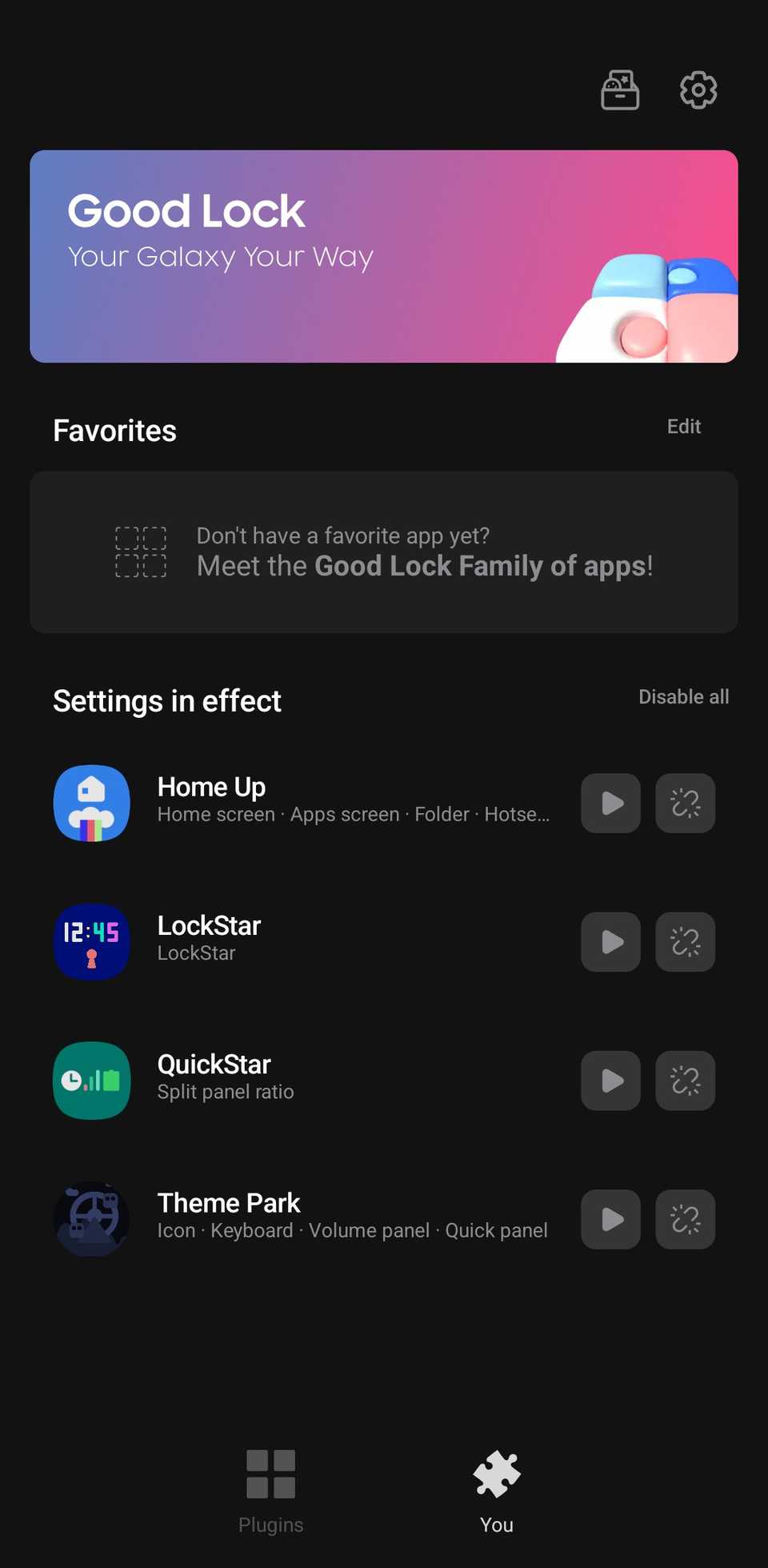
One UI 9, основанная на Android 17, станет следующим крупным обновлением Samsung, стабильная версия которого скоро начнет распространяться для серии смартфонов Samsung Galaxy S26. Если вы не владеете Galaxy S26, Galaxy Z Fold 8 или Galaxy Z Flip 8 — последние две модели изначально вышли с One UI 9 — скорее всего, до получения обновления пройдет некоторое время. Тем не менее, вы уже сейчас можете существенно кастомизировать свой смартфон благодаря новым функциям, которые Samsung добавила в Good Lock вместе с One UI 8.5.

Изменение дизайна быстрых настроек через QuickStar
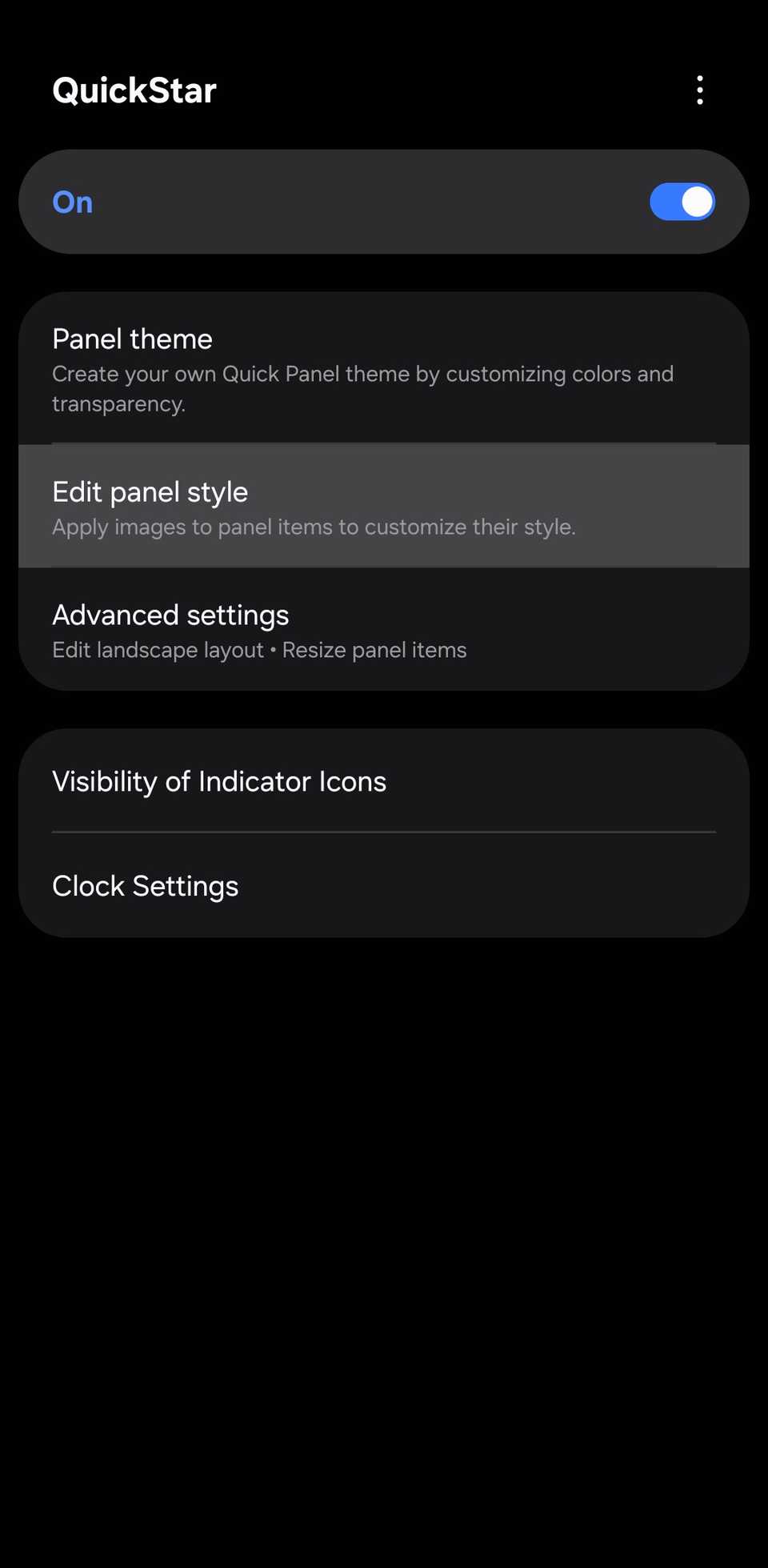
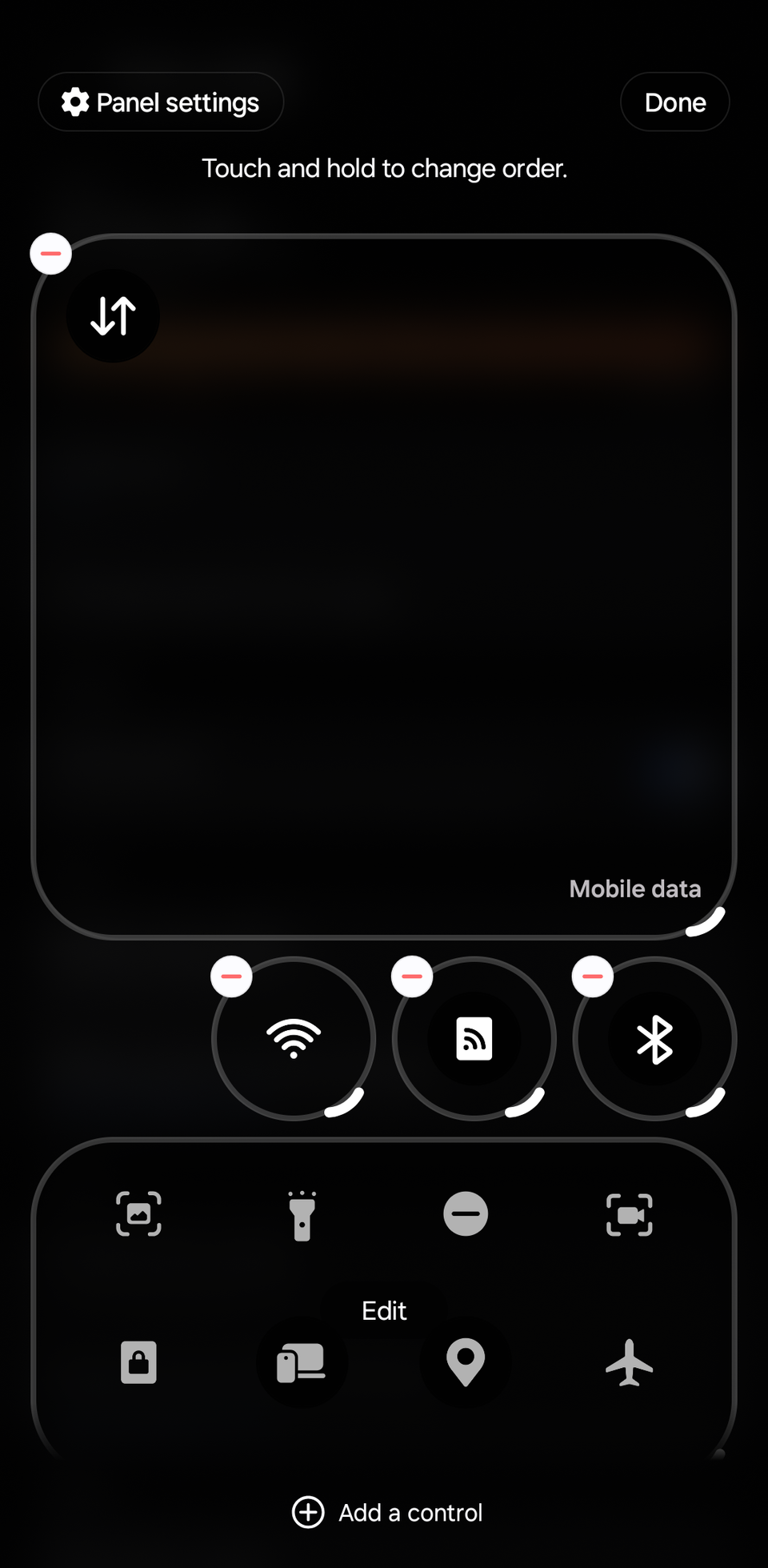
Android уже много лет позволяет переупорядочивать панель быстрых настроек, добавлять, удалять и перемещать плитки. В One UI 8.5 компания Samsung пошла дальше, позволив изменять размер плиток и ориентацию ползунков. Однако наиболее интересным нововведением модуля QuickStar стала возможность добавления пользовательских изображений на фон элементов панели.
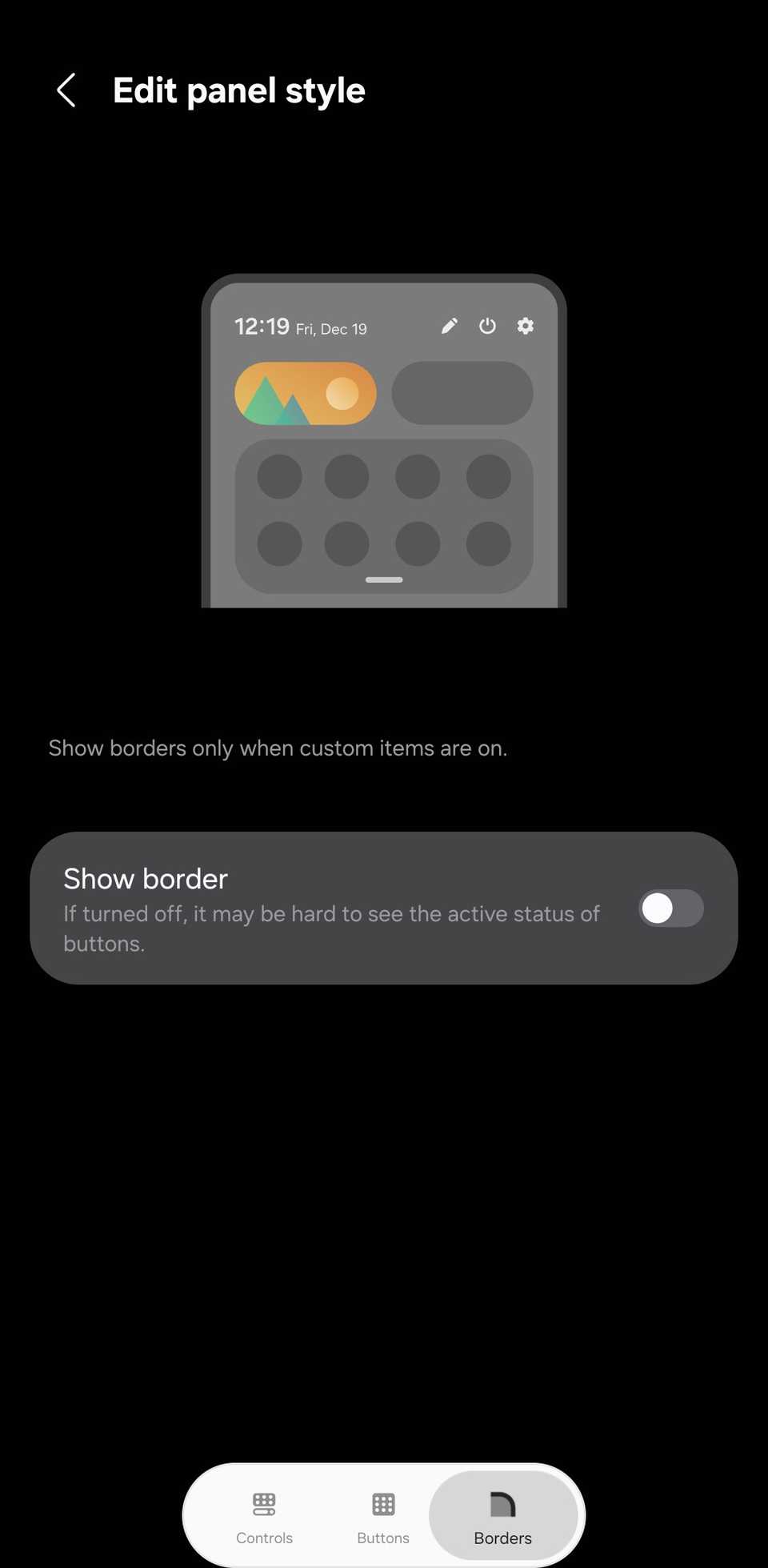
Реализация Samsung примечательна тем, что картинка не накладывается на всю панель целиком. Вместо этого можно добавлять отдельные изображения для основной панели, ползунков громкости и яркости, медиаплеера и отдельных кнопок, таких как Wi-Fi и Bluetooth. Однако с кнопками стоит быть осторожнее. Добавление фонового изображения к ним убирает иконки и подписи, из-за чего становится трудно понять, какая функция перед вами. Даже если заменить переключатель на стильную иконку Bluetooth, будет сложно определить, включен ли он: при активации функции обычно появляется узнаваемая заливка, но без иконки остается лишь тонкое светящееся кольцо, которое сложно заметить, особенно в темном режиме.

Пока Samsung не исправит этот нюанс, рекомендуется использовать фоновые изображения только для других частей панели. Для настройки сделайте следующее:

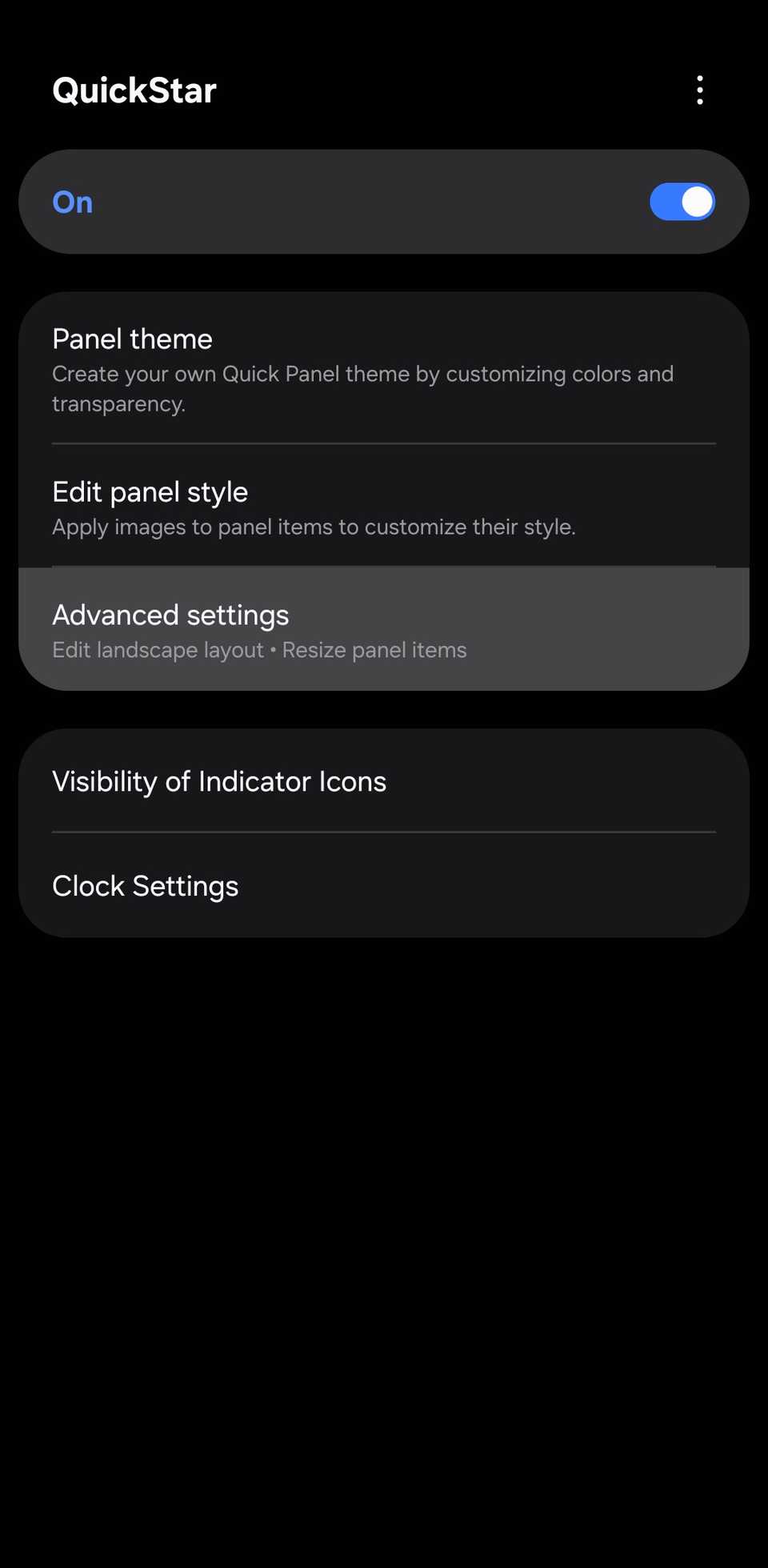
- Откройте Good Lock, загрузите и запустите QuickStar.
- Выберите «Edit panel style» (Редактирование стиля панели).
- Нажмите «Button box», выберите изображение из галереи и примените его.
- Повторите те же действия для «Media player», «Brightness» и «Volume».
- Чтобы отредактировать отдельные кнопки, выберите «Buttons» на нижней панели.
- Если вы добавляете изображения на кнопки, нажмите «Borders» на той же нижней панели и переключите тумблер «Show border».
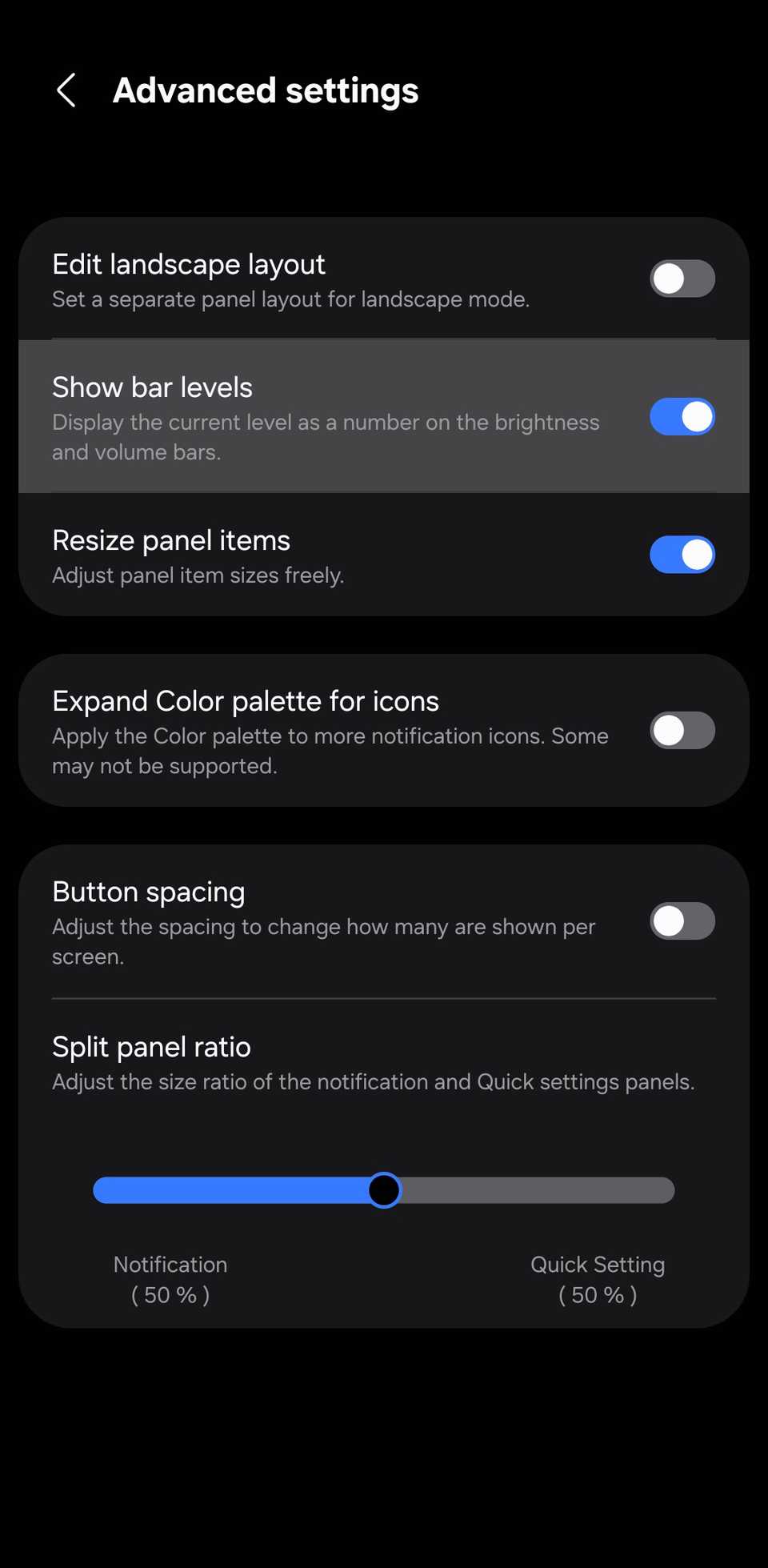
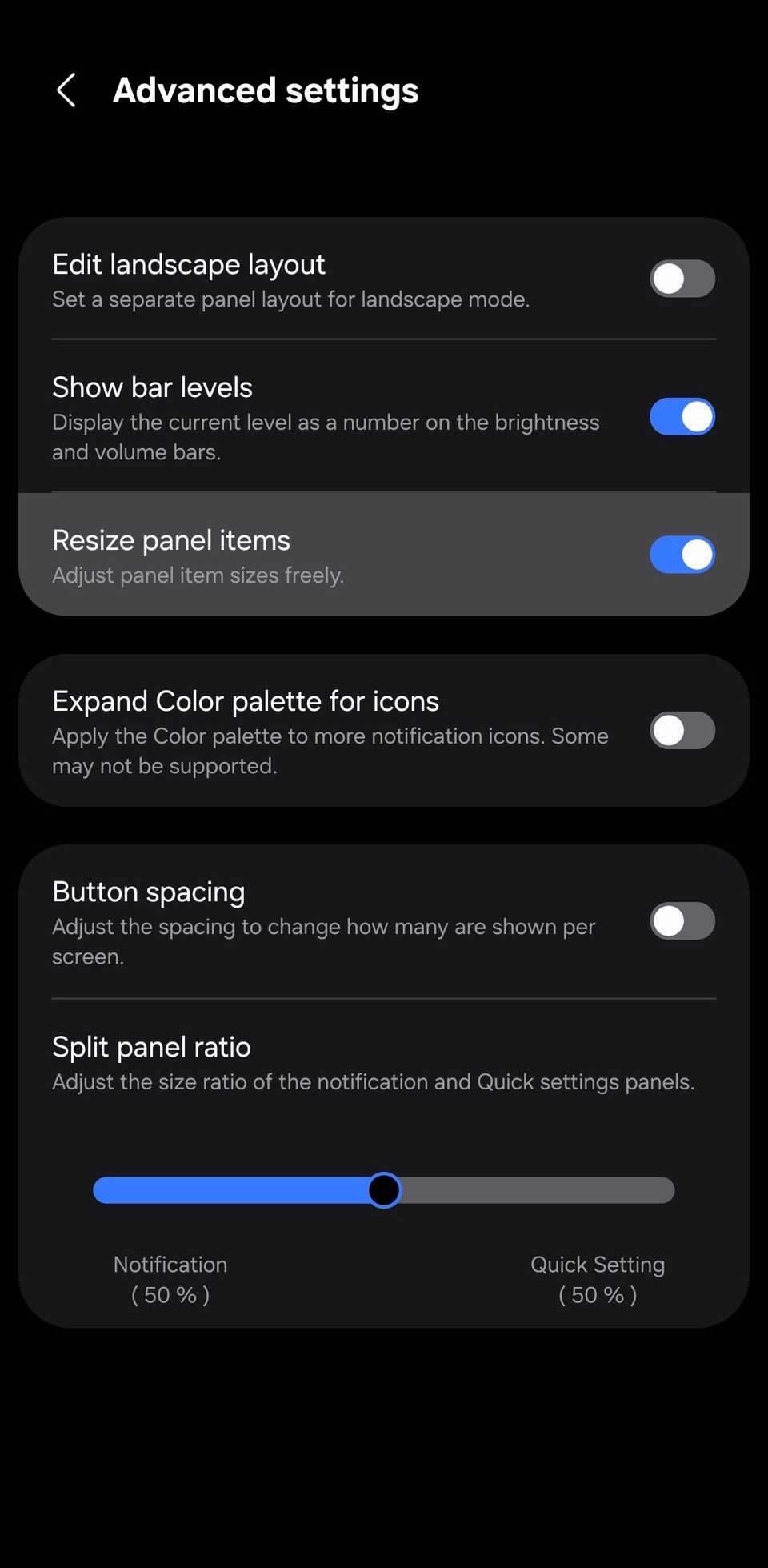
Кроме того, в расширенных настройках QuickStar можно активировать «Show bar levels» для отображения процентов на ползунках громкости и яркости, а также включить «Resize panel items», чтобы изменять размер любой кнопки.
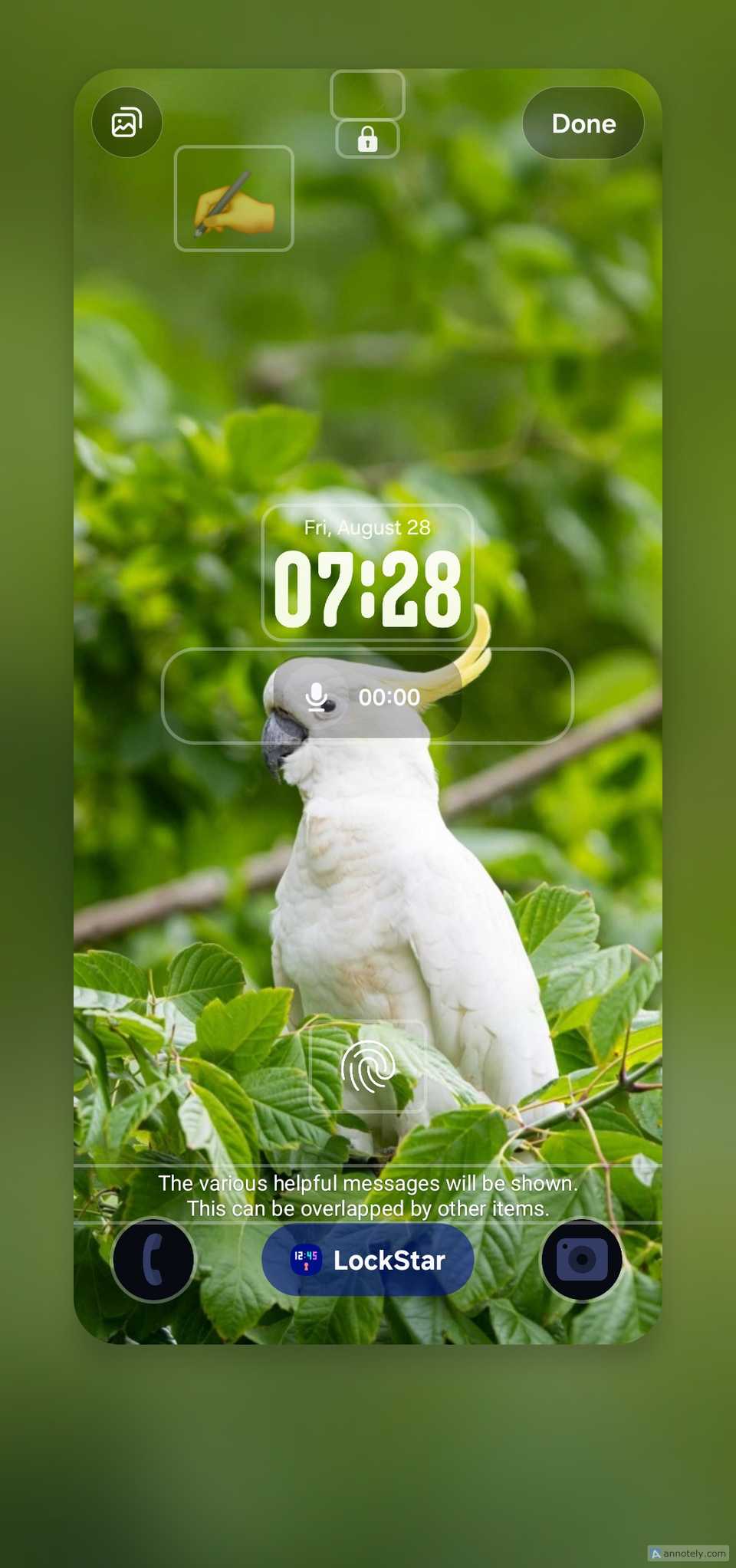
Эффекты экрана блокировки и AOD в LockStar
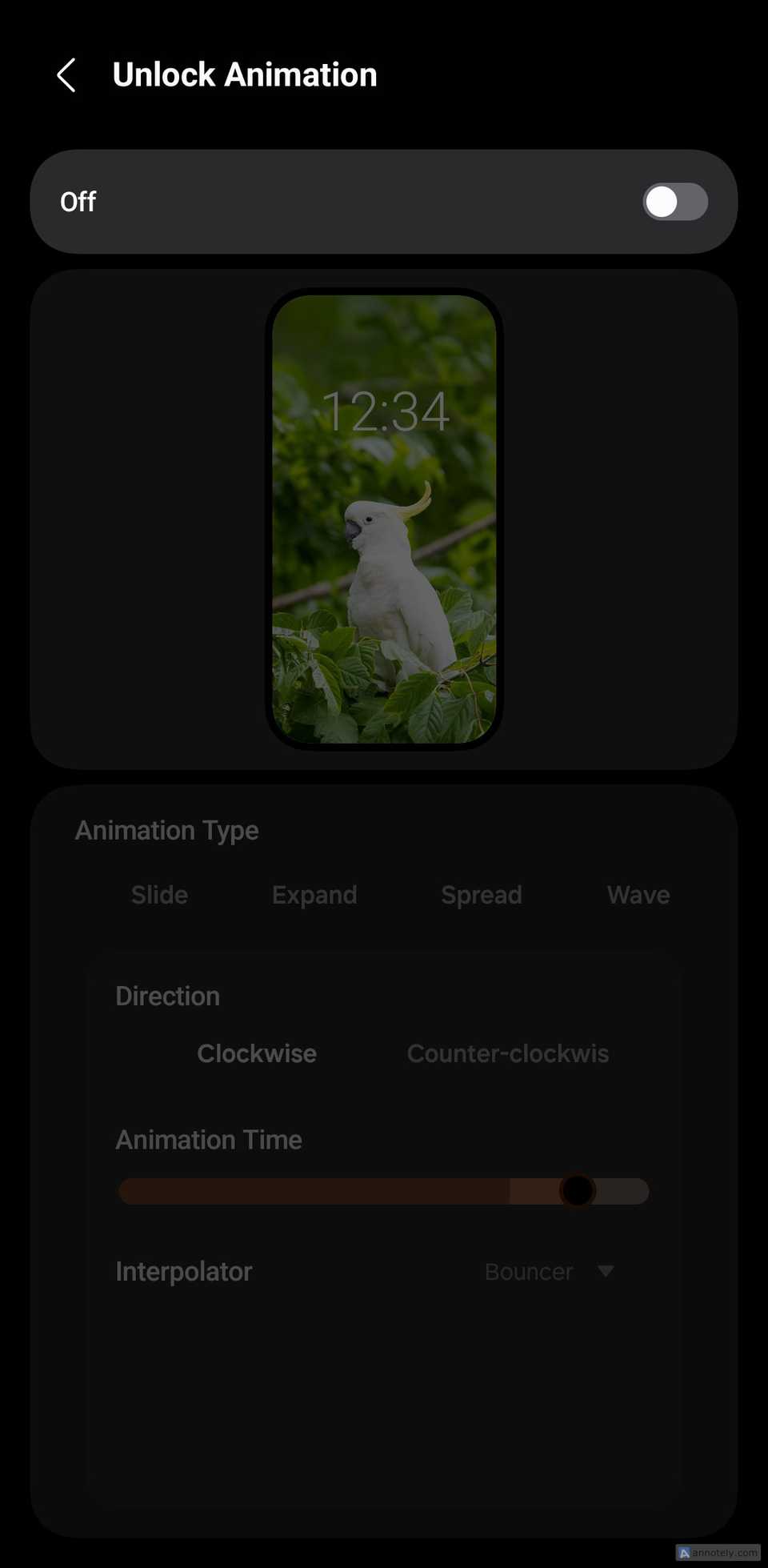
В One UI 8.5 модуль LockStar получил новые анимации разблокировки, меняющие переход с экрана блокировки на домашний экран. Среди них — «Mosaic» (разбиение экрана на пиксели), «Glitch» (эффект помех с горизонтальными линиями) и «Swirl» (вращение вокруг центра). Эффекты можно сделать более выразительными, изменив время анимации и интерполятор, определяющий поведение отдельных частей анимации. Например, «Ease in» делает финальную часть анимации более драматичной, а «Bouncer» разбивает время анимации на четыре-восемь частей, создавая эффект затухающего отскока мяча. Некоторые анимации имеют специфические настройки, такие как направление вращения или интенсивность шума.
Важное замечание: для работы этих эффектов необходимо отключить «Уменьшение анимации» (Reduced animations) в настройках специальных возможностей. Порядок действий:
- Запустите LockStar и нажмите на одноименный пункт в нижней части экрана.
- Выберите «Unlock Animation» и включите соответствующий тумблер.
- Выберите тип анимации и настройте параметры по своему усмотрению.
- Нажмите кнопку «Назад» в верхнем левом углу, а затем «Done» в правом верхнем углу для сохранения.
Также LockStar позволяет вручную регулировать яркость постоянно включенного дисплея (AOD). Если вы используете AOD постоянно, небольшое снижение его яркости может помочь увеличить время автономной работы устройства.
Настройка LockStar: яркость AOD и добавление текста
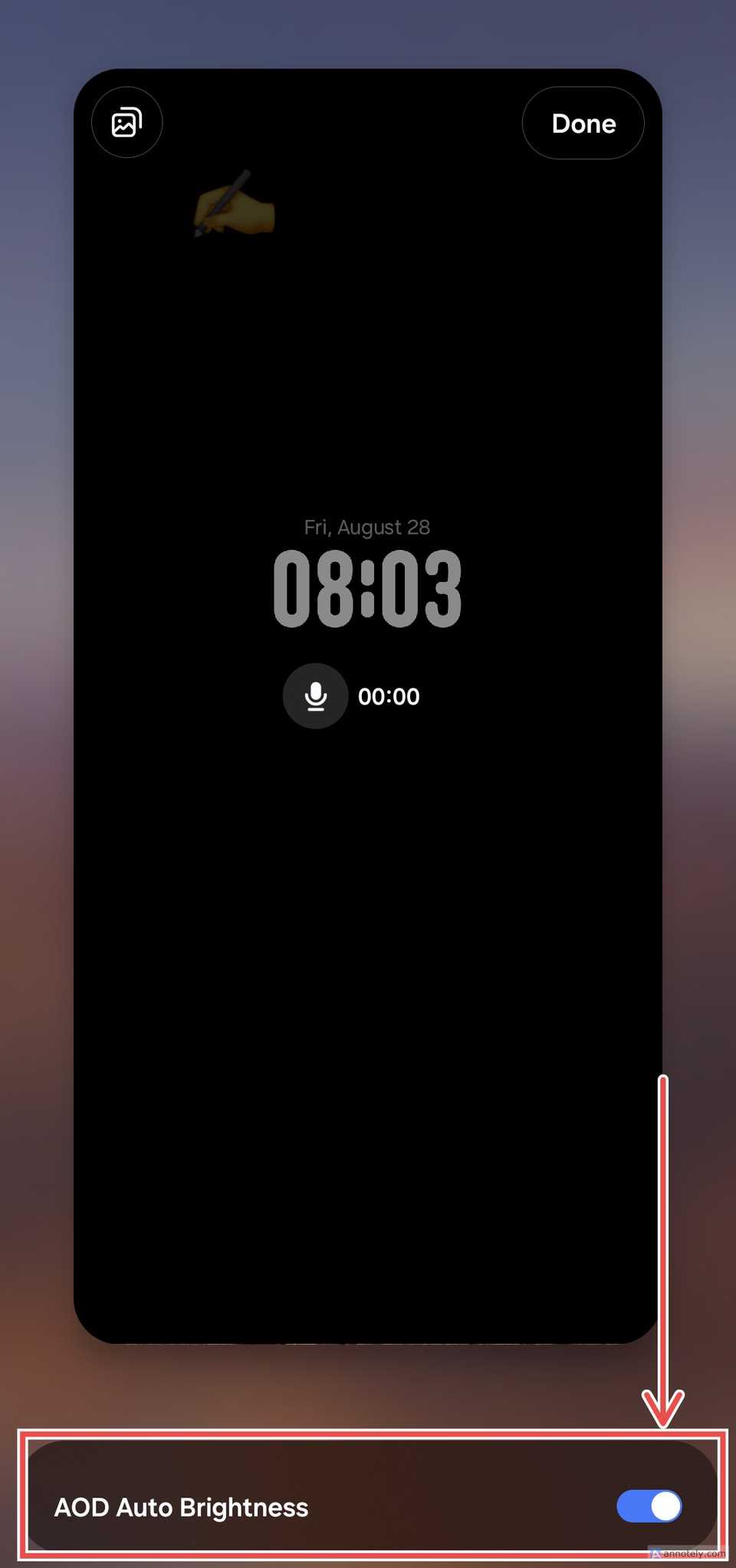
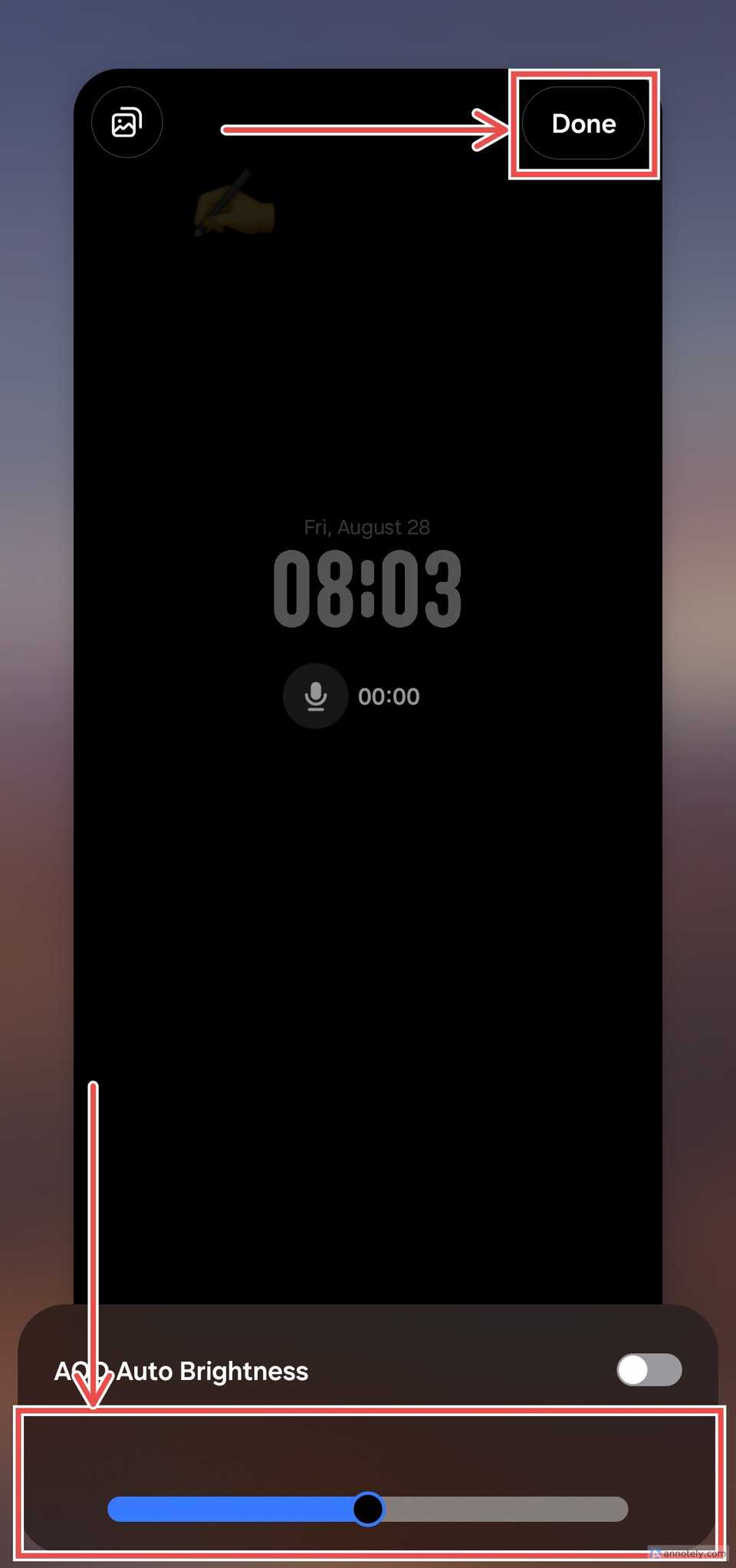
Функция LockStar в составе One UI 8.5 позволяет гибко управлять экраном Always On Display (AOD). Чтобы изменить яркость AOD, откройте LockStar, выберите раздел Always On Display (используя переключатель рядом с ним) и перейдите в пункт AOD Auto Brightness. Отключите переключатель в нижнем правом углу экрана, после чего отрегулируйте яркость с помощью ползунка. Для сохранения настроек нажмите Done в верхнем правом углу.
Еще одно нововведение LockStar в One UI 8.5 — возможность добавления пользовательского текста на экран блокировки и AOD. Для этого в приложении LockStar выберите Add Text, чтобы ввести текст для главного экрана, или перейдите в Always On Display и используйте Add Text для AOD. Обязательно нажимайте Done в верхнем правом углу для сохранения. Важно: для применения всех изменений всегда возвращайтесь на начальный экран LockStar и снова нажимайте Done, иначе настройки будут потеряны.
Персонализация иконок в Theme Park
В One UI 8.5 секция редактирования иконок в приложении Theme Park была структурирована по категориям: Shape (форма), Effects (эффекты) и Icon (иконка). Также добавлен новый эффект Emboss, который придает иконкам «выдавленный» объемный вид. Параметр Emboss обладает высокой степенью настройки: можно регулировать силу эффекта, его отступ от края иконки, а также глубину и угол падения тени.
Ранее добавленная функция Effects позволила решить проблему отсутствия единообразия, свойственную системе Material You от Google. Теперь пользователям доступны следующие варианты оформления: Basic (один акцент, схожий с Material You), Glass, Gradient, уже упомянутый Emboss и Duotone, позволяющий выбрать два акцента. Чтобы начать работу с эффектами иконок, запустите Theme Park, выберите раздел Icon в нижней панели, нажмите на «Create new» и перейдите во вкладку Effects для выбора и настройки параметров.

Интуитивные папки и Game Booster+
Работа с папками в Home Up
Функция Large Folders в модуле Home Up позволяет менять размер папок на главном экране — от узких и высоких до занимающих половину дисплея. Для настройки запустите Home Up, активируйте переключатель и выберите Home screen. В конце страницы включите Large folder, перейдите в него и в разделе размера установите Custom. После этого на главном экране выполните долгое нажатие на нужную папку, выберите Enlarge и с помощью вкладок по углам измените размер. Также добавлена функция Page scroll: в настройках Large folder можно активировать переключатель Page scroll, который позволяет пролистывать приложения внутри папки, не открывая её полностью.

Настройка игрового процесса через Game Booster+
Ключевой особенностью Game Booster+ в One UI 8.5 стало отображение игровых контроллеров. Функция Gamepad Touch Mapping позволяет привязать кнопки и стики геймпада к экранным элементам управления. Для настройки загрузите Game Booster+ из Galaxy Store, предоставьте разрешения и выберите игру в разделе Gamepad Touch Mapping. В запущенной игре появится кнопка меню: нажав её, можно назначить действия для джойстиков и кнопок, а затем сохранить профиль (всего доступно до 10 профилей).

Кроме того, обновлены параметры производительности: теперь можно отдельно ограничивать использование CPU и GPU для каждой игры. Это позволяет управлять энергопотреблением, снижать нагрев устройства или, наоборот, использовать ресурсы на полную мощность. Настроить лимиты можно в разделе CPU and GPU Settings, выбрав параметры в меню AP clock limitation и нажав Save. Дополнительно в Game Booster+ появилась опция Game Intro Fast-Forward, позволяющая ускорить пропуск внутриигровых заставок для более быстрого запуска игр.

Дополнительные возможности и советы по настройке Good Lock
Разработчики Samsung вложили немало усилий, чтобы сделать процесс кастомизации не только глубоким, но и удобным. Изучая новые функции One UI 8.5, стоит обратить внимание на важные детали, которые могут существенно упростить взаимодействие с интерфейсом.

Важные нюансы QuickStar
Хотя возможность добавления фоновых изображений в QuickStar открывает широкие горизонты для творчества, стоит еще раз подчеркнуть важность аккуратного выбора элементов. Избегая установки картинок на кнопки Wi-Fi и Bluetooth, вы сохраняете визуальную чистоту панели. При использовании функции Borders (отображение границ кнопок) убедитесь, что вы подобрали контрастные цвета, которые будут гармонично сочетаться с фоном — это критически важно для сохранения читаемости интерфейса в условиях низкой освещенности или при использовании темной темы оформления.

Глубокая настройка анимаций LockStar
Помимо выбора стиля анимации разблокировки, такого как «Mosaic», «Glitch» или «Swirl», вы можете сделать визуальный переход по-настоящему уникальным. Настройка Interpolator — это скрытый от многих пользователей инструмент, который определяет «характер» движения. Например, параметр «Ease in» придает анимации нарастающую динамику, что делает выход на домашний экран более плавным и «премиальным» на вид. Если же вы стремитесь к максимальной эффектности, эксперименты с настройками продолжительности анимации позволят добиться идеального баланса между скоростью работы системы и эстетическим удовольствием.

Преимущества Game Booster+ для опытных геймеров
Функция Gamepad Touch Mapping — это, пожалуй, самое долгожданное изменение для мобильных геймеров. Возможность привязки кнопок контроллера к экранным зонам превращает многие игры, не имеющие официальной поддержки геймпадов, в полноценные проекты для консольного гейминга. Важно помнить, что создание до 10 различных профилей позволяет настроить управление под каждый конкретный жанр: например, одни настройки для динамичных шутеров с упором на быстрый отклик стиков, и другие — для спокойных стратегий, где важнее функциональные клавиши.

Что касается управления ресурсами через настройки CPU и GPU, это не просто инструмент для снижения нагрева. Это возможность интеллектуального распределения мощности. Игроки могут создавать сценарии «щадящего» режима для простых аркад, сохраняя заряд аккумулятора, и «режим производительности» для тяжелых графических проектов. Возможность ускорения внутриигровых заставок (Game Intro Fast-Forward) — это приятная мелочь, которая экономит драгоценное время при каждом запуске любимой сессии.

Организация пространства с Home Up
Помимо функции Page scroll в папках, которая кардинально меняет работу с многостраничными коллекциями приложений, не забывайте, что Home Up позволяет гибко управлять сеткой рабочего стола. Если вы любите, когда все необходимое находится «под рукой» без лишних свайпов, настройка размера папок через Custom в сочетании с функцией принудительного изменения размера (Enlarge) позволит превратить ваш домашний экран в идеальную панель управления, где папка с приложениями может стать центральным элементом дизайна, занимая именно столько места, сколько вам требуется для комфортной работы.

Эти функции — лишь вершина айсберга, предоставляемого пакетом Good Lock в One UI 8.5. Даже не дожидаясь релиза One UI 9, вы можете превратить свой Galaxy в устройство, которое на 100% соответствует вашим привычкам и визуальным предпочтениям.