Я ценю простоту и автоматизацию хранилища Google Аккаунта, которые позволяют без особых усилий сохранять важные фотографии, видеоролики, скриншоты, файлы с компьютера и данные с Android-смартфона. Однако мне очень не нравится, как легко и быстро это пространство заполняется, особенно при настройках по умолчанию. Столкнувшись с этой проблемой, я решил взять под контроль процессы синхронизации Google, чтобы вернуть себе ценное дисковое пространство.
За последнее десятилетие принципы работы хранилища Google Аккаунта заметно изменились. Например, с 1 июня 2021 года медиафайлы, загруженные в режиме «Хранилище экономии» (Image Saver) в Google Фото, стали учитываться в общем объеме хранилища. А в июле 2019 года Google Диск был отделен от Google Фото, поскольку совместное использование пространства, как утверждалось, «запутывало» пользователей.
В то время как Google Фото непрерывно выгружает медиафайлы, Google Диск сохраняет данные вашего Android-устройства, а также общие файлы и документы для совместной работы. В свою очередь, Gmail забивает облако электронными письмами и вложениями. Этот список можно продолжать, но суть ясна.
Платные тарифные планы вполне доступны по цене и конкурентоспособны, но сама система спроектирована так, что бесплатное пространство заполняется слишком быстро. Это сделано с расчетом на то, что вы перейдете на платный тариф подписки через сервис Google One. Google One отображается на страницах управления хранилищем, но преимущественно для рекламы подписок и управления вашими текущими облачными данными. Чтобы избежать путаницы с Google One (платной подпиской, которая предоставляет дополнительные функции и расширяет лимит), для личных учетных записей, объединяющих пространство Диска, Фото и Gmail, Google использует термин «Хранилище Google Аккаунта» (Google Account Storage).
Из-за обилия автоматических функций и удобства бесплатный лимит исчерпывается очень быстро. Поэтому крайне важно понимать, что и куда синхронизируется, контролировать сохраняемые данные и управлять ими, не позволяя хранилищу мгновенно переполняться.
Google Фото — главный потребитель облачного пространства
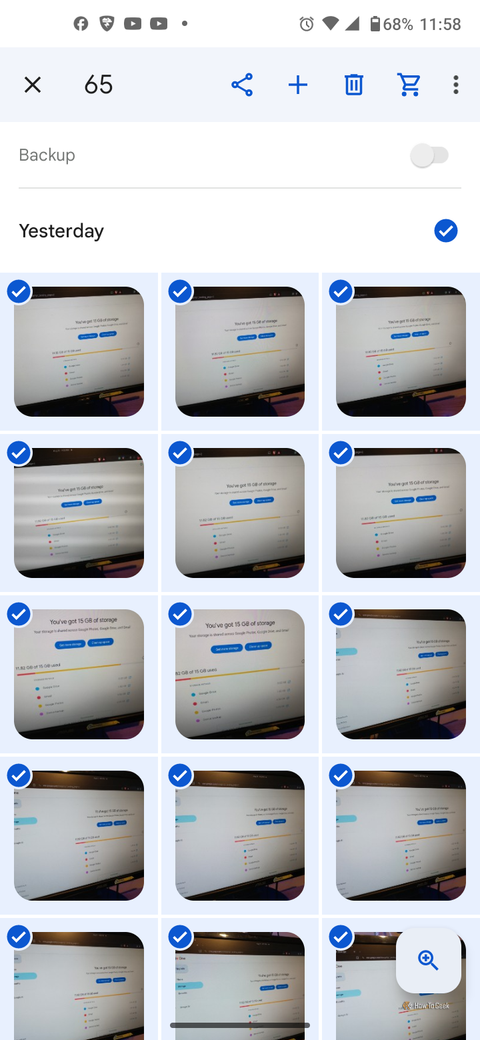
Google Фото лидирует по объемам потребления памяти. В это облако очень легко резервировать абсолютно все подряд, даже те медиафайлы, которые вам совершенно не нужны. Когда я удалил ненужные файлы из Google Фото, свободное место в моем облаке восстановилось практически мгновенно. При этом в процессе удаления я заметил, что в очереди на выгрузку находились «ожидающие» медиафайлы.
Более того, я забыл отключить синхронизацию на некоторых своих устройствах, где установлено приложение Google Фото. Если хотя бы на одном из них синхронизация остается активной, оно продолжит загружать фотографии и видео, еще сильнее забивая память.
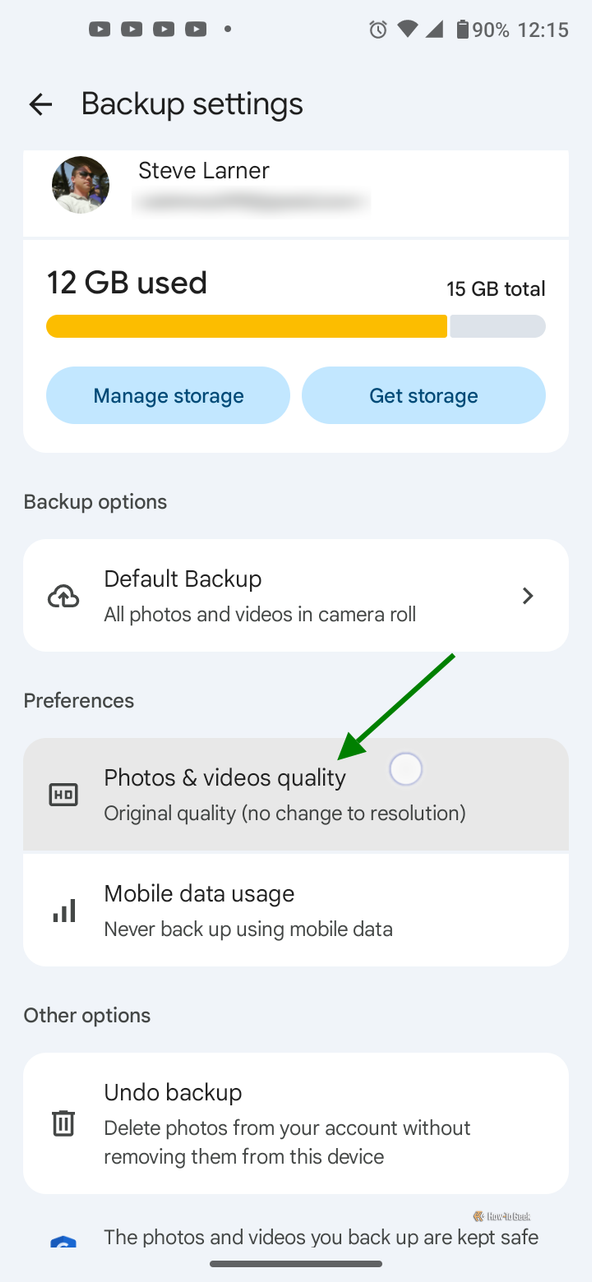
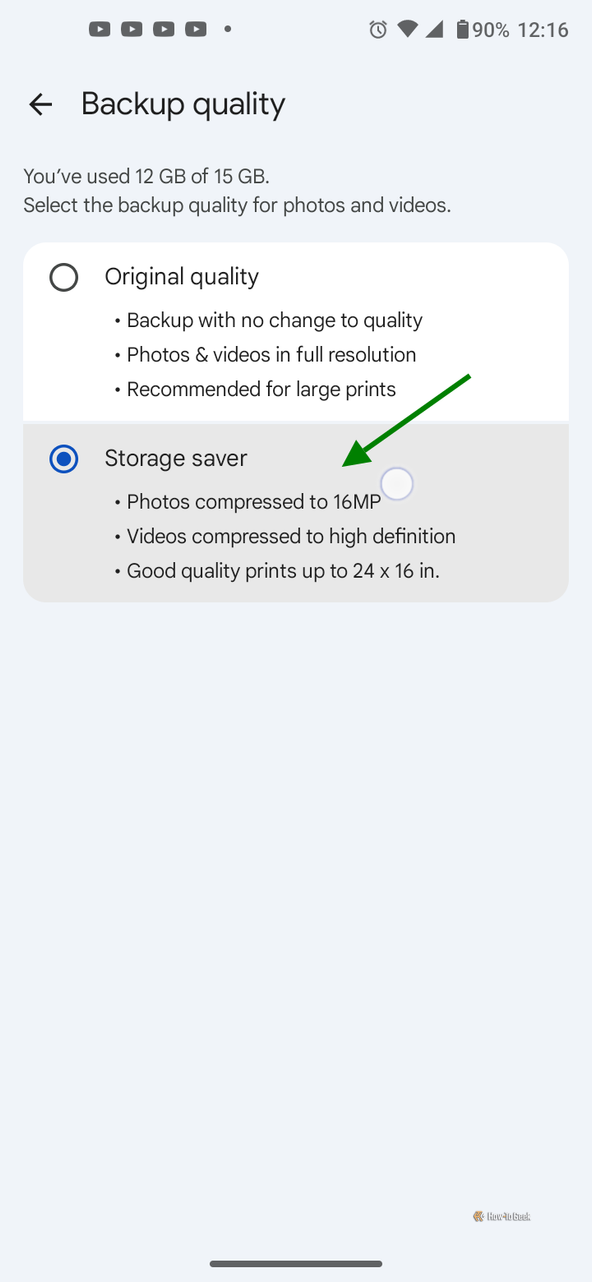
Не стоит забывать и о том, что Google по умолчанию устанавливает качество загрузки снимков в режиме «Исходное качество» (Original quality), из-за чего медиафайлы загружаются в максимальном размере.
Как изменить качество загрузки на «Хранилище экономии» (Storage saver)
Вы можете изменить настройки качества следующим образом:
- В браузере на компьютере: откройте Google Фото, нажмите на иконку шестеренки в правом верхнем углу и выберите вариант «Хранилище экономии» (Storage saver).
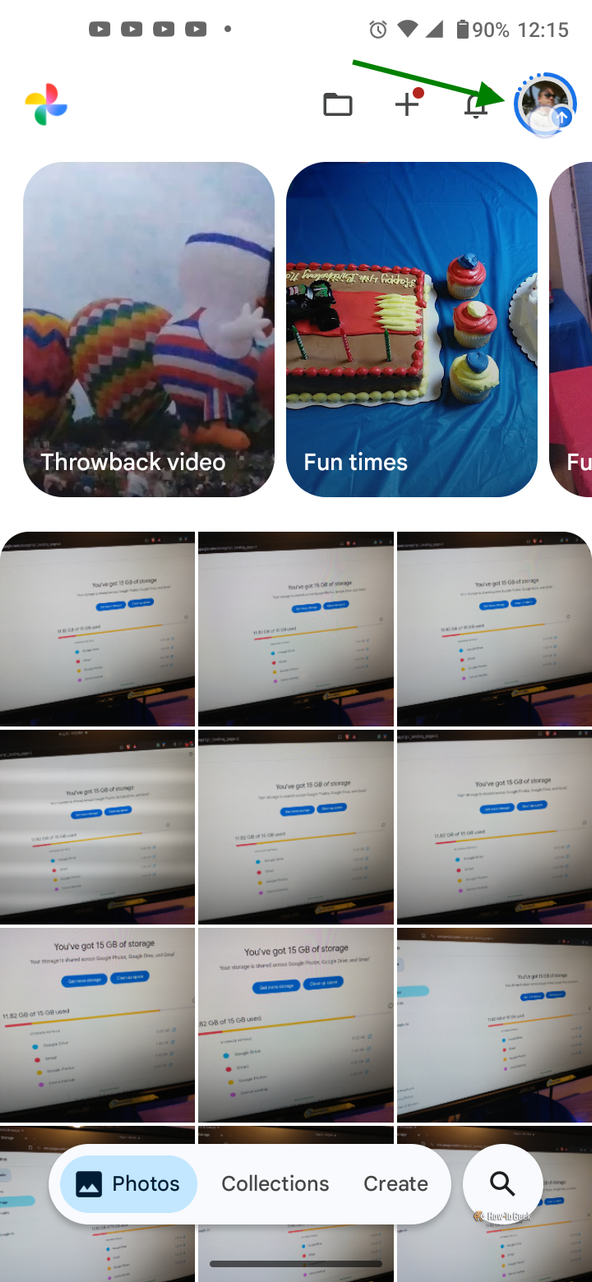
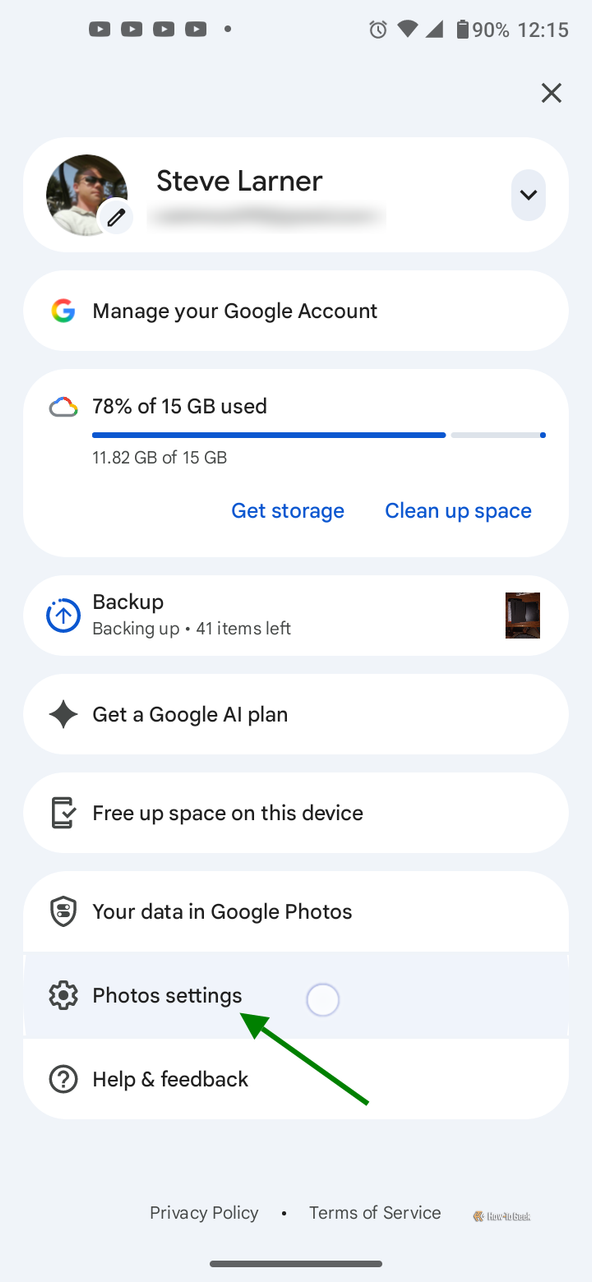
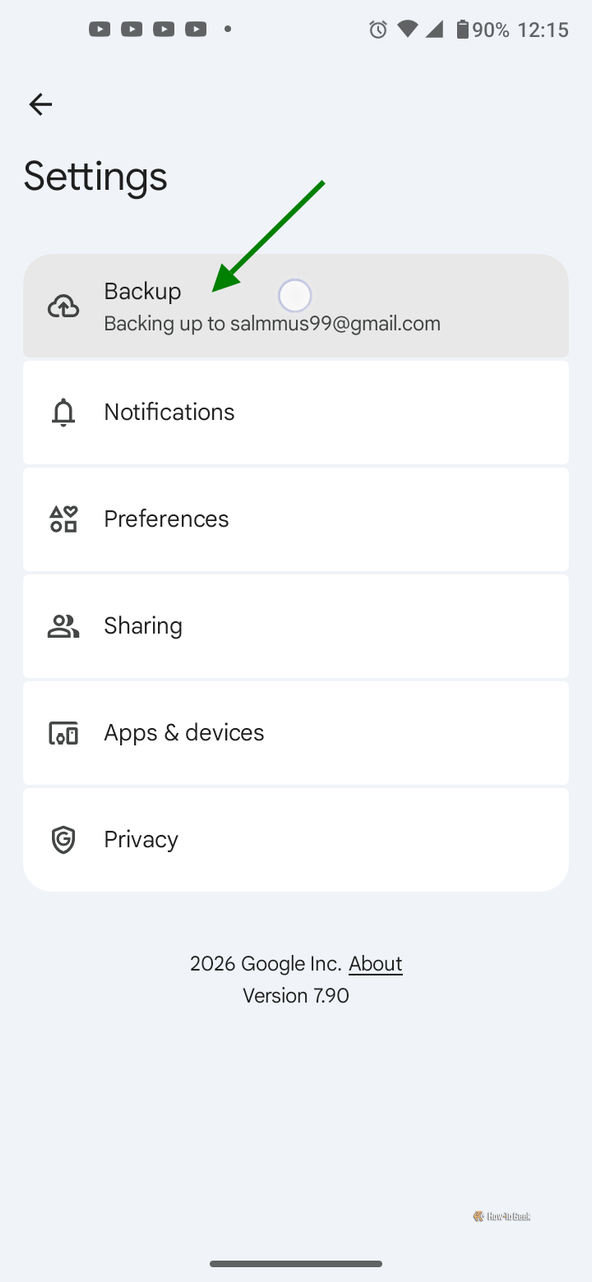
- На мобильном устройстве: нажмите на иконку своего профиля, перейдите в «Настройки Google Фото» -> «Резервное копирование» -> «Качество фото и видео» и выберите «Хранилище экономии» (Storage saver).
Эффективный поиск и удаление видеороликов
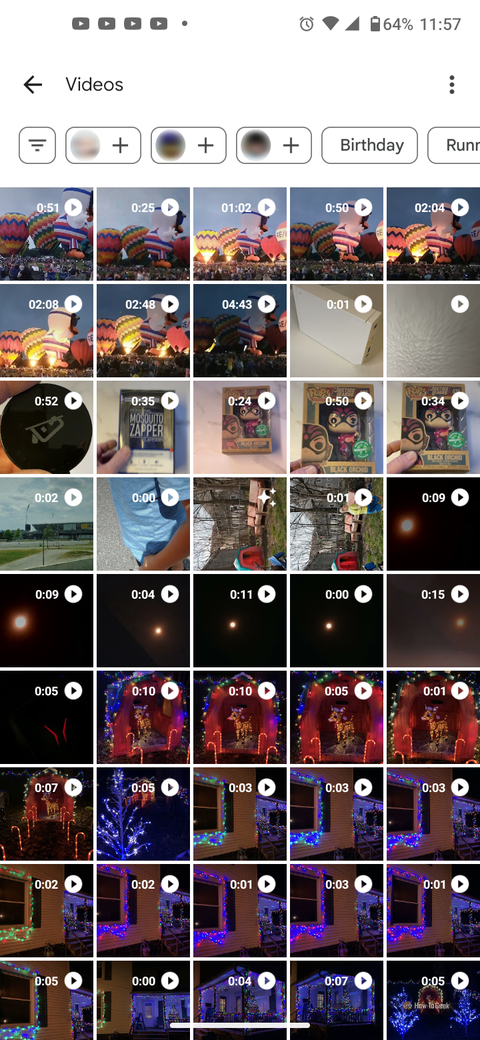
В первую очередь я всегда рекомендую искать и удалять видеофайлы, так как они имеют самый большой размер. Вы можете просто ввести слово «видео» (videos) в поисковой строке Google Фото как на мобильном телефоне, так и на ПК, чтобы просмотреть и удалить ненужные ролики. Во время просмотра списка вы можете кликнуть на любое видео, чтобы воспроизвести его.
Хотя удаление возможно и через общие настройки управления облаком Photos, использование поисковой строки является наиболее эффективным методом, так как он позволяет быстро и легко отфильтровать результаты. С помощью этого способа я легко нахожу и удаляю множество бесполезных видео, которые были загружены по ошибке, оказались ненужными или были записаны неудачно. При клике на видео на панели справа отображается подробная информация о файле.
Google Диск: синхронизация документов, бэкапов и совместных файлов
Google Диск можно назвать универсальной автоматической корзиной для хранения Документов, Таблиц, записей Google Meet, резервных копий WhatsApp, бэкапов Android и многого другого. Но также это место, куда вы загружаете файлы вручную. Я сам загружал туда PDF-файлы, видео, изображения, скриншоты, рисунки, заметки и даже документы Microsoft Office. Должен признать, что часть этих данных не была действительно необходимой, особенно с учетом того, что для синхронизации папок на ПК, мобильных изображений, видео и других файлов я использую облако pCloud.
В то время как Google Фото автоматически синхронизирует ваши медиафайлы, иногда вам требуется вручную загрузить файлы в определенную папку или проект на Google Диске. Все эти данные быстро накапливаются, и вы даже не заметите, как упретесь в бесплатный лимит в 15 ГБ. Использование приложения «Google Диск для компьютеров» (Drive for Desktop) добавляет еще больше данных, хотя Google и прекратил автоматическую синхронизацию в Google Фото через это десктопное приложение.
Нюансы совместной работы и общих файлов
Что касается совместной работы, помните: удаление созданных вами общих файлов с возможностью редактирования закроет доступ к ним для всех пользователей, с которыми вы ими делились. На каждом файле, к которому предоставлен совместный доступ, отображается иконка с изображением двух людей. Поэтому, если у вас нет острой необходимости делиться документом, таблицей или видео, лучше избегать этого, когда возможно. Я сам часто делился копиями и оригиналами файлов, что приводило к лишнему расходу памяти.
Если созданный мной файл для совместной работы в команде мне больше не нужен, я передаю права владения им (если это применимо), после чего могу безопасно его удалить. Помните, что удаление общих редактируемых файлов, которые вы создали, лишает доступа всех остальных участников. Говоря о совместном доступе, стоит упомянуть, что документы и файлы других пользователей, к которым вам открыли доступ, вы можете найти в разделе «Доступные мне» (Shared with me) на вашем Google Диске.
Работа с разделом «Доступные мне» в Google Диске
До тех пор пока вы не создадите копию или не сохраните файл или папку на свой собственный Google Диск, эти объекты никак не влияют на объем вашего хранилища — они занимают место исключительно у своего владельца.
Тем не менее, регулярное обслуживание этого раздела — отличная идея, помогающая уменьшить визуальный беспорядок и избежать путаницы. Я регулярно просматриваю эту область и удаляю старые, более ненужные файлы. Делать это абсолютно безопасно, поскольку вы не являетесь владельцем этих данных.
Удаление файлов и папок из раздела «Доступные мне» (Shared with me) возможно даже в тех случаях, когда значок корзины или опция перемещения неактивны и отображаются серым цветом. Трюк заключается в том, чтобы выделить нужный файл или папку, а затем перетащить их вручную в корзину, расположенную на левой панели навигации, вместо того чтобы использовать контекстное меню по правому клику мыши или иконку в верхней части списка файлов.
Резервные копии устройств и управление их объемом
Еще одной статьей расхода дискового пространства являются резервные копии устройств, будь то данные со смартфона на Android или с ТВ-донгла Google Chromecast с Google TV.
В то время как приложение Google на iPhone, Android и даже на устройствах Amazon синхронизирует отдельные файлы с облаком, полноценные устройства от Google синхронизируют непосредственно данные вашего аккаунта. При этом, если вы настроите синхронизацию контактов iPhone со своей учетной записью Google, это тоже немного увеличит занимаемый объем, хотя такие изменения и будут незначительными.
На Android-смартфоне вы можете легко открыть настройки аккаунта Google, чтобы точно проконтролировать, для каких именно данных создаются резервные копии. Сам процесс может слегка отличаться в зависимости от марки и модели вашего гаджета. Лично я перехожу по пути: «Настройки» (Settings) > Google > вкладка «Все сервисы» (All services), затем прокручиваю экран вниз до раздела «Резервное копирование и восстановление» (Backup & restore) и нажимаю «Резервное копирование» (Backup).
На следующем экране можно выбрать разделы «Фото и видео» (Photos and videos) или «Другие данные устройства» (Other device data). На моем Android-телефоне Moto G Fast я отключаю создание резервных копий для приложений, которым это явно не требуется — например, Moto Actions and Gestures, Files by Google, Facebook, Chrome, The Weather Channel и ряда других.
Я руководствуюсь логикой: если данные и так синхронизируются в собственное облако конкретного приложения, то дублировать их в бэкап Google нет никакого смысла. При чистой установке они в любом случае подтянутся из облака сервиса после авторизации через ту почту Gmail, на которую он был зарегистрирован.
Вложения в Gmail: скрытые пожиратели памяти
Gmail — это очень часто упускаемый из виду поглотитель свободного места, в основном из-за вложений, хотя со временем и обычные текстовые письма могут накопиться в значительном объеме. Сам по себе текст не требует много памяти по сравнению с медиафайлами, особенно видеовложениями, которые могут иметь внушительный размер.
Для личных аккаунтов Google устанавливает лимит на отправку файлов в размере 25 МБ и лимит на получение в размере 50 МБ. Тем не менее, вы все равно можете отправлять и получать файлы, превышающие эти ограничения. В таких случаях файлы автоматически загружаются на Google Диск и отправляются в виде ссылок в теле письма, а не как встроенные вложения.
Обратите внимание: если вы прикрепляете файл с Google Диска к исходящему электронному письму, он будет учитываться в лимите вашего хранилища дополнительно к оригинальному файлу на Диске. Если же вы просто даете ссылку на файл на Диске, дополнительное место не расходуется.
Для контроля за свободным местом в Gmail я создаю специальные папки для хранения важной информации, такой как «Заказы» (Orders), «Бесплатные заказы» (Orders-Free), «Работа» (Jobs, внутри которой находятся отдельные папки для каждого клиента), «Подписки» (Subscriptions) и «Промоакции» (Promotions).
Я регулярно перебираю входящую почту и распределяю ее по этим папкам, чтобы в дальнейшем было проще находить и удалять ненужные письма. Я точно знаю, что в моих папках «Промоакции» и «Подписки» всегда найдется масса старых писем, которые можно стереть.
Эффективный поиск и очистка писем
Существуют и другие способы оптимизации Gmail для повышения продуктивности, которые помогают лучше распределять доступное дисковое пространство. Лучше всего управлять Gmail напрямую через официальное приложение или веб-сайт — сервис Google One предоставляет слишком мало возможностей и существенно ограничивает доступный инструментарий.
Конечно, вы можете использовать стандартную поисковую строку Gmail с фильтрами и расширенными параметрами, но такой подход отнимает много времени и является слишком сложным. Наиболее эффективный метод — открыть Gmail в браузере на ПК и ввести специальный поисковый запрос-фильтр прямо в строку поиска для мгновенной генерации результатов.
Я копирую и вставляю в строку поиска следующую команду:
has:attachment older_than:13y
Этот запрос мгновенно находит все письма, содержащие как минимум одно вложение, которые были отправлены или получены более 13 лет назад. Вы можете свободно менять параметр «13y» на любое другое количество лет в зависимости от ваших потребностей — лучше всего начать с большого значения и постепенно снижать его, пока поисковая выдача не начнет заполняться результатами. Так вы сможете в первую очередь избавиться от самых старых писем с тяжелыми вложениями.
Возьмите под контроль автоматизацию облачного хранилища
Google Диск, Google Фото и Gmail представляют собой великолепную и тесно связанную экосистему облачного хранения, которая буквально переполнена автоматическими функциями, спасающими вас от случайной потери важных документов, таблиц, заметок, писем и памятных снимков. Процесс восстановления аккаунта и переноса данных на новые устройства также максимально упрощен.
Главная проблема здесь в том, что объем занятого пространства растет стремительно, особенно за счет загрузки фотографий и видео. В итоге вы получаете гигантские залежи ненужного цифрового мусора: от старых скриншотов и неудачных дублей видео до временных заметок и неактуальных документов. Если не следить за состоянием системы, свободное облачное пространство иссякнет очень быстро.
Проведение регулярной профилактики и выполнение простых рутинных процедур позволят вам поддерживать порядок в облаке, навсегда избавив от назойливых предупреждений о том, что место заканчивается и пора оформить платную подписку. Ну а если вам действительно понадобится больше гигабайт, вы всегда сможете воспользоваться опцией платного расширения хранилища в Google One.