Многие пользователи используют приложение Google Photos не только для создания резервных копий в облаке, но и в качестве основной галереи для просмотра снимков и видеороликов. Это действительно удобно, однако у такого подхода есть один существенный минус: по умолчанию сервис помещает в общую ленту «Фото» абсолютно все изображения и видео, которые загружаются в облако. Если вы делаете много снимков экрана или сохраняете записи геймплея, они начинают перемешиваться с личными фотографиями, создавая визуальный беспорядок.
При этом многие пользователи предпочитают сохранять скриншоты и записи экрана в облаке, чтобы иметь к ним доступ с других устройств. Долгое время казалось, что ради сохранения файлов в облачном хранилище приходится мириться с их присутствием в главной ленте. Тем не менее, в настройках сервиса предусмотрена полезная функция, позволяющая гибко управлять тем, что именно отображается в ленте «Фото», не отключая при этом саму синхронизацию.
Как настроить отображение скриншотов в ленте
Организация скриншотов в Google Photos может отличаться в зависимости от используемого мобильного устройства. Например, смартфоны Pixel сохраняют такие изображения в отдельный альбом «Скриншоты», в то время как аппараты Galaxy от компании Samsung часто объединяют их с основной папкой «Камера». Несмотря на эти аппаратные различия, способ фильтрации контента работает одинаково на любых поддерживаемых устройствах.
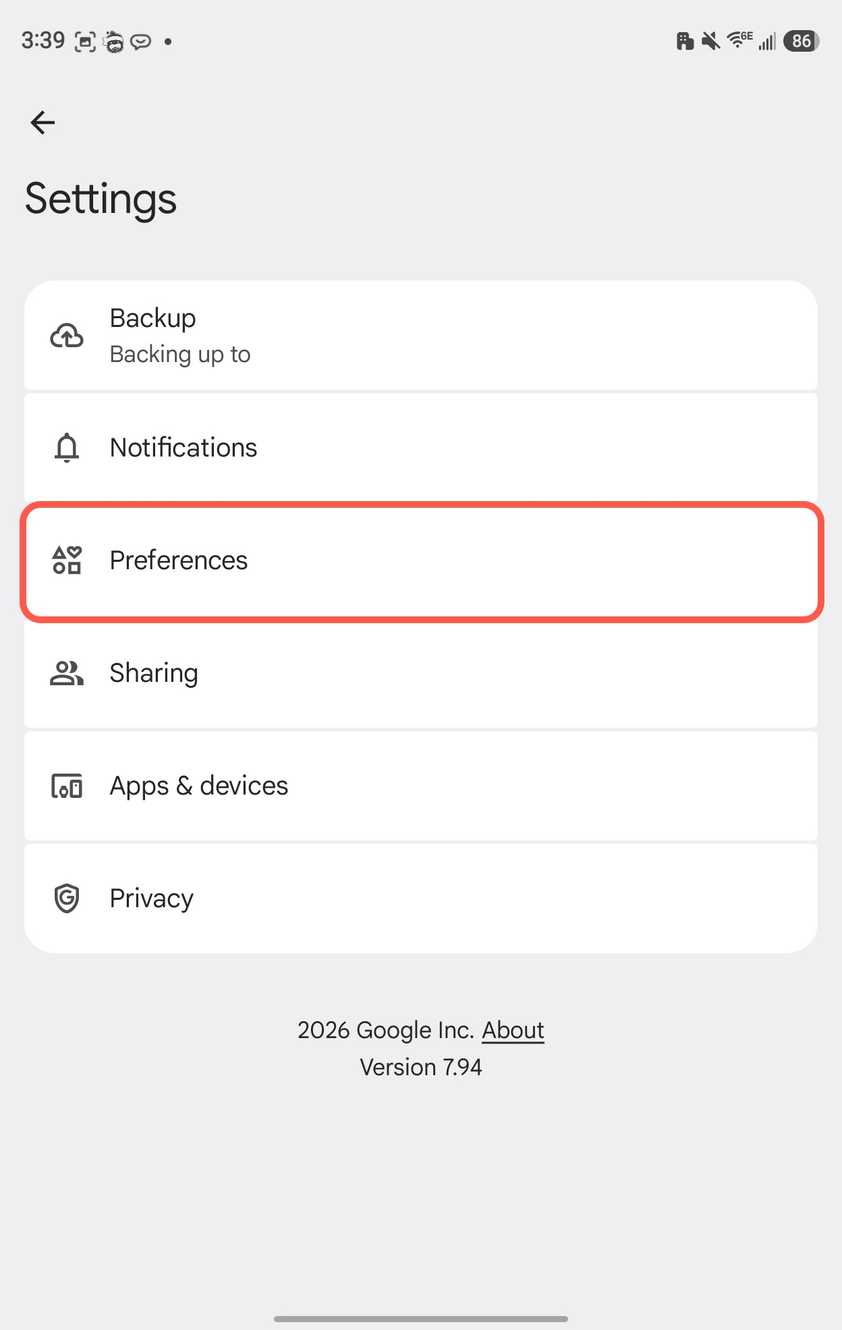
Чтобы изменить параметры отображения, необходимо открыть настройки Google Photos и перейти по следующему пути: «Настройки» — «Просмотр фотографий» — «Настройка для приложений». Название этого раздела может показаться немного обманчивым, поскольку в нем настраиваются не только сторонние программы, но и системный контент. В этом меню присутствует специальный пункт под названием «Ваши скриншоты и записи экрана».
По умолчанию для этого параметра установлено значение «Не настраивать». Нажав на данный пункт, можно выбрать один из трех доступных вариантов:
- «Показывать все» — стандартный режим с отображением всего контента в общей ленте.
- «Скрывать мусор» — вариант, который скрывает скриншоты при условии, что они уже сохранены в облаке.
- «Скрывать все» — режим, полностью убирающий любые снимки экрана из ленты независимо от статуса их бэкапа.
Преимущества и особенности использования функции
Использование режима скрытия позволяет добиться оптимального баланса: лента «Фото» очищается от лишних картинок, а сами файлы продолжают безопасно отправляться в облачное хранилище. Если пользователю понадобится найти конкретный снимок экрана, он сможет открыть его через специальный раздел в папках, не засоряя при этом главный экран приложения.
Тем не менее, в процессе работы с данной функцией на некоторых устройствах может обнаруживаться небольшая особенность. Владельцы смартфонов Samsung Galaxy могут заметить, что Google Photos сваливает снимки экрана в общую папку камеры, хотя фирменная галерея Samsung хранит их в отдельном альбоме «Скриншоты». Из-за этого поиск конкретного файла внутри облачного сервиса иногда становится менее удобным, поскольку отдельной автоматической папки под них в Google Photos на таких аппаратах не создается. Несмотря на этот небольшой нюанс, функция «Настройка для приложений» остается отличным способом навести порядок в своей медиатеке.
Дополнительные возможности и нюансы фильтрации контента
Помимо скриншотов и записей экрана, аналогичным образом можно настроить папки «Загрузки» (Downloads) или любые другие директории от конкретных приложений, если пользователь хочет сохранить их бэкап, но избавить общую ленту от визуального шума.
Стоит учитывать поведение функции на разных устройствах:
- Параметр «Скрывать мусор» (Hide clutter) убирает скриншоты только в том случае, если они успешно синхронизированы с облаком.
- Режим «Скрывать все» (Hide all) полностью исключает скриншоты из ленты «Фото» при любых условиях.
Хотя проверка папки со скриншотами требует дополнительных действий и переходов, это не доставляет серьезных неудобств, так как подобные файлы нужны пользователям реже, чем основные фото и видео.