Программа LM Studio пользуется большой популярностью для запуска локальных языковых моделей (LLM), однако многие пользователи ограничиваются базовым функционалом, не заглядывая в расширенные параметры. Настройка конфигурации может существенно улучшить отзывчивость нейросети и освободить системные ресурсы.
Оптимизация использования видеопамяти и системной ОЗУ
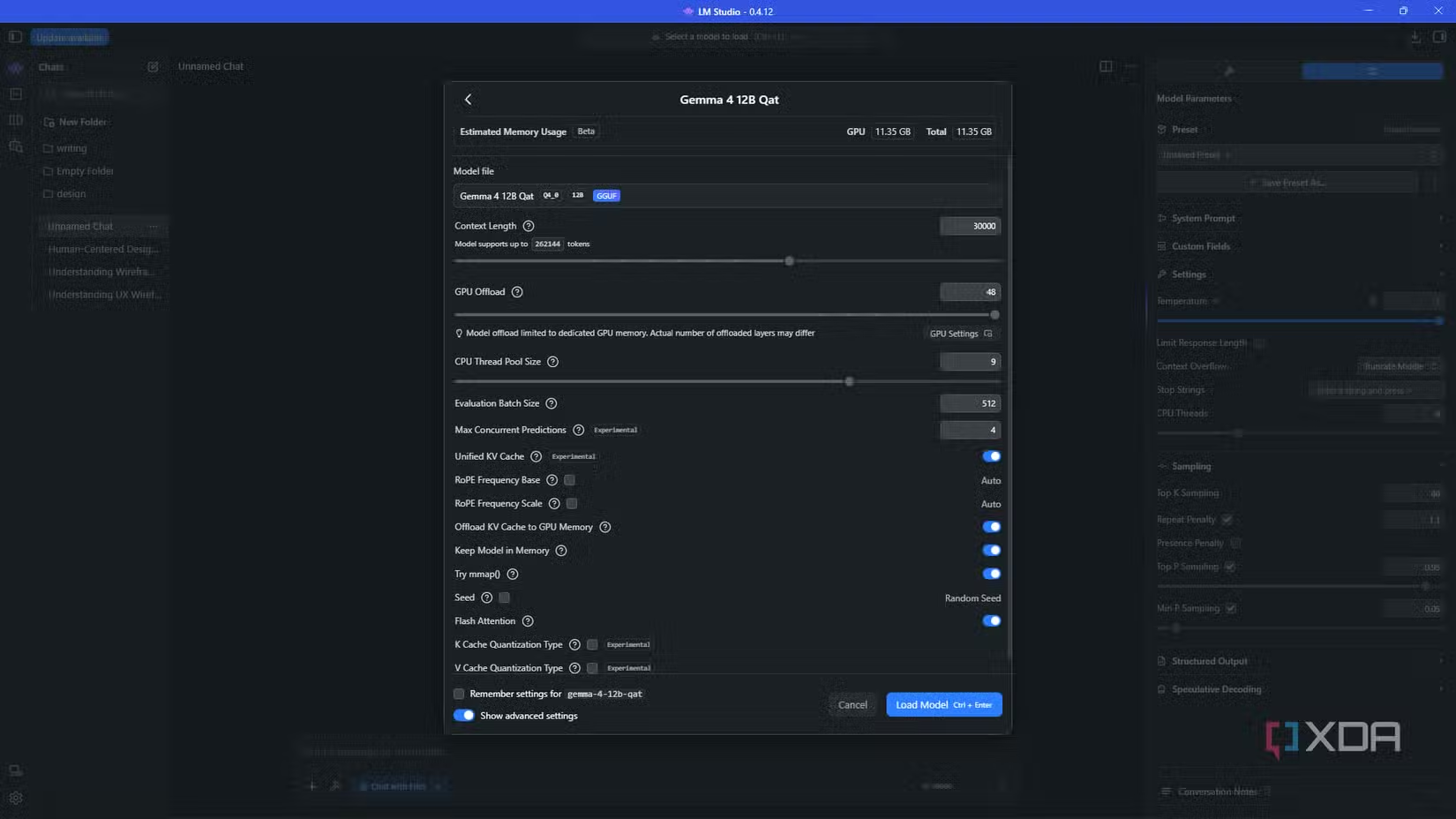
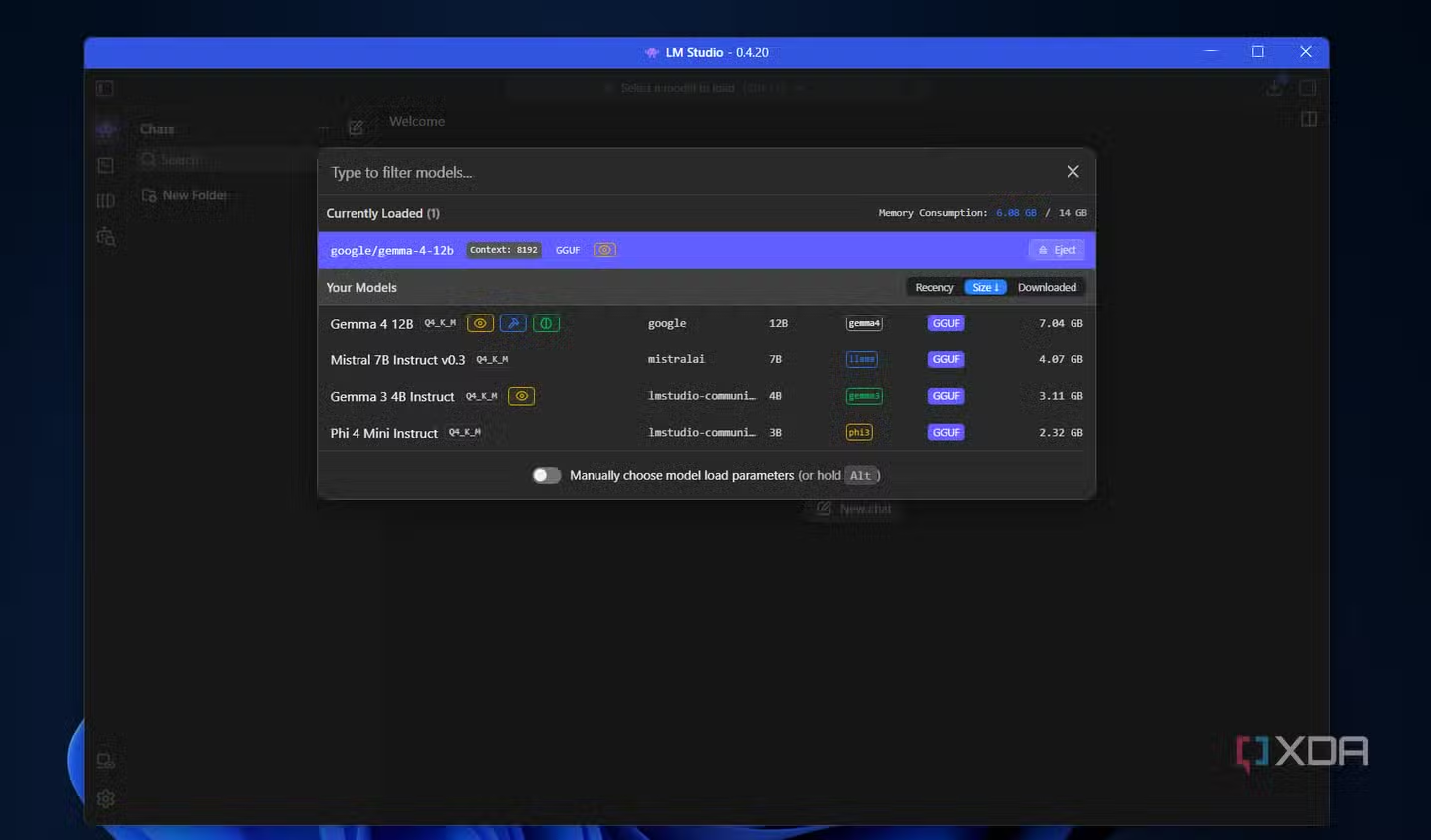
Попытка выгрузить все слои модели в видеокарту через стандартный ползунок GPU offload не всегда приводит к ускорению. Помимо весов самой модели, видеопамяти (VRAM) требуется место для KV-кэша, который расширяется в зависимости от длины контекста и запроса, а также ресурсы для работы операционной системы и дисплея. Если видеопамяти недостаточно, данные начинают записываться в более медленную общую системную память, что резко снижает скорость генерации текста.
Для достижения оптимального результата рекомендуется перейти в Power User Mode и настроить количество слоев вручную. Проверить текущую нагрузку можно через «Диспетчер задач» в Windows. Рекомендуется оставлять не менее 500 МБ VRAM свободными для нужд ОС, учитывая планируемую длину контекста.
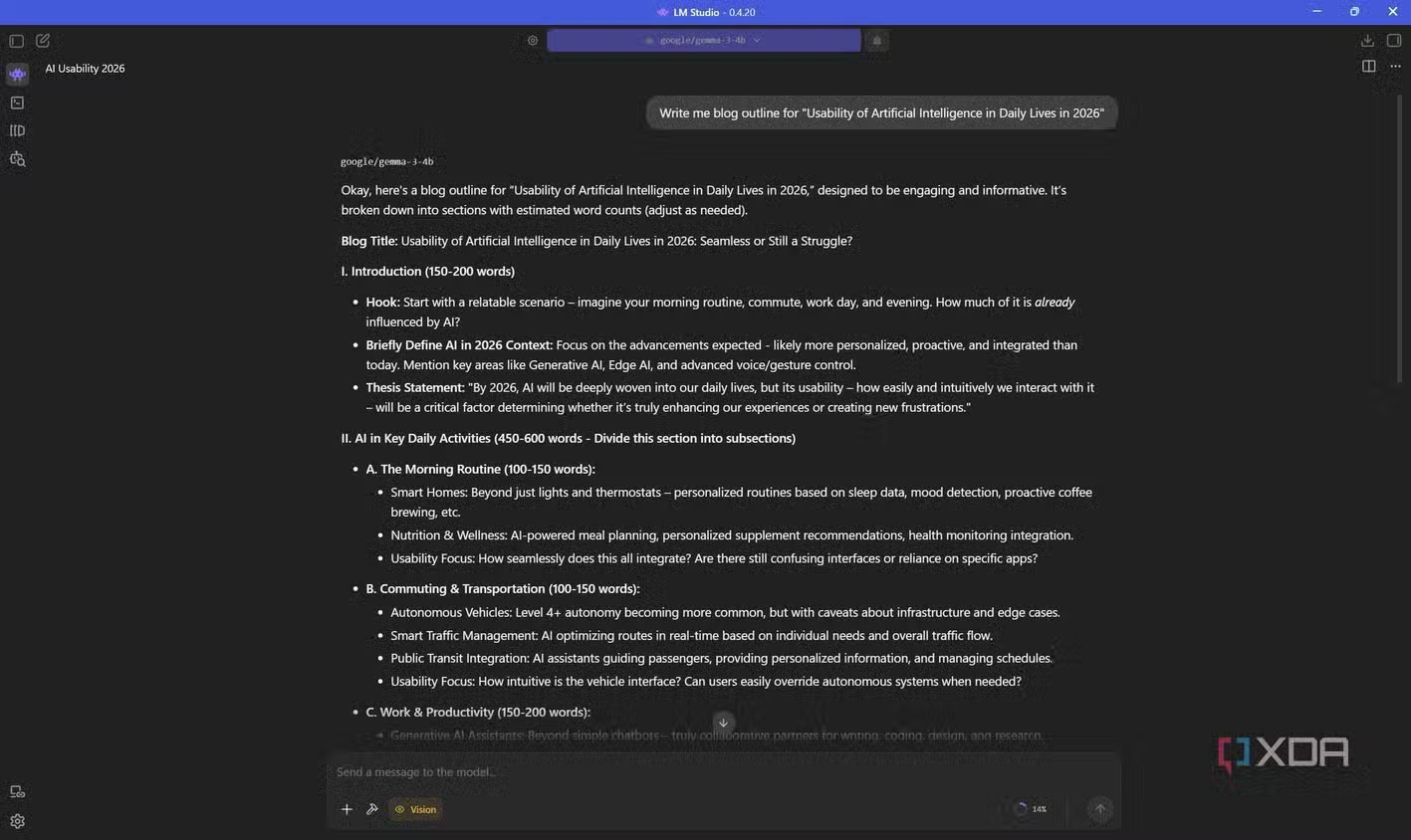
Еще одна важная настройка находится в разделе расширенных аппаратных параметров (Advanced hardware settings) — Keep Entire Model in RAM. Если опция активна, LM Studio удерживает полную копию модели в оперативной памяти, даже если большая часть слоев уже перенесена на GPU. Это дублирование неоправданно расходует ОЗУ, вынуждая систему использовать файл подкачки и замедляя работу других запущенных приложений. При использовании GPU эту опцию лучше отключить: LM Studio продолжит эффективно работать с данными, уже размещенными в видеопамяти, высвободив оперативную память для других нужд.
Управление настройками моделей и процессом мышления
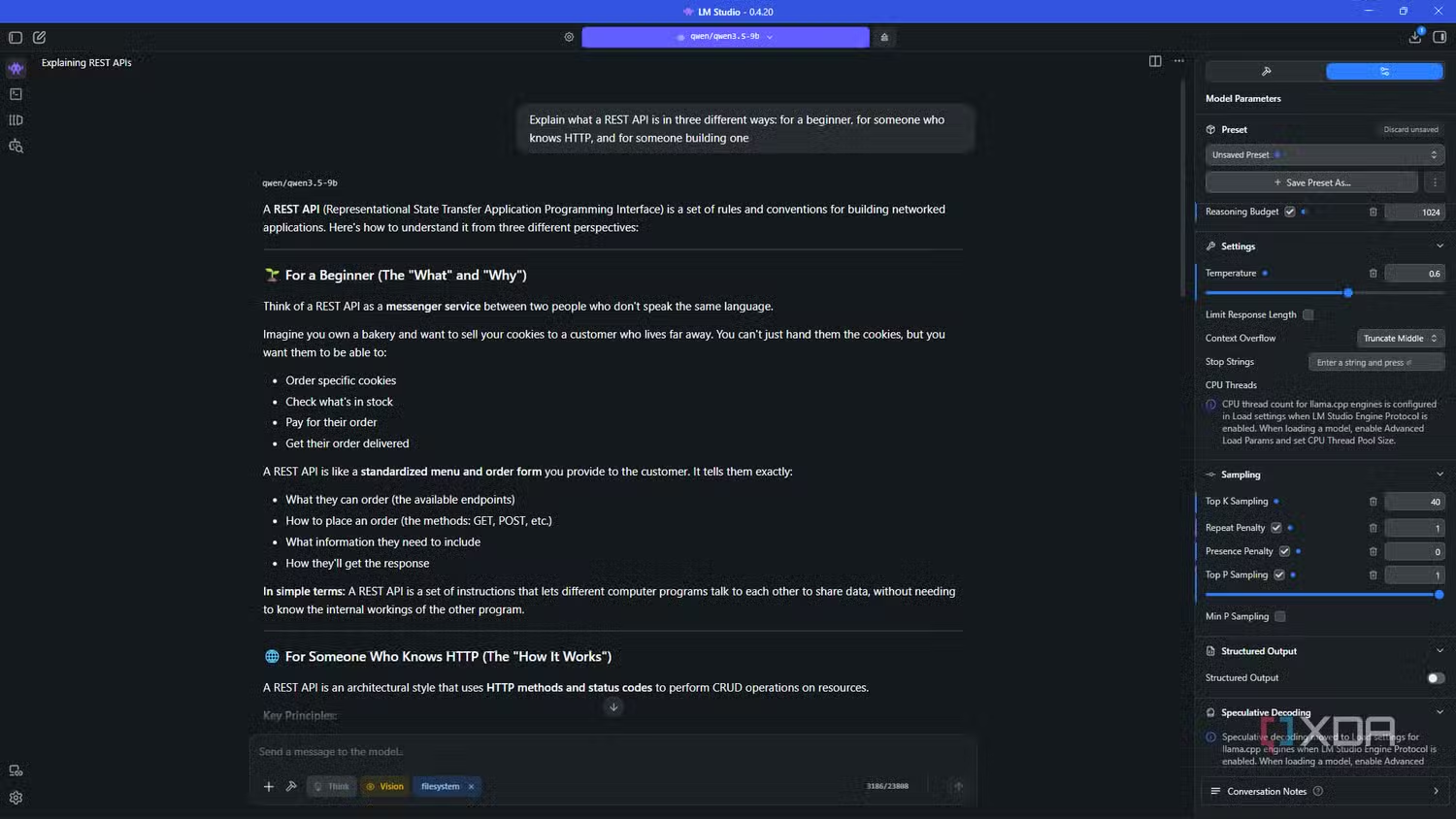
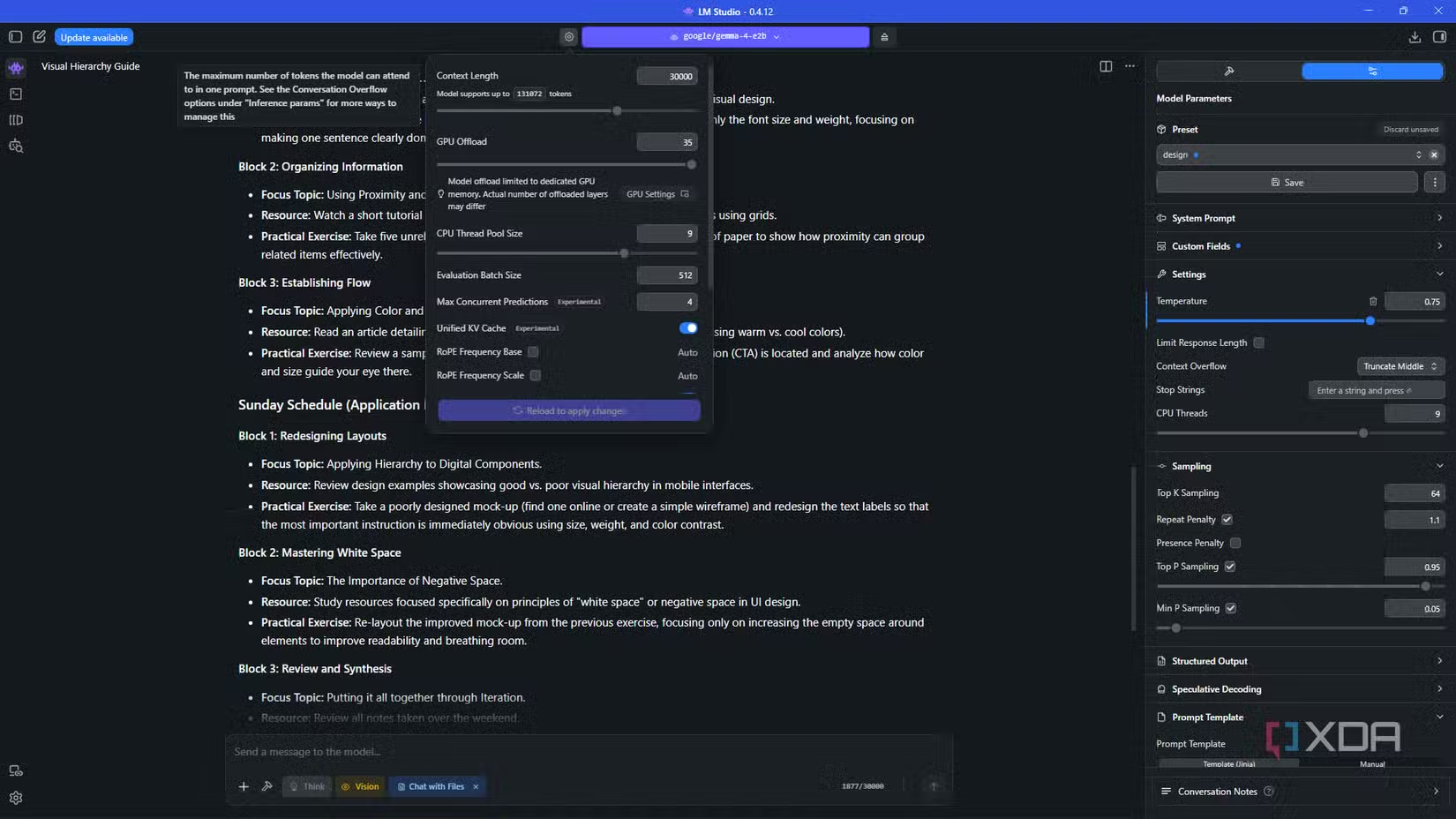
Часто пользователи тратят время на повторную настройку температуры, контекстного окна и системных промптов при каждом открытии нового чата. В LM Studio предусмотрена возможность сохранения параметров для конкретной модели. Для этого нужно перейти во вкладку My Models, нажать на иконку папки и выбрать значок шестеренки рядом с нужным файлом. Во вкладке Inference можно задать параметры, которые будут автоматически применяться при каждой загрузке выбранной нейросети.
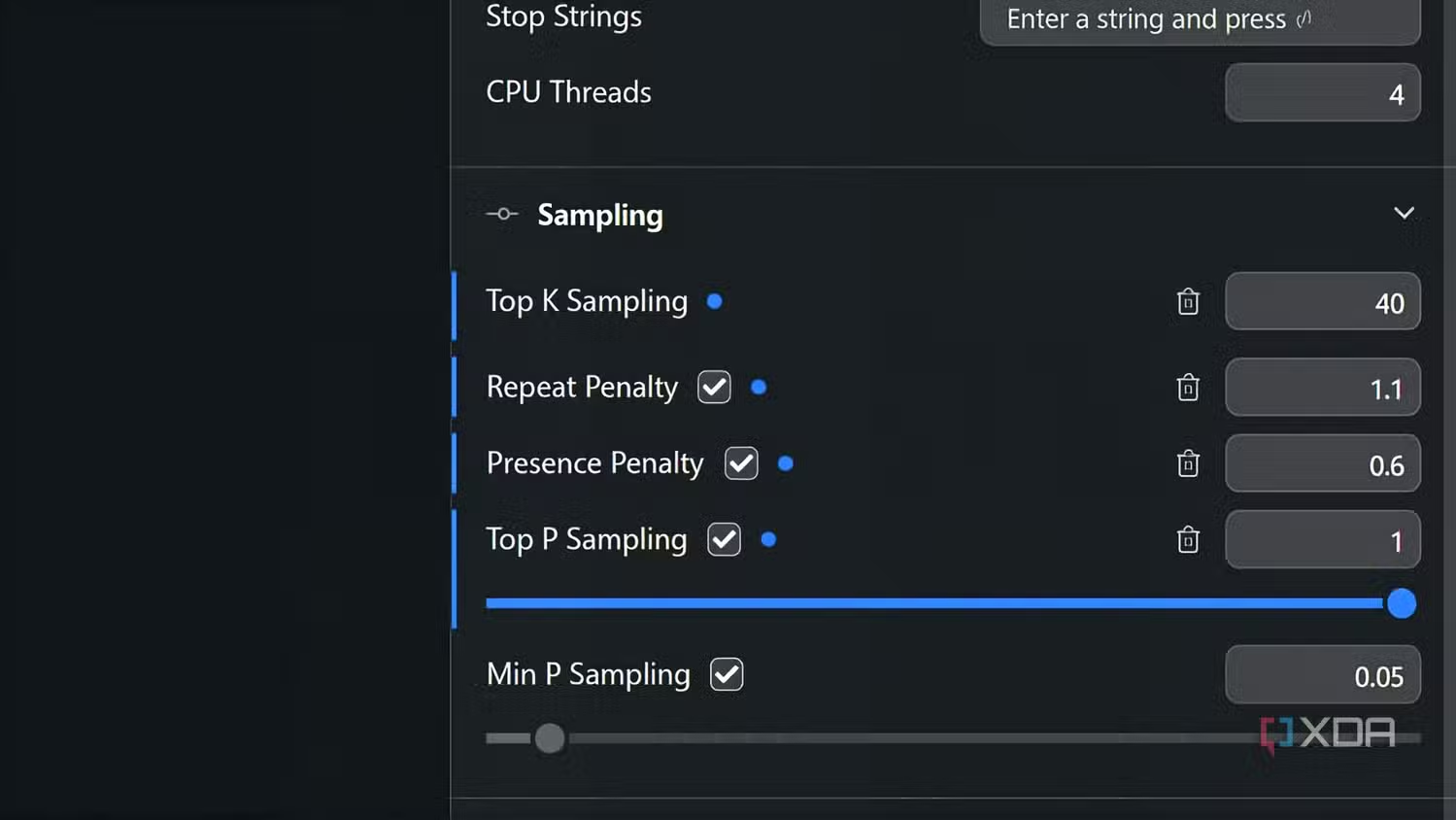
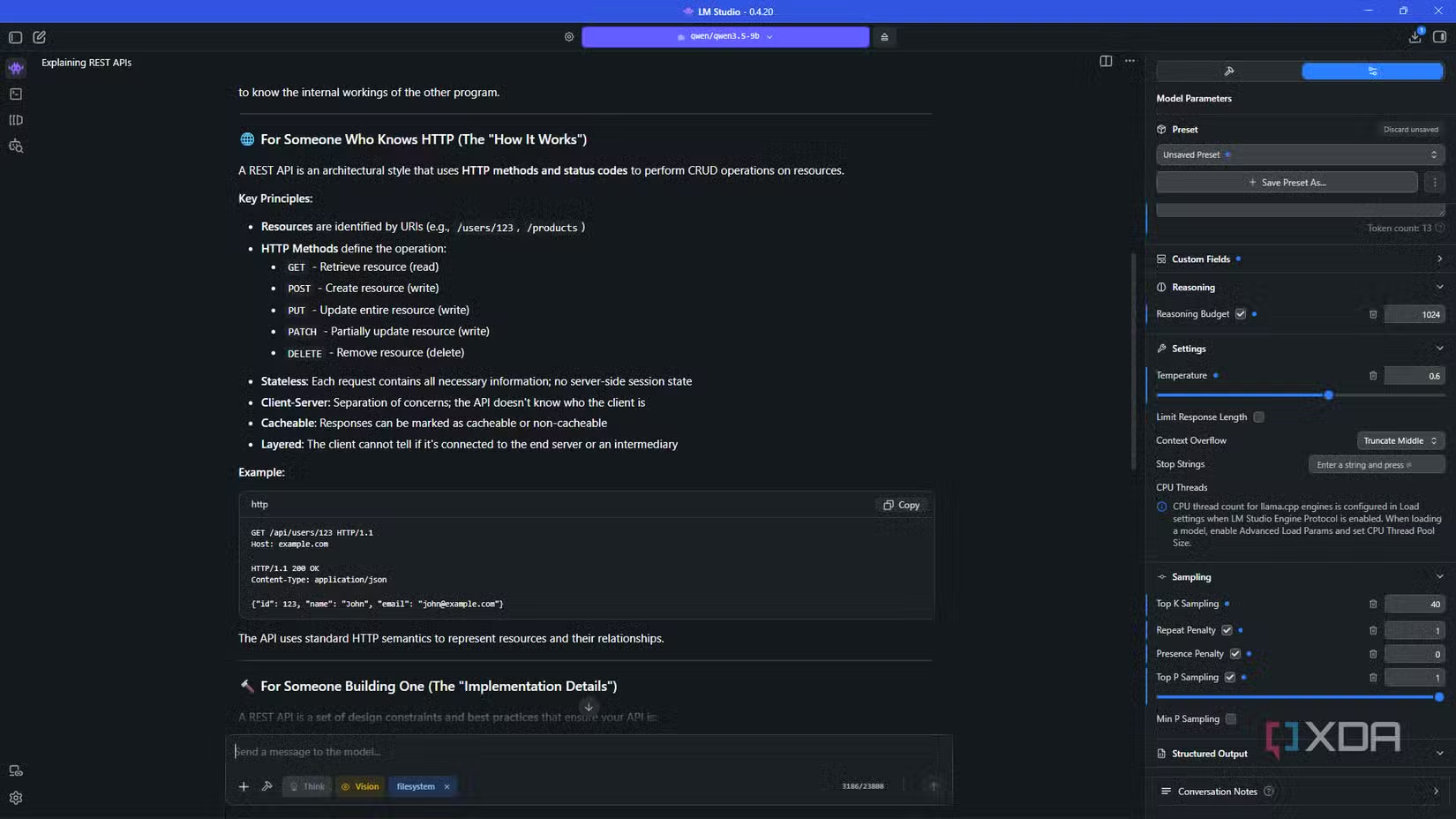
Для моделей, поддерживающих процесс глубокого размышления (reasoning), иногда целесообразно отключать этот этап, чтобы ускорить получение ответа. Если модель использует шаблон чата Jinja с переменной enable_thinking, можно принудительно отключить логический блок. Для этого в разделе Prompt Template нужно добавить строку {%- set enable_thinking = false %} в начало шаблона и перезагрузить модель. Это позволит нейросети переключиться в стандартный режим прямого ответа без длительных задержек.
Альтернативные решения для локальных моделей
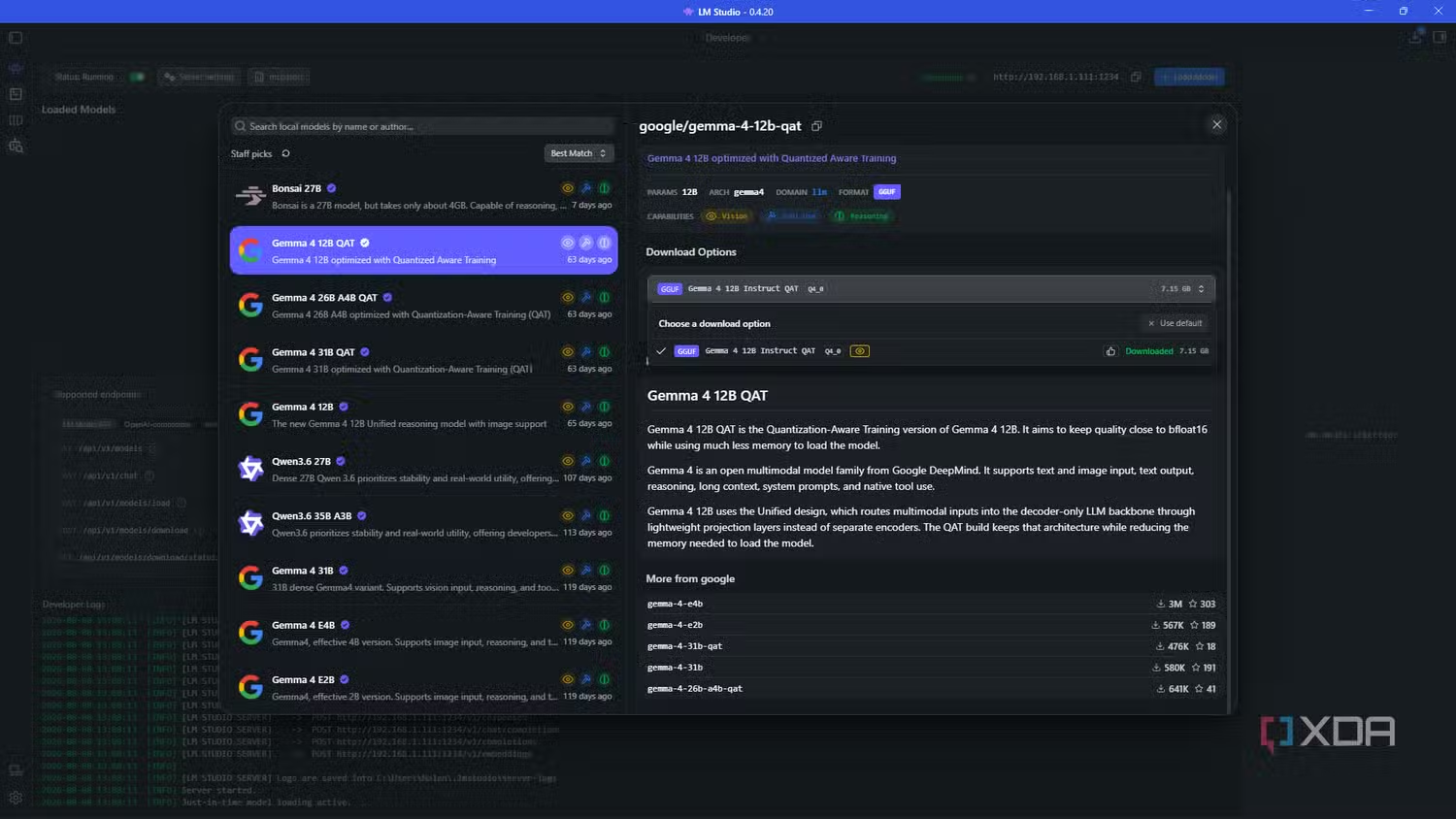
Хотя LM Studio является удобным инструментом с поддержкой сотен моделей для различных платформ, существуют и другие решения. Пользователям, которые ищут повышенную производительность или специфические функции, стоит обратить внимание на BaseRT и llama.cpp. Для рабочих процессов, ориентированных на контейнеризацию, более логичным выбором может стать Docker Model Runner, предлагающий аналогичный набор возможностей.
Тонкая настройка VRAM: зачем нужен «запас»
Распространенная ошибка — стремление использовать ползунок GPU offload на максимум, перемещая все доступные слои модели в видеопамять. Однако важно помнить: веса модели — это лишь часть нагрузки. Видеокарте критически необходимо пространство для KV-кэша (Key-Value cache). Его объем напрямую зависит от параметров, которые вы задаете: чем длиннее контекстное окно и ваши промпты, тем больше памяти потребляет кэш. Если общее количество данных превышает объем видеопамяти, происходит «сброс» в разделяемую системную память (shared system memory). Этот процесс катастрофически замедляет генерацию, превращая быстрый ответ нейросети в мучительное ожидание. Метод проб и ошибок — лучший способ найти баланс: начните с установки ползунка почти на максимум, а затем снижайте его на один-два слоя, одновременно наблюдая за графиками использования выделенной и общей памяти в «Диспетчере задач». Оставляя около 500 МБ VRAM в резерве, вы обеспечиваете плавную работу графического интерфейса системы и самой LM Studio.
Оптимизация системной памяти и файл подкачки
Функция Keep Entire Model in RAM, скрытая в расширенных настройках оборудования (advanced hardware settings), зачастую вводит пользователей в заблуждение. Многим кажется, что удержание копии модели в ОЗУ — это «безопасная» стратегия, создающая резерв для процессора. На практике, если вы уже перенесли значительную часть слоев на графический процессор, этот дубликат становится лишним балластом. Он занимает огромный объем оперативной памяти, из-за чего запущенные параллельно браузеры, редакторы или другие рабочие инструменты оказываются вытеснены в файл подкачки или swap-раздел. Это приводит к общесистемным «тормозам». Отключение этой настройки не вредит производительности генерации: LM Studio прекрасно справляется с работой, используя веса, уже загруженные в память видеокарты, и при этом возвращает вам драгоценные гигабайты системной ОЗУ для других задач.
Автоматизация конфигурации в разделе My Models
Пользователи часто тратят время на ручную подгонку параметров inference при каждом запуске новой сессии чата. Чтобы раз и навсегда забыть о повторном вводе данных, используйте скрытую функциональность вкладки My Models. Найдя нужную модель и кликнув по значку шестеренки, вы попадаете в меню, где можно задать контекстное окно, оптимальную температуру и системный промпт (роль или инструкции). Эти настройки привязываются к конкретному файлу модели и сохраняются для всех последующих сессий автоматически. Это позволяет хранить персональные пресеты для разных задач — например, короткий контекст для быстрых ответов или расширенный для анализа объемных документов.
Отключение режима «размышления» для быстрых задач
Современные модели с функцией рассуждения (reasoning) могут тратить до 40 секунд на «обдумывание» даже самого простого вопроса. Когда вам требуется лишь краткая сводка, рерайт или подтверждение факта, такая задержка избыточна. Хотя интерфейс LM Studio не всегда предлагает кнопку для отключения этой функции, вы можете управлять процессом через редактор шаблонов Prompt Template. Если модель поддерживает Jinja-шаблон с переменной enable_thinking, достаточно добавить директиву {%- set enable_thinking = false %} в самом начале кода шаблона и перезагрузить модель. Это принудительно переведет ИИ в стандартный режим Instruct, исключив генерацию блока «мыслей» и ускорив получение финального ответа.