Разработчики Microsoft представили новую функциональную возможность для пользователей Windows 11 и Windows 10, которая доступна в рамках набора системных утилит PowerToys. Инструмент получил название Window Hopper и предназначен для оптимизации многозадачности, особенно в ситуациях, когда пользователь работает с большим количеством одновременно открытых окон одного приложения.
Как работает новая функция Window Hopper
Стандартный системный инструмент Alt+Tab традиционно считается одним из наиболее эффективных способов переключения между задачами в среде Windows. Однако при большом количестве активных окон он может стать менее удобным, так как отображает все запущенные программы в общем списке. Если пользователю необходимо быстро переключиться, например, между десятком открытых окон Windows Terminal или несколькими сессиями браузера, стандартный переключатель заставляет пролистывать все остальные приложения, работающие в текущий момент.
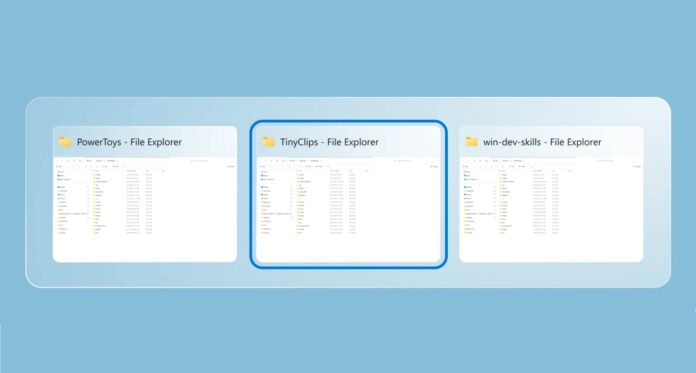
Функция Window Hopper, ранее известная в процессе разработки под рабочим названием AltWindowCycle, кардинально меняет этот подход. Она позволяет фокусироваться исключительно на окнах, принадлежащих одной конкретной программе. При активации функции на экране появляется специальный интерфейс в стиле Alt+Tab, который отображает только доступные окна текущего приложения. Это позволяет пользователю визуально выбрать нужный экземпляр программы, а не просто циклически переключаться между ними вслепую.
Особенности использования в повседневных задачах
По мнению команды разработчиков Microsoft, данный инструмент будет особенно полезен профессионалам, которые часто используют множество экземпляров «Проводника», редакторов кода, терминалов или различных профилей браузера. В официальных примечаниях к выпуску подчеркивается, что Window Hopper ориентирован именно на работу с отдельными окнами, а не с вкладками внутри одного окна. Хотя во многих современных приложениях существуют комбинации клавиш вроде Ctrl+Tab для навигации между внутренними вкладками, Hopper решает принципиально иную задачу управления именно независимыми окнами приложения.
Название функции было выбрано самой командой PowerToys, которая аргументировала это тем, что «прыжки» между множественными окнами одного процесса станут значительно быстрее и комфортнее для большинства пользователей операционной системы. Разработчики отмечают, что даже если количество ваших окон в данный момент невелико, с ростом рабочих нагрузок потребность в подобной навигации существенно возрастает.
Настройка и активация инструмента
Для того чтобы воспользоваться возможностями Window Hopper, пользователю необходимо загрузить и установить актуальную версию PowerToys из магазина приложений Microsoft Store. После завершения установки в приложении нужно перейти в раздел «Windowing & Layout» (Окна и макеты) и активировать переключатель функции Window Hopper.

По умолчанию для активации функции используется комбинация клавиш Alt + Backtick (клавиша с символом обратной кавычки). Однако разработчики предусмотрели гибкую настройку горячих клавиш: при желании пользователь может изменить стандартное сочетание на любое другое, которое кажется ему более удобным, например, на Alt + Caps. Это делает инструмент достаточно гибким для адаптации под индивидуальные сценарии использования и привычки владельцев устройств на базе Windows 10 или Windows 11.