Многие пользователи персональных компьютеров годами не пользуются функцией гибернации, однако она продолжает занимать значительный объем дискового пространства. На стационарном ПК, где энергопотребление не является критическим фактором, этот режим часто оказывается избыточным. Отключение данной функции позволяет вернуть существенный объем памяти, который можно использовать для хранения файлов или установки игр.
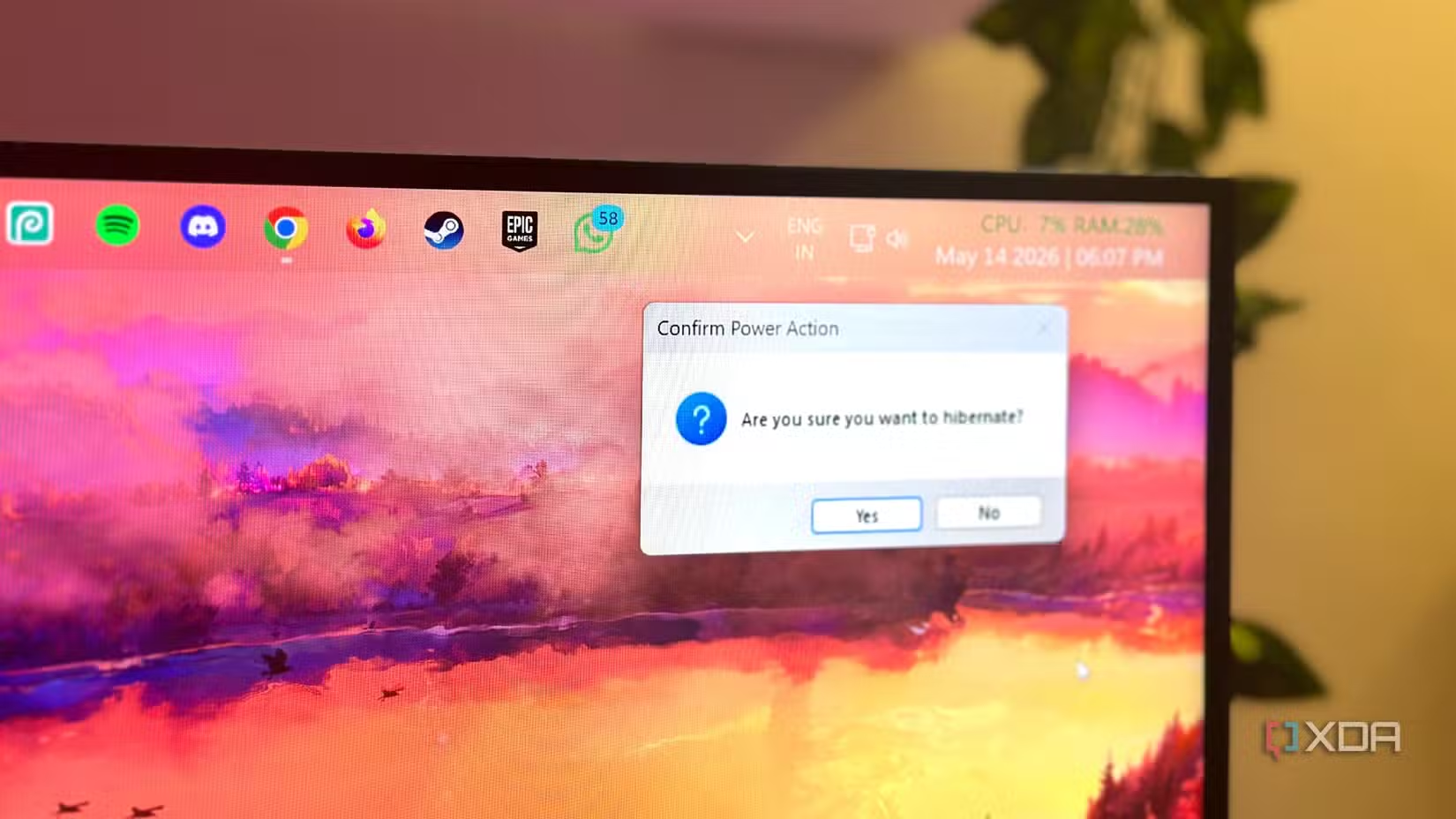
Как работает гибернация и почему она занимает место
В отличие от спящего режима, который удерживает данные в оперативной памяти при низком энергопотреблении, гибернация сохраняет текущее состояние системы прямо на накопитель. Это позволяет полностью выключить компьютер, а затем продолжить работу с того же места спустя любое время. Windows использует для этих целей файл hiberfil.sys.
Объем этого файла напрямую зависит от установленного объема оперативной памяти. По умолчанию Windows резервирует под него примерно 40% от общего количества ОЗУ. На системе с 64 ГБ памяти это приводит к потере около 25 ГБ дискового пространства. Пользователи с 32 ГБ ОЗУ могут рассчитывать на освобождение более 12 ГБ, а владельцы 16 ГБ — около 6 ГБ.
Процесс отключения функции через командную строку
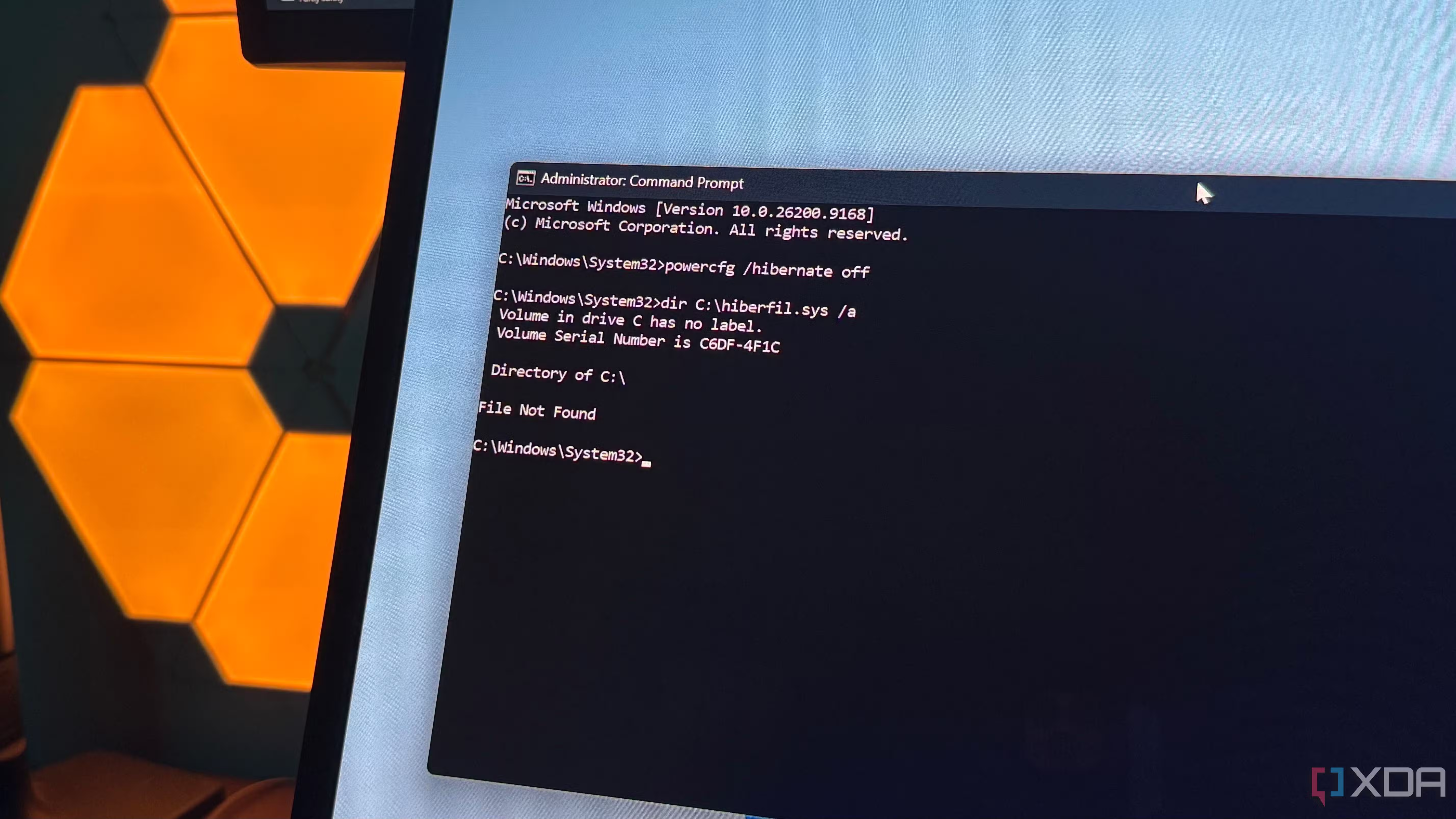
Чтобы удалить файл hiberfil.sys, не нужно вносить изменения в реестр или искать скрытые настройки. Достаточно использовать встроенную консоль Windows:
- Откройте «Командную строку» от имени администратора.
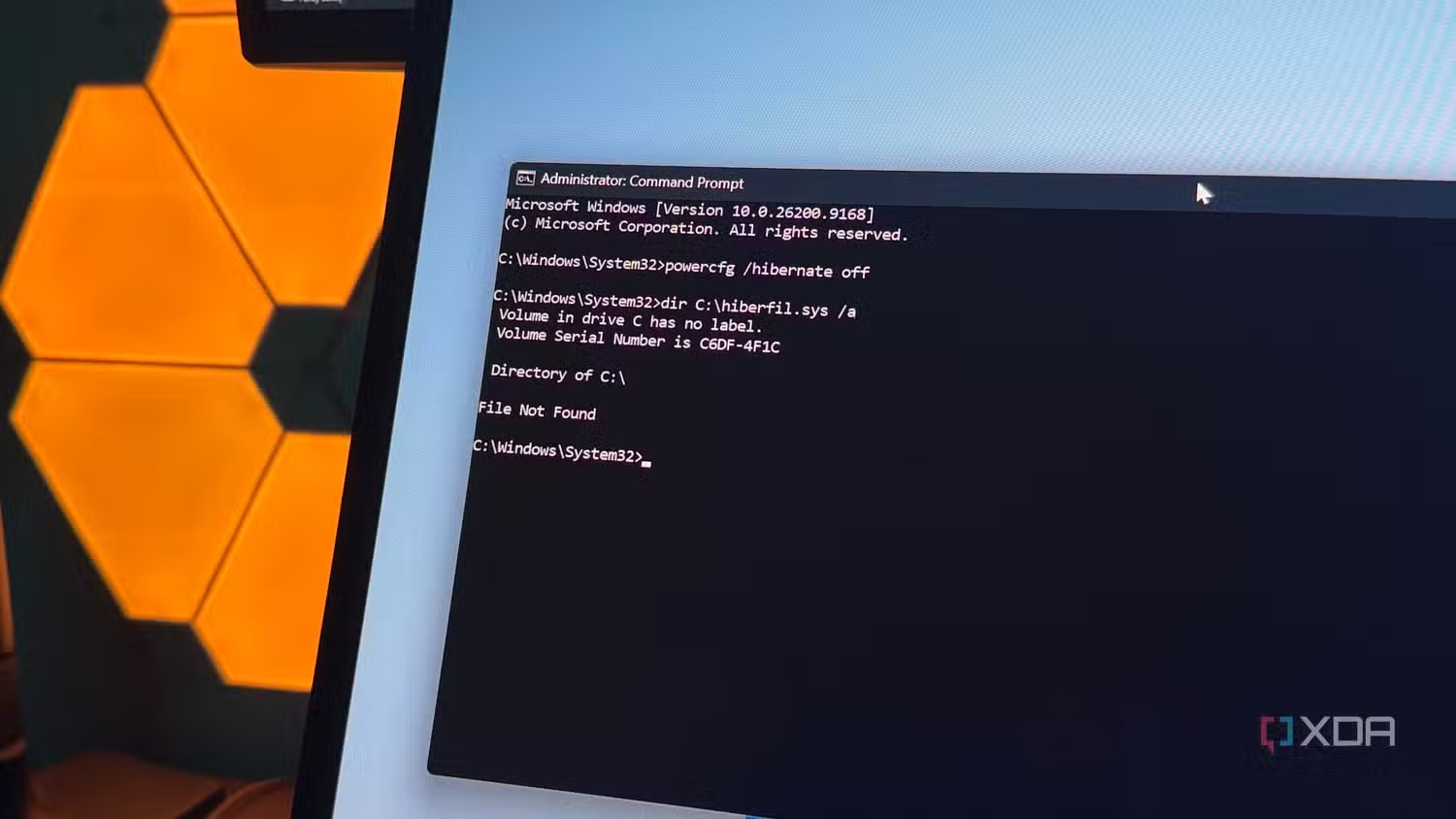
- Введите команду powercfg /hibernate off и нажмите Enter.
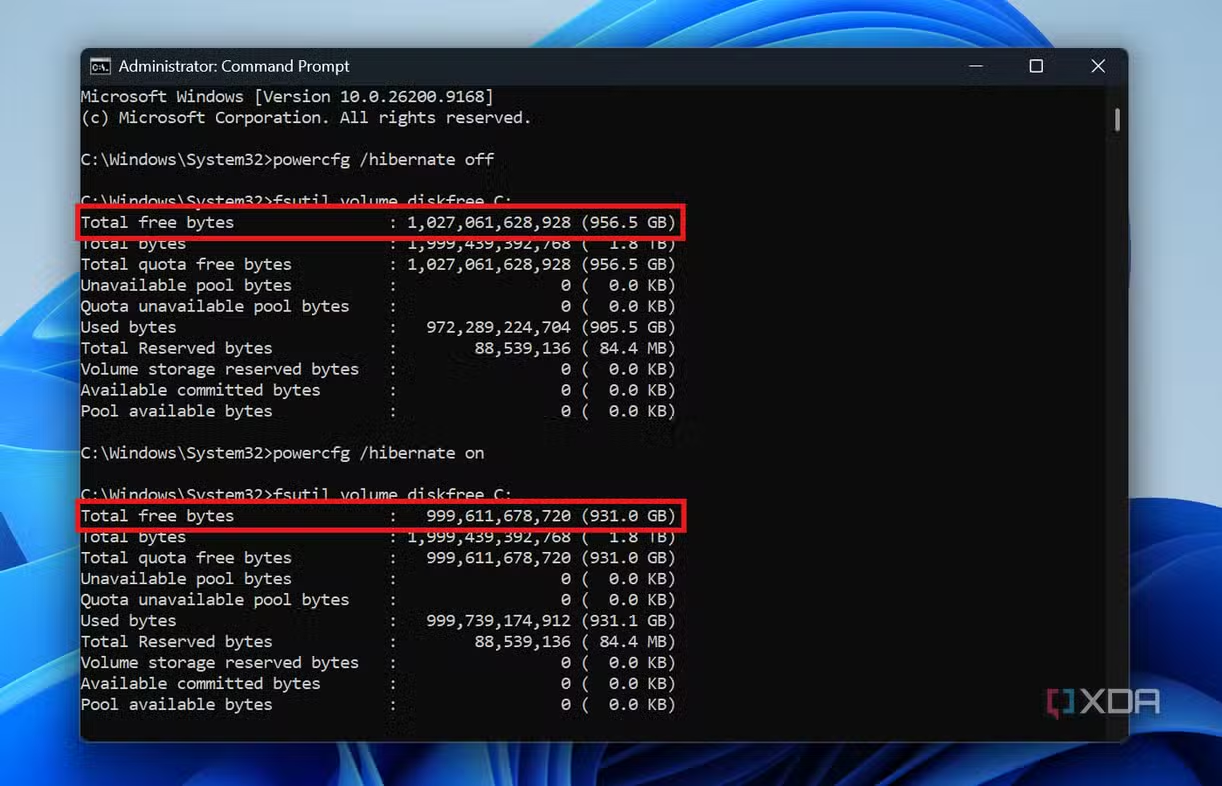
После выполнения этой команды функция гибернации будет отключена, а файл hiberfil.sys удален. В параметрах хранилища Windows информация об освободившемся месте может обновиться не сразу из-за особенностей округления данных системой. Для точной проверки используйте команду fsutil volume diskfree C: до и после отключения функции. Убедиться в том, что гибернация деактивирована, можно также в «Панели управления» в разделе изменения действий кнопок питания: опция «Гибернация» исчезнет из списка доступных вариантов.
Особенности использования функции быстрого запуска
Важно учитывать, что файл hiberfil.sys также используется для работы функции «Быстрый запуск». Отключение гибернации означает, что компьютер будет использовать обычный процесс загрузки, который может длиться на несколько секунд дольше. Если для пользователя это критично, но освободить часть места необходимо, существует альтернативный вариант.
Windows позволяет активировать уменьшенный режим гибернации, при котором размер резервируемого файла сокращается с 40% до 20% от объема оперативной памяти. Для этого используется команда powercfg /hibernate /type reduced. Это позволит высвободить около половины занимаемого пространства, сохранив при этом работу «Быстрого запуска».
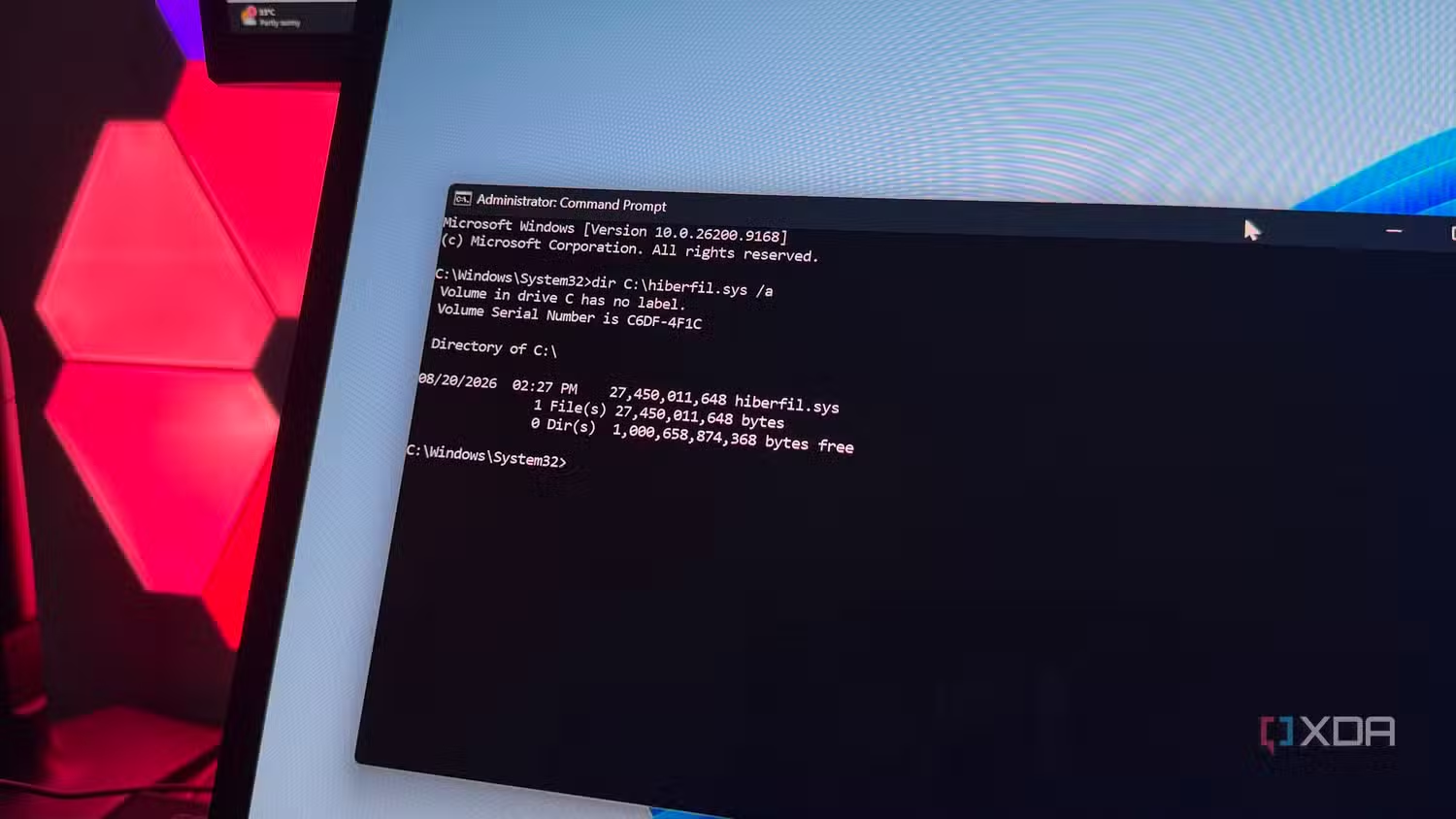
Возврат к исходным настройкам возможен в любой момент. Если потребуется снова активировать полноценную гибернацию, достаточно ввести в командной строке powercfg /hibernate on, и система автоматически пересоздаст необходимый файл.
Почему стоит отказаться от гибернации на десктопе
Опыт использования Windows на протяжении многих лет учит пользователей отключать функции, которые либо мешают рабочему процессу, либо просто не находят практического применения. Однако редко удается получить от такого «отключения» ощутимую выгоду. В случае с гибернацией ситуация иная: освобождение 25 ГБ пространства на системном диске происходит мгновенно и без каких-либо потерь функциональности для типичного настольного пользователя.
Если на ноутбуке гибернация действительно полезна — она позволяет сохранять заряд батареи, когда устройство не используется, — то на стационарном ПК этот аргумент теряет смысл. Компьютер всегда подключен к розетке, а в периоды отсутствия пользователя мониторы отключаются автоматически через несколько минут. По окончании рабочего дня гораздо логичнее просто выключить систему.
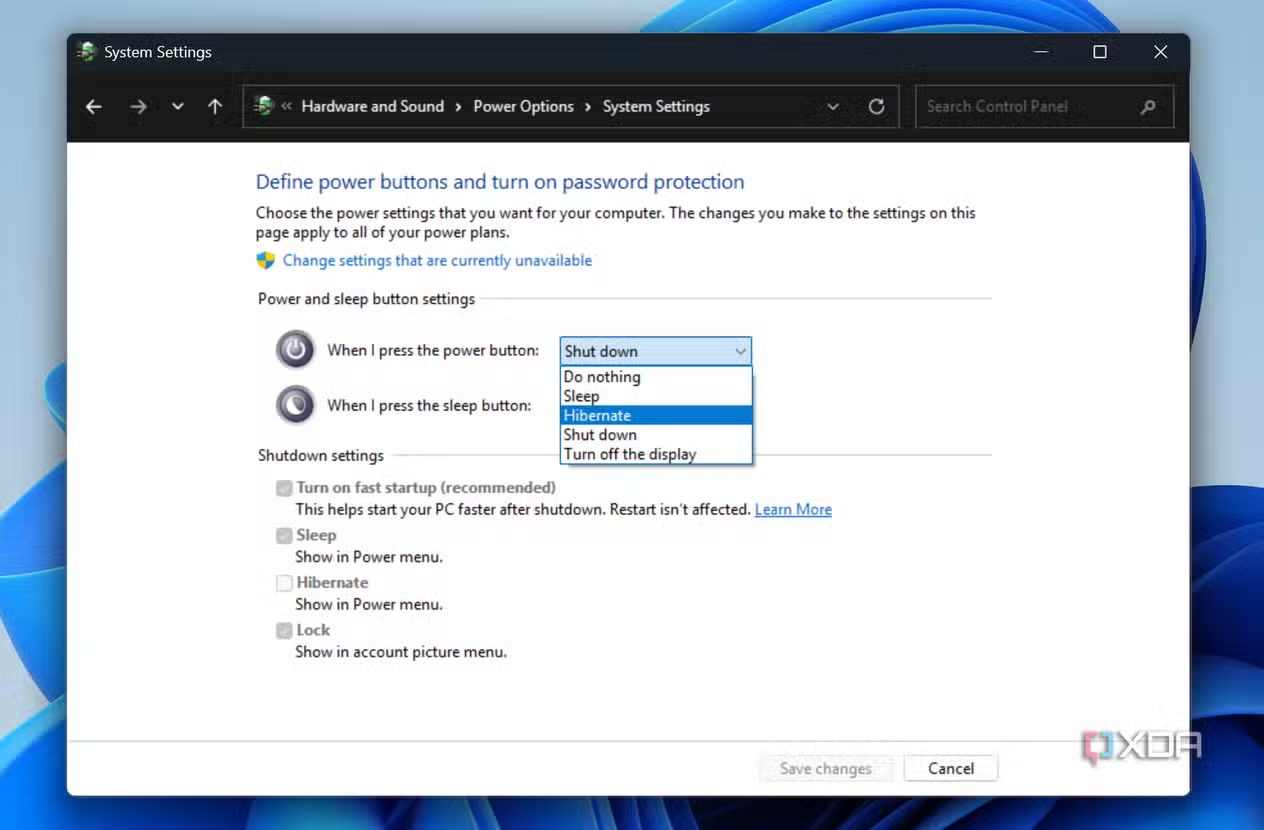
Гибернация против спящего режима: в чем разница?
Важно понимать техническую подоплеку: при переходе в спящий режим Windows удерживает состояние всех открытых программ в оперативной памяти, пока система переходит в состояние низкого энергопотребления. Гибернация же переносит данные из ОЗУ непосредственно на накопитель перед выключением питания.
Главное преимущество гибернации заключается в том, что вы можете оставить компьютер выключенным на несколько дней, и система не будет расходовать электроэнергию в режиме ожидания. Хотя в режиме гибернации ПК потребляет ничтожное количество энергии, это все равно превосходит показатели «сна». Но стоит ли хранить данные текущей сессии на SSD, если вы находитесь за рабочим столом большую часть дня?
Особенности работы с дисковым пространством
Для подтверждения того, что вы действительно вернули себе место, недостаточно просто заглянуть в настройки Windows — система склонна округлять значения. Использование команды fsutil volume diskfree C: до и после отключения позволяет увидеть разницу в байтах и убедиться, что 25 ГБ (или иной объем, соответствующий вашему RAM) теперь доступны для записи, например, новых игр или рабочих файлов.
Даже если ваш основной накопитель имеет объем 2 ТБ, высвобождение значительного массива данных, который занимает бесполезная для многих функция, выглядит как рациональная оптимизация. Поскольку процесс обратим (команда powercfg /hibernate on возвращает все в исходное состояние), этот шаг не несет никаких долгосрочных рисков.

«Быстрый запуск» — единственный компромисс
Единственное, что теряет пользователь при полном отключении гибернации — это технология «Быстрого запуска» (Fast Startup). Она опирается на файл hiberfil.sys для ускорения процесса включения системы. Однако, если вы перезагружаете компьютер лишь изредка — преимущественно для установки обновлений Windows, — разница в несколько секунд при обычной загрузке не будет заметна.
Если же вы не готовы жертвовать скоростью запуска, используйте описанный выше «уменьшенный» режим гибернации (powercfg /hibernate /type reduced). Это разумная золотая середина: вы сохраняете функционал быстрой загрузки, но сокращаете размер файла на диске ровно вдвое — с 40% до 20% от объема оперативной памяти. Это освободит место, которое можно потратить с большей пользой, чем на поддержку редко используемого режима энергосбережения.