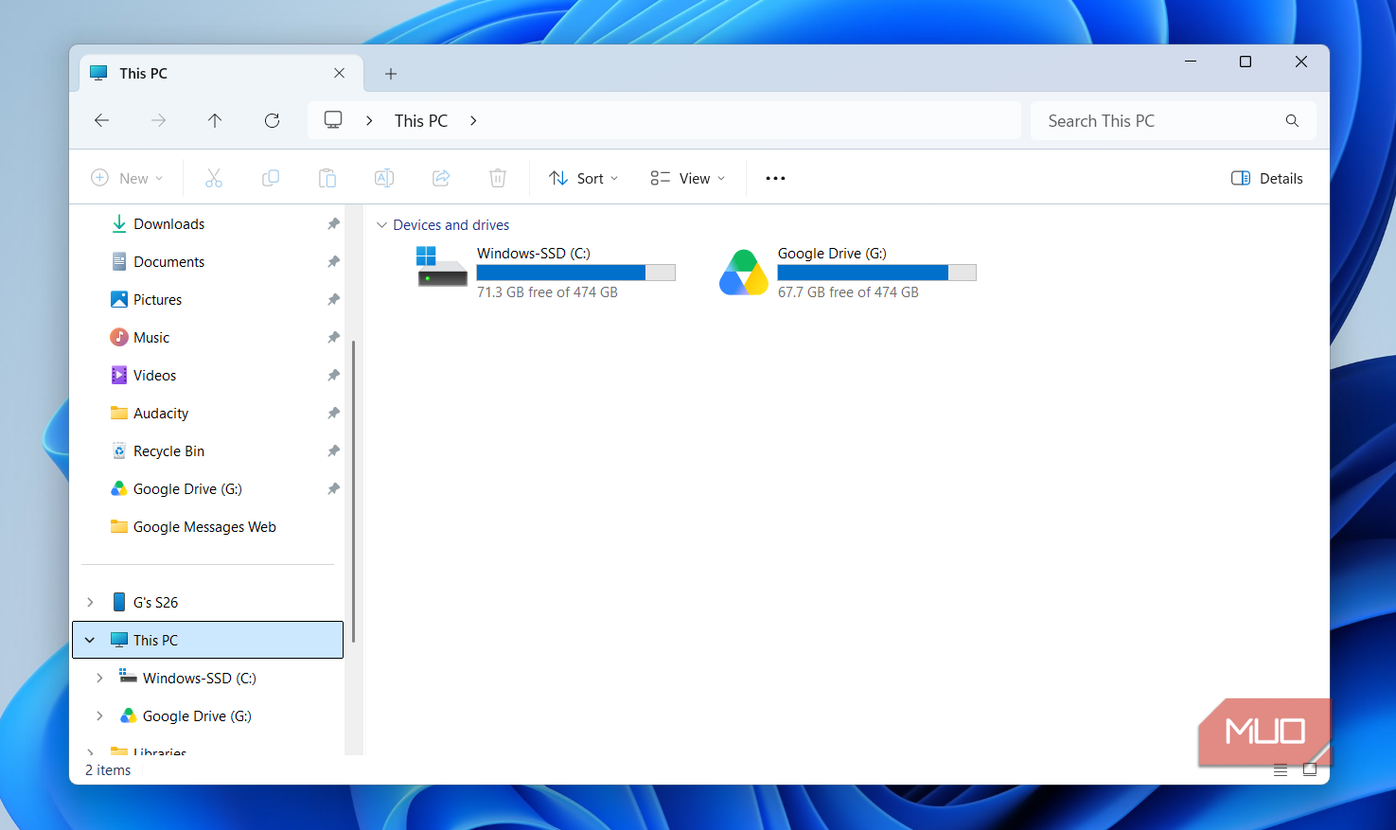
В условиях ограниченного пространства на современных твердотельных накопителях (SSD) пользователи часто сталкиваются с нехваткой места. Одной из скрытых причин стремительного заполнения системного раздела C: является папка WinSxS. В некоторых случаях она может разрастаться до 20–25 ГБ и более, что составляет значительную часть дискового пространства на компактных накопителях емкостью 256 ГБ или 512 ГБ.

Что такое папка WinSxS и почему она занимает много места
Название WinSxS расшифровывается как «Windows side-by-side». Это специализированное хранилище компонентов операционной системы. Каждый раз, когда в Windows устанавливаются обновления, драйверы или новые функции, система не просто перезаписывает старые файлы, а сохраняет их копии в этой папке. Такой подход позволяет пользователям при необходимости откатиться к предыдущему состоянию системы после установки проблемного обновления, а также предотвращает конфликты версий DLL-библиотек, от которых зависят установленные приложения.
Хотя папка выполняет важную служебную функцию, она постоянно накапливает данные. Windows имеет встроенную задачу StartComponentCleanup, расположенную по пути «Планировщик заданий > Microsoft > Windows > Servicing», которая отвечает за автоматическую очистку. Однако ее недостаток заключается в том, что система начинает удалять старые файлы только через 30 дней после установки очередного обновления.
Анализ и очистка хранилища компонентов через DISM
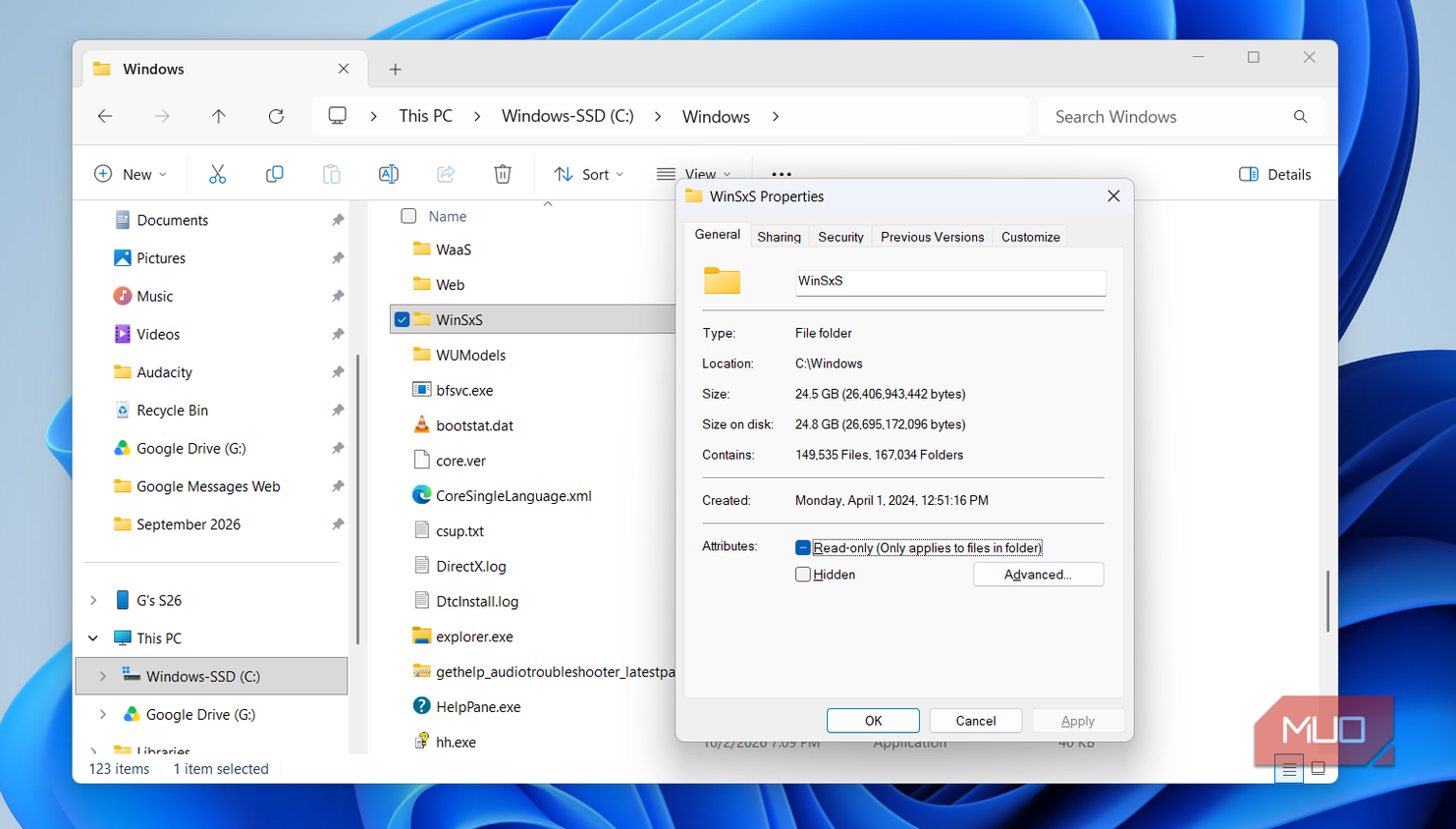
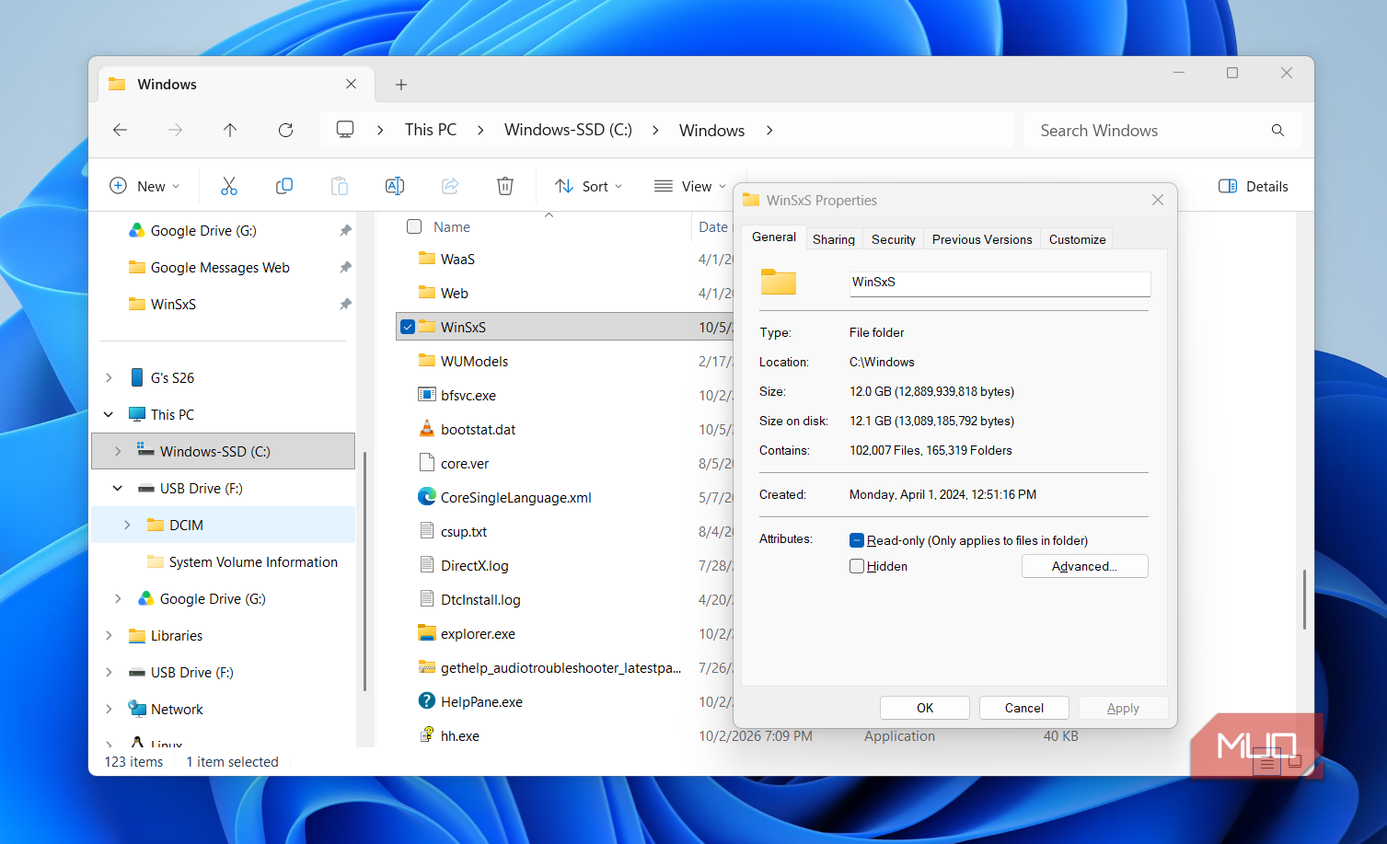
Самостоятельная попытка удалить содержимое папки WinSxS вручную может привести к нарушению работы Windows. Вместо этого следует использовать штатный инструмент командной строки DISM. Для начала стоит оценить, сколько именно места занимает папка на вашем компьютере. Важно помнить, что обычный просмотр свойств папки в проводнике может быть неточным из-за использования «жестких ссылок» (hard links) на другие системные директории, такие как System32.
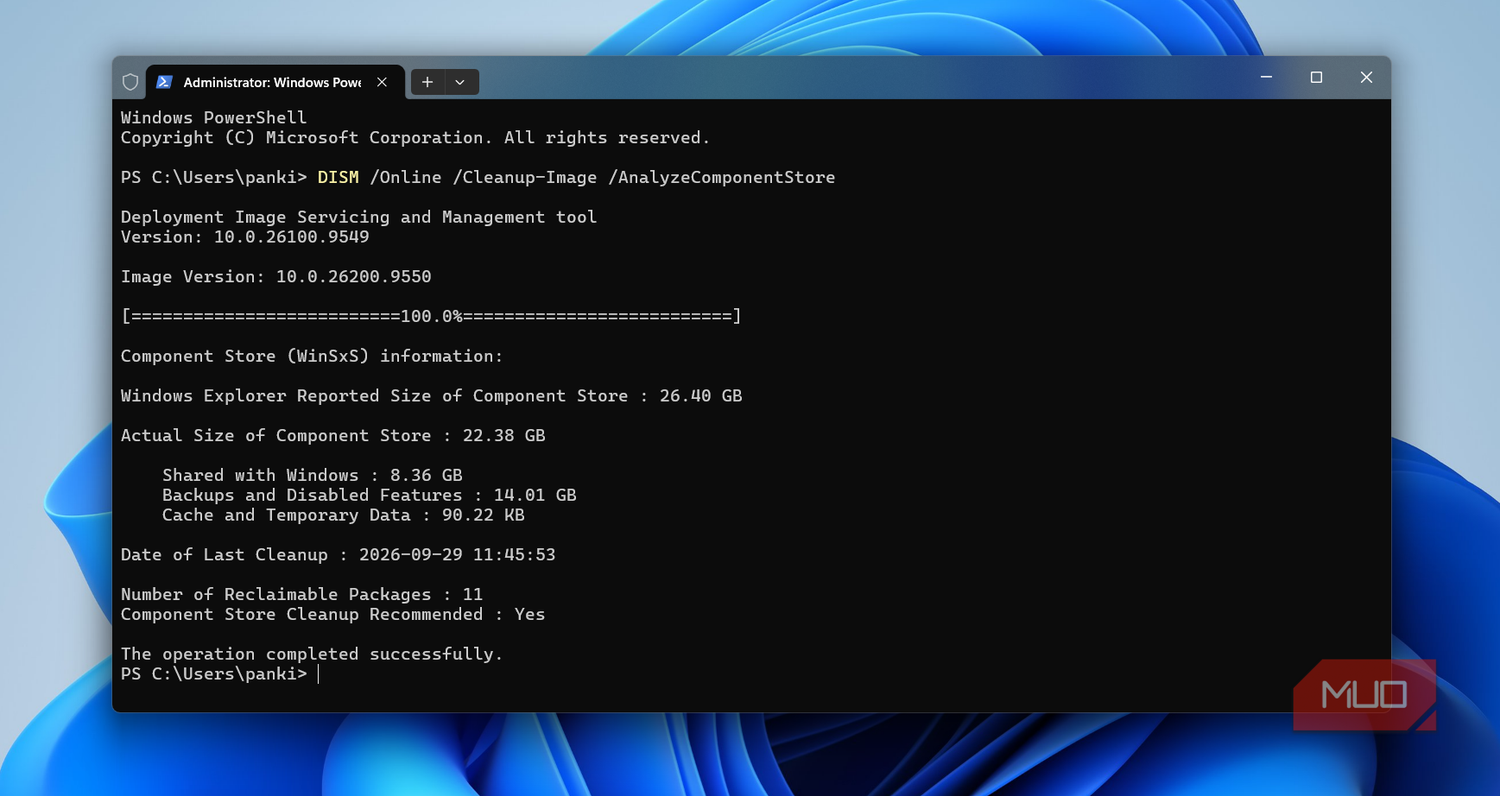
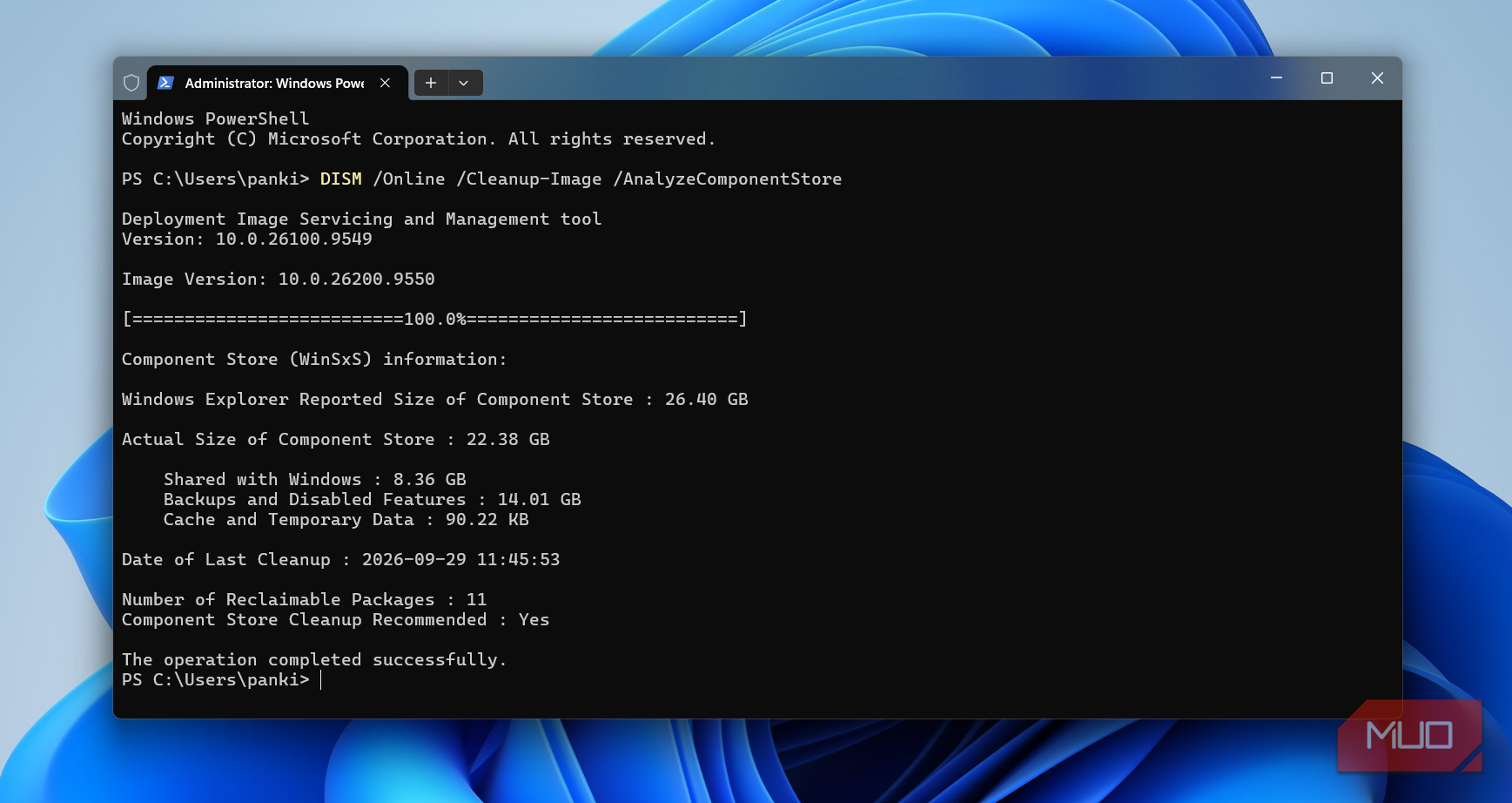
Чтобы узнать реальный объем занимаемого пространства, откройте PowerShell от имени администратора и введите команду:
DISM /Online /Cleanup-Image /AnalyzeComponentStore
Если вы хотите освободить место, не дожидаясь автоматической очистки, используйте следующую команду в консоли с правами администратора:
DISM /Online /Cleanup-Image /StartComponentCleanup
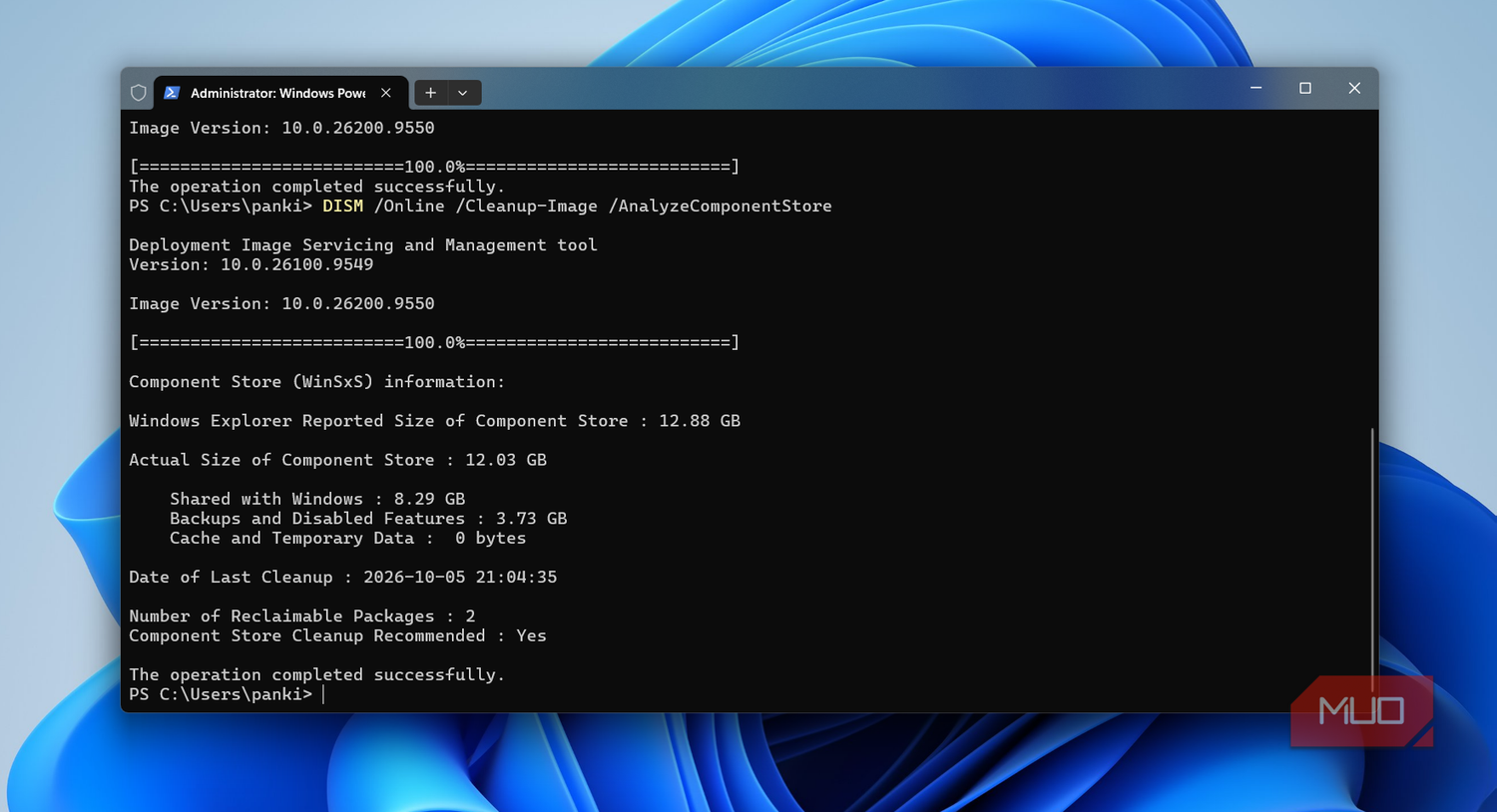
Эта процедура удалит все версии старых файлов обновлений, за исключением самой последней, что позволит сохранить возможность отката системы при возникновении критических ошибок. В ходе тестов такой метод позволил высвободить до 10 ГБ пространства.
Более агрессивные методы очистки
Для пользователей, которым требуется максимально освободить накопитель и которые готовы пожертвовать возможностью возврата к предыдущим версиям компонентов, существует дополнительный параметр /ResetBase. Добавление этого ключа к команде StartComponentCleanup удаляет абсолютно все архивные версии файлов обновлений. Специалисты рекомендуют использовать этот метод только в том случае, если вы уверены в стабильной работе системы и не планируете в ближайшее время возвращаться к предыдущим сборкам ОС.
Дополнительные способы оптимизации пространства
Команда DISM — это лишь один из способов вернуть свободное место на диске. Если после очистки папки WinSxS проблема нехватки памяти сохраняется, можно рассмотреть другие методы оптимизации системы:
- Отключение режима гибернации.
- Настройка параметров восстановления системы.
- Отключение функции оптимизации доставки (Delivery Optimization).
- Настройка размера файла подкачки (page file).
Применение комплексного подхода к очистке — от удаления временных компонентов до отключения неиспользуемых функций — позволяет вернуть десятки гигабайт дискового пространства без ущерба для критической работоспособности Windows.
Почему обычный просмотр папки WinSxS вводит в заблуждение
Важно учитывать, что стандартный способ проверки размера папки через «Свойства» в проводнике Windows практически всегда выдает некорректные цифры. Это происходит из-за того, что множество файлов внутри WinSxS являются так называемыми «жесткими ссылками» (hard-linked) на файлы, расположенные в других системных директориях, например, в System32. Из-за особенностей файловой системы Windows учитывает эти ссылки как отдельные файлы, что приводит к завышению реального объема занимаемого места в отчетах проводника. Именно поэтому использование команды DISM /Online /Cleanup-Image /AnalyzeComponentStore является единственным надежным способом узнать, сколько гигабайт действительно можно вернуть.
Особенности процесса очистки
Применение базовой команды StartComponentCleanup не очищает папку полностью — она лишь избавляет систему от «наслоений», оставляя самую последнюю рабочую версию каждого компонента. Таким образом, у вас всегда остается минимальный «страховочный» набор файлов для отката, если после недавнего обновления в системе возникнут неполадки. Успех этой операции зависит от того, как давно устанавливались обновления и каков их общий объем: в некоторых случаях освобождение 10 ГБ пространства является нормой, но итоговая цифра всегда сугубо индивидуальна.

Комплексный подход к экономии места
Хотя очистка хранилища компонентов — эффективный способ, он является лишь одним из инструментов в арсенале опытного пользователя. Чтобы добиться действительно значимого прироста свободного места (вплоть до 60–65 ГБ, как показывают тесты), рекомендуется подходить к вопросу системно:
- Гибернация: файл гибернации часто занимает объем, сопоставимый с размером установленной оперативной памяти. Если вы не используете этот режим, его отключение дает мгновенный результат.
- Оптимизация доставки: временные файлы обновлений, которые Windows хранит для раздачи другим компьютерам в сети, также могут занимать лишнее пространство.
- Файл подкачки: ограничение максимального размера page file позволяет предотвратить разрастание системного раздела, однако этот метод требует осторожности и понимания задач, выполняемых на вашем ПК.
Если хранилище компонентов не является критической помехой для вашей работы, Windows лучше оставить в покое — система самостоятельно управляет этими файлами. Однако для владельцев накопителей малого объема (256 ГБ и менее) это «ручное» вмешательство становится одним из самых действенных способов вернуть контроль над ресурсами SSD.