Современные облачные сервисы стали практически необходимыми, однако бесплатный объем хранилища, например 5 ГБ в iCloud от Apple, быстро заполняется. Хотя подписки стоят недорого, они не всегда эффективны для хранения больших массивов данных, особенно если вам не требуется постоянный доступ к файлам через интернет. Альтернативой является использование штатной функции macOS — Time Machine, которая позволяет создавать локальные резервные копии на внешних носителях.
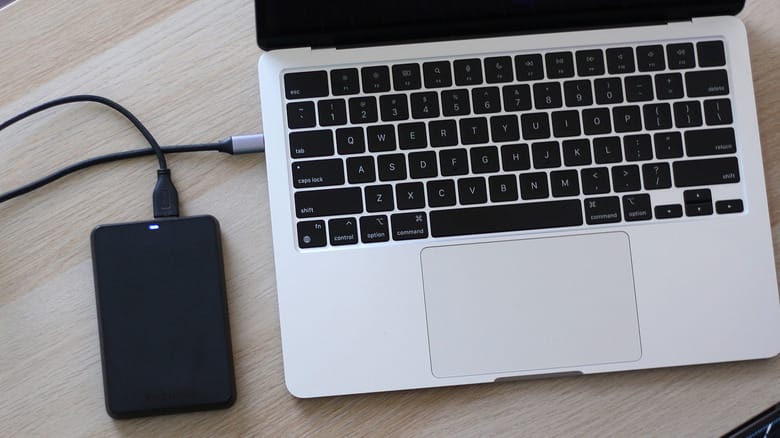
Подготовка внешнего накопителя для резервных копий
Хотя Time Machine технически способна работать с разделами внутреннего накопителя вашего Mac, использование внешнего диска является более надежным решением. Вы можете использовать как быстрые портативные SSD, так и классические жесткие диски (HDD). Последние нередко лучше подходят для длительного архивного хранения, так как SSD могут терять данные при длительном отсутствии питания.
Компания Apple рекомендует выбирать внешний накопитель, объем которого как минимум в два раза превышает вместимость встроенного диска вашего компьютера. Для работы утилиты потребуется файловая система APFS. Важно учитывать, что диски с этой файловой системой не поддерживаются в Windows «из коробки». Если на диске планируется хранить что-то помимо резервных копий, его потребуется разбить на разделы, хотя специалисты рекомендуют выделять под Time Machine отдельное устройство целиком.
Настройка Time Machine в системе
Процесс подключения диска выполняется через настройки macOS:
- Подключите внешний накопитель к компьютеру.
- Откройте «Системные настройки» (System Settings).
- Перейдите в раздел «Основные» (General) и выберите «Time Machine».
- Нажмите кнопку «Добавить резервный диск» (Add Backup Disk), выберите ваше устройство и подтвердите выбор кнопкой «Настроить диск» (Set Up Disk).
- При необходимости вы можете зашифровать диск паролем — обязательно сохраните его, так как он потребуется для восстановления данных в будущем.
- Нажмите «Готово». Если диск требует форматирования в APFS, система предложит выполнить это действие одним нажатием.
Принцип работы и управление резервными копиями
Первое резервное копирование начнется автоматически вскоре после добавления диска. Продолжительность процесса зависит от общего объема ваших файлов и может занимать от нескольких минут до часа или более. Если внешний диск отключен, Time Machine создает снимки (snapshots) локально на внутреннем накопителе вашего Mac.
По умолчанию резервное копирование происходит каждый час, но этот интервал можно изменить. Перейдите в «Системные настройки» — «Основные» — «Time Machine» — «Параметры» (Options), чтобы установить ежедневный или еженедельный график, а также исключить определенные папки или тома из процесса копирования.
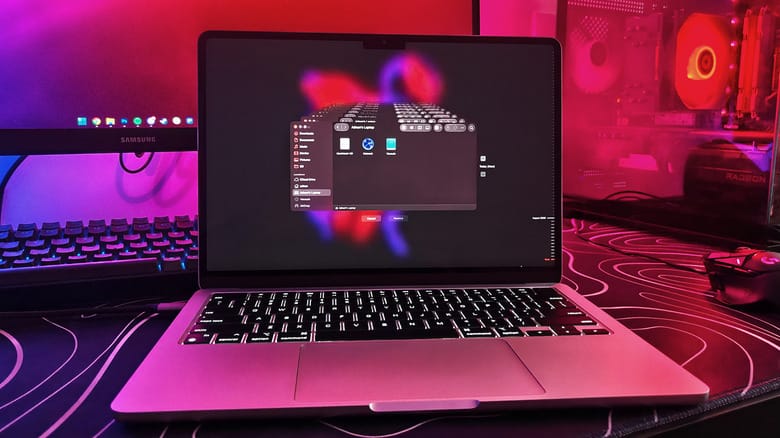
Для восстановления конкретного файла откройте Finder, перейдите в раздел «Местоположения» (Locations), выберите Time Machine, нажмите «Войти в Time Machine» (Enter Time Machine), найдите нужную версию файла и нажмите «Восстановить» (Restore).
История версий и восстановление данных
Одной из ключевых особенностей Time Machine является возможность хранения различных версий одного и того же файла. Утилита позволяет просматривать изменения, произошедшие с документом за определенное время. При настройке почасового копирования доступны точки восстановления за последние 24 часа. Ежедневные копии хранят данные за последний месяц, а еженедельные снимки позволяют вернуться к файлам за предыдущие месяцы.
Когда свободное место на внешнем накопителе начинает заканчиваться, Time Machine автоматически удаляет самые старые еженедельные резервные копии, чтобы освободить пространство для новых. Помимо восстановления отдельных документов, инструмент позволяет выполнить полное восстановление всей системы macOS. Это особенно полезно при выходе из строя внутреннего накопителя или при переносе данных, приложений и настроек на новый компьютер Mac.
Исторический контекст и развитие облачных технологий
Для понимания того, почему Time Machine сегодня становится для многих пользователей более предпочтительным решением, стоит взглянуть на историю развития индустрии. Понятие «облачных хранилищ» в их современном коммерческом виде зародилось в 2006 году, когда Amazon запустила сервис Simple Storage Service (S3). В последующие годы популярность личных облачных хранилищ резко возросла благодаря таким проектам, как Dropbox и Google Drive.
В тот период сама возможность получить доступ к нескольким важным файлам с любого компьютера казалась невероятно удобной инновацией. Однако со временем модель потребления изменилась: облачные сервисы превратились из приятного дополнения в повседневную необходимость. Это привело к ситуации, когда пользователю практически всегда требуется платная подписка, если объем данных превышает скромные рамки бесплатного пакета.
Особо остро этот вопрос стоит для владельцев техники Apple. Базовое предложение iCloud в 5 ГБ часто оказывается совершенно неадекватным современным запросам. Помимо медиатеки с фотографиями и видео, в это пространство система пытается уместить резервные копии всех ваших устройств — iPhone, iPad и Mac. Несмотря на то, что базовая подписка на 50 ГБ стоит всего 0,99 доллара в месяц, даже такой объем быстро исчерпывается, если вы планируете хранить в облаке не только настройки системы, но и внушительные массивы файлов, созданных на компьютере.
Важные нюансы работы и стратегии хранения
Хотя стандартный подход подразумевает использование внешнего HDD или SSD, важно помнить, что работа Time Machine может быть гибкой в плане настройки. Если вы решили хранить на одном диске и резервные копии, и другие пользовательские файлы, macOS позволяет разбить устройство на логические разделы. Тем не менее, специалисты по безопасности данных крайне не рекомендуют смешивать эти задачи на одном физическом носителе во избежание повреждения или случайной потери критически важных данных при форматировании или сбоях файловой системы.
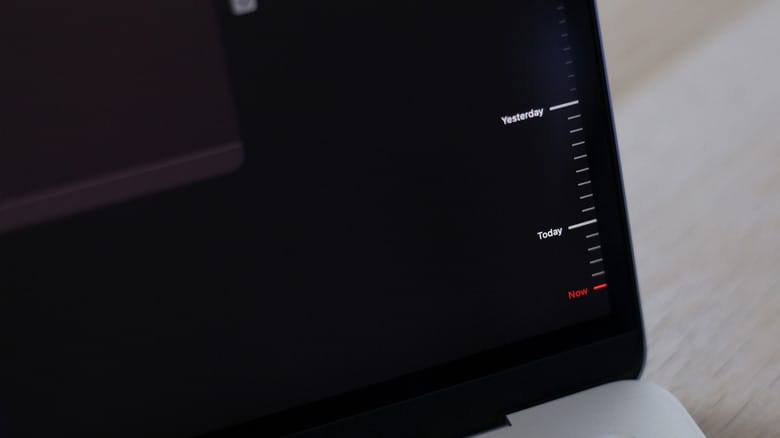
Особое внимание стоит уделить алгоритму работы с локальными снимками: если в момент запланированного резервного копирования ваш внешний накопитель отключен от Mac, система не прерывает работу, а создает временные снимки (snapshots) непосредственно на внутреннем диске компьютера. Как только вы снова подключите основной накопитель для Time Machine, система автоматически перенесет накопленные данные на внешний носитель, обеспечивая непрерывность истории версий.
Система управления версиями Time Machine спроектирована достаточно продумано, предоставляя пользователю широкие возможности для восстановления данных:
- Почасовые точки: позволяют откатиться к состоянию файла за последние 24 часа. Это крайне удобно, если вы внесли правки в рабочий документ и поняли, что допустили ошибку буквально пару часов назад.
- Ежедневные копии: охватывают период последнего месяца.
- Еженедельные копии: обеспечивают сохранность данных за все предыдущие месяцы, создавая долгосрочный архив.
Такой подход обеспечивает баланс между глубиной архива и экономией места. Когда физический объем внешнего накопителя подходит к концу, утилита не блокирует процесс копирования, а начинает циклически удалять самые старые еженедельные копии, расчищая пространство для новых итераций системы. Это делает Time Machine практически «бесшовным» решением, которое требует минимального вмешательства со стороны пользователя после первоначальной настройки.