Пользователи Microsoft Excel получили новый способ отслеживания изменений в рабочих книгах благодаря внедрению специализированного навыка в систему ИИ Copilot. Ранее для анализа истории правок приходилось использовать функции Version History (История версий) и Show Changes (Показать изменения), однако работа с ними зачастую требовала значительных временных затрат и ручного сопоставления данных.
Преимущества ИИ-анализа изменений
Традиционные инструменты Excel имеют свои ограничения: Version History вынуждает открывать множество окон для переключения между итерациями документа, а Show Changes формирует длинные списки правок, которые неудобно анализировать при большом количестве мелких корректировок. Навык Copilot берет на себя роль «детектива», позволяя пользователю задавать вопросы о том, что произошло в файле.
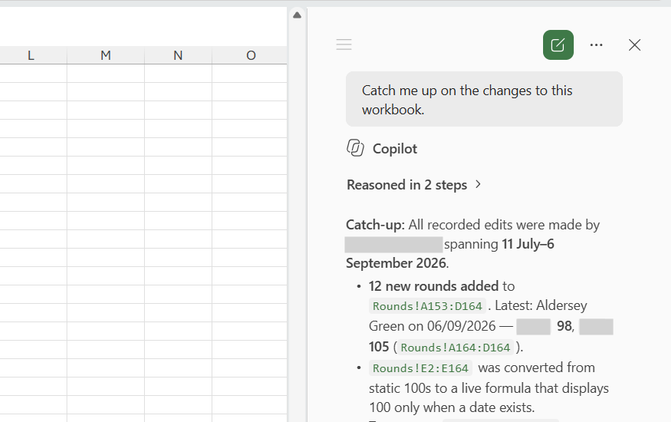
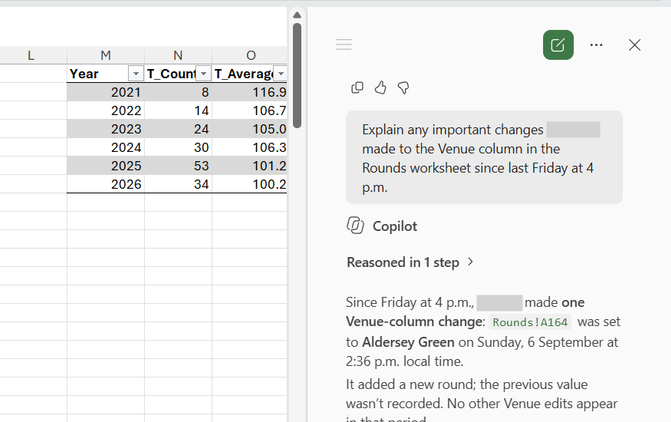
Для получения сводки ключевых изменений достаточно ввести общий запрос, например: «Кратко опиши изменения в этой рабочей книге». Copilot автоматически сгруппирует данные, указав, кто именно и когда вносил правки. Система позволяет задавать высокоточные запросы, фильтруя информацию по периоду, конкретному листу, диапазону ячеек или пользователю. Например, можно попросить программу объяснить все важные правки, внесенные конкретным коллегой в определенный столбец с прошлых выходных.
Инструменты визуализации и управления данными
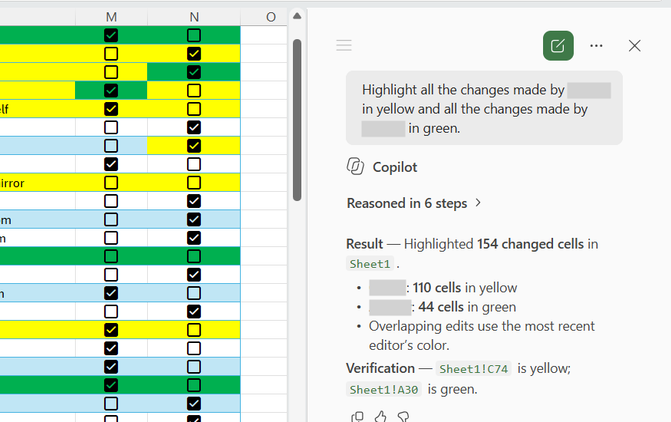
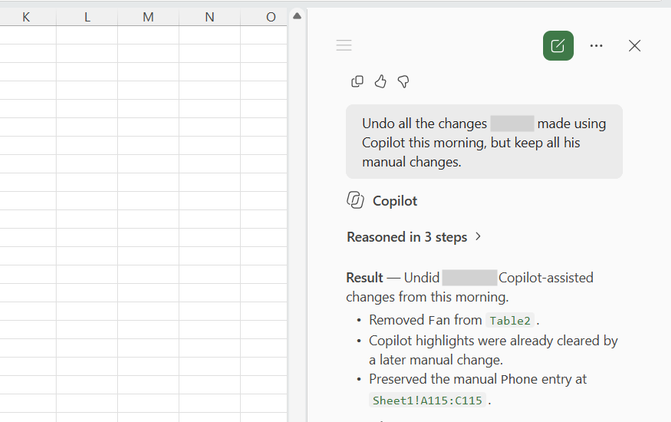
Помимо текстовых отчетов, Copilot предлагает визуальные способы работы с историей. Пользователь может запросить подсветку изменений цветом для разных авторов. Это дает возможность просматривать правки непосредственно в таблице, не переключаясь на список изменений, и оценивать их в исходном контексте. Также инструмент позволяет выполнять выборочную отмену действий: например, можно попросить Excel отменить все автоматизированные правки, внесенные Copilot конкретным сотрудником, сохранив при этом его ручной ввод.
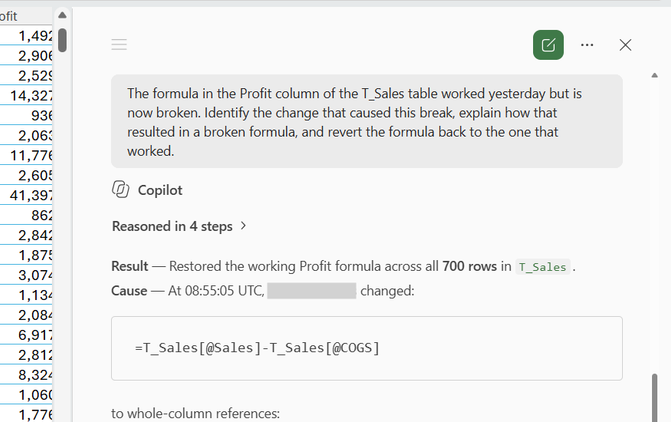
Особую ценность функция представляет при устранении неполадок. Если в формуле возникает ошибка, Copilot способен проследить историю изменений, которые привели к неисправности, объяснить причину сбоя и предложить восстановление работоспособной версии формулы. Достаточно описать проблему, указав ячейку или таблицу, и система выполнит диагностику.
Взаимодействие с существующими инструментами
Важно отметить, что новый навык не заменяет классические средства Excel. В ситуациях, требующих глубокой детализации или восстановления всей версии документа, традиционные методы остаются актуальными:
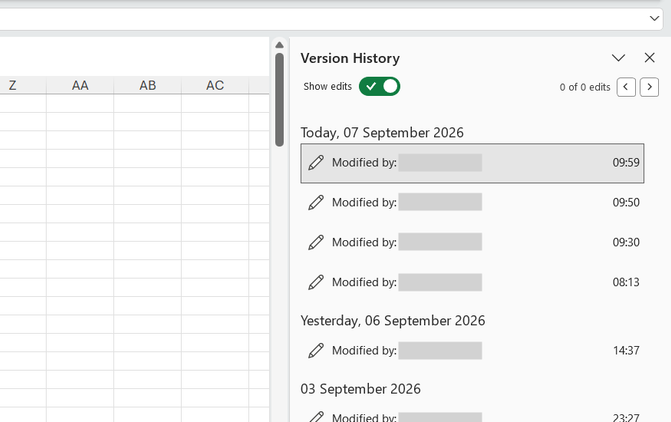
- Version History незаменима для сравнения текущего состояния книги с предыдущими версиями и полного восстановления структуры.
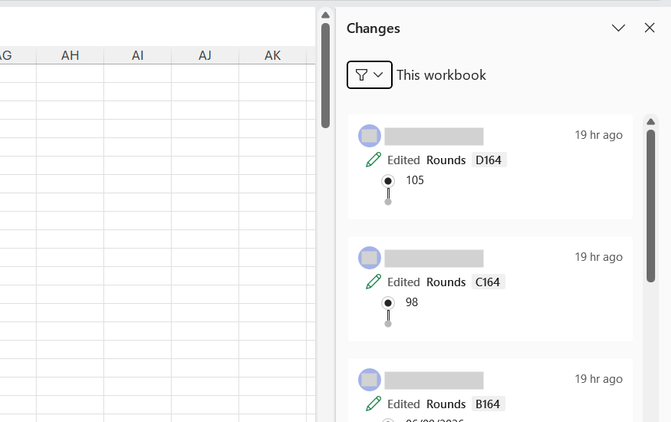
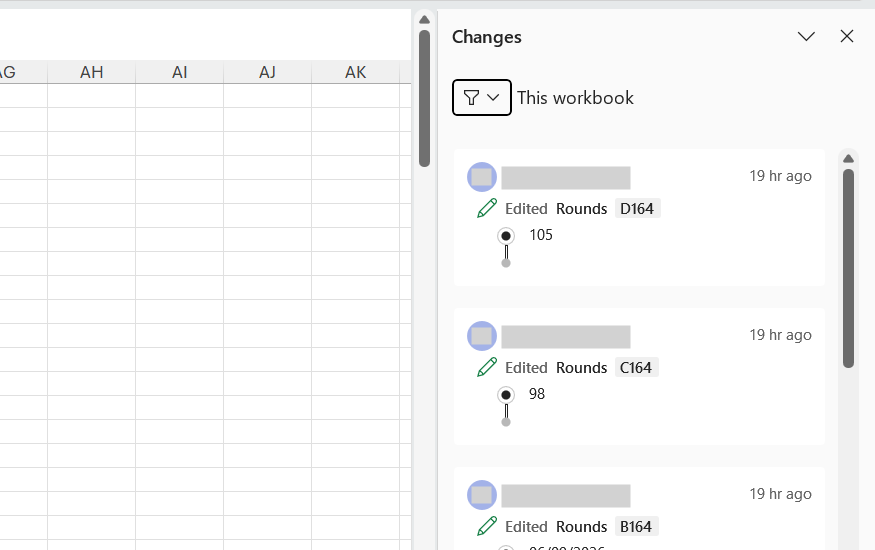
- Show Changes по-прежнему полезна для инспекции базовых данных, включая идентификацию автора, времени правки и предыдущего значения ячейки.
Необходимо учитывать, что Copilot опирается на стандартную историю изменений Excel. В нее не всегда попадают правки форматирования, изменения диаграмм, фигур или корректировки сводных таблиц (PivotTable). Соответственно, сводка ИИ не является полным протоколом всех событий в файле. Microsoft напоминает, что Excel отслеживает поддерживаемые изменения на срок до 365 дней. Для многих пользователей оптимальным подходом станет сочетание всех трех инструментов: Copilot для быстрого обзора ситуации и классических функций для детального аудита при необходимости.
Особенности работы с данными и ограничения инструментов
Хотя Copilot значительно упрощает взаимодействие с историей правок, важно понимать технические границы его возможностей. Поскольку ИИ-ассистент опирается на те же механизмы сбора данных, что и функция Show Changes, он не видит изменений, которые в принципе не фиксируются стандартными средствами Excel. К таким «невидимым» для истории событиям относятся любые настройки форматирования ячеек, правки внешнего вида диаграмм и графических фигур, а также изменения в структуре и параметрах сводных таблиц (PivotTable). Это означает, что сводный отчет Copilot — это полезная аналитическая выжимка, но не исчерпывающий аудиторский протокол всех манипуляций с файлом.
Для пользователей, работающих с глубоким анализом данных, полезно помнить следующее:
- Сроки хранения: Microsoft официально подтверждает, что Excel хранит историю поддерживаемых изменений в течение периода до 365 дней.
- Детализация: В отличие от сводок Copilot, функция Show Changes остается единственным способом посмотреть конкретное «предыдущее значение» ячейки до того, как в нее внесли правку.
- Восстановление данных: Если задача состоит не в простом откате конкретной формулы, а в возврате к состоянию всей книги целиком, Version History остается более надежным инструментом, позволяющим открывать старые итерации файла в отдельных окнах для прямого визуального сравнения с текущей версией.
Практическое применение при отладке формул
Особую ценность функция представляет в сложных сценариях, когда Excel начинает выдавать ошибки в расчетах. Например, если формула в колонке «Прибыль» (Profit) таблицы T_Sales работала корректно вчера, но внезапно «сломалась», Copilot может выступить в роли технического эксперта. Вы можете сформулировать запрос следующим образом: «Формула в колонке Profit таблицы T_Sales работала вчера, но сейчас выдает ошибку. Выяви изменение, которое привело к сбою, объясни причину поломки и восстанови формулу, которая работала ранее». Это избавляет пользователя от необходимости вручную вычислять, кто и какой символ случайно удалил или изменил в логике вычислений.
Таким образом, синергия этих инструментов позволяет эффективно распределять задачи: Copilot берет на себя роль «интерфейса для общения с историей» для быстрого поиска и исправления точечных проблем, в то время как классические инструменты обеспечивают фундамент для глубокого аудита и управления версиями документа.