Многие пользователи Excel сталкиваются с тем, что мышечная память заставляет их нажимать сочетание клавиш Alt+Tab для переключения между вкладками внутри одного рабочего файла. Однако Windows воспринимает все листы одного экземпляра Excel как часть одного приложения. В результате нажатие Alt+Tab переносит пользователя не на другой лист, а в последнее использованное стороннее окно, например, в браузер или Word. Это создает постоянные прерывания в рабочем процессе, особенно при сравнении данных между листами.
Почему стандартные сочетания клавиш не всегда удобны
Хотя в Excel существуют штатные способы навигации, такие как Ctrl+Page Up для перехода на лист влево и Ctrl+Page Down для перехода на лист вправо, они не всегда отвечают потребностям пользователя. Если рабочая книга содержит большое количество листов, а нужные вкладки находятся далеко друг от друга, приходится многократно нажимать клавиши или вручную перемещать вкладки, чтобы приблизить их друг к другу. В такие моменты стремление использовать привычное сочетание Alt+Tab становится непреодолимым.
Использование функции создания нового окна для навигации
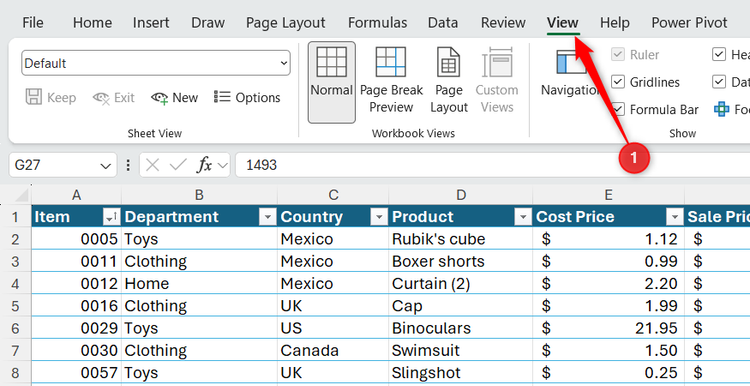
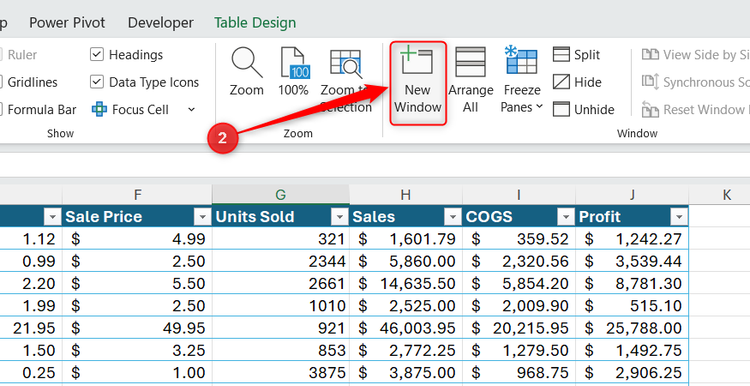
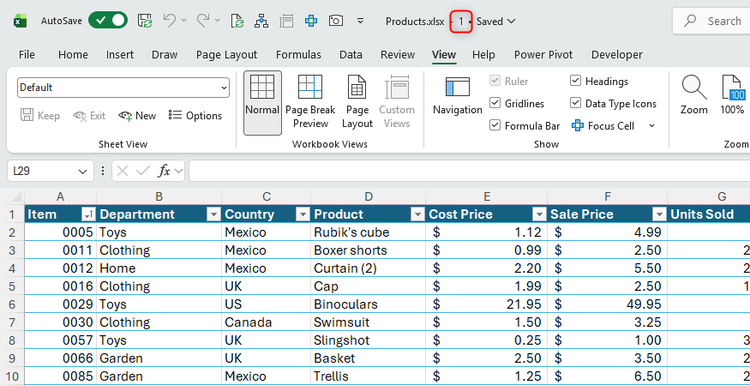
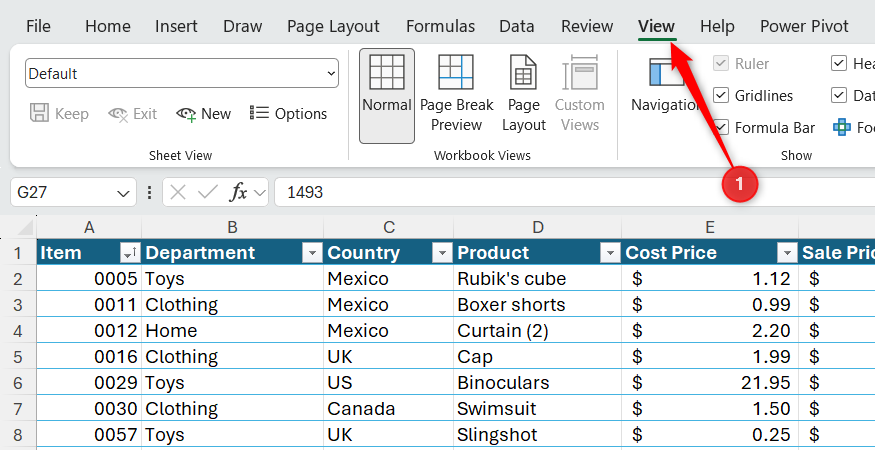
Вместо того чтобы бороться с привычкой, можно адаптировать поведение Excel под свои нужды. Самый простой и эффективный способ заключается в использовании функции Вид > Новое окно (View > New Window). При выборе этой опции Excel открывает дополнительное окно для текущей рабочей книги.
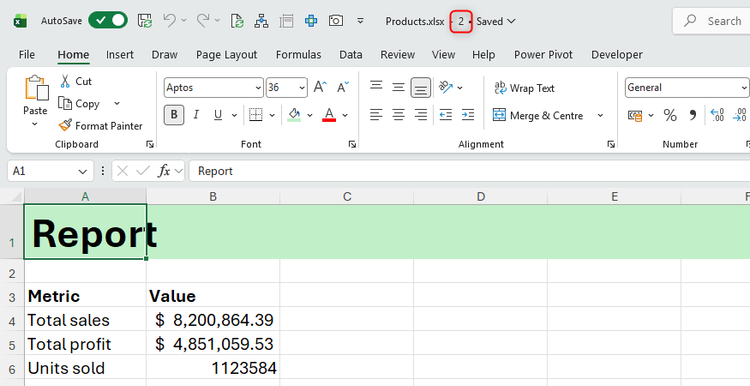
Важно понимать, что это не создает дубликат или копию файла, требующую синхронизации. Программа просто предоставляет еще одно «окно» для просмотра того же самого документа. В одном окне можно открыть отчет, а во втором — исходные данные. После этого можно разместить окна на экране и свободно переключаться между ними с помощью привычного Alt+Tab. Поскольку обе области относятся к одному файлу, любые изменения, внесенные в любой из них, автоматически сохраняются в основной книге.
Такой подход устраняет необходимость постоянно перемещаться по списку вкладок. Как только работа с перекрестными ссылками завершена, можно просто закрыть лишнее окно, продолжая работать в оставшемся, при этом все внесенные изменения сохранятся.
Альтернативные способы отслеживания данных
Если задача состоит не в полноценной работе на другом листе, а лишь в необходимости следить за значением нескольких ячеек, удобнее воспользоваться функцией Окно контроля (Watch Window). Она позволяет закрепить выбранные ячейки в отдельном окне, которое остается видимым независимо от того, на каком листе вы работаете в текущий момент. Это избавляет от необходимости постоянно переключаться между вкладками, если нужно лишь сверяться с конкретными цифрами из другого раздела документа.
В конечном счете сочетания Ctrl+Page Up и Ctrl+Page Down остаются полезными инструментами для перемещения по книге в обычном режиме. Однако при необходимости интенсивной работы между двумя конкретными листами создание отдельных окон позволяет использовать сложившуюся привычку продуктивно, не заставляя себя переучиваться.
Почему привычка сильнее стандартных команд
Проблема с навигацией по листам через Ctrl+Page Up и Ctrl+Page Down заключается не только в их неудобстве для тех, кто привык к Alt+Tab. Настоящий дискомфорт возникает, когда вы глубоко погружены в процесс — например, пишете отчет в одном месте и одновременно сверяете исходные данные в другом. В такие моменты концентрация на таблице достигает пика, и вы перестаете думать о клавишах. Рука тянется к Alt+Tab автоматически, потому что в сознании этот шорткат уже давно закрепился как команда: «перенеси меня к тому другому объекту, с которым я сейчас работаю».
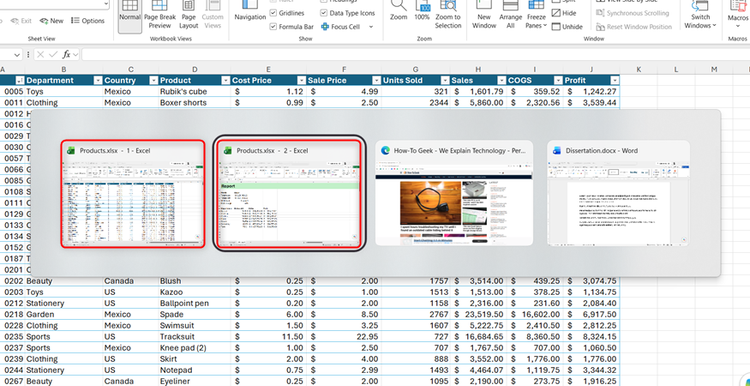
Когда вместо перехода между листами Windows выбрасывает вас из Excel в браузер или Word, это вызывает раздражение. Вы вынуждены возвращаться обратно в Excel и вручную кликать мышкой по нужному листу. Казалось бы, это занимает секунды, но когда подобное происходит десятки раз за день, суммарная потеря времени и фокуса становится ощутимой. Именно в эти моменты каждый раз возникает риторический вопрос: «Почему я снова нажал Alt+Tab?». Попытки переучить себя часто проваливаются, так как мышечная память, наработанная годами работы за компьютером, оказывается сильнее осознанного желания освоить новые сочетания.
Преимущества подхода «Окно в окно»
Использование функции Вид > Новое окно — это не просто трюк с интерфейсом, а изменение самой логики взаимодействия с Excel. Это решение позволяет буквально «обмануть» систему, заставив её видеть два листа как два отдельных приложения, каждое из которых доступно через Alt+Tab.
- Отсутствие дубликатов: Поскольку вы работаете в рамках одной рабочей книги, вам не нужно беспокоиться о синхронизации данных или случайном создании множества версий одного и того же файла.
- Гибкость рабочего пространства: Вы можете оставить два окна открытыми поверх друг друга. Это избавляет от необходимости постоянно листать длинный список вкладок, если они расположены в разных концах книги.
- Бесшовный процесс: После того как вы закончили сверку или перенос данных, достаточно просто закрыть одно из окон. Все изменения, внесенные в любом из них, сохраняются в исходном файле, так как это единый рабочий экземпляр.
Когда стоит выбрать Watch Window
Конечно, создание нового окна — не единственное решение. Если ваша задача сводится не к полноценному редактированию данных на втором листе, а лишь к необходимости «поглядывать» на определенные значения, целесообразнее использовать Окно контроля (Watch Window). Этот инструмент особенно полезен, если вам нужно держать в поле зрения лишь горстку ключевых показателей, например, итоговые суммы или коэффициенты, меняющиеся при расчетах. Это экономит место на экране и избавляет от необходимости занимать целое дополнительное окно только для того, чтобы видеть одну или две цифры.
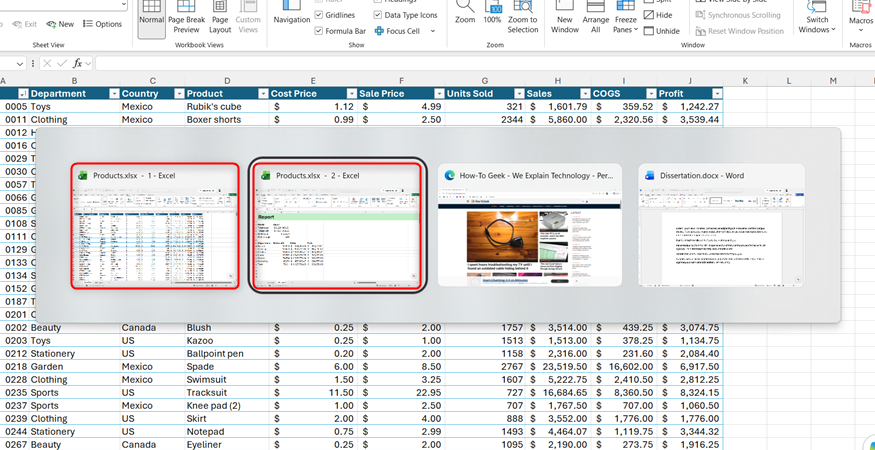
В конечном счете, выбор метода зависит от сценария: если вам нужно активно работать с двумя частями документа, «размножение» окон через New Window превращает привычный Alt+Tab в мощный инструмент навигации. Вы перестаете бороться с собственными привычками и заставляете рабочую среду подстраиваться под ваш естественный ритм работы.