Складные смартфоны от Samsung, Google и Motorola предлагают пользователям расширенное рабочее пространство, однако для полноценной продуктивности стандартных конфигураций часто недостаточно. Некорректное поведение приложений при закрытии устройства, неправильное масштабирование интерфейса или неудобная экранная клавиатура могут негативно влиять на пользовательский опыт. Настройка параметров системы позволяет устранить эти недостатки.
Управление продолжением работы приложений на внешнем дисплее
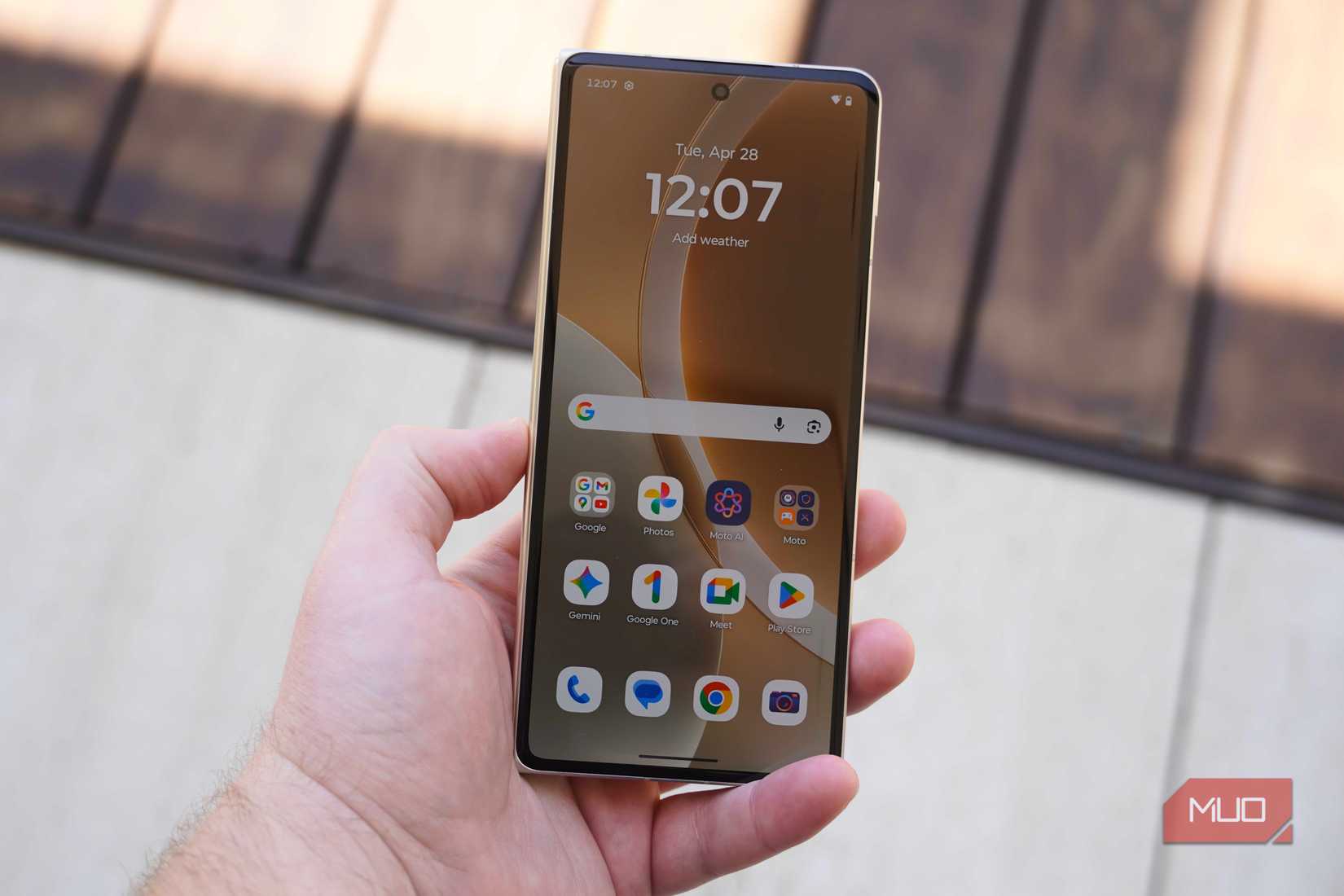
По умолчанию при закрытии складного смартфона устройство блокируется, а экран гаснет. Это удобно, если вы убираете телефон в карман, но мешает, если нужно продолжить работу с приложением на внешнем дисплее. Владельцы Samsung могут настроить поведение системы через раздел Настройки > Дисплей > Продолжение работы приложений на внешнем экране. Доступны варианты «Всегда», «Никогда» или «Проведите пальцем вверх для продолжения». Последний вариант считается наиболее гибким: экран заблокируется через несколько секунд, если пользователь не активирует приложение жестом.
Аналогичные опции присутствуют на устройствах других брендов. Владельцы Motorola Razr Fold могут настроить этот параметр в меню Настройки > Складной дисплей > Непрерывность приложений. Для смартфонов серии Google Pixel настройка находится в разделе Настройки > Дисплей и касание > Продолжить использование приложений при складывании. Это позволяет, например, просматривать маршрут на большом экране, а после закрытия устройства мгновенно переключиться на внешний дисплей для навигации.
Использование раздельных макетов рабочих столов
Эксклюзивной функцией смартфонов Samsung является «Зеркальное отображение экрана обложки» (Cover screen mirroring). По умолчанию этот параметр синхронизирует виджеты и иконки на обоих дисплеях. Однако, если отключить эту функцию в разделе Настройки > Главный экран, можно создать для внешнего и внутреннего экранов индивидуальные макеты. Это позволяет оптимизировать основной дисплей для рабочих задач и продуктивности, а на внешнем оставить приложения для быстрого доступа, такие как мессенджеры или музыкальные сервисы.
Настройка соотношения сторон для приложений
Современные версии Android обеспечивают качественное масштабирование, но некоторые приложения все еще некорректно отображаются на складных экранах. В таких случаях можно принудительно задать формат через настройки системы. Пользователи Google Pixel могут найти нужные опции в разделе Настройки > Приложения > Соотношение сторон, выбирая между «По умолчанию», «Полноэкранный режим», «3:2» или «Половина экрана». Аналогичные инструменты реализованы в One UI (Samsung) и меню «Размер отображения приложений» в настройках складного дисплея смартфонов Motorola.
Оптимизация экранной клавиатуры
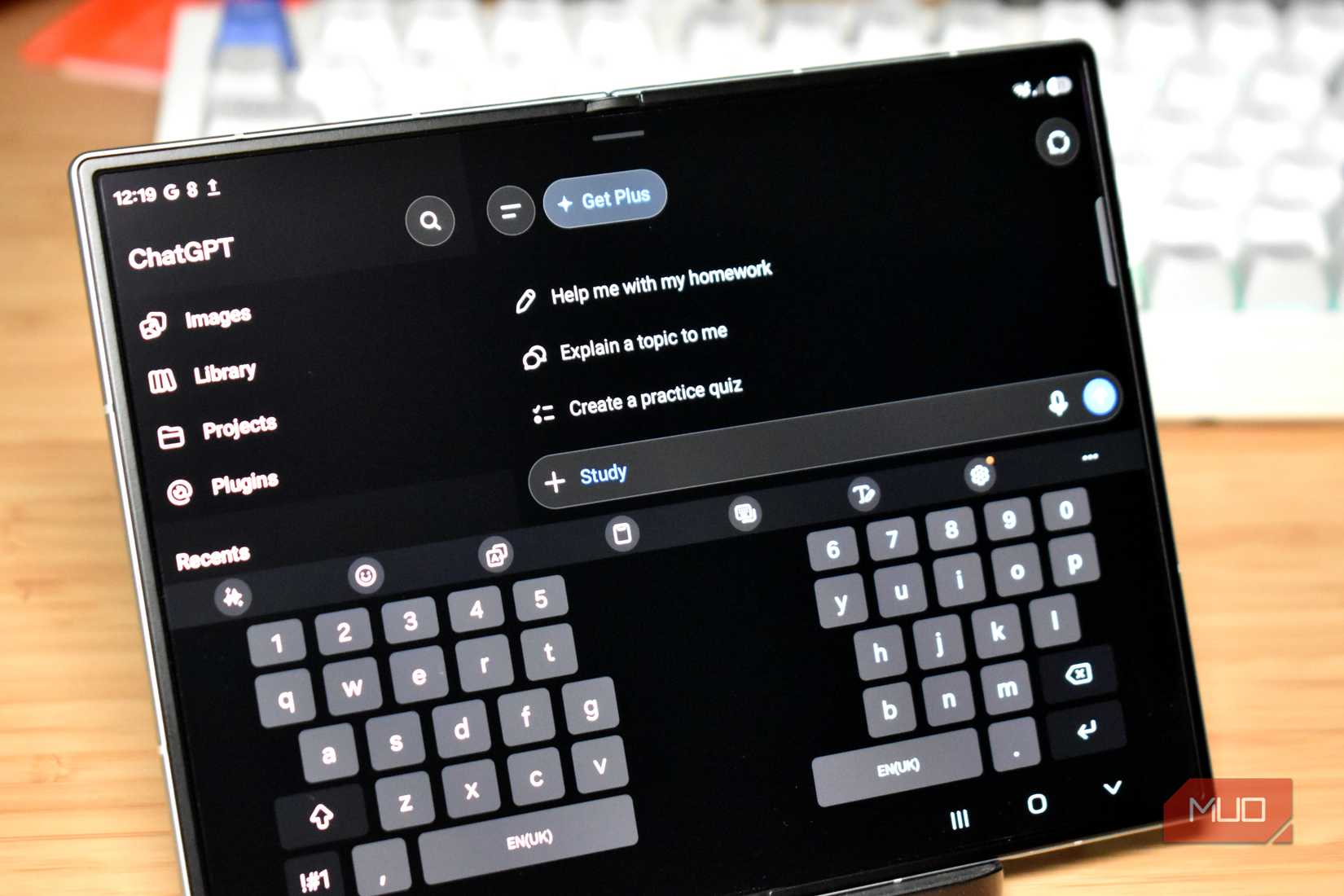
Широкий внутренний дисплей делает использование стандартной клавиатуры неудобным для многих пользователей. В Samsung Keyboard и Gboard по умолчанию включен режим разделенной клавиатуры. В случае с Gboard в настройках (значок шестеренки) можно отключить дублирование клавиш G и V на обеих сторонах или переключиться на стандартную либо плавающую раскладку через панель инструментов клавиатуры.
Постоянное отображение панели задач
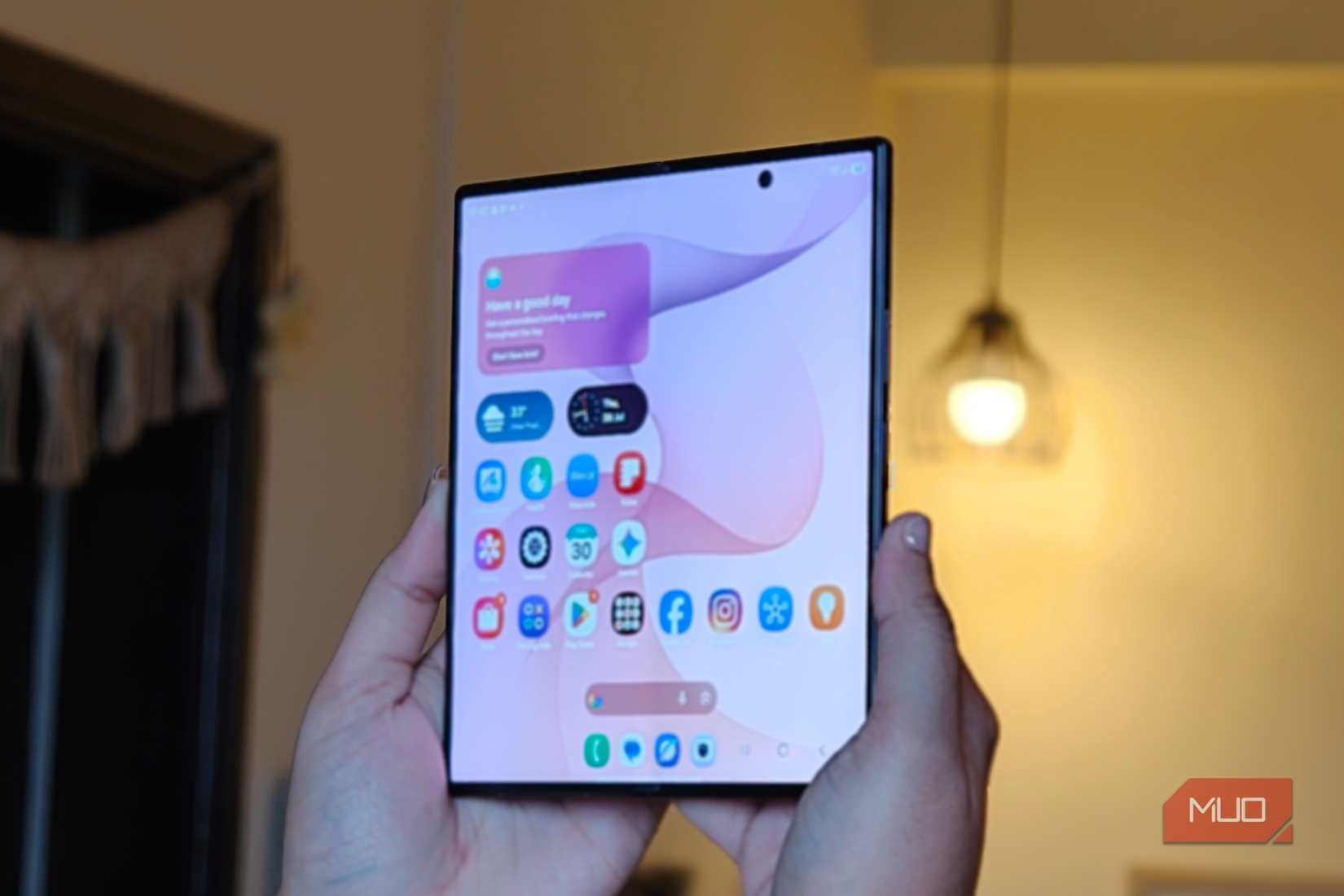
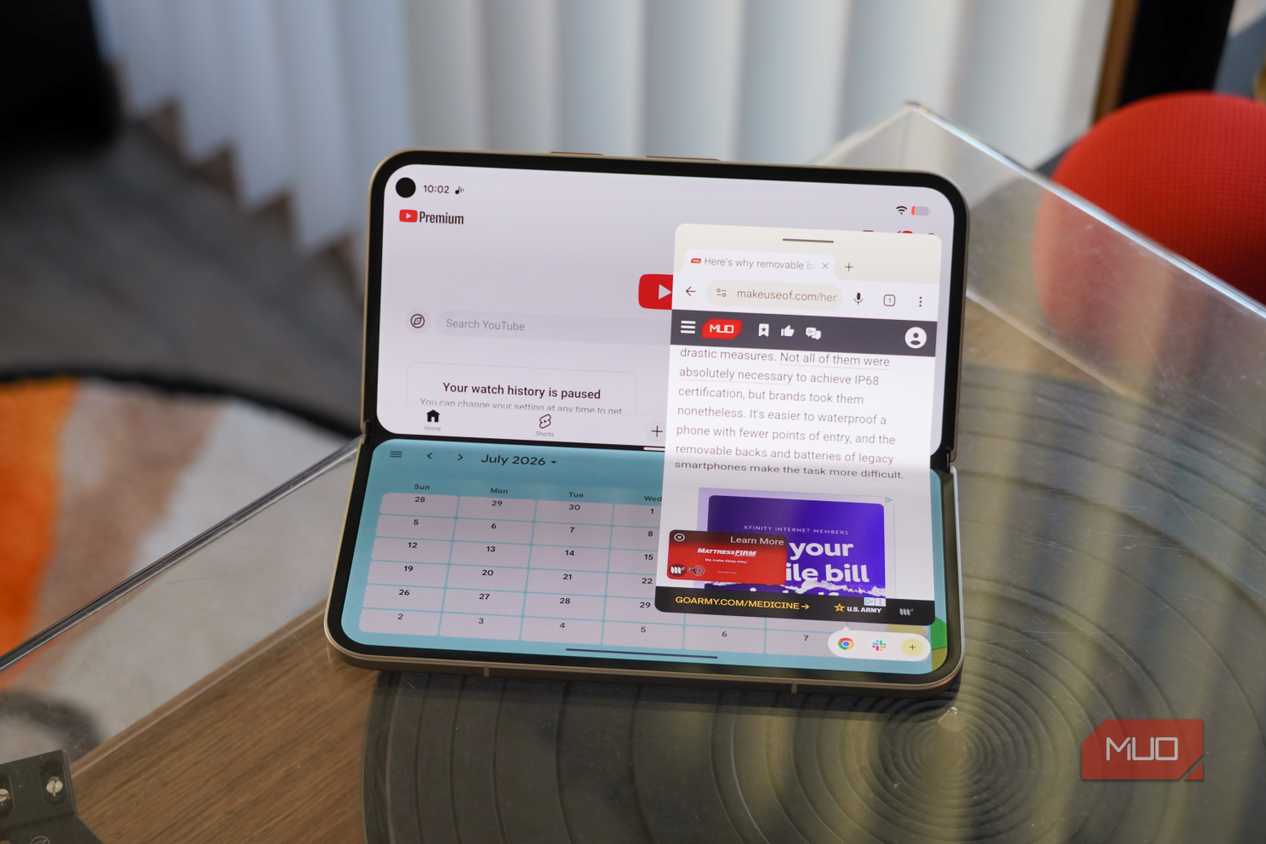
Панель задач в Android позволяет быстро переключаться между приложениями или запускать режим многооконности. По умолчанию она скрывается при бездействии, но её можно закрепить на экране. В Samsung One UI это настраивается в меню Настройки > Дисплей > Панель задач (выбор стиля «Всегда на экране»). На Motorola Razr Fold опция «Всегда показывать» доступна в разделе Настройки > Складной дисплей > Панель задач. Владельцы Pixel Fold могут закрепить панель, удерживая разделительную линию между доком и списком приложений.
Расширенные возможности настройки складных смартфонов
Помимо базовой конфигурации, правильная настройка складного устройства требует внимания к деталям, которые производители часто скрывают в глубинах меню. Речь идет о нюансах взаимодействия с интерфейсом, которые напрямую влияют на эргономику и продуктивность.
Оптимизация «Зеркального отображения экрана»
Функция Cover screen mirroring на смартфонах Samsung — это инструмент, который пользователи часто упускают из виду из-за неинтуитивного названия. Многие владельцы даже не подозревают, что могут полностью разграничить свои сценарии использования. Когда эта опция активна, любые изменения, внесенные на внешний дисплей, автоматически дублируются на внутренний. Это удобно для поддержания порядка, но не позволяет эффективно задействовать площадь большого экрана.
Отключив данную опцию в разделе Настройки > Главный экран > Cover screen mirroring, вы получаете два независимых рабочих пространства. Это кардинально меняет опыт: основной дисплей можно превратить в полноценную «рабочую станцию», разместив на нем виджеты планировщиков, заметок и профессиональных инструментов, в то время как внешний экран останется «легким» хабом для быстрого доступа к музыке, мессенджерам или управлению умным домом, например, через приложение Tesla. На текущий момент эта возможность остается эксклюзивом Samsung, что делает такие устройства более гибкими по сравнению с Pixel Fold или Razr Fold в плане индивидуальной настройки интерфейса.
Принудительная коррекция соотношения сторон
Хотя Android 12L и последующие версии системы значительно улучшили работу приложений на складных гаджетах, проблема «обрезанного» интерфейса или растянутых элементов все еще актуальна для специфического софта. Механизм принудительного масштабирования — это не просто прихоть, а способ сделать приложение функциональным.
- На Google Pixel путь к настройке: Настройки > Приложения > Соотношение сторон. Выбор конкретного приложения позволяет переключить режим с «App default» на полноэкранный или принудительно ограничить его форматом 3:2. Это часто спасает ситуацию, когда элементы управления скрываются за рамками или скролл-баром.
- Для Samsung: зайдите в Настройки > Приложения, выберите нужное приложение и перейдите в подпункт Соотношение сторон приложения (App aspect ratios).
- На Motorola Razr Fold: используйте Настройки > Складной дисплей > Размер отображения приложений.
Важно помнить, что эти настройки индивидуальны для каждого приложения, что позволяет «настроить под себя» весь рабочий софт один раз и забыть о проблемах с версткой.
Работа с клавиатурой: борьба с лишними символами
Широкий внутренний дисплей — это не только преимущество, но и испытание для эргономики ввода. Если вы не обладаете крупными ладонями, тянуться к центру клавиатуры в режиме «сплит» может быть утомительно. В Samsung Keyboard и Gboard по умолчанию включены функции, которые призваны помочь, но часто мешают.
В Gboard разработчики добавили дублирование клавиш «G» и «V» на обе стороны разделенной клавиатуры. Хотя это сделано для упрощения доступа, на практике это часто становится причиной опечаток из-за путаницы. Чтобы избавиться от этого, достаточно зайти в настройки клавиатуры (значок шестеренки) и перевести переключатель Split layout to include duplicated keys в положение Off. Для тех, кому разделение вовсе не подходит, в панели инструментов (значок «четыре квадрата» в Gboard или иконка клавиатуры в Samsung) всегда есть возможность выбора Стандартной (Standard) или Плавающей (Floating) раскладки.
Панель задач как инструмент ускорения рабочего процесса
Постоянно отображаемая панель задач (Taskbar) превращает складной смартфон из простого телефона в устройство, способное к многозадачности уровня ПК. Когда панель закреплена, она занимает часть площади экрана, но экономит время, которое вы тратите на вызов интерфейса.
Постоянное удержание панели задач на виду позволяет мгновенно переключаться между запущенными приложениями или парами приложений (split screen), просто нажимая на иконки в доке. Это избавляет от лишнего свайпа снизу, что особенно ценно в сценариях, требующих высокой динамики работы.
Для активации постоянного отображения на Pixel Fold необходимо удерживать разделительную линию между списком приложений и основным доком, а затем активировать соответствующий тумблер. Это незначительное изменение поведения системы, но оно кардинально ускоряет доступ к вашим основным инструментам, делая работу со «складками» более профессиональной.