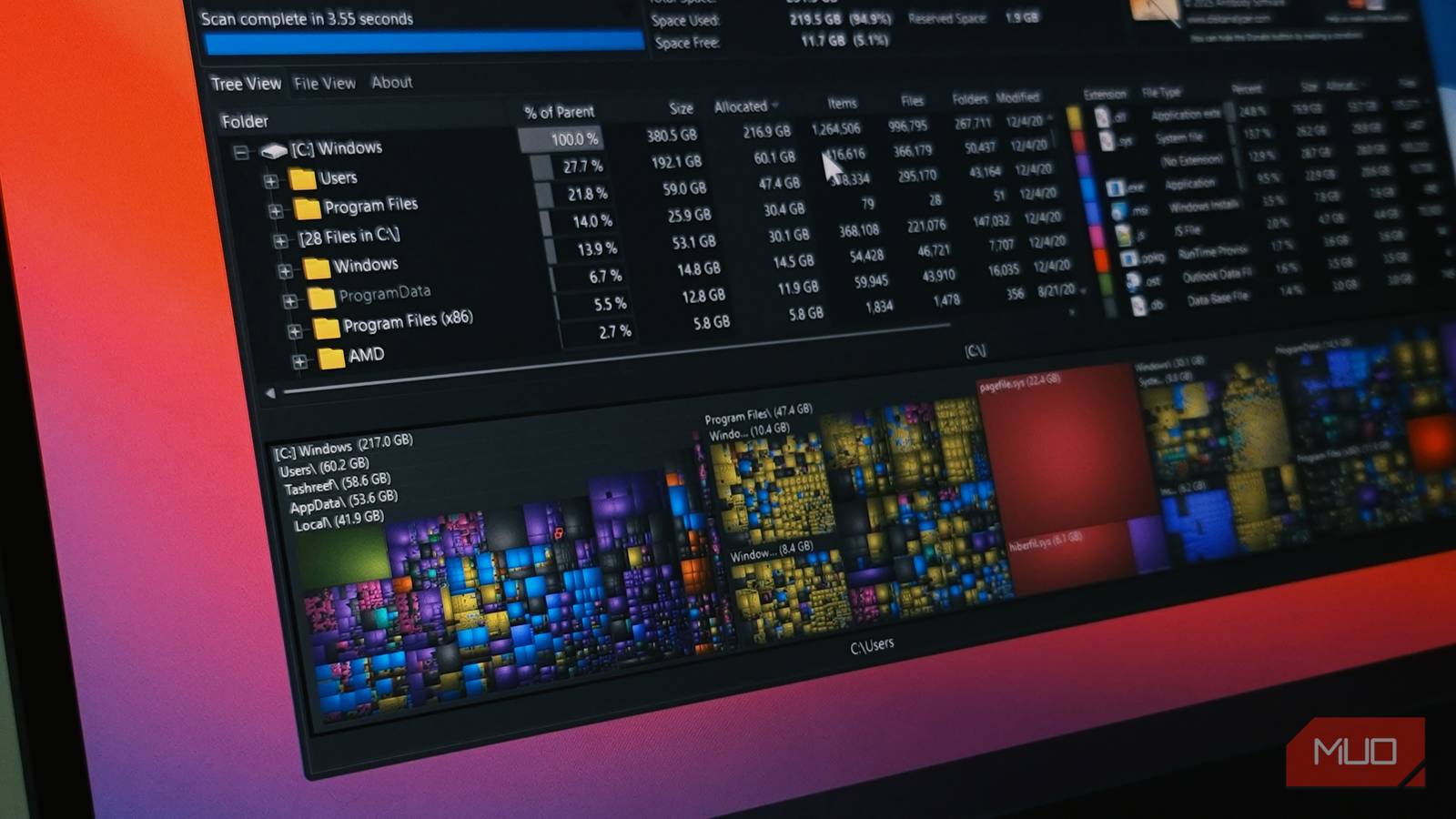
Обслуживание компьютера — рутинная задача, которую многие пользователи откладывают, однако со временем накопление «цифрового мусора» может привести к заметному снижению производительности. Еще десять лет назад для поддержания системы в порядке требовались сторонние утилиты, но сегодня Microsoft значительно расширила функциональность самой Windows 11. Теперь владельцы ПК могут управлять хранилищем, ресурсами и безопасностью, используя только встроенные средства.
Автоматическая очистка с функцией «Контроль памяти»
Инструмент «Контроль памяти» (Storage Sense) присутствует в составе ОС уже почти восемь лет и предназначен для автоматического удаления временных файлов, содержимого корзины, элементов в папке «Загрузки» и файлов OneDrive. Главное преимущество этого решения заключается в работе в фоновом режиме по заданному расписанию: ежедневно, еженедельно или ежемесячно.
Хотя по умолчанию функция может быть отключена, система способна активировать её самостоятельно при нехватке свободного пространства на диске. Пользователи могут вручную проверить состояние инструмента и настроить его работу, перейдя в Настройки > Система > Память > Контроль памяти.
Очистка диска для удаления остаточных данных обновлений
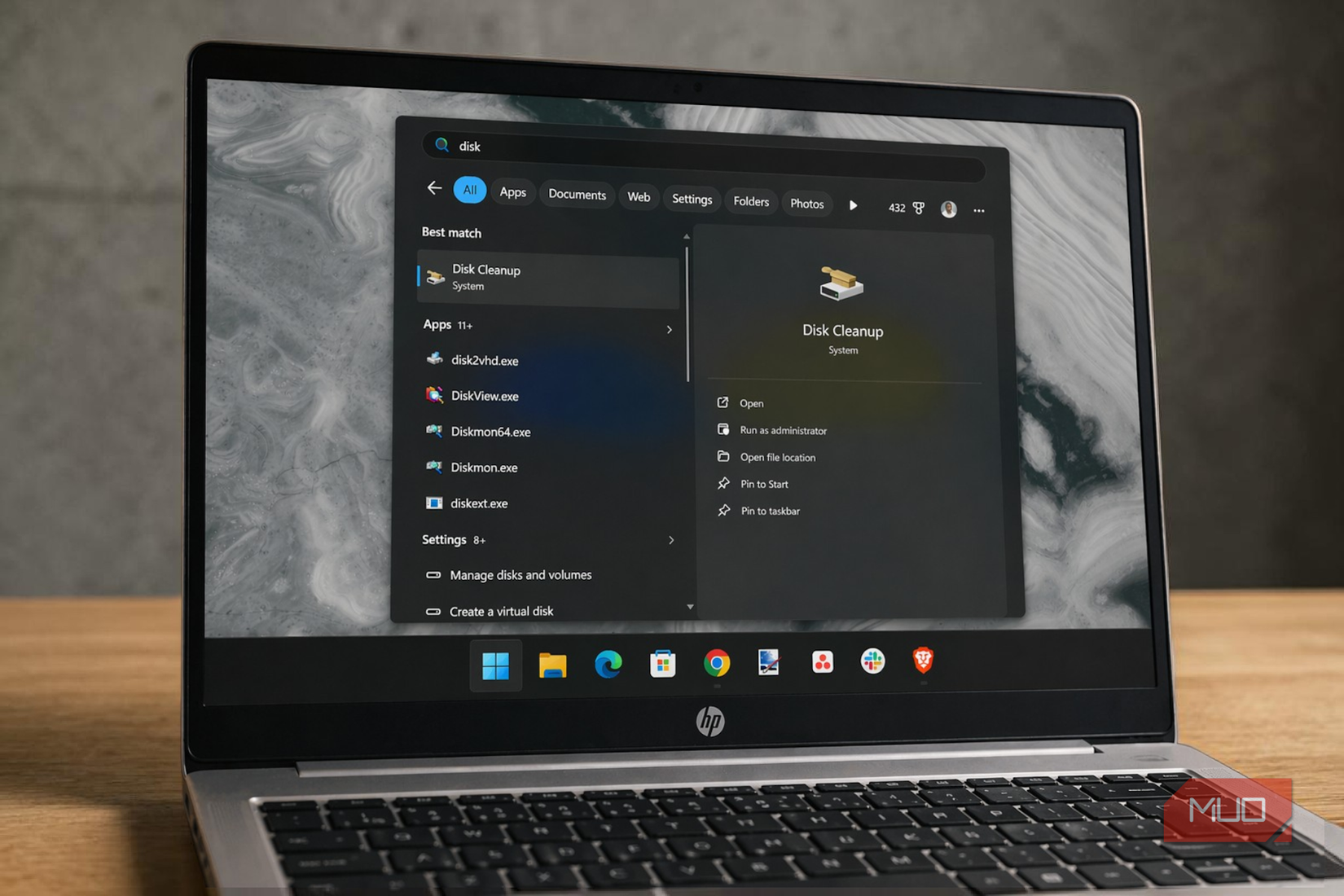
Несмотря на эффективность «Контроля памяти», он не всегда справляется с остаточными кэшированными данными, которые возникают после установки обновлений Windows. Именно эти файлы чаще всего занимают значительный объем дискового пространства. В таких ситуациях на помощь приходит классическое средство «Очистка диска».
С его помощью можно не только удалить старые файлы обновлений, но и очистить кэш «Оптимизации доставки» (Delivery Optimization). Последние часто используются для передачи пакетов обновлений другим компьютерам через интернет, что может негативно влиять на пропускную способность сети.
Расширенные настройки хранилища и рекомендации
Меню «Память» в Windows 11 предлагает пользователям гораздо больше возможностей, чем просто автоматическая очистка. Операционная система предоставляет наглядную визуализацию того, какие категории данных занимают место на накопителе: от установленных приложений и видео до файлов других пользователей.
Пользователи могут:
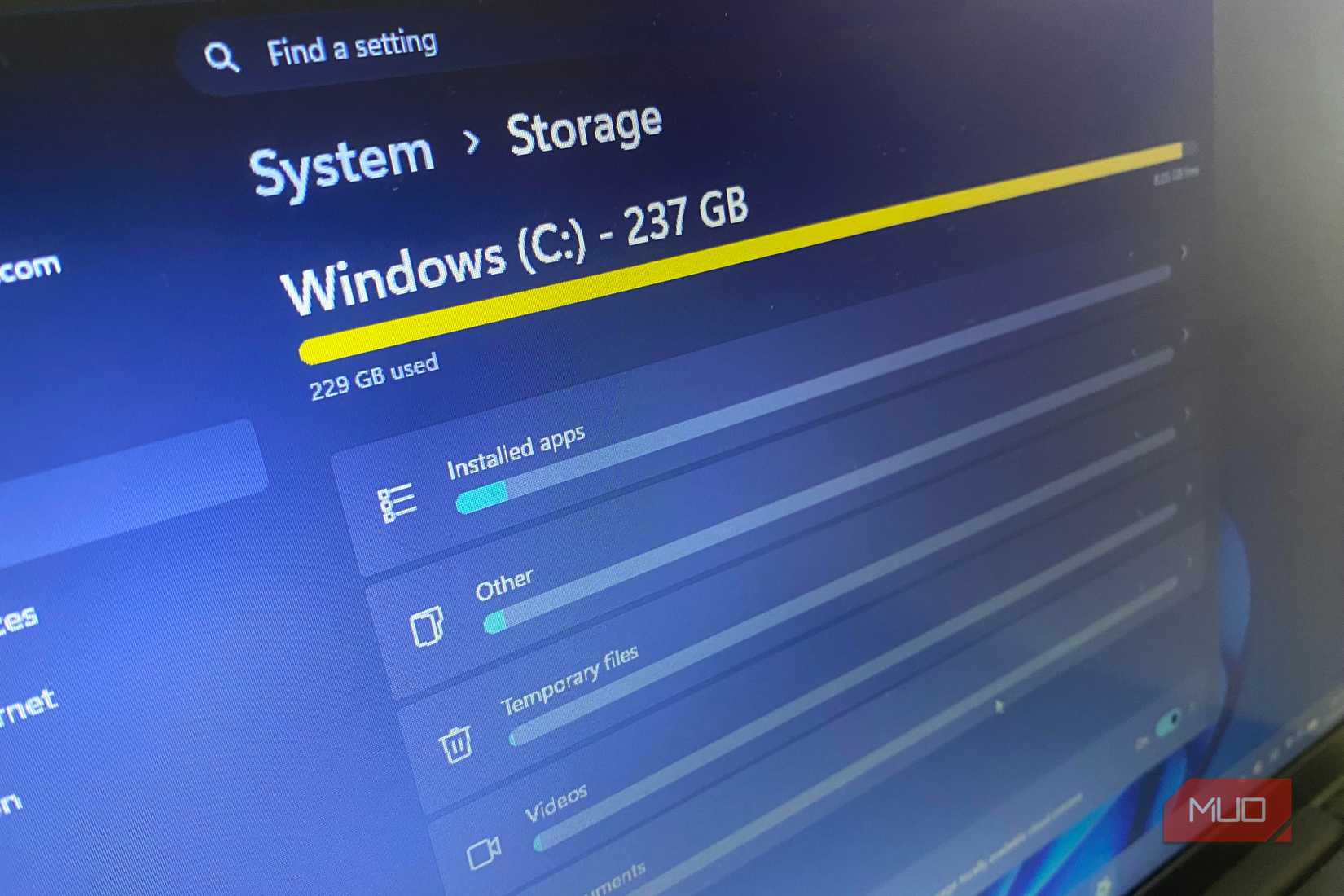
- Детально изучить содержимое каждой категории, чтобы удалить или переместить ненужные данные.
- Настроить место сохранения нового контента (например, перенаправить загрузку видео на вторичный диск вместо системного раздела C:).
- Использовать рекомендации системы по очистке временных файлов, редко используемых приложений или данных, уже синхронизированных с облаком.
В этом же разделе сосредоточены дополнительные инструменты, включая опции резервного копирования, оптимизации дисков и управления дисковыми пространствами (Storage Spaces).
Управление автозагрузкой через Диспетчер задач
Частой причиной замедления работы ПК становится установка множества сторонних приложений, которые автоматически запускаются вместе с операционной системой. В сочетании со встроенными службами Windows это создает высокую нагрузку на процессор и оперативную память, что заметно увеличивает время загрузки ОС.
Вместо использования сторонних менеджеров автозагрузки, в Windows 11 целесообразно использовать штатный Диспетчер задач. Перейдя на вкладку «Автозагрузка», можно легко отключить запуск ненужных программ, тем самым высвободив системные ресурсы для более приоритетных задач.
Встроенная защита «Безопасность Windows»
Ранее пользователи были вынуждены устанавливать сторонние антивирусы, такие как Avast или McAfee, из-за недостаточной защиты самой ОС. В Windows 11 ситуация изменилась благодаря интеграции глубоких механизмов безопасности, таких как требование Secure Boot, проверяющее корректность загрузчиков и компонентов системы.
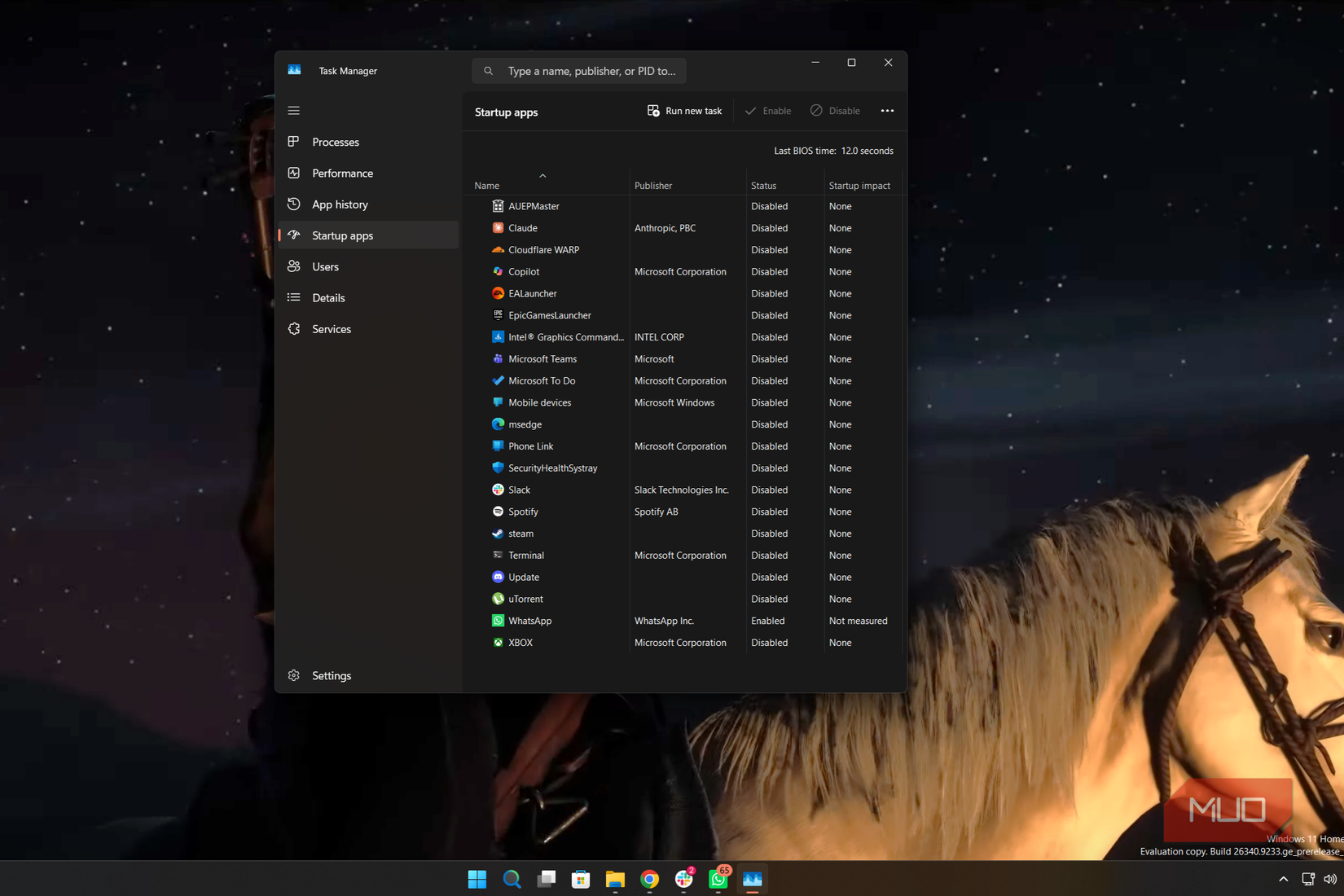
«Безопасность Windows» сегодня включает в себя:
- Технологии машинного обучения для обнаружения вредоносного ПО.
- Облачный интеллект и сканирование оперативной памяти.
- Защиту от несанкционированного изменения настроек (Tamper Protection).
- Функции защиты от фишинга, сетевой защиты и «Управления приложениями и браузером» (Smart App Control).
Эти компоненты работают как единая система, практически не потребляя лишних ресурсов и не требуя оформления платных подписок, как это часто бывает с коммерческими антивирусными продуктами.
Дополнительные возможности оптимизации и безопасности
Помимо базовых функций очистки, глубокое управление хранилищем в Windows 11 предоставляет пользователям уровень свободы, который отсутствовал в предыдущих версиях ОС. Одной из ключевых особенностей является возможность визуального анализа данных: вы можете не просто видеть общий объем занятого места, но и разворачивать каждую категорию (приложения, видео, временные файлы или файлы других пользователей), чтобы принять решение об их удалении или переносе. Это особенно важно для владельцев накопителей с ограниченным объемом, где каждый гигабайт на счету.
Важно отметить, что помимо очистки, меню «Память» выступает централизованной точкой для настройки дискового пространства. Здесь можно задать предпочтительные пути для сохранения нового контента, что позволяет эффективно разгрузить системный диск C:, перенаправив медиафайлы и документы на вторичные разделы. Эта настройка в сочетании с рекомендациями системы по удалению неиспользуемых приложений или данных, уже загруженных в облако, превращает управление хранилищем в простую и наглядную процедуру.
Эффективная работа с ресурсами системы
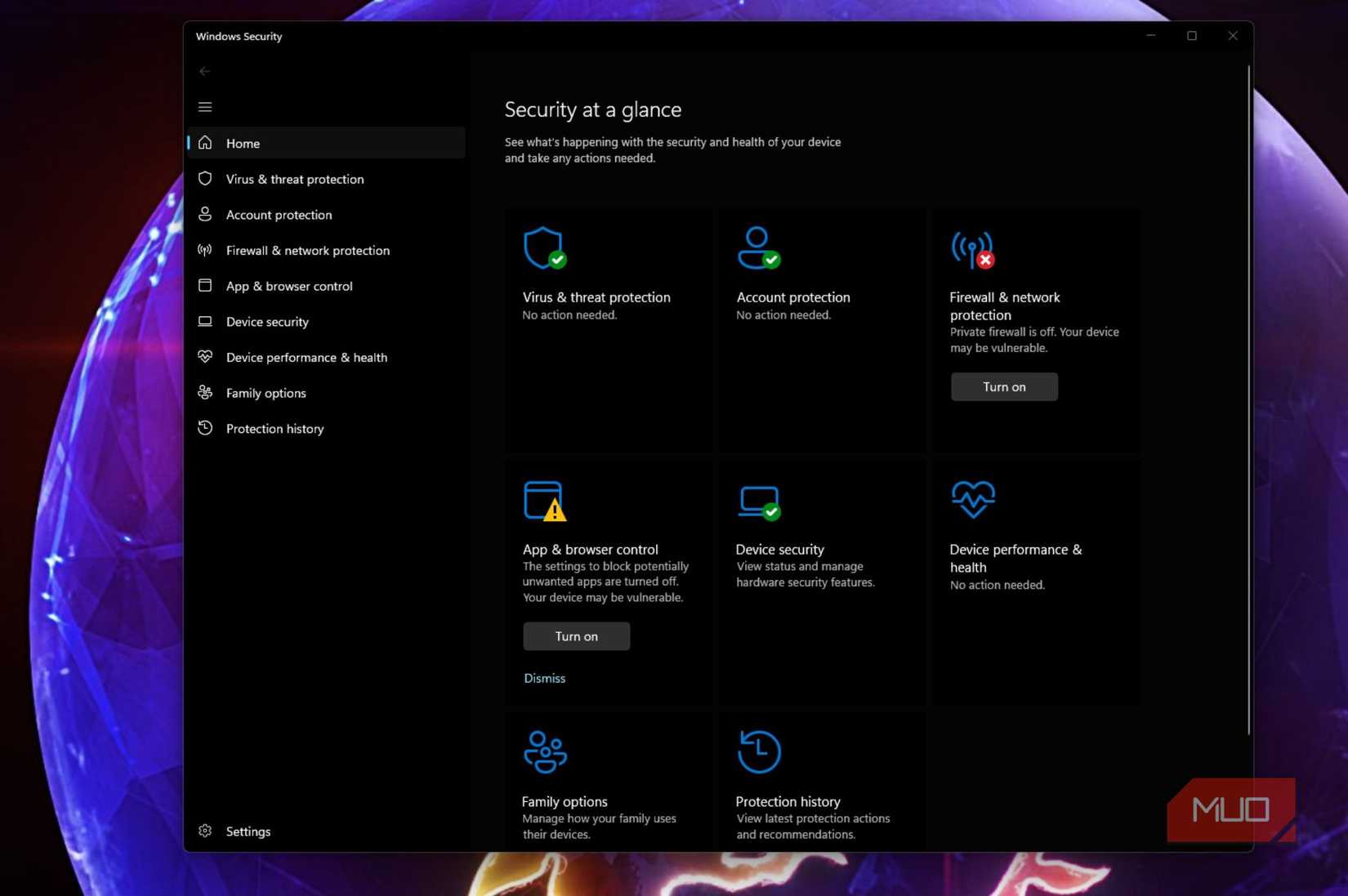
Проблема «тяжелых» системных сборок часто кроется в обилии приложений, которые пользователь скачивает для пробы, а затем забывает удалить. При запуске компьютера эти программы вместе со стандартными службами Windows создают избыточную нагрузку на CPU и оперативную память. Использование встроенного менеджера автозагрузки в Диспетчере задач позволяет радикально сократить время холодного старта системы. Это избавляет от необходимости искать и устанавливать сторонние утилиты-оптимизаторы, которые сами по себе могут быть ресурсоемкими или навязчивыми.
Комплексная защита без лишних затрат
Эволюция «Безопасности Windows» привела к тому, что необходимость в стороннем антивирусном ПО для обычного пользователя практически отпала. В отличие от решений прошлого, современные встроенные средства Microsoft обеспечивают многоуровневый контур защиты:
- Secure Boot: обеспечивает проверку целостности загрузчиков и компонентов системы на самом раннем этапе старта компьютера.
- Машинное обучение и облачные технологии: позволяют системе мгновенно реагировать на новые угрозы, используя интеллект облака для анализа поведения программ.
- Tamper Protection (Защита от подделки): критически важная функция, которая предотвращает попытки вредоносного ПО изменить настройки безопасности самой Windows.
- Smart App Control и сетевая защита: дополнительные барьеры, блокирующие доступ фишинговых сайтов и сомнительных приложений к вашим данным.
Главный плюс заключается в том, что все эти инструменты глубоко интегрированы в архитектуру Windows 11. Они не требуют отдельной оплаты или покупки премиум-версий, при этом работают гораздо бережнее по отношению к системным ресурсам, чем большинство сторонних аналогов, перегружающих систему фоновыми процессами и навязчивыми уведомлениями.