На современных ноутбуках место на SSD заканчивается довольно быстро. Пользователи часто скачивают приложения, фильмы или игры, которые со временем превращаются в «цифровой мусор». К этому добавляются временные файлы системы, обновления Windows, скрытые кэши и данные фоновых приложений, которые накапливаются месяцами. Встроенный инструмент «Хранилище» в настройках Windows 11 дает лишь общую картину, показывая категории файлов, но не позволяя точно определить, какие именно папки или объекты занимают больше всего пространства. Для более детального анализа сторонние решения подходят гораздо лучше, и одним из наиболее эффективных инструментов является WizTree.
Мгновенное сканирование файловой системы
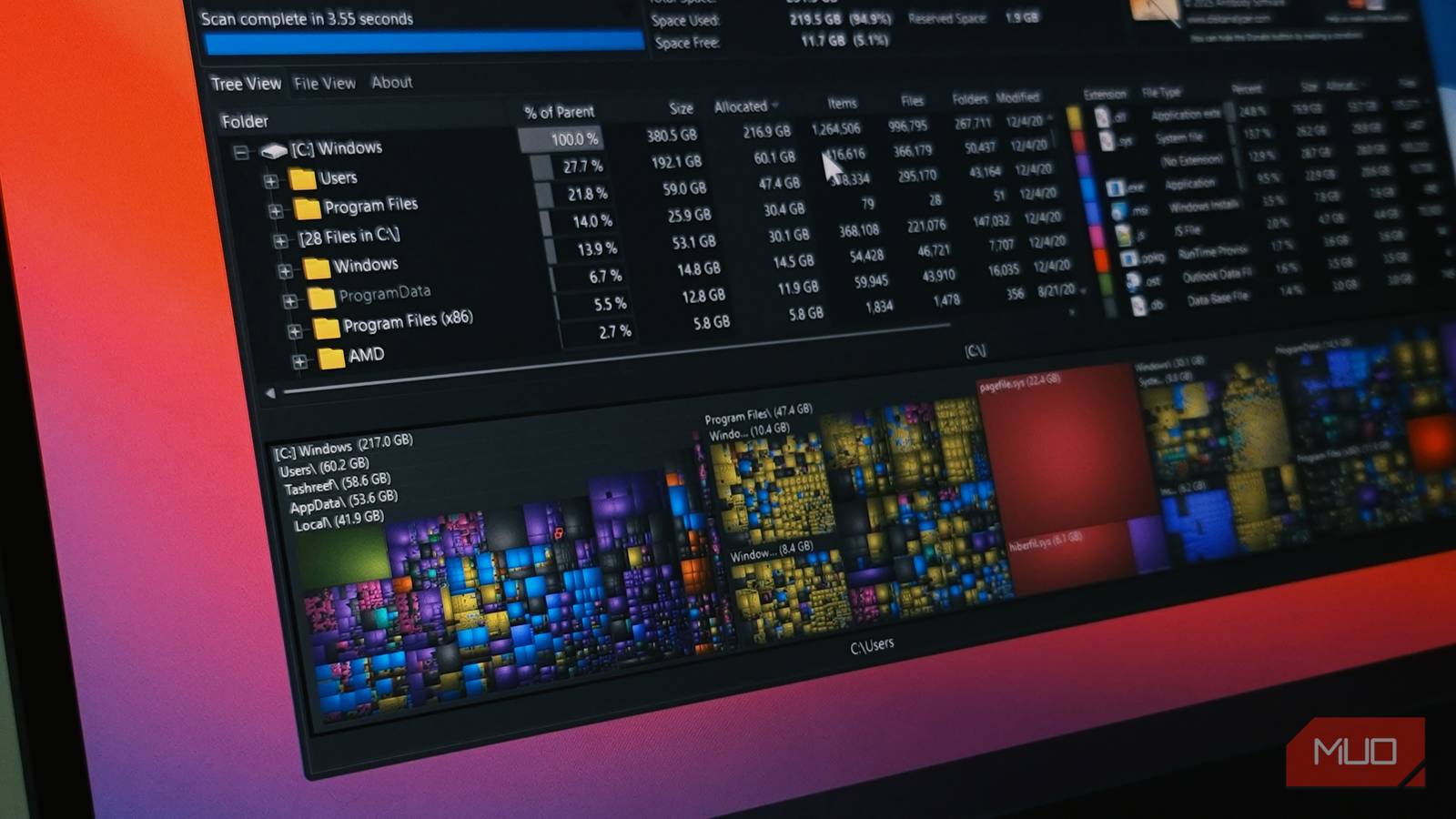
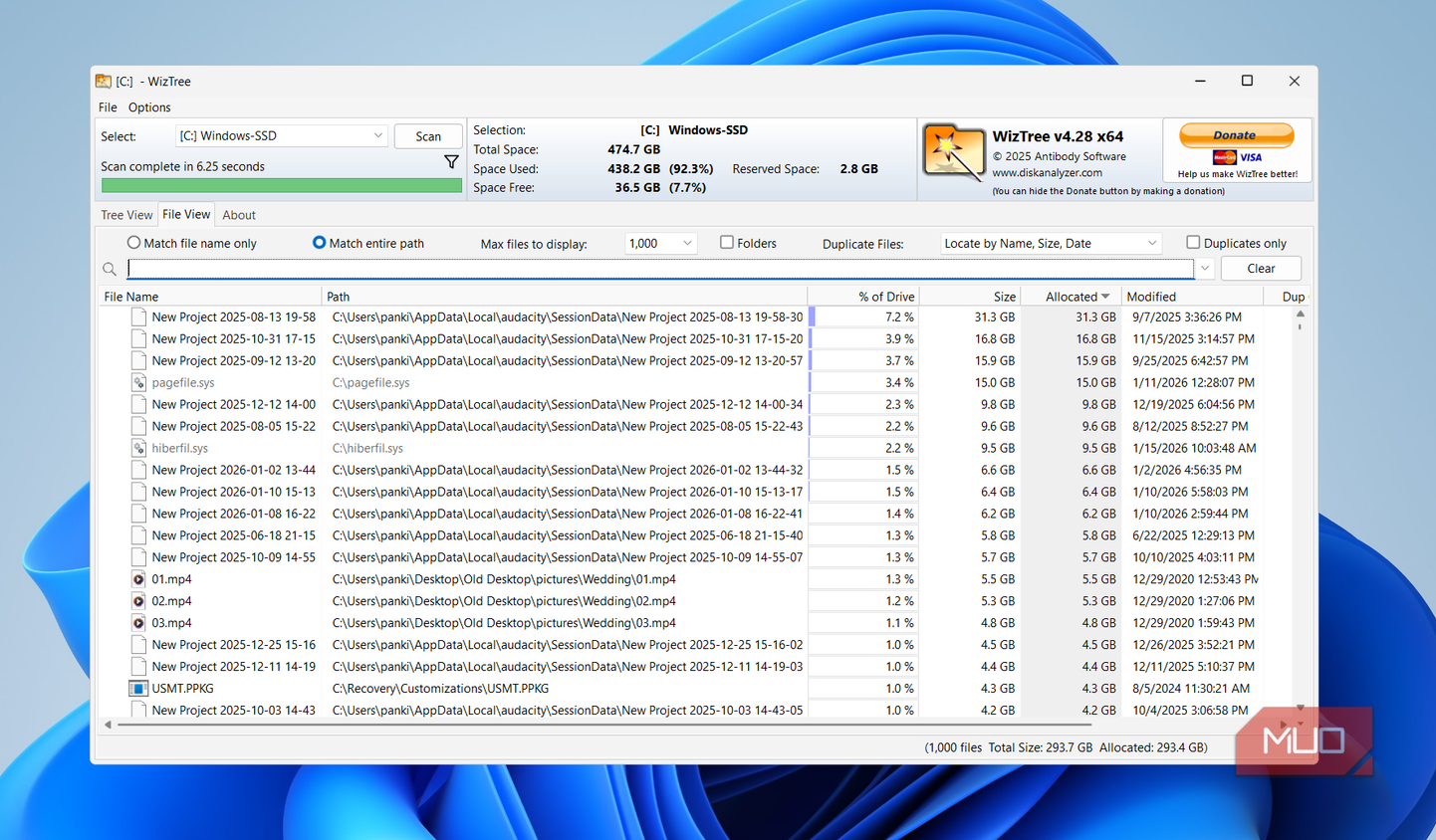
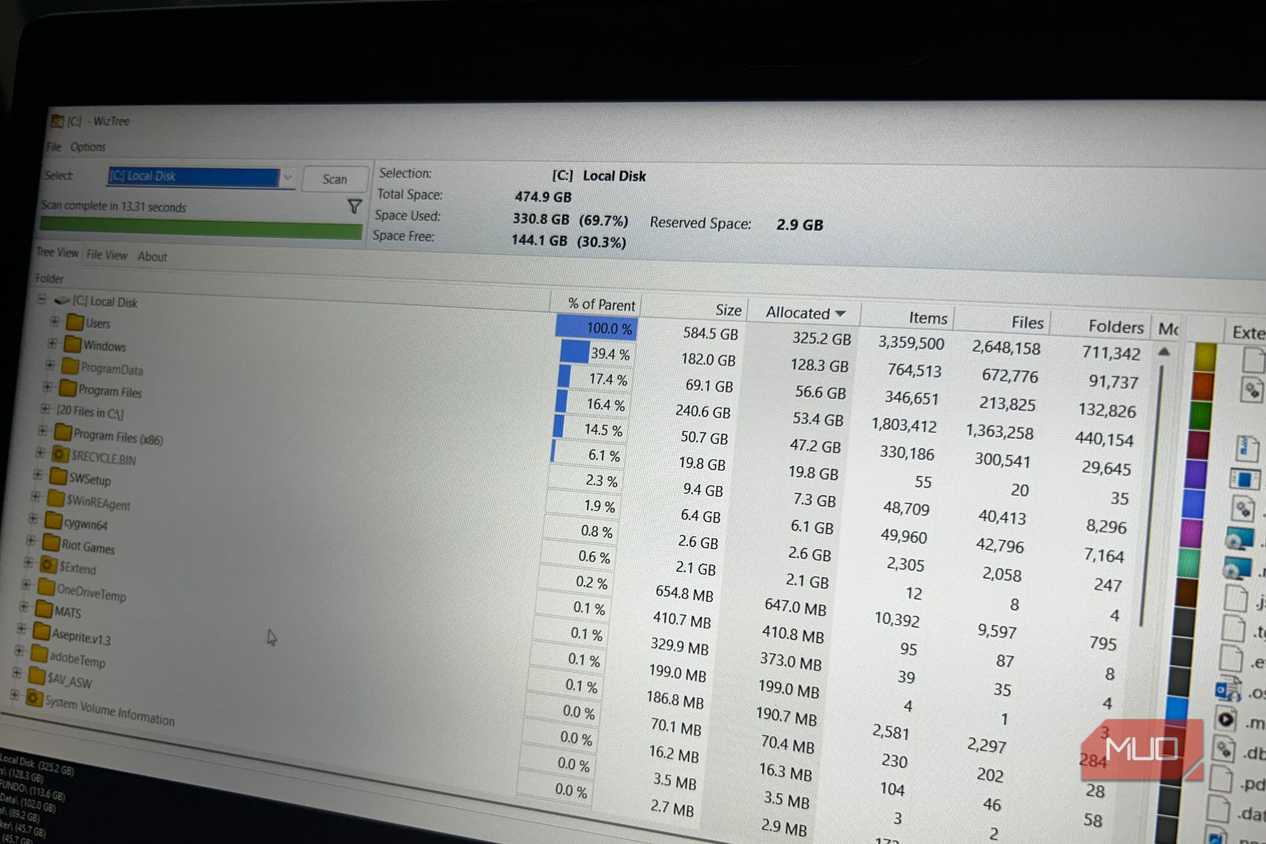
Главное преимущество WizTree заключается в высокой скорости работы. Программа считывает главную файловую таблицу (MFT) диска напрямую, что значительно быстрее, чем традиционное последовательное сканирование каждой папки. Например, анализ диска C: с 300 000 файлов может занять всего 1,42 секунды, о чем свидетельствует встроенный таймер утилиты. Этот механизм аналогичен тому, что используется в известном приложении Everything от компании voidtools.
Утилита поддерживает не только файловую систему NTFS, но также exFAT и FAT32, сетевые диски и устройства, подключенные по протоколам MTP/PTP, включая смартфоны и камеры. Благодаря прямому доступу к MFT на накопителях NTFS программа практически не тратит время на «обход» структуры каталогов, что делает ее одним из самых быстрых анализаторов дискового пространства на рынке.
Визуализация данных через карту памяти
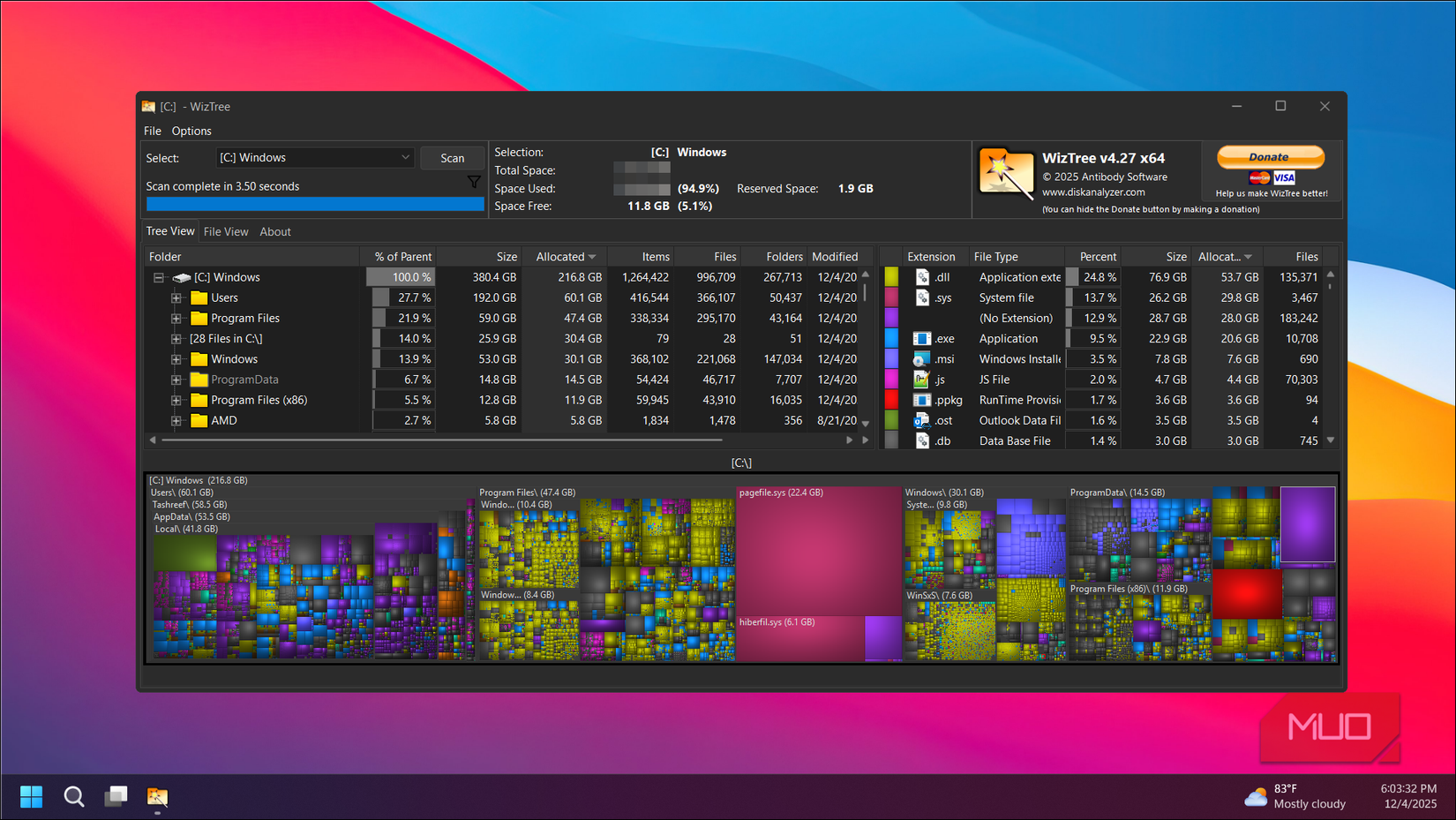
Помимо скорости, ключевой особенностью WizTree является визуальное представление данных в виде дерева (treemap). Файлы и папки отображаются в интерфейсе как блоки с цветовой кодировкой, размер которых прямо пропорционален объему, занимаемому на диске. Это позволяет пользователю мгновенно находить «тяжелые» объекты: огромный файл будет представлен крупным блоком, в то время как мелкие данные займут совсем мало места.
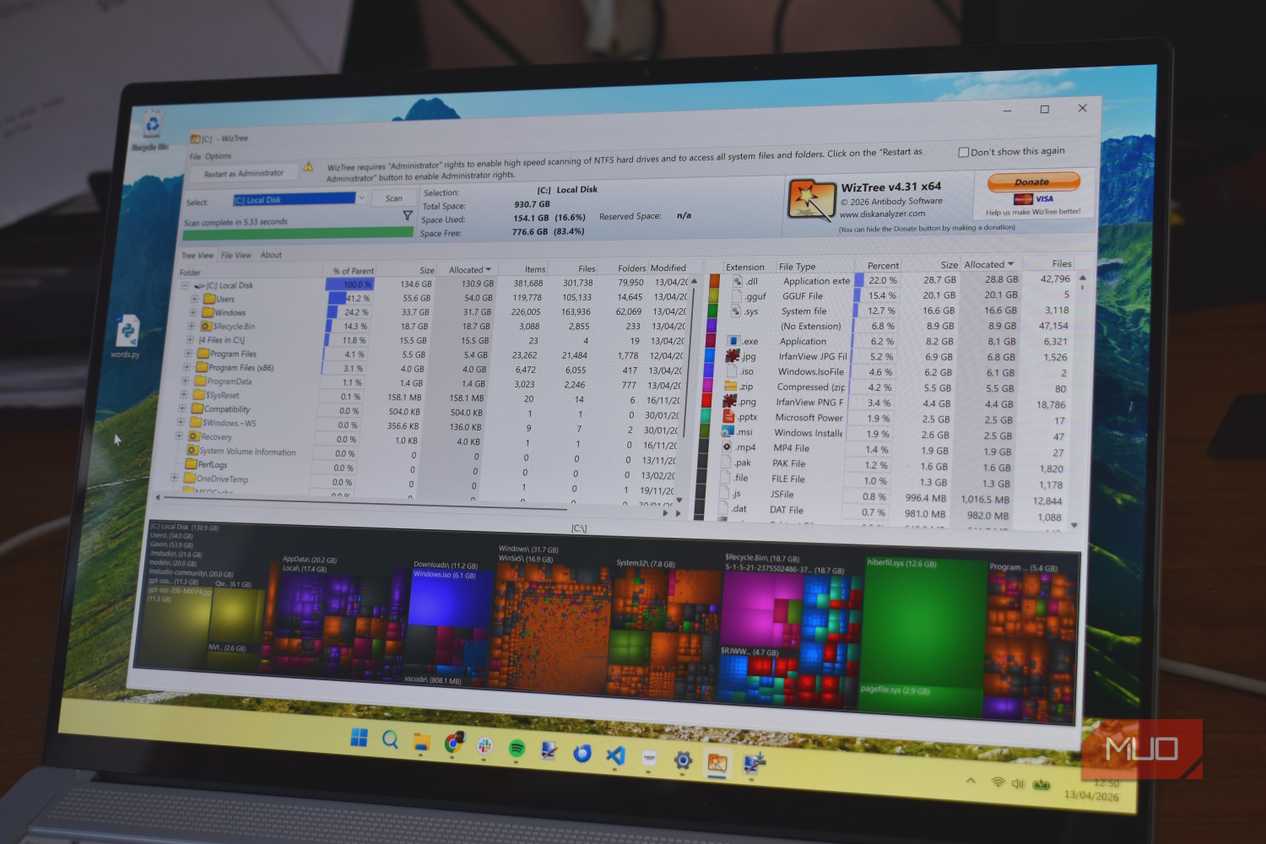
Такой наглядный подход позволяет моментально выявить основные источники нехватки памяти без необходимости вручную открывать десятки вложенных папок в «Проводнике». Это значительно удобнее, чем попытки интерпретировать процентные показатели или общие категории, предлагаемые системными настройками Windows.
Управление файлами напрямую в интерфейсе программы
Поиск крупных файлов — лишь часть работы по очистке диска. WizTree позволяет не просто видеть проблемные зоны, но и выполнять действия с файлами прямо из своего интерфейса. Пользователям не нужно переходить в «Проводник», чтобы удалить лишние данные, переименовать файл или скопировать его путь. Достаточно нажать правой кнопкой мыши на блок, соответствующий файлу, и выбрать нужную операцию.
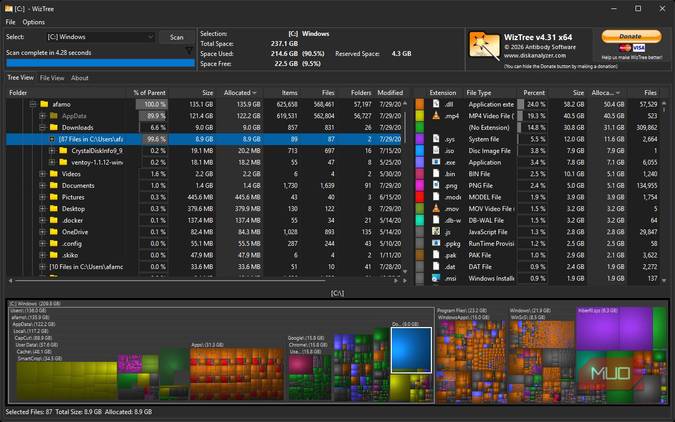
Несмотря на удобство, разработчики напоминают о необходимости осторожности при удалении данных. Отображение крупных системных папок Windows или данных приложений не означает, что их можно безопасно стереть. Важно учитывать, что критически важные файлы, необходимые для корректной работы операционной системы и программ, не следует удалять без глубокого понимания их назначения. Тем не менее, WizTree устраняет проблему неопределенности, превращая процесс очистки SSD в прозрачную и быструю процедуру, позволяющую пользователю держать хранилище под контролем.
Почему WizTree эффективнее системных средств
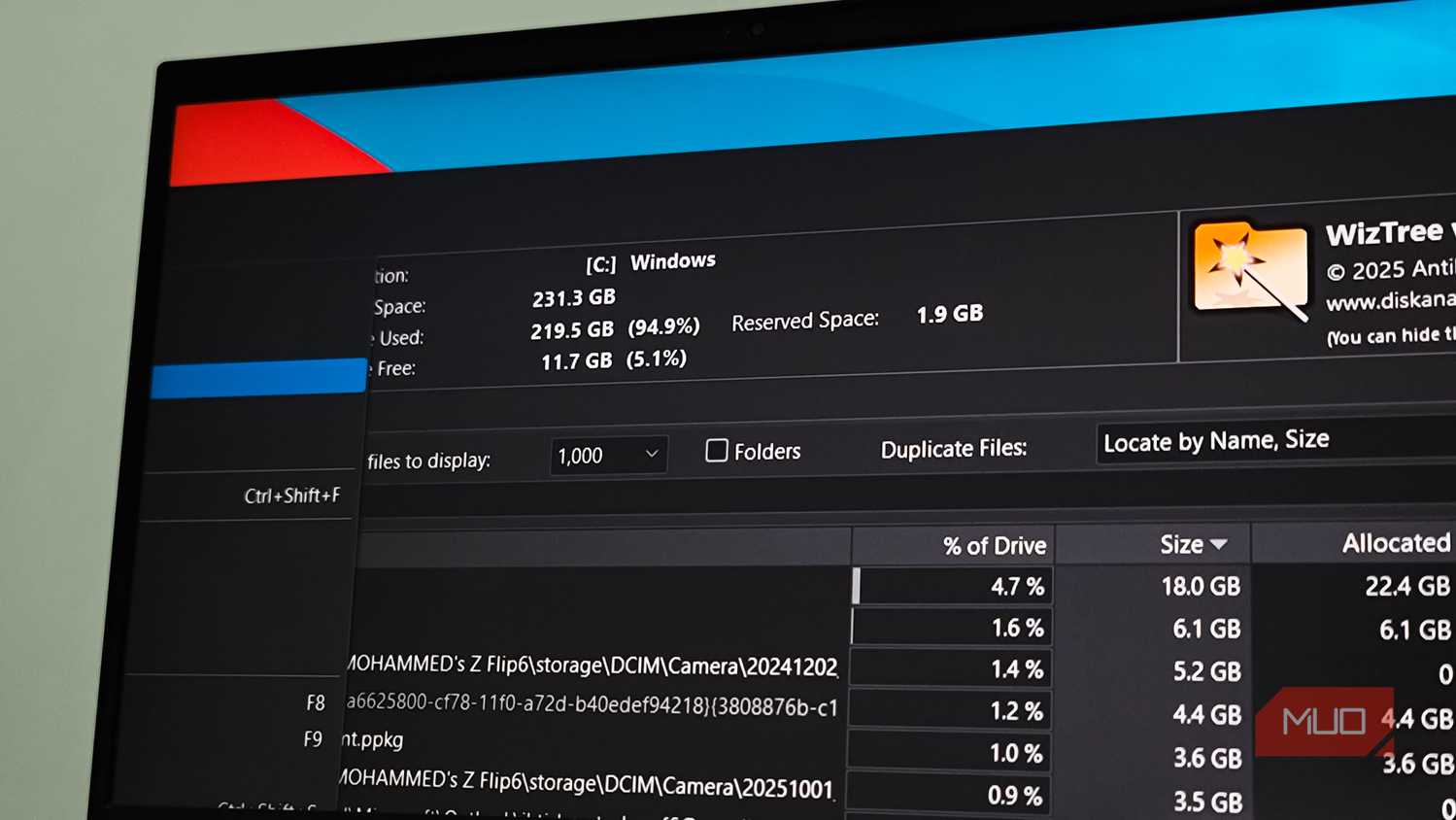
Основная проблема штатного инструмента Windows 11 — это его «обобщенность». Вы можете увидеть, сколько места занимают «Временные файлы», но система не предоставит четкой картины того, какие конкретно файлы или вложенные папки скрываются за этой категорией. Когда ваш SSD переполнен, вам нужна не общая статистика, а конкретика: адрес файла, его размер и возможность немедленного удаления. Именно здесь проявляется превосходство специализированного стороннего софта.
Технология прямого чтения MFT
Секрет экстремальной скорости WizTree кроется в фундаментальном отличии его работы от классических анализаторов. Большинство утилит «ползают» по структуре каталогов, заходя в каждую папку и опрашивая файловую систему, что занимает драгоценное время. WizTree же использует тот же принцип, что и популярная утилита Everything от voidtools: он считывает Master File Table (MFT) напрямую с диска. Поскольку MFT содержит метаданные обо всех файлах и папках на NTFS-томе, программа мгновенно «узнает», что именно занимает место, не тратя ресурсы на обход всей файловой системы.
Универсальность и управление данными
Хотя акцент сделан на NTFS-дисках, возможности программы шире. Она корректно работает с файловыми системами exFAT и FAT32, что делает её пригодной для анализа внешних накопителей. Кроме того, поддержка протоколов MTP/PTP позволяет подключать к компьютеру смартфоны и цифровые камеры, анализируя их содержимое как обычный диск.
Интерфейс WizTree спроектирован так, чтобы минимизировать количество переходов между окнами. Если вы случайно обнаружили видеофайл огромного размера, о котором давно забыли, вам не нужно искать его через «Проводник». Управление файлом (удаление, переименование или копирование пути) доступно через контекстное меню, вызываемое правым кликом прямо по визуальному блоку на карте памяти. Это превращает процесс рутинной очистки из утомительного поиска в визуально понятную и быструю операцию.
Тем не менее, стоит помнить о безопасности: наглядность WizTree — это инструмент, который требует здравого смысла. Наличие в списке крупных папок, относящихся к системным данным Windows или конфигурациям установленных приложений, не является сигналом к их удалению. Важно всегда осознавать, какие именно данные вы стираете, так как удаление критически важных системных компонентов может привести к некорректной работе операционной системы.