Оптимизация работы в терминале Bash
Если вы часто работаете в командной строке Bash, ручное исправление опечаток, навигация по длинным строкам и объединение нескольких инструкций могут отнимать много времени. Существует множество способов ускорить процесс ввода, от горячих клавиш до скрытых функций, которые избавят вас от лишних усилий.
Быстрая навигация по командам
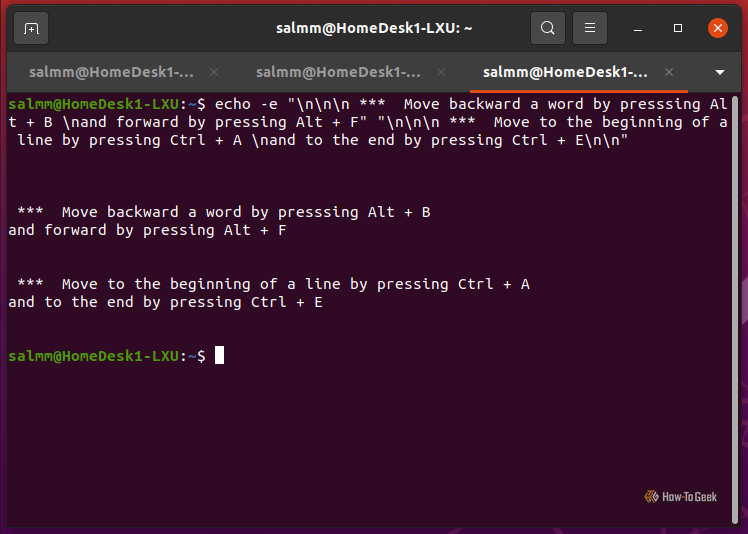
Вместо того чтобы постоянно использовать клавиши со стрелками, можно перемещаться по тексту с помощью клавиатурных сокращений. Комбинации Alt + B (перемещение назад по словам) и Alt + F (перемещение вперед по словам) позволяют мгновенно переходить к нужной части инструкции. Для прыжка в начало строки используйте Ctrl + A, а для перемещения в конец — Ctrl + E.
Полезной является комбинация Ctrl + XX: она позволяет мгновенно переместиться в начало строки, а при повторном нажатии — вернуться в исходную позицию курсора. Это удобно, если вы начали вводить команду и забыли добавить sudo в самом начале: вы быстро переходите в начало, дописываете команду и возвращаетесь обратно.
Автоматизация ввода и повторное использование данных
Для повторного использования последнего аргумента предыдущей команды (обычно это имя файла или путь) можно использовать конструкцию !$ — введите ее в новой строке перед нажатием Enter, и аргумент подставится автоматически. Если вы хотите видеть вставку визуально, нажмите Alt + . (точка). Если вы заключите путь или группу слов в двойные кавычки (например, «example of using quotes»), система воспримет их как единое последнее слово. Это позволяет быстро применять новые команды к ранее использованным путям.
Среди других полезных инструментов:
- Ctrl + _ — функция отмены последнего действия.
- Ctrl + Y — вставка (yank) ранее удаленного текста.
- Ctrl + R — автозаполнение на основе истории команд (нажимайте повторно для перебора совпадений).
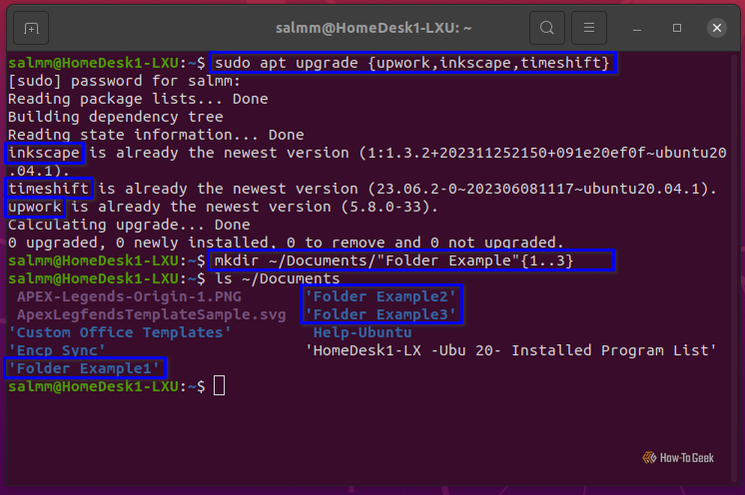
- Расширение фигурных скобок — позволяет запускать несколько команд одновременно, например: sudo apt upgrade {Upwork,Timeshift,Inkscape} или mkdir ~/Documents/»New Folder»{1..3} (создаст папки New Folder1, New Folder2 и New Folder3).
Если вы забыли права администратора при вводе команды, используйте sudo !! — это автоматически подставит последнюю введенную команду после слова sudo. Использование !! также позволяет скопировать предыдущую команду для дополнения. Этот метод экономит от 10 до 30 секунд на каждой операции.
Клавиша Tab является базовым инструментом автозаполнения команд, путей или имен файлов на основе истории. Если вариантов несколько, повторное нажатие Tab позволит просмотреть их все, что значительно ускоряет работу и исключает опечатки.
Использование текстового редактора для сложных задач
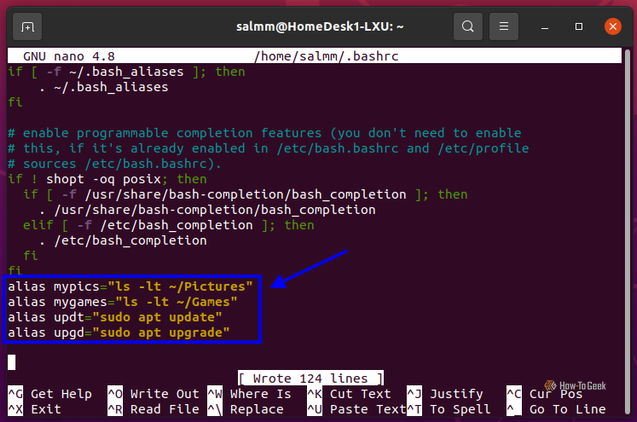
Для работы с длинными и сложными строками, чтобы избежать случайного нажатия Enter или ошибок, лучше использовать полноценный текстовый редактор. Нажатие Ctrl + X, а затем Ctrl + E открывает текущую команду в редакторе Nano. После внесения правок нажмите Ctrl + O и Enter для сохранения, а затем Ctrl + X для выхода — после этого команда будет автоматически выполнена в терминале.
Nano сохраняет данные во временную папку, содержимое которой очищается после перезагрузки. Это безопасный способ предотвратить нежелательное выполнение кода. Например, если вы копируете код с веб-сайта, запуск временной сессии Nano позволит вам вставить и проверить содержимое перед выполнением, что особенно актуально для сложных конструкций с конвейерами (pipes), циклами или множественными действиями. Это гарантирует точность выполнения команд и защищает от ошибок, которые могли бы привести к нежелательным последствиям в системе.
Создание и оперативное редактирование файлов в терминале
Редактор Nano можно использовать не только для правки существующих файлов, но и для создания новых. Достаточно запустить его с нужным именем файла, например, nano myscriptname.sh, написать необходимый код или скрипт, а затем сохранить его.
Эффективное редактирование командной строки
При работе в терминале ошибки неизбежны: опечатки, неправильные пути, забытые ключи запуска или проблемы с регистром букв. Вместо использования клавиш со стрелками, Backspace или Delete для коррекции, процесс можно значительно ускорить с помощью горячих клавиш.
Для быстрого удаления сегментов командной строки используйте следующие комбинации:
- Ctrl + U — удаляет всё от текущей позиции курсора до начала командной строки (влево).
- Ctrl + K — удаляет всё от курсора до конца командной строки (вправо).
Этот метод особенно полезен, если вы вставили предыдущую команду с помощью !!. Установив курсор в нужное место, можно удалить ненужную часть строки через Ctrl + K и дописать новые символы. Это позволяет эффективно использовать начало старой команды для создания новой.
Также существуют удобные инструменты для удаления отдельных слов:
- Ctrl + W — вырезает слово непосредственно перед курсором.
- Alt + D — вырезает слово сразу после курсора.
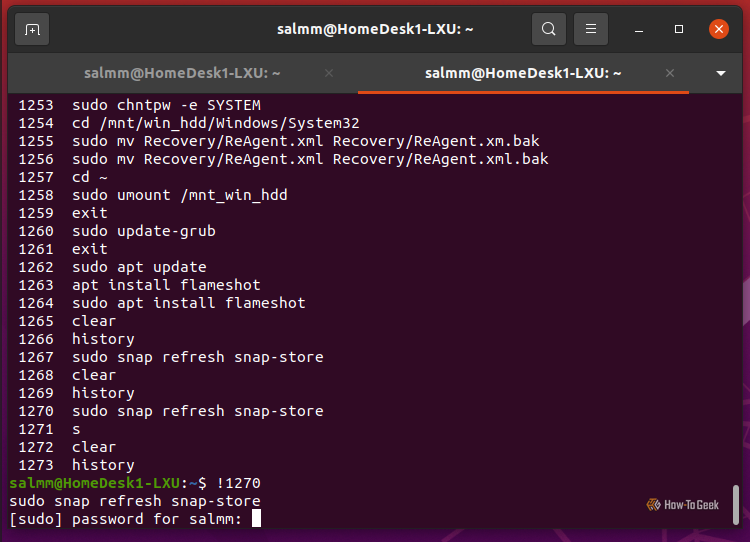
Вы всегда можете вернуть вырезанный фрагмент, воспользовавшись функцией «yank» — нажатием Ctrl + Y.
Многозадачность в Bash
Терминальные операции порой становятся сложными: одновременная архивация, загрузка файлов, запуск нескольких сессий или редактирование в Nano. Для управления перемещением между директориями вместо стандартного cd удобно использовать команды pushd и popd, которые управляют списком (стеком) путей.
Команда pushd добавляет текущую директорию в стек и переходит в неё, а popd удаляет текущую директорию из стека и возвращает вас в предыдущую. Например, если вы находитесь в ~/Documents, pushd добавит это место в стек. Для навигации по стеку при наличии более двух путей используются индексы +N и -N (отсчет начинается с 0):
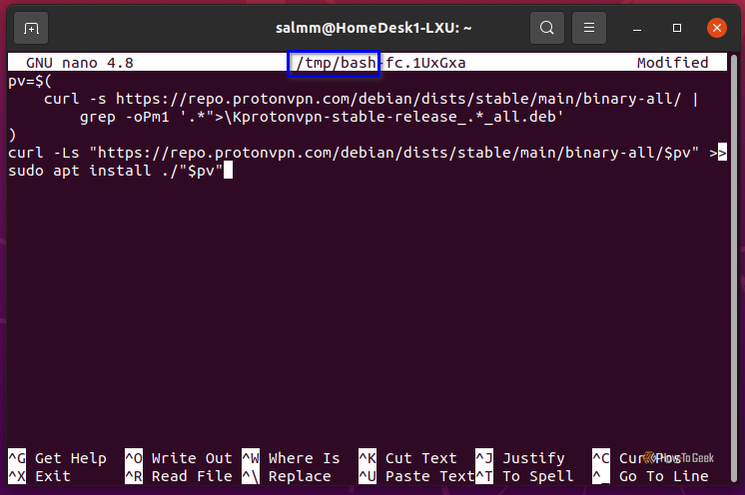
- pushd +1 — переход ко второй папке слева в стеке.
- pushd -1 — переход ко второй папке справа в стеке.
Команда popd +1 аналогичным образом удаляет вторую папку слева из стека. Если в стеке нет других записей, команда будет проигнорирована, и вы останетесь в текущей директории.
Для организации многозадачности в рамках одной сессии терминала используйте:
- Ctrl + Z — приостановка текущего процесса.
- bg — перевод приостановленного процесса в фоновый режим.
- fg — возврат процесса на передний план.
Также можно использовать оператор & для запуска приложений без блокировки терминала (например, & brave-browser). Без этого оператора терминал «замерзнет» до завершения работы запущенной программы.
Использование алиасов для сокращения команд
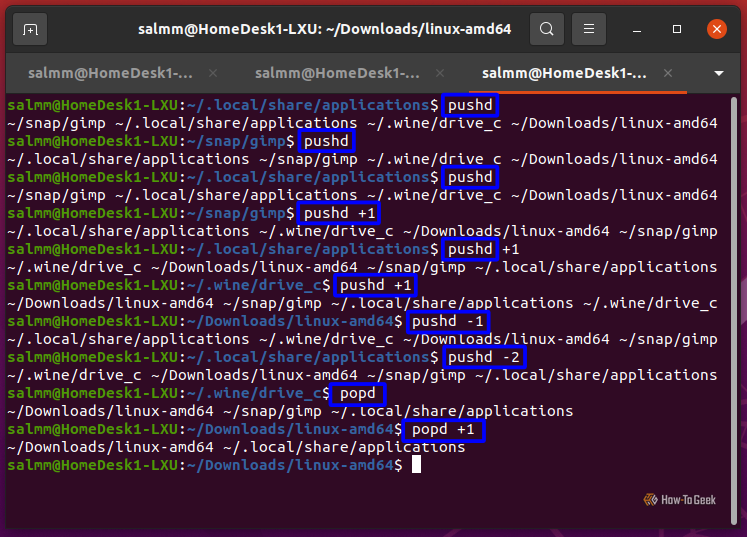
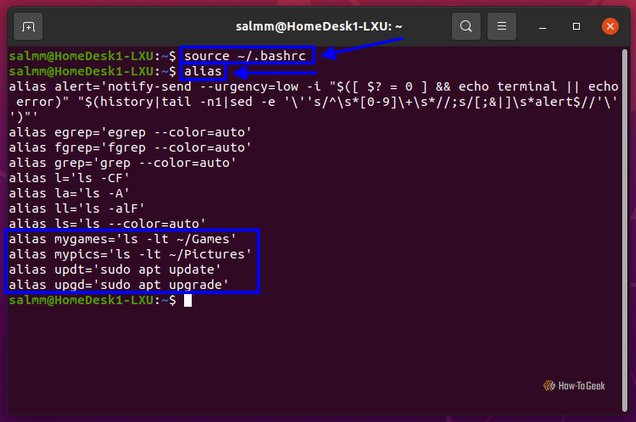
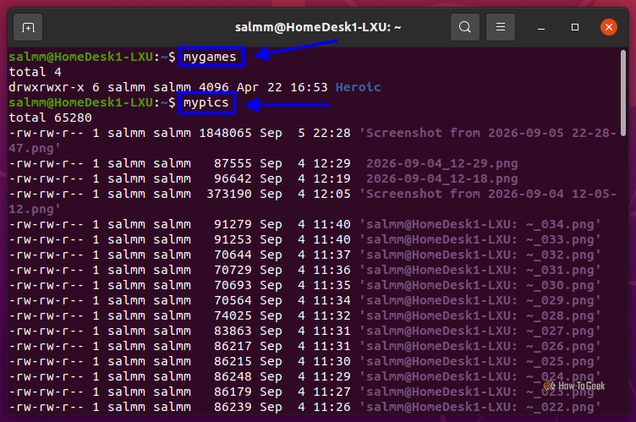
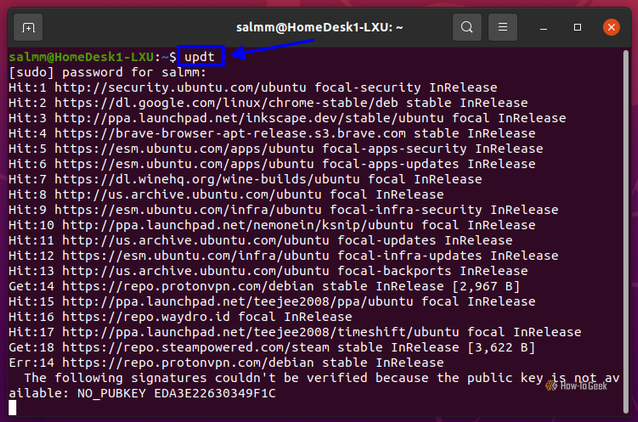
Алиасы (псевдонимы) позволяют сократить часто используемые или длинные команды. Для постоянного использования их лучше добавить в файл .bashrc: откройте его через sudo nano ~/.bashrc, впишите нужные сокращения в конец файла, сохраните через Ctrl + O и выйдите через Ctrl + X. Алиасы можно создавать и для текущей сессии, просто введя их в командной строке. Это позволяет значительно сэкономить время, заменяя сложные конструкции короткими кодами.
Эффективное освоение горячих клавиш в Linux
Использование коротких команд и горячих клавиш способно сократить время набора текста вдвое. Однако количество существующих сочетаний клавиш столь велико, что я рекомендую сначала отработать на практике лишь несколько из них, а затем постепенно переходить к изучению других, по мере того как их использование будет доведено до автоматизма.
Благодаря освоению инструментов для быстрого ввода и редактирования, а также приемов навигации и многозадачности, работа в Linux станет значительно проще. Это позволит избавиться от лишних хлопот и сэкономить свободное время для других проектов или занятий.
Возможно, вы захотите добавить эту страницу в закладки, чтобы иметь возможность возвращаться к ней по мере того, как вы будете осваивать каждый навык или сочетание клавиш на профессиональном уровне.
Стоит помнить, что при работе с терминалом существуют определенные команды Linux, которых следует избегать. Если вы понимаете, что делаете, но допустили пару простых опечаток, навигационные горячие клавиши помогут сэкономить время. Например, в отличие от простого использования стрелок, использование сочетания Alt + B для перемещения по словам назад или Alt + F для перемещения вперед — это гораздо более оперативный способ исправления ошибок в длинных инструкциях.
Важным аспектом является то, что при использовании команды !$ для вставки последнего аргумента предыдущей команды, вы не увидите его в консоли до момента выполнения. Однако при использовании Alt + . вставка происходит визуально, что позволяет продолжить набор команды перед нажатием Enter. Подобный подход удобен тем, что позволяет копировать код, содержащий пути со спецсимволами, пробелами или переключателями, так как обе опции (!$ и Alt + .) при использовании двойных кавычек вокруг пути будут учитывать всю конструкцию как единое целое.
Помимо уже упомянутых методов, помните о следующих возможностях:
- Ctrl + _ — позволяет применить функцию «настоящей» отмены (undo).
- Ctrl + Y — функция «yank», позволяющая вставить ранее вырезанный сегмент текста.
- Ctrl + R — автозаполнение из истории, при этом повторное нажатие клавиш позволяет циклично перебирать все подходящие по запросу совпадения из истории команд.
Если вы привыкли использовать pushd и popd, учтите, что это не просто замена стандартной команде cd, которая позволяет находиться лишь в одной директории. Данные команды управляют стеком директорий, позволяя вам выбирать, какая из них будет активной. Команду pushd можно вставлять перед путем к директории — это не только добавит её в стек, но и сразу переключит вас в эту папку. Если в стеке накоплено более двух локаций, индексация +0 или -0 позволяет управлять ими максимально гибко, где счет ведется с нуля: + — слева направо, — — справа налево.
При использовании многозадачности в Bash важно не забывать про оператор &. Например, ввод & brave-browser в активной сессии позволяет запустить приложение, сохраняя терминал открытым для ввода других команд. Без использования этого оператора терминал «замораживается», что крайне неудобно при попытках параллельной работы.
Не забывайте, что настройка алиасов в .bashrc — это не просто способ сокращения длинных путей, но и метод создания собственных коротких кодов для специфических сценариев, скриптов или сложных параметров запуска. Это один из тех навыков, которые при систематическом подходе к изучению позволят сократить время рутинного набора текста в терминале в несколько раз, превращая взаимодействие с оболочкой Bash в эффективный и предсказуемый процесс.