

За последние месяцы стало очевидно, что настройки по умолчанию в Windows 11 не всегда оптимальны для пользователей. Это касается как управления ресурсами, так и распределения данных на дисках. Владельцы ПК с несколькими накопителями часто сталкиваются с тем, что система по умолчанию сохраняет всё на загрузочный диск, что быстро приводит к нехватке места, особенно при использовании современных накопителей объемом около 1 ТБ.
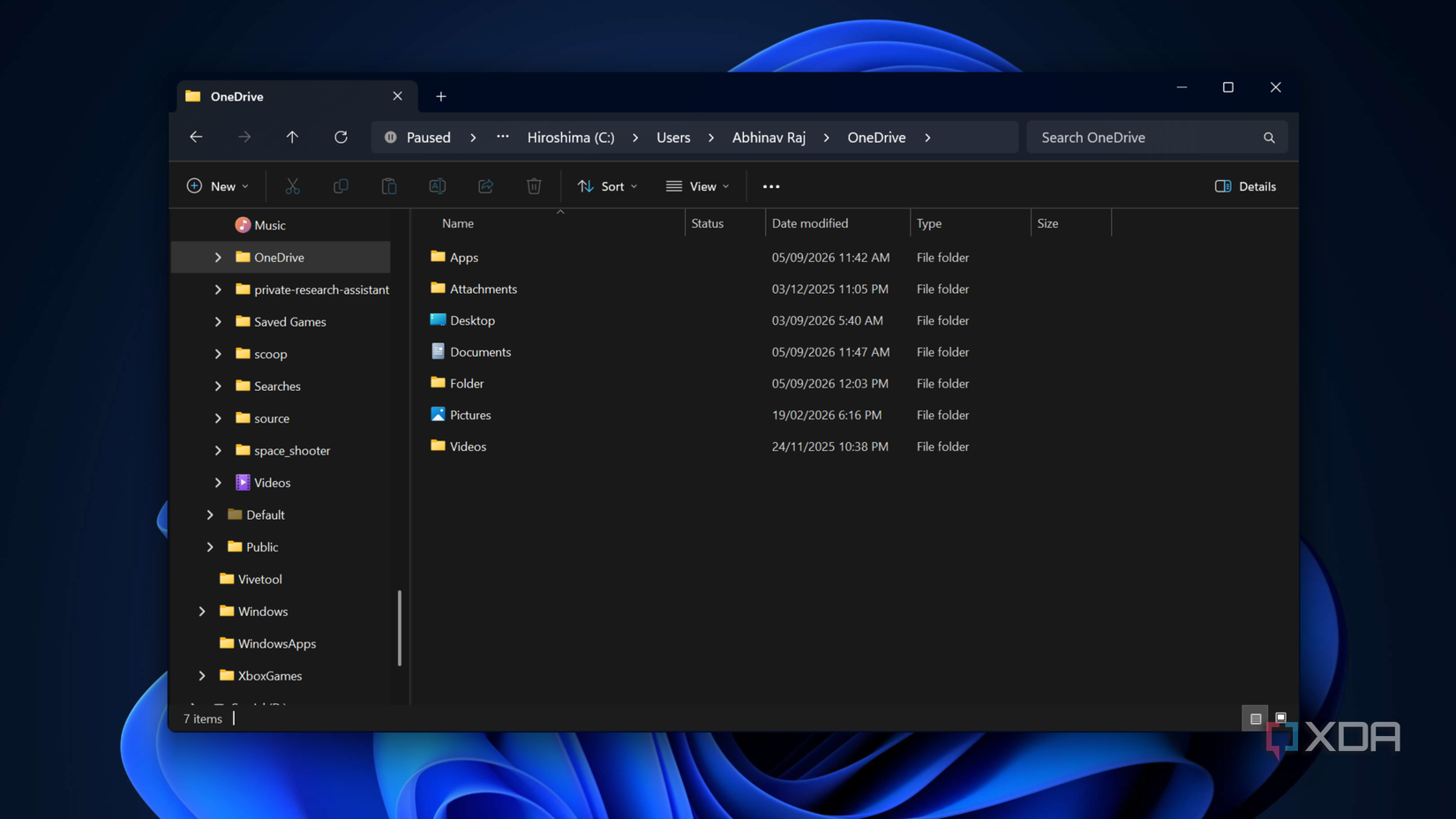
Оптимизация размещения облачного хранилища OneDrive
Первым элементом, который негативно сказывался на свободном пространстве, оказался сервис OneDrive. При использовании PCIe Gen 4 NVMe и дополнительного SATA SSD парадоксально, что данные облака занимали место на системном диске, хотя второй накопитель оставался почти пустым. Если вы используете OneDrive и храните файлы в автономном доступе, системный диск быстро заполняется, особенно если в облако включено резервное копирование папок «Рабочий стол», «Документы» или «Изображения».
Решить проблему можно не через перенос отдельных папок, а через изменение места хранения самого OneDrive. Для этого необходимо в настройках приложения разорвать связь с текущим ПК. После этого следует вручную переместить существующую папку OneDrive на второй диск. При повторном входе в систему при выборе пути укажите новое расположение — OneDrive проиндексирует локальные файлы и объединит их, перестав расходовать место на системном разделе.
Изменение пути для новых данных
Чтобы избежать постоянного заполнения диска C:, необходимо изменить направление для новых загрузок и файлов. В Windows 11 эта функция легко доступна в настройках системы.
- Перейдите в Параметры > Система > Память.
- Откройте раздел Дополнительные параметры хранилища.
- Выберите пункт Место сохранения нового содержимого.
В этом меню можно с помощью выпадающих списков указать диск (например, D:) для сохранения новых файлов. Это предотвращает критическое заполнение загрузочного диска и снижает нагрузку на SSD Crucial T500, уменьшая количество циклов записи, которым Windows подвергает основной накопитель.
Отключение файла гибернации для высвобождения памяти
Даже после переноса данных на системном диске может оставаться крупный и «упрямый» системный файл — hiberfil.sys. В случае автора он занимал 12,5 ГБ, что соответствует 39% от установленного объема оперативной памяти (32 ГБ DDR5). Этот файл создается функцией «Быстрый запуск» (Fast Startup) и содержит состояние системы для гибернации. Переместить его на другой диск невозможно, так как он должен находиться строго на загрузочном накопителе.
Для владельцев настольных ПК с быстрыми SSD, которые и так запускаются мгновенно, гибернация зачастую не является необходимой. Чтобы удалить этот файл, необходимо запустить командную строку (CMD) или PowerShell от имени администратора и выполнить команду:
powercfg /hibernate off
Это действие навсегда удаляет hiberfil.sys и отключает функцию «Быстрый запуск». Несмотря на то, что Windows 11 по умолчанию навязывает системный диск для хранения всего содержимого, операционная система остается достаточно гибкой, чтобы опытный пользователь мог перенаправить или полностью удалить основные «потребители» свободного пространства.
Почему настройки по умолчанию — это не всегда лучший выбор
Проведенный анализ поведения Windows 11 показал, что политика компании в отношении параметров «из коробки» далеко не всегда учитывает интересы конечного пользователя. Это касается не только базового взаимодействия с интерфейсом или параметров доступности, но и фундаментальных аспектов работы системы: распределения ресурсов, стратегий энергопотребления и, конечно, управления хранилищами данных. Настройки системы часто настроены таким образом, чтобы работать в «безопасном», но не в «оптимальном» режиме.

Для пользователей с несколькими накопителями эта проблема стоит особенно остро. Даже при использовании конфигурации с общим объемом памяти 1,2 ТБ (что лишь немного превышает стандартную отметку для ПК в 2026 году), системный диск C: рискует превратиться в «узкое горлышко» для полноценной рабочей станции. Настойчивое стремление Windows записывать всё на загрузочный раздел создает неоправданную нагрузку на основной накопитель, ограничивая его ресурс.
Переосмысление работы с OneDrive
Ситуация с OneDrive часто выглядит парадоксально: наличие быстрого NVMe-накопителя (например, стандарта PCIe Gen 4) и дополнительного SSD для данных не спасает от забитого «под завязку» системного раздела. Microsoft делает всё, чтобы облачная папка по умолчанию закреплялась именно на загрузочном диске. Если вы предпочитаете хранить часть облачной библиотеки доступной офлайн, занимаемое место начинает расти в геометрической прогрессии. Проблема усугубляется, если активировано резервное копирование ключевых папок пользователя, таких как «Рабочий стол», «Документы» или «Изображения», которые автоматически втягиваются в экосистему OneDrive, еще сильнее перегружая основной накопитель.
Автоматизация контроля над будущим наполнением диска
Перенос существующих данных — это лишь половина дела. Если не изменить логику системы, диск C: будет заполняться снова и снова, превращая очистку памяти в еженедельную или ежемесячную рутину. Чтобы «перекрыть кран» до начала борьбы с последствиями, необходимо использовать встроенный функционал Windows, который, к чести Microsoft, реализован достаточно удобно, хотя и скрыт от глаз рядовых пользователей. Идея заключается в смене целевого расположения для любого нового контента.
Интересный факт: даже опытные пользователи часто узнают об этой функции лишь после изучения тематических веток на форумах Microsoft Tech Community.
Настроив параметры в разделе «Место сохранения нового содержимого», вы передаете системе четкую инструкцию: записывать скачанные файлы и новые данные на выбранный диск D:, тем самым предохраняя системный накопитель от достижения критических отметок заполнения.
Удаление hiberfil.sys: когда комфорт важнее «Быстрого запуска»
При поиске путей оптимизации дискового пространства многие натыкаются на «упрямый» файл hiberfil.sys. Это своего рода «неприкосновенный запас» системы: он содержит дамп содержимого оперативной памяти, что позволяет ПК переходить в спящий режим и быстро восстанавливать сессию. Уникальность этого файла заключается в том, что, в отличие от файла подкачки (page file), он обязан находиться исключительно на загрузочном диске — перенести его на другой накопитель средствами Windows невозможно.
Объем hiberfil.sys напрямую зависит от установленного объема оперативной памяти: он может занимать до 40% от её емкости. В случае с 32 ГБ памяти стандарта DDR5 файл достигает внушительных 12,5 ГБ (что составляет около 39% от общего объема RAM). Для пользователей ноутбуков гибернация может быть полезной функцией, но для настольных компьютеров, оснащенных современными NVMe-накопителями, время загрузки которых исчисляется секундами, целесообразность содержания столь крупного файла сомнительна. Освобождение этих гигабайт оказывается куда более важным приоритетом для повседневной работы.








