Длительный опыт работы с Microsoft Excel позволяет на практике понять, какие методы упрощают взаимодействие с данными, а какие со временем создают серьезные проблемы. Некоторые приемы кажутся безобидными на начальном этапе, но в будущем они затрудняют сортировку, фильтрацию и обновление информации. Отказ от ряда устаревших привычек значительно повышает надежность и читаемость документов.
Отказ от объединения ячеек для форматирования
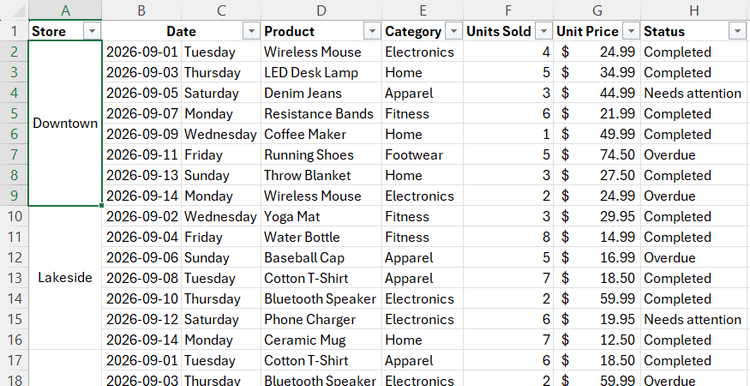
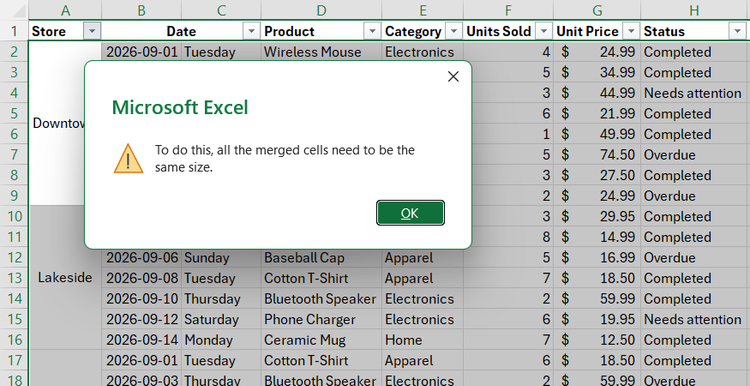
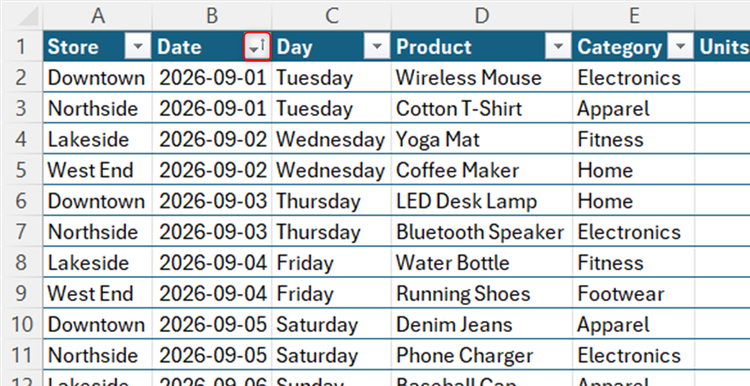
Раньше функция «Объединить и поместить в центре» казалась удобным способом сделать таблицу опрятной. Однако объединенные ячейки часто мешают работе инструментов фильтрации, сортировки и созданию сводных таблиц, так как Excel ожидает, что каждая ячейка содержит отдельный фрагмент данных. Вместо этого лучше хранить каждую строку как целостную запись, повторяя значения при необходимости. Если же визуально требуется центрировать текст в нескольких столбцах, целесообразно использовать параметр «Центрировать по выделению». Кроме того, преобразование набора данных в формат «Таблица» обеспечивает четкую структуру, которую Excel обрабатывает без ошибок.
Устранение пустых строк внутри наборов данных
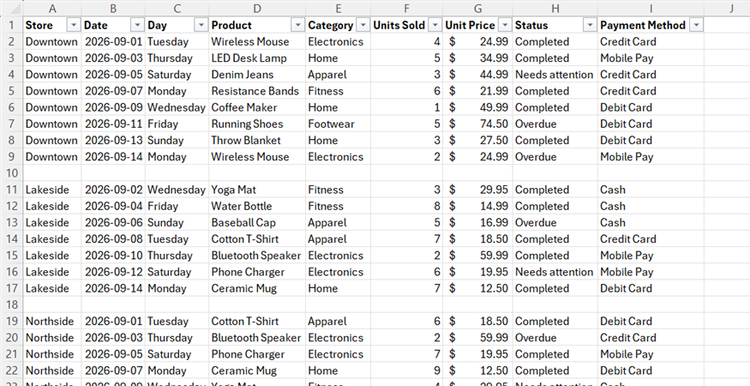
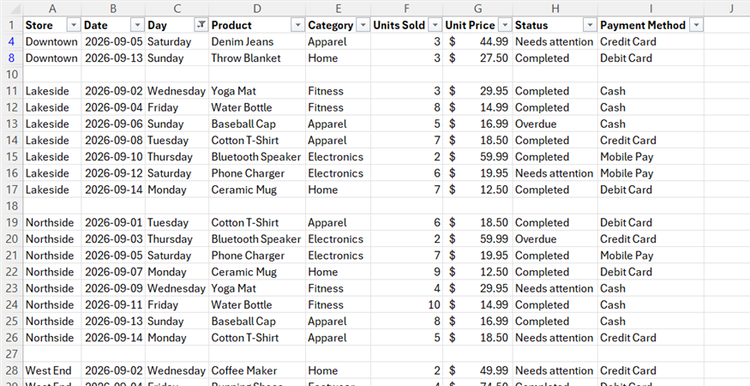
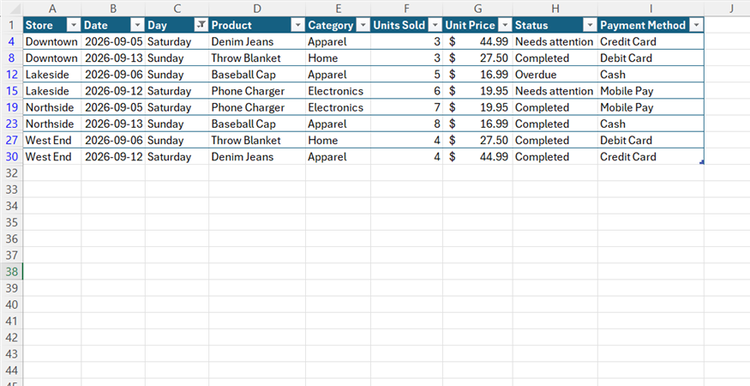
Вставка пустых строк для визуального разделения разделов может казаться удачным решением, но Excel нередко воспринимает такую строку как границу между двумя блоками данных. Это провоцирует сбои при попытках отсортировать информацию или загрузить её в Power Query. Вместо разделителей стоит держать связанные записи вместе. Для визуального выделения различных групп внутри одного массива данных рекомендуется применять условное форматирование. Если же необходимо отделить независимые блоки, их лучше размещать в разных таблицах.
Автоматизация цветового оформления вместо ручной работы
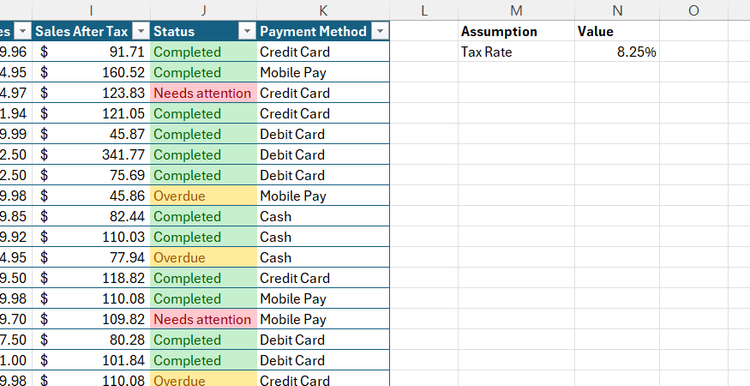
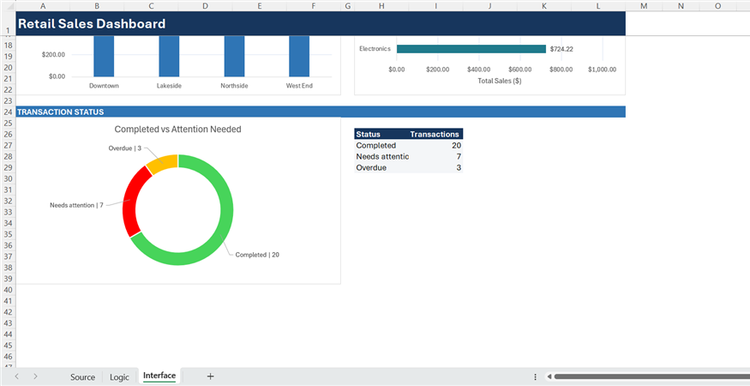
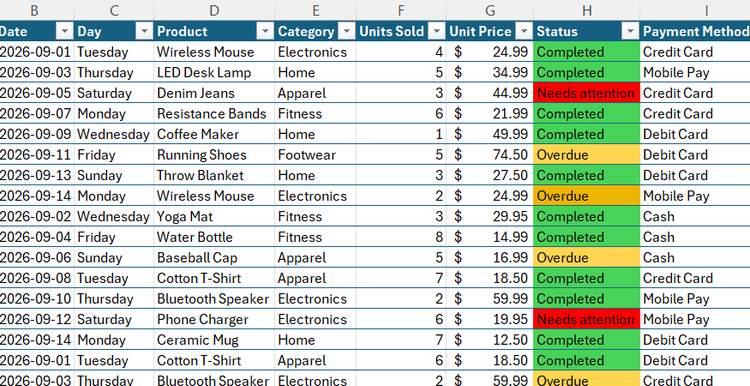
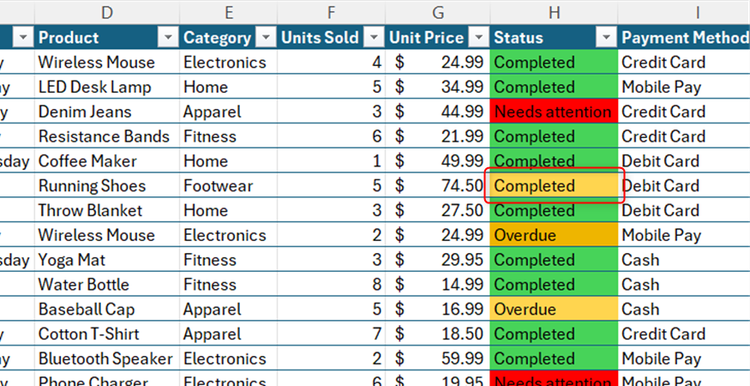
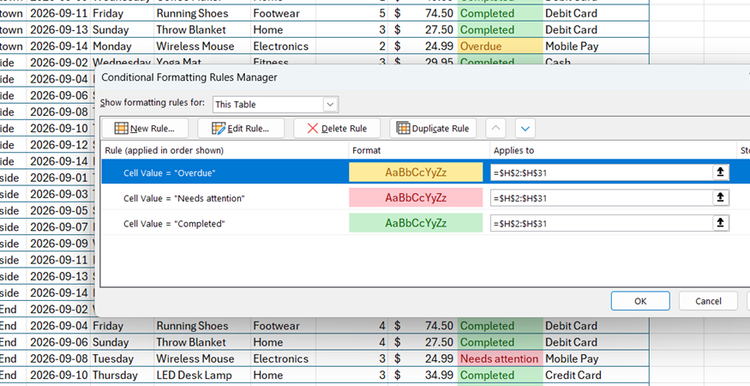
Ручное выделение ячеек цветом в зависимости от статуса (например, оранжевый для просроченных или зеленый для выполненных задач) быстро приводит к несоответствиям, особенно если над файлом работает группа людей. Данные меняются, а цвет остается прежним, что ведет к путанице. Решением выступает условное форматирование, которое автоматически изменяет цвет ячейки при выполнении заданных условий. Для единообразия оформления всей таблицы также полезно использовать «Стили ячеек», что позволяет централизованно управлять внешним видом расчетных и вводных полей.
Использование именованных диапазонов вместо жесткого кодирования
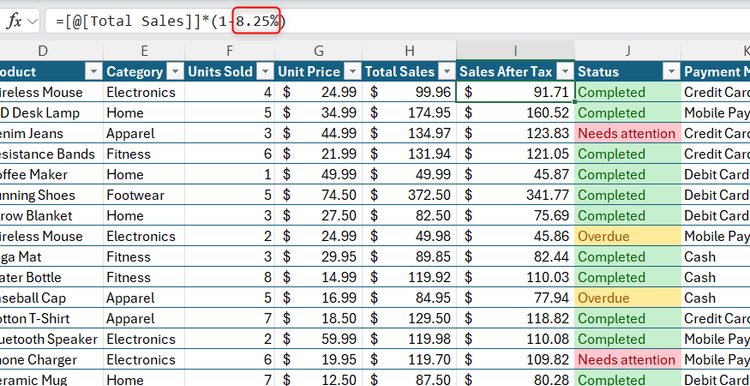
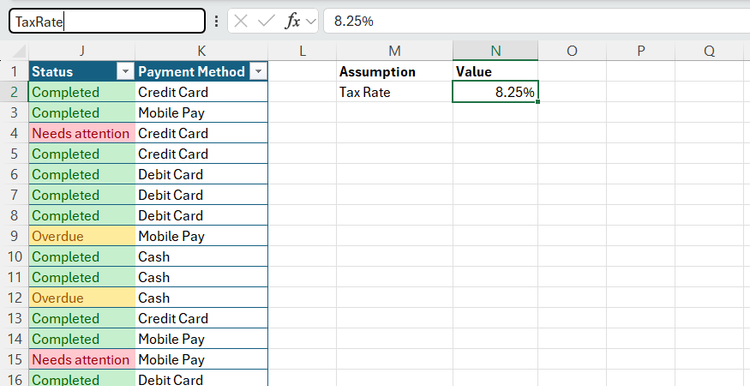
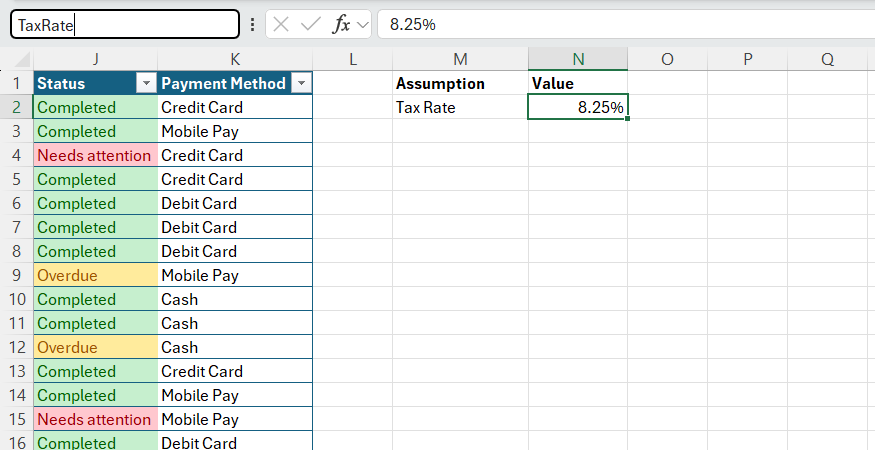
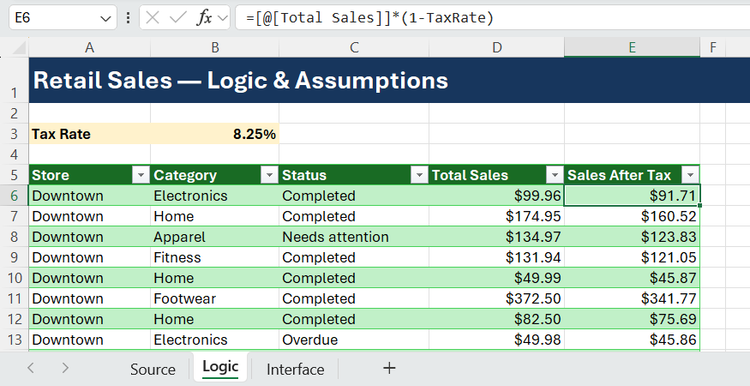
Включение констант, таких как процентная ставка или коэффициент скидки, непосредственно в формулу (например, =[@[Total Sales]]*(1-8.25%)) затрудняет дальнейшую корректировку. Если базовые условия изменятся, придется править каждую формулу вручную. Более надежный метод — хранить меняющиеся значения в отдельных ячейках и ссылаться на них. Еще удобнее присвоить такой ячейке имя, например TaxRate. Это делает формулу =[@[Total Sales]]*(1-TaxRate) понятной даже спустя долгое время после создания документа.
Разделение логики, данных и интерфейса по разным вкладкам
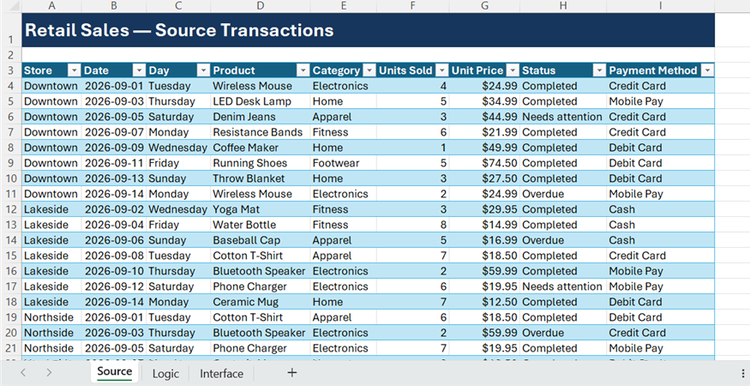
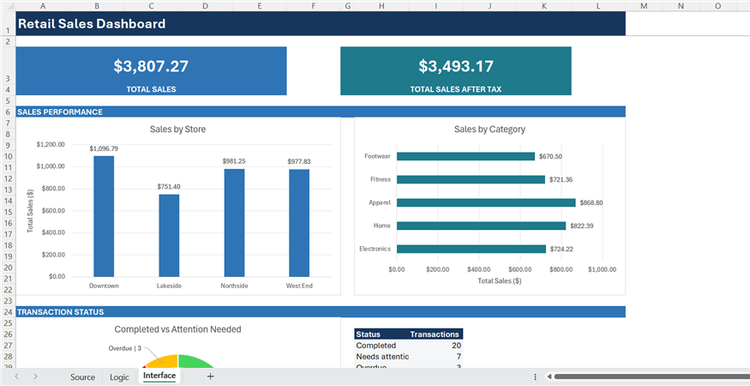
Хранение всех элементов — от сырых транзакций до итоговых отчетов — на одном листе затрудняет управление файлом по мере его роста. Оптимальным подходом является концепция трех вкладок: одна для исходных данных (Source), вторая для расчетов и преобразований (Logic) и третья для конечного представления результатов (Interface). Такая сегментация позволяет вносить изменения в расчетную часть, не нарушая целостность исходных данных или структуру визуальных отчетов. Применение этих пяти принципов позволяет создавать более гибкие и безотказные рабочие книги в Microsoft Excel.
Дополнительные возможности для автоматизации
Помимо отказа от вредных привычек, стоит обратить внимание на менее известные функции Excel, которые позволяют избавиться от рутины и сделать работу с данными интеллектуальнее:
- Пользовательские списки (Custom Lists): Эта функция незаменима, если вам часто приходится сортировать или заполнять данные в специфическом порядке, который не является стандартным (например, приоритеты задач или этапы производственного цикла). Она позволяет задать собственный шаблон, по которому Excel будет «понимать» вашу логику при автозаполнении или сортировке.
- Инструмент «Камера» (Camera tool): Позволяет создавать динамические снимки диапазонов данных. Это идеальное решение для создания дашбордов: если исходные данные изменятся, «снимок» на листе отчета обновится автоматически, сохраняя при этом гибкость в оформлении, которую невозможно получить при обычном копировании ячеек.
- Анализ данных (Analyze Data): Мощный встроенный инструмент, который использует алгоритмы для автоматического выявления закономерностей, тенденций и аномалий в ваших таблицах. Он может предложить полезные визуализации и сводные таблицы еще до того, как вы начнете их строить вручную.
Почему «правило трех вкладок» — это фундамент надежности
Концепция разделения документа на вкладки Source, Logic и Interface не является догмой, но она критически важна для любого проекта, который будет обновляться, передаваться коллегам или анализироваться спустя месяцы. Этот подход фактически цементирует все ранее упомянутые рекомендации:
«Разделение ролей делает книгу устойчивой: источник данных свободен от пустых строк и объединенных ячеек, логика расчетов прозрачна благодаря именованным диапазонам, а интерфейс позволяет применять любое визуальное форматирование без риска повредить исходную структуру данных».
Придерживаясь такой архитектуры, вы можете вносить изменения в одну часть документа, не опасаясь «эффекта домино», когда правка одной ячейки случайно ломает сложные вычисления в скрытой части листа. Это особенно актуально при совместной работе, где другие пользователи могут не знать тонкостей ваших формул.
Осторожность с «жестко заданными» значениями
Важно подчеркнуть, что именование ячеек — это не просто способ сделать формулу читаемой. Это вопрос документации логики. Когда вы используете ссылку типа $N$2, спустя время становится неясно, что именно там находится — ставка налога, курс валюты или коэффициент амортизации. Когда вы задаете ячейке имя TaxRate, вы оставляете контекст не только для себя, но и для любого человека, открывшего ваш файл. Именованная ячейка становится «глобальной константой» документа, что делает структуру книги понятной на интуитивном уровне.
Эволюция подходов к визуализации
Важно понимать: я не призываю полностью отказаться от цвета или визуальных разделителей. Excel — мощный инструмент, и использование стилей ячеек — это переход от «ручного малярства» к системному подходу. Если вы определяете стиль для расчетных ячеек, вы можете мгновенно изменить их формат во всей книге, просто обновив определение стиля. Это избавляет от необходимости «охотиться» по всем листам в поисках ячеек, которые нужно перекрасить вручную, минимизируя риск пропуска отдельных элементов и обеспечивая профессиональный вид вашего отчета.