

Работа в командной строке Linux может стать значительно эффективнее, если подойти к ней как к скоростному прохождению игры. Вместо того чтобы полагаться на привычные, но медленные методы ввода, стоит начать измерять затраты времени на выполнение операций и внедрять более быстрые альтернативы стандартным командам.
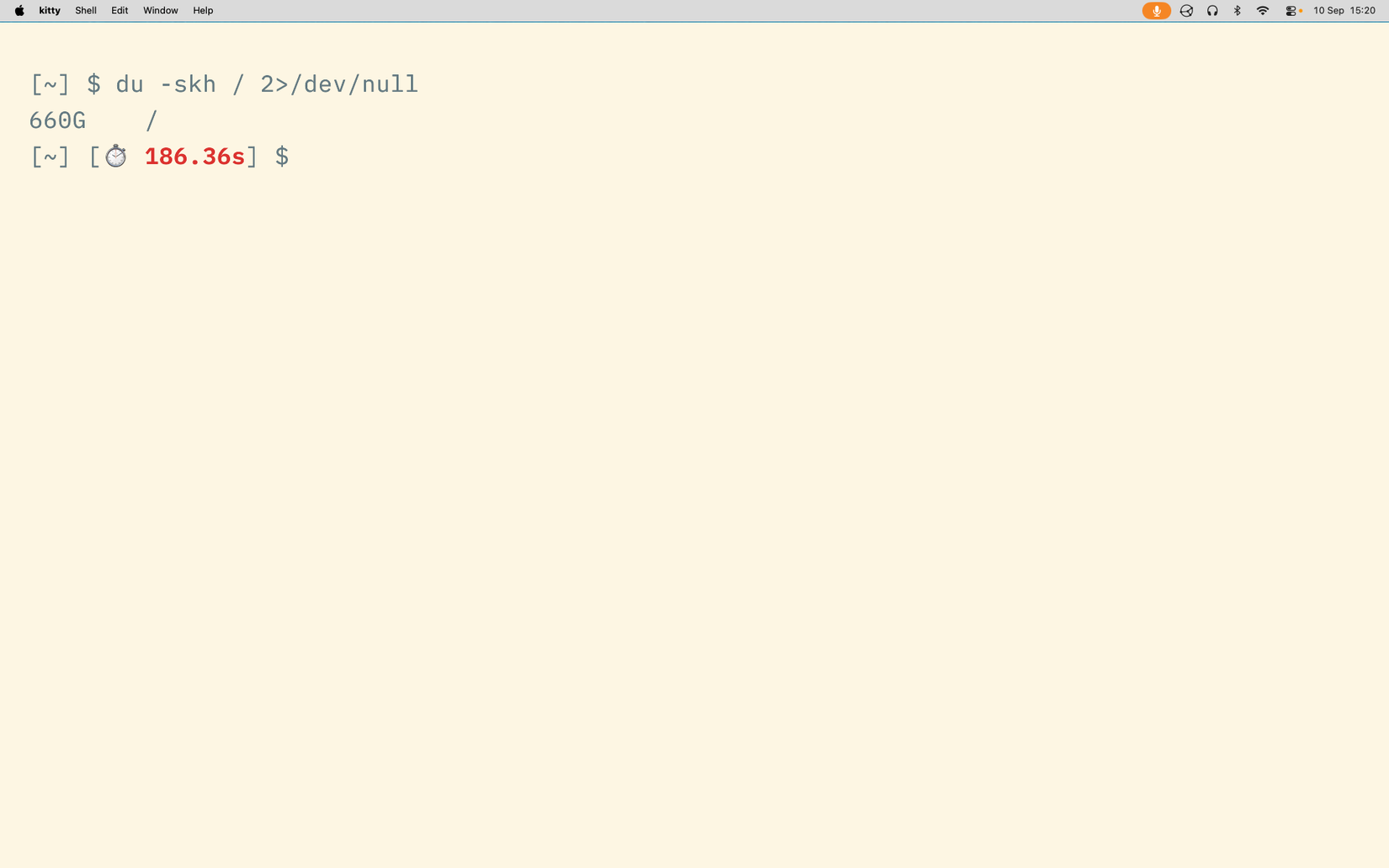
Методы замера производительности в терминале
Первый шаг к оптимизации — выявление «узких мест», где теряется время. Базовая утилита time отлично подходит для проверки работы конкретных скриптов или программ. Однако для постоянного отслеживания того, на что именно уходит время в течение рабочего дня, лучше интегрировать автоматические замеры в оболочку zsh.
Используя хуки preexec (выполняется непосредственно перед запуском команды) и precmd (запускается перед выводом приглашения оболочки), можно создать систему логирования длительности выполнения любой операции. Пример реализации на языке zsh выглядит следующим образом:
timer_preexec() { TIMER_START=$EPOCHREALTIME }timer_precmd() { if [ -n «$TIMER_START» ]; then local duration=$(( EPOCHREALTIME — TIMER_START )); unset TIMER_START; fi }add-zsh-hook preexec timer_preexecadd-zsh-hook precmd timer_precmd
Расширив этот скрипт, можно настроить уведомления, которые будут приходить, если выполнение задачи превышает заданный порог. Альтернативный встроенный вариант — использование переменной окружения REPORTTIME. Установка export REPORTTIME=0 заставит оболочку автоматически выводить время выполнения любой команды, занимающей больше нуля секунд.
Отказ от лишних нажатий клавиш
Большая часть времени в консоли тратится на поиск предыдущих команд с помощью стрелки «Вверх» и их последующую правку. Существуют гораздо более быстрые способы работы с историей:
- Оператор !$: позволяет быстро обратиться к последнему аргументу предыдущей команды. Например, связка mkdir -p my/new/directory и cd !$ мгновенно создает директорию и переносит вас в неё.
- Оператор !!: повторно запускает предыдущую команду (полезно при забытом sudo).
- Замена через карет ^: синтаксис ^старая_строка^новая_строка позволяет мгновенно заменить фрагмент предыдущей команды и выполнить её заново.
- Команда fc: открывает последнюю команду во внешнем редакторе, что удобнее для внесения существенных правок, чем перемещение курсора вручную.
Использование алиасов и функций
Если вы постоянно повторяете одни и те же действия, следует автоматизировать их через сокращения. Алиасы, прописанные в .bashrc, позволяют заменить длинные команды на короткие мнемоники. Например, alias ll=’eza —long —sort=size —reverse’ значительно упрощает просмотр содержимого папок.
Для более сложных задач лучше использовать функции. Например, функция mkd объединяет создание папки и переход в неё:
mkd() { mkdir -p — «$1» && cd -P — «$1» || exit }
Это не только сокращает количество символов при вводе, но и автоматически применяет флаг -p для создания промежуточных директорий.
Переход на современные альтернативы
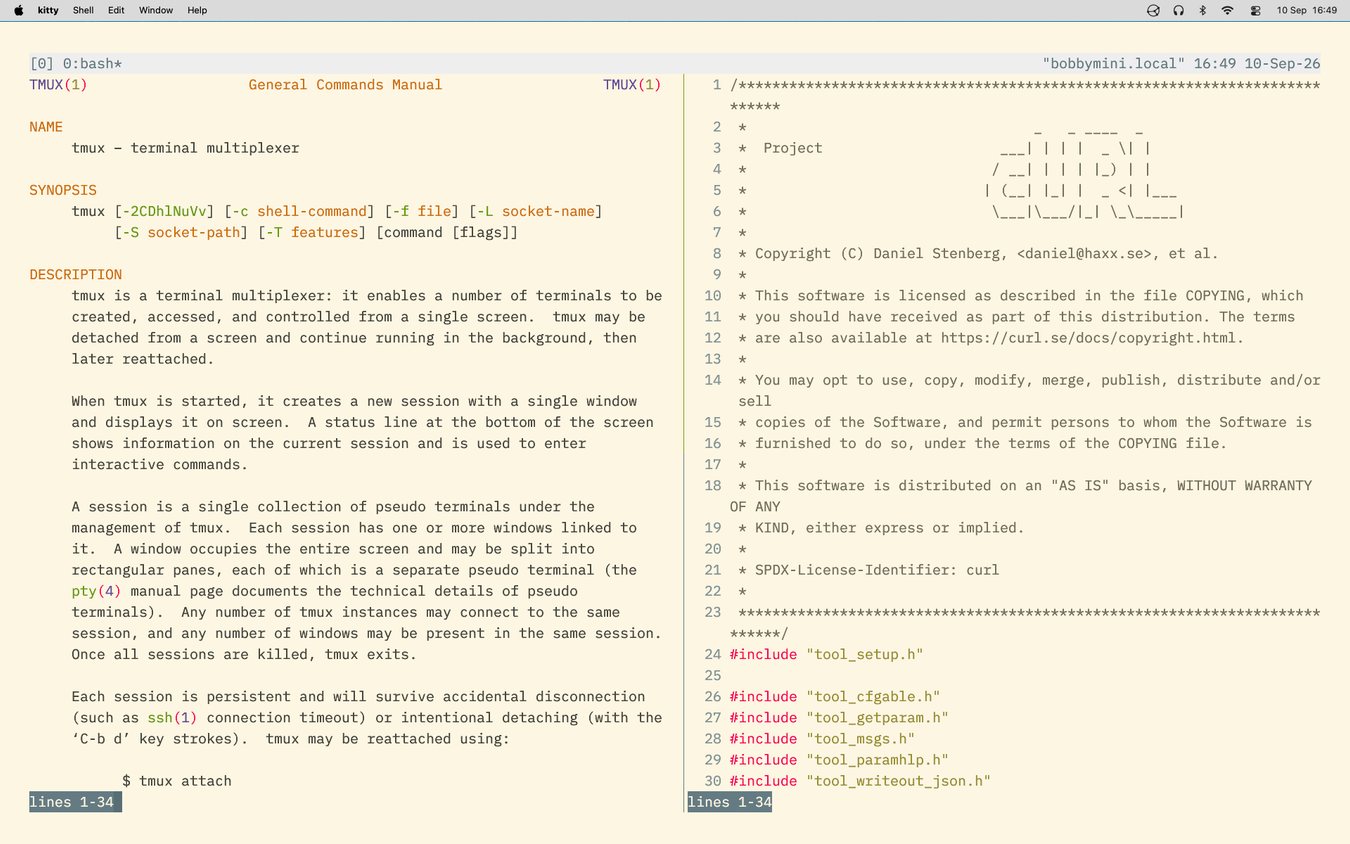
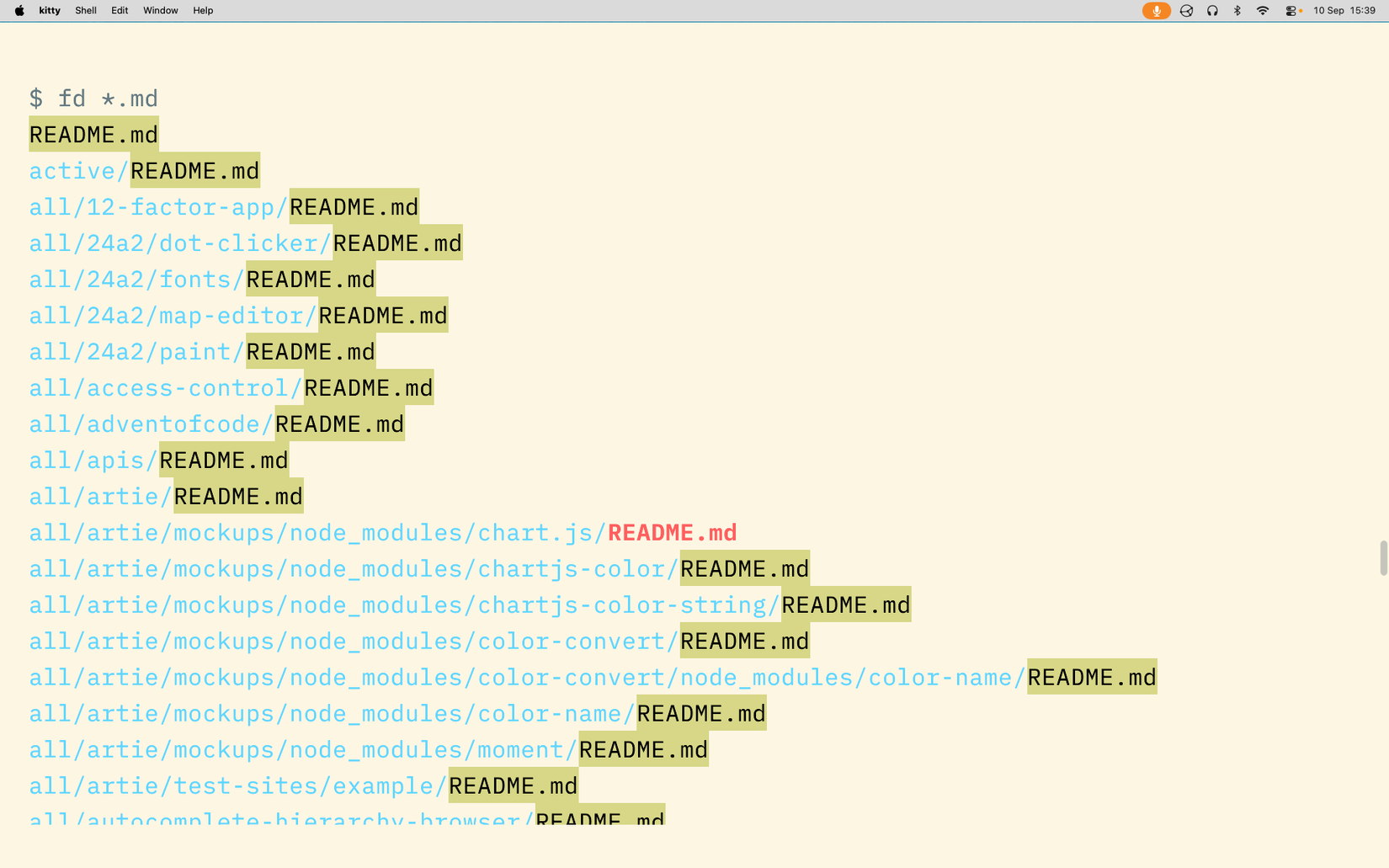
Стандартный набор инструментов Linux надежен, но современные аналоги, написанные на более производительных языках (например, Rust), предлагают значительный выигрыш в скорости. Для повышения эффективности работы рекомендуется рассмотреть такие инструменты, как tmux для управления сессиями, fzf и fd для быстрого поиска файлов и текста, а также zoxide для ускоренной навигации по файловой системе вместо стандартного cd.
Тонкая настройка замеров и отчетности
Хотя базовая реализация хуков preexec и precmd дает базовое понимание затрат времени, возможности оболочки zsh позволяют превратить это в полноценную систему мониторинга производительности. В полноценной версии такого скрипта целесообразно не просто рассчитывать переменную duration, но и сопоставлять её с установленным пороговым значением. Если выполнение команды превышает этот лимит, вы можете настроить вывод уведомлений прямо в строке приглашения PROMPT. Это позволяет не отвлекаться на мгновенные операции, но оперативно замечать «зависшие» процессы или ресурсоемкие задачи.
Если же вы не хотите писать собственные функции, переменная окружения REPORTTIME предлагает более гибкую настройку. Установка значения, отличного от нуля, превращает её в фильтр: export REPORTTIME=5 будет выводить отчет только о тех командах, которые выполнялись дольше 5 секунд. Это помогает отсечь информационный шум и сфокусироваться исключительно на тех операциях, которые действительно требуют оптимизации.
Искусство работы с историей: за пределами стрелок
Многие пользователи привыкли полагаться на клавиши навигации, но работа с историей в оболочке скрывает гораздо более мощные инструменты. Например, если вы сделали опечатку в пути или названии файла, вместо многократного нажатия Backspace или использования клавиш курсора для исправления опечатки, каретная замена (^) становится незаменимым помощником. Пример: вы ввели cd my/new/directry и получили ошибку no such file or directory. Вместо повторного вызова команды, достаточно ввести ^tr^tor, и оболочка сама исправит строку на cd my/new/directory и немедленно исполнит её. Это требует привычки думать о том, как именно исправить ошибку, но скорость работы возрастает многократно по сравнению с ручной правкой.
Также важно помнить, что оператор !$ — это не только способ быстро перейти в созданную папку. Его использование особенно эффективно при работе с исполняемыми файлами. Если вы только что сделали скрипт исполняемым через chmod +x foo.sh, вам не нужно заново писать имя файла: достаточно ввести ./!$. При этом стоит учитывать важный нюанс: если файл не находится в переменной окружения PATH, префикс ./ является обязательным условием для корректного запуска.
Автоматизация через функции: расширенные возможности
Алиасы — это лишь первый шаг к оптимизации. Когда команда перестает быть простым текстовым сокращением и требует передачи параметров, функции становятся единственно верным выбором. Рассмотрим функцию mkd подробнее:
mkd() { mkdir -p — «$1» && cd -P — «$1» || exit }
Помимо того, что это сокращает количество нажатий клавиш для создания папки, использование флага -p позволяет избежать ошибок при создании вложенных структур, например, mkd docs/finance. Конечно, у такого подхода есть свои минусы: при чрезмерной автоматизации можно пропустить ошибки, которые стандартная команда mkdir (без флага -p) вывела бы в консоль. Однако для «спидраннера» терминала приоритет — максимально быстрая и безошибочная работа. Использование — внутри команды гарантирует, что даже если в имени папки содержатся специфические символы (например, начинающиеся с дефиса), скрипт отработает корректно.
Современная экосистема инструментов
Отказ от классических утилит Unix в пользу инструментов, написанных на языке Rust, — это не просто дань моде, а переход на качественно новый уровень производительности. Язык Rust обеспечивает не только высокую скорость исполнения, но и повышенную безопасность памяти. Для тех, кто серьезно относится к оптимизации своего окружения, рекомендуется обратить внимание на:
- eza — современная и более функциональная замена ls, поддерживающая расширенные параметры форматирования и сортировки;
- fzf — инструмент для нечеткого поиска, который кратно ускоряет работу с длинными списками файлов или историей команд;
- fd — быстрая альтернатива классической утилите find, оптимизированная для поиска по файловой системе;
- zoxide — интеллектуальный инструмент навигации, который запоминает часто посещаемые директории и позволяет переходить в них практически мгновенно.
Помните, что инструменты — это лишь часть процесса. Ваша продуктивность ограничена только вашим знанием возможностей оболочки. Такие функции, как автодополнение по нажатию Tab, работа с фоновыми процессами и цепочки команд (через && или ||), при правильном использовании позволяют автоматизировать даже самые сложные рабочие сценарии.







