Многие пользователи ноутбуков на базе Windows сталкиваются с тем, что заряд аккумулятора расходуется слишком быстро, особенно если устройство использует архитектуру x86. Несмотря на усилия Microsoft по развитию ARM-систем, стандартные ноутбуки часто потребляют значительное количество энергии из-за высокой производительности системы. Чтобы продлить время автономной работы, приходится идти на компромиссы между мощностью и энергоэффективностью.
Настройка планов электропитания и режимов экономии
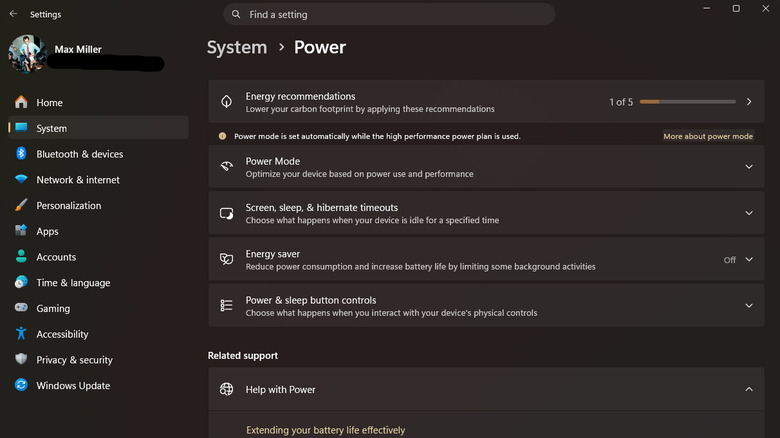
Windows 11 предлагает встроенные инструменты управления энергией, которые можно адаптировать под текущие нужды. В первую очередь стоит снизить яркость экрана, нажав сочетание Win + A и переместив соответствующий слайдер. Для более глубокой настройки перейдите в Параметры > Система > Питание и аккумулятор. В разделе «Режим питания» можно выбрать профиль, который соответствует вашему сценарию использования.
Важно правильно настроить время перехода в спящий режим и гибернацию. Если вы часто оставляете компьютер без присмотра, сократите интервалы отключения экрана и перехода в сон. Особое внимание стоит уделить функции «Экономия заряда». По аналогии с мобильными устройствами, этот режим ограничивает фоновую активность, снижает яркость подсветки и отключает некоторые визуальные эффекты Windows. Вы можете настроить его автоматическое включение при достижении определенного уровня заряда.
Для более опытных пользователей доступна классическая «Панель управления». Перейдя в меню Электропитание, можно выбрать план «Экономия энергии» или изменить дополнительные параметры, включая «Минимальное» и «Максимальное состояние процессора». Искусственное ограничение частоты процессора поможет снизить нагрузку на аккумулятор.
Оптимизация визуальных эффектов
Интерфейс Windows 11 содержит множество декоративных элементов, которые потребляют вычислительные ресурсы. Вы можете отключить их, перейдя в Параметры > Специальные возможности > Визуальные эффекты. Отключите переключатели «Эффекты прозрачности» и «Эффекты анимации». Для более радикального изменения настроек введите в поиске меню «Пуск» запрос «производительность» и выберите «Настройка представления и производительности системы». Установка параметра «Обеспечить наилучшее быстродействие» поможет существенно снизить нагрузку, что особенно заметно на бюджетных моделях ноутбуков.
Управление фоновыми процессами и ресурсами
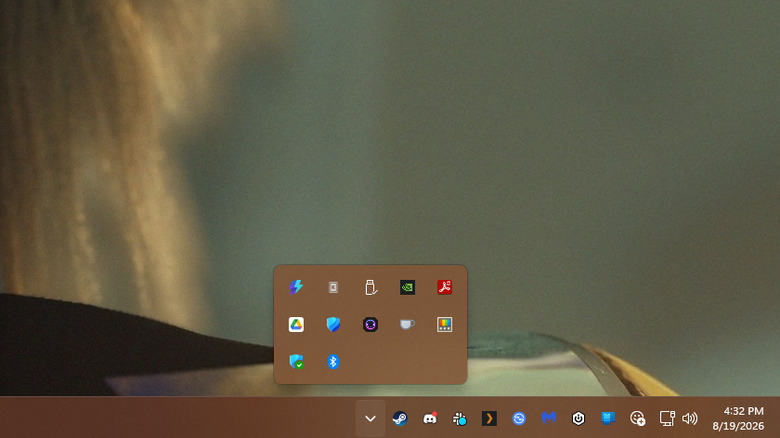
Если после изменения системных настроек аккумулятор по-прежнему разряжается быстро, вероятно, в системе запущено слишком много фоновых программ. В первую очередь очистите панель задач и область уведомлений в нижнем правом углу. Нажмите на стрелку, направленную вверх, чтобы открыть панель переполнения и завершить работу ненужных приложений через контекстное меню.
Особого внимания заслуживают браузеры. Открытые вкладки в Chrome или Edge могут сильно нагружать систему. Используйте функции «Экономия памяти» (Memory Saver) в Chrome или «Спящие вкладки» (Sleeping Tabs) в Edge, чтобы приостанавливать активность неиспользуемых страниц. Если вам нужно сохранить вкладки на будущее, используйте группы вкладок или добавьте их в закладки, чтобы закрыть лишнее.
Для контроля за системными ресурсами используйте «Диспетчер задач» (Ctrl + Shift + Esc). Во вкладке «Процессы» вы можете отсортировать программы по уровню потребления ресурсов, например, процессора (CPU). Если вы обнаружили подозрительный процесс, воспользуйтесь функцией «Поиск в Интернете» через контекстное меню. Также рекомендуется проверить список автозагрузки, чтобы предотвратить запуск ненужного софта при включении компьютера.
Почему Windows 11 не всегда идеальна для батареи
Важно понимать, что многие Windows-ноутбуки, работающие на традиционной x86-архитектуре, по своей природе более «прожорливы», чем ARM-системы. Сама операционная система Windows 11, несмотря на последние оптимизации со стороны Microsoft, продолжает нести довольно тяжелую «ношу» в виде фоновых процессов и системных накладных расходов. Именно поэтому пользователи часто сталкиваются с тем, что даже топовые устройства с трудом доживают до обеда, если все настройки производительности выкручены на максимум. Радикальным, но не всегда удобным решением для многих является переход на Linux, однако, правильно настроив текущую среду, можно отыграть несколько драгоценных часов работы.
Тонкая настройка питания через классическую «Панель управления»
Хотя современное меню параметров удобно, «Панель управления» предоставляет доступ к более глубоким настройкам управления питанием. Если вы чувствуете, что стандартные планы недостаточно эффективны, стоит зайти в раздел Электропитание, где можно найти не только стандартный план «Экономия энергии», но и Дополнительные параметры. Внутри этой вкладки скрыт важный пункт — Управление питанием процессора. Здесь вы можете вручную задать Минимальное и Максимальное состояние процессора. Искусственное ограничение верхней планки частоты CPU (андерклокинг) — один из самых действенных способов заставить ноутбук потреблять меньше энергии в ущерб пиковой мощности, что крайне полезно в поездках.
Управление фоновыми процессами: детальный подход
Даже если визуально рабочий стол кажется чистым, скрытые процессы могут активно расходовать заряд. Помимо очистки области уведомлений через «стрелку» на панели задач, стоит уделить внимание автоматизации очистки системы от лишнего софта:
- Проверка подозрительных процессов: При использовании «Диспетчера задач» (Ctrl + Shift + Esc) не ограничивайтесь простым закрытием ресурсоемких программ. Если вы не уверены, за что отвечает процесс, не спешите его завершать — кликните по нему правой кнопкой мыши и выберите пункт «Поиск в Интернете», чтобы изучить его природу.
- Автозагрузка: Регулярная ревизия списка автозагрузки позволяет предотвратить запуск десятков фоновых служб, которые активируются при каждом включении системы.
- Сторонние инструменты: Для продвинутых пользователей существуют специализированные утилиты, такие как WinUtil от Chris Titus Tech. Они позволяют пакетно «вычистить» из системы предустановленные процессы и службы, которые не нужны для нормальной работы, но нагружают «железо» в фоновом режиме.
Важное напоминание: Оптимизация — это всегда баланс. Чем больше задач выполняет ваш ноутбук одновременно, тем быстрее истощается ресурс аккумулятора. Необязательно внедрять все перечисленные советы сразу — комбинируйте их, пока не найдете идеальное для ваших задач сочетание производительности и автономности.