Часто пользователи сталкиваются с ситуацией, когда результаты тестов скорости интернет-соединения показывают высокие показатели, однако на практике сайты грузятся долго, а видео в плеере постоянно прерывается на подгрузку. В таких случаях проблема заключается не в пропускной способности канала, а в работе DNS-системы, которая отвечает за преобразование имен сайтов в IP-адреса.
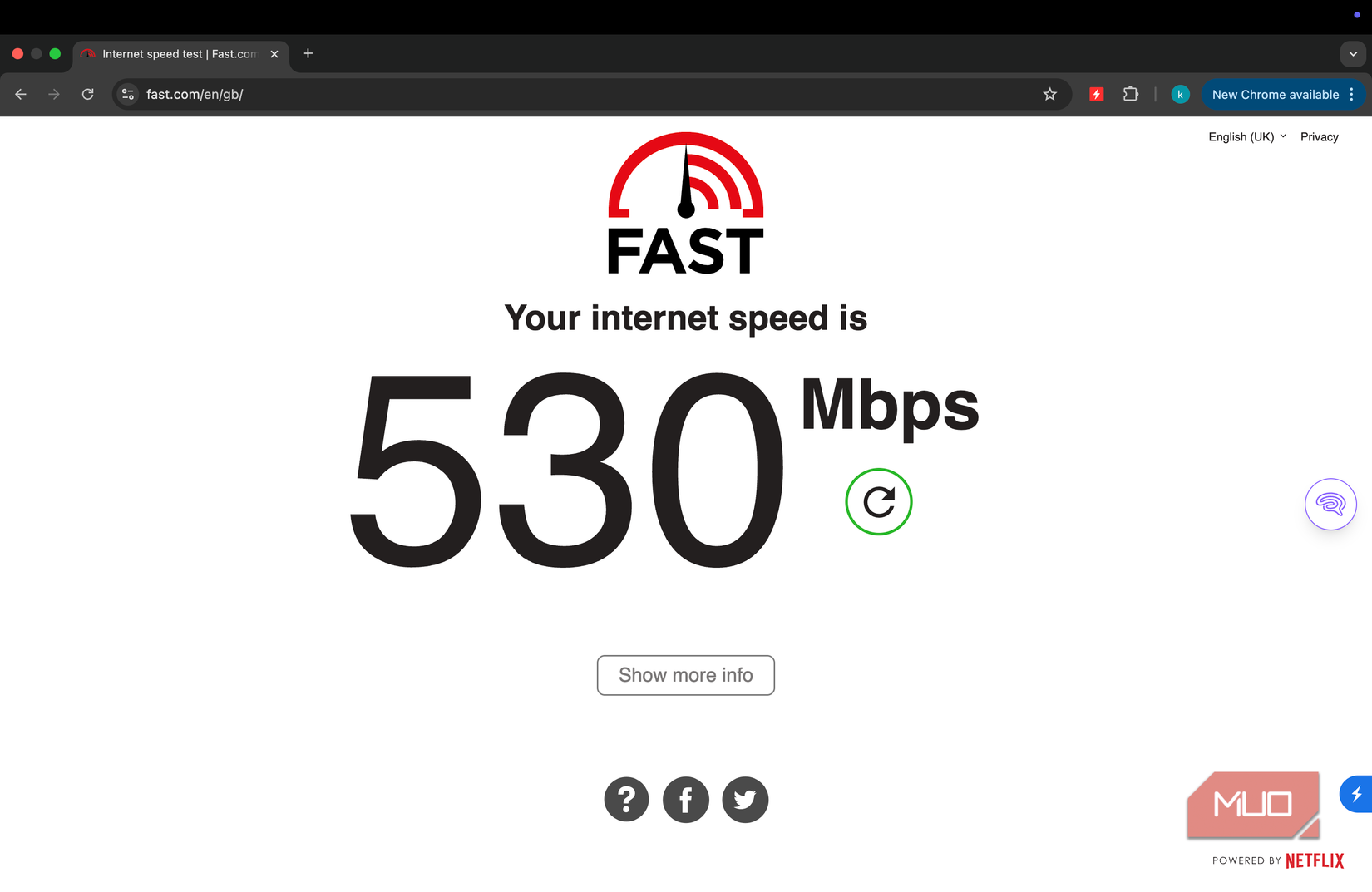
Почему тесты скорости не отражают реальный опыт просмотра страниц
Популярные сервисы для измерения скорости интернета оценивают лишь то, как быстро соединение может передать большой объем данных между вашим устройством и близлежащим сервером в течение нескольких секунд. Однако реальный веб-серфинг работает иначе. Загрузка даже одной страницы инициирует десятки запросов, соединений и «рукопожатий». Стандартный тест скорости не учитывает эти процессы, фиксируя лишь «снимок» сети в конкретный момент, а не поведение приложений и браузеров в динамике.
Прежде чем браузер начнет загрузку страницы, он должен определить, где она находится. Этот этап поиска происходит до того, как в дело вступает основная полоса пропускания. Медленный или перегруженный DNS-резолвер может вызывать заметные задержки, которые пользователь ощущает как паузы перед началом загрузки сайта.
Роль DNS в скорости веб-серфинга
Система доменных имен (DNS) — это своеобразная телефонная книга интернета. Когда вы вводите адрес, например makeuseof.com, устройство не понимает его напрямую и нуждается в числовом IP-адресе. DNS переводит текстовый запрос в нужный формат. Этот процесс занимает миллисекунды, но они быстро накапливаются, когда страница подгружает десятки изображений, рекламных блоков и скриптов с разных доменов.
По умолчанию большинство интернет-провайдеров назначают DNS-серверы автоматически сразу при подключении. Проблема в том, что провайдерские серверы могут быть медленными или перегружаться при высоком трафике. В результате, даже имея гигабитный канал, пользователь может испытывать дискомфорт из-за того, что DNS-система провайдера не справляется с запросами.
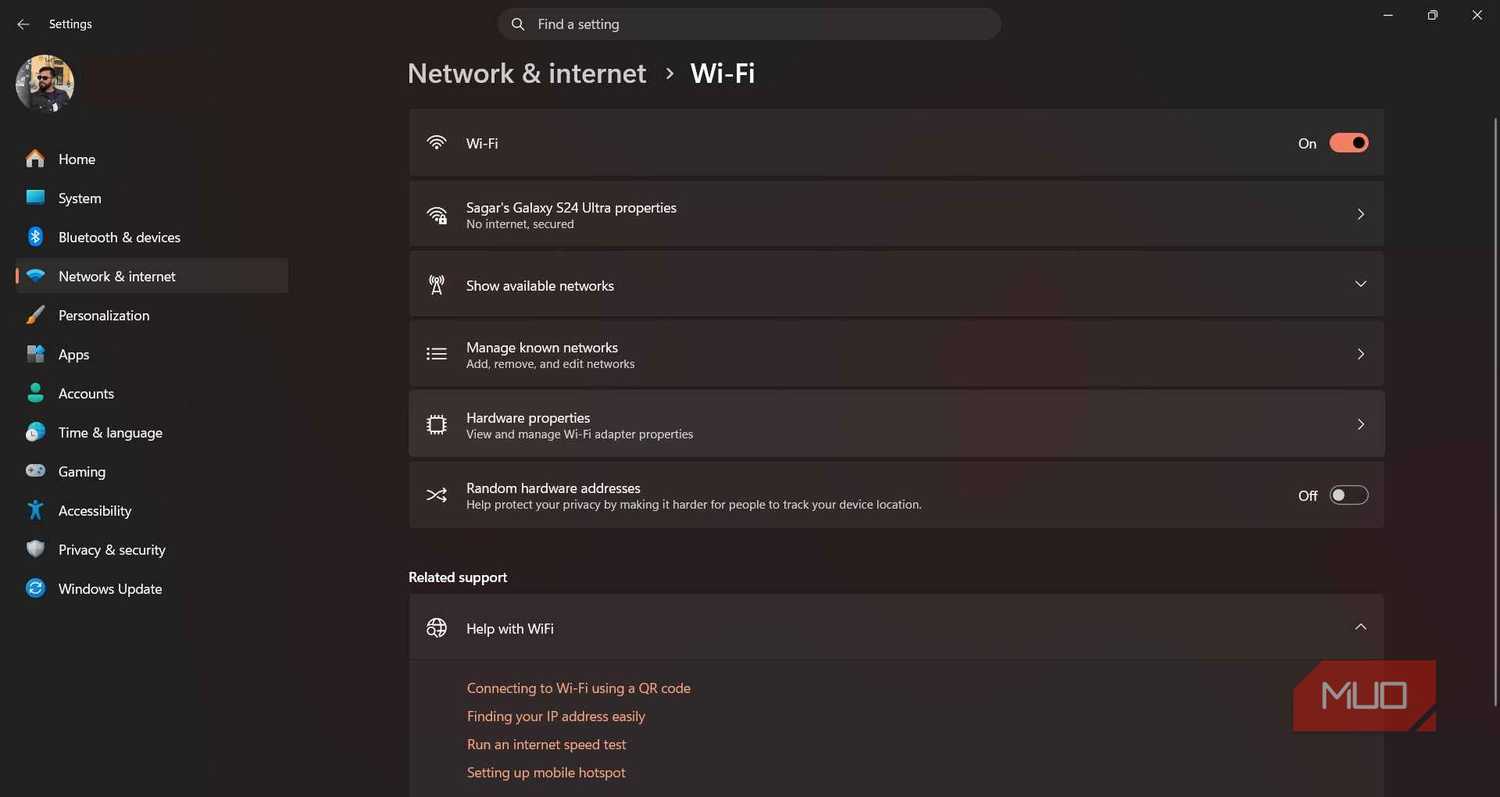
Как выбрать и настроить более быстрый DNS
Пользователи могут вручную сменить DNS-сервер на более производительные публичные аналоги. Среди проверенных бесплатных решений:
- Cloudflare (1.1.1.1 и 1.0.0.1): считается одним из самых быстрых публичных резолверов с серверами во многих городах мира.
- Google Public DNS (8.8.8.8 и 8.8.4.4): глобально распределенная сеть с подробной документацией и отсутствием контентной фильтрации.
- Quad9 (9.9.9.9): ориентирован на безопасность, автоматически блокирует доступ к известным вредоносным доменам.
Лучший выбор зависит от вашего региона и маршрутизации провайдера, поэтому можно протестировать несколько вариантов.
Пошаговая инструкция по смене DNS в Windows
Вам не нужны глубокие технические знания, чтобы изменить настройки на компьютере:
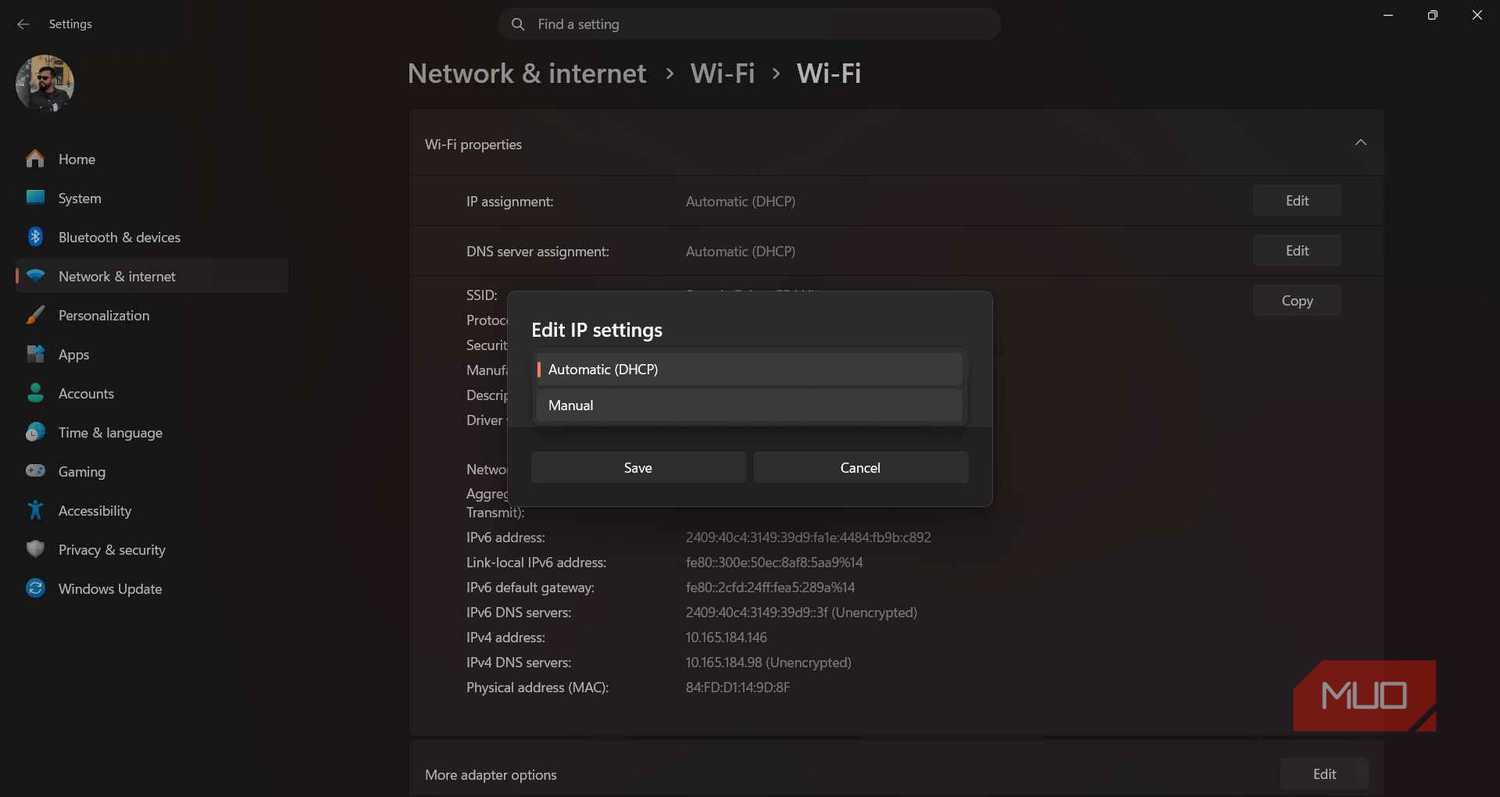
- Откройте «Параметры», нажав Win + I.
- Выберите активное соединение (Wi-Fi или Ethernet) и нажмите «Свойства оборудования».
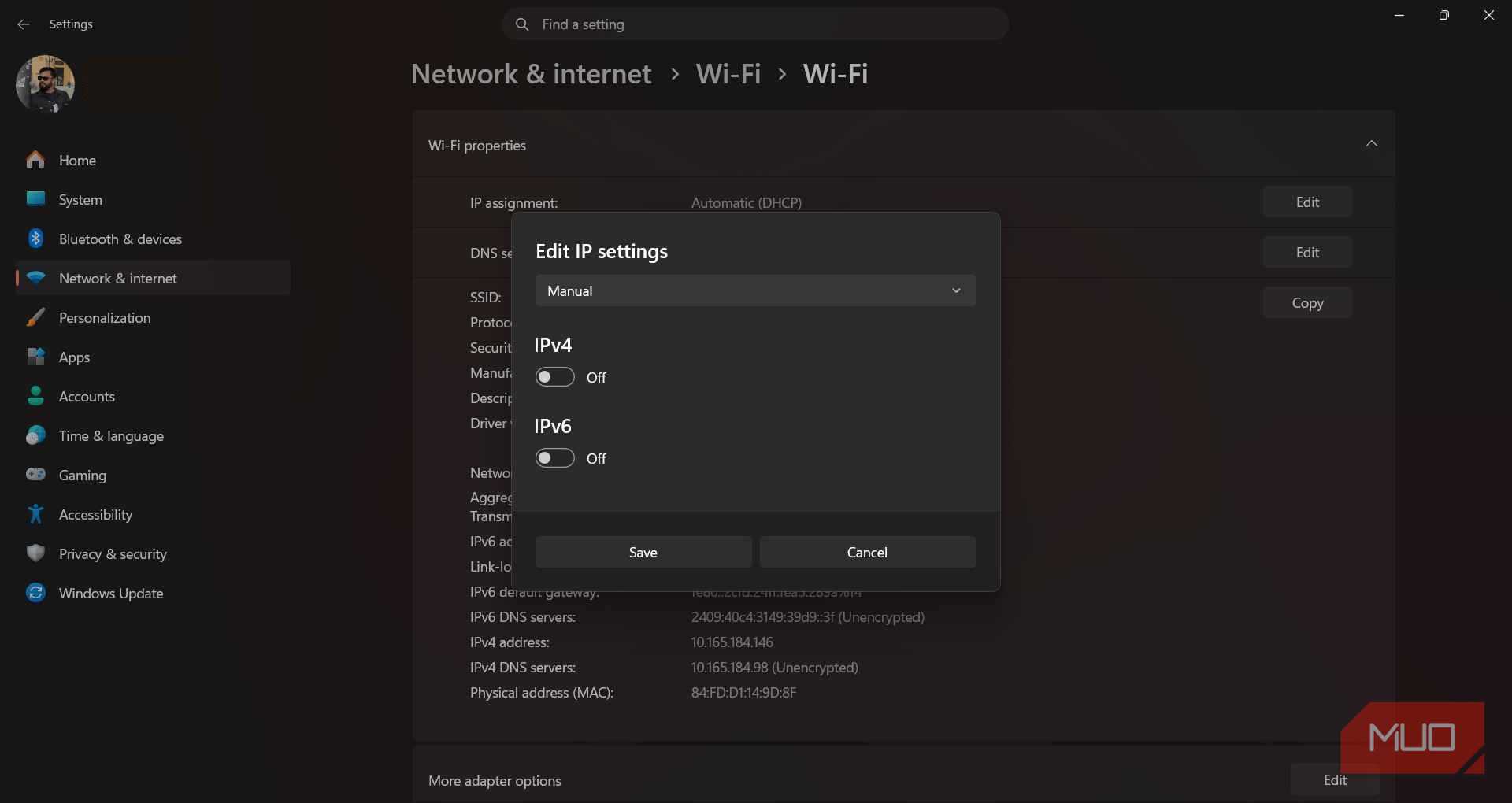
- Найдите пункт «Назначение DNS-сервера» и нажмите кнопку «Изменить».
- Переключите настройку с «Автоматически (DHCP)» на «Вручную».
- Активируйте IPv4 (и IPv6, если необходимо), введите адреса выбранного DNS-сервера и сохраните изменения.
- Перезапустите браузер, чтобы увидеть разницу.
Аналогичным образом настройки меняются на Android в расширенных параметрах сети Wi-Fi. Если вы хотите изменить DNS для всех устройств в доме, эффективнее сделать это в настройках вашего роутера.
Важно помнить, что смена DNS не увеличит вашу максимальную скорость загрузки, так как она не влияет на ширину канала. Однако это значительно сокращает задержки при начале каждого соединения, что делает браузер более отзывчивым. Если после смены DNS проблемы сохраняются, стоит проверить наличие Wi-Fi помех, перегрузку роутера или загруженность сети провайдера в часы пик.
Почему тесты скорости не дают полной картины
Важно понимать, что методология популярных сервисов, таких как Speedtest от Ookla, основана на создании «снимка» вашего соединения в конкретный момент времени, в конкретном месте и на конкретном устройстве. Этот метод не является непрерывной характеристикой того, как ваши приложения и сайты ведут себя в реальных условиях. Тест измеряет лишь то, как быстро канал справляется с передачей крупного массива данных на ближайший сервер. В реальности же каждое нажатие ссылки инициирует множество «рукопожатий» (handshakes) и отдельных запросов, которые тест скорости просто не учитывает.
Именно на этапе до начала загрузки данных часто возникают проблемы. DNS-запрос — это «прелюдия» к основному скачиванию. Если резолвер провайдера перегружен, он буквально «тормозит» каждое ваше действие, создавая ту самую раздражающую паузу или «пустое» ожидание перед тем, как страница начнет отрисовываться. Вы воспринимаете это как медленный интернет, хотя ваша пропускная способность может быть идеальной.
Особенности работы DNS-резолверов
Хотя процесс трансляции имени сайта в IP-адрес занимает доли секунды, эти миллисекунды имеют накопительный эффект. Современная веб-страница — это сложный конструктор. Она запрашивает ресурсы не только с основного сервера, но и с десятков сторонних доменов: рекламных сетей, сервисов аналитики, CDN с изображениями и различных скриптов. Для каждого из них браузер должен выполнить новый DNS-запрос. Медленный или недостаточно оптимизированный сервер провайдера становится «узким местом», которое сводит на нет все преимущества высокоскоростного тарифа.
Некоторые интернет-провайдеры не уделяют должного внимания поддержанию высокой скорости своих DNS-серверов, что делает их слабым звеном в цепочке доступа к сети. Ирония заключается в том, что пользователи часто грешат на плохое оборудование или нестабильный кабель, хотя решение проблемы занимает всего несколько минут.
Результаты и ожидания
Не стоит ждать, что смена DNS «разобьет» потолок скорости, заявленный провайдером, — DNS никак не влияет на ширину полосы пропускания (Mbps). Однако этот шаг критически важен для снижения латентности в начале соединения. Исследования показывают заметную динамику: время выполнения DNS-запросов у Google Public DNS может сокращаться с 76 мс до 32 мс. Наиболее ощутимый эффект от перехода на альтернативные сервера наблюдается именно на ресурсах, перегруженных графическим контентом, который подтягивается из множества источников одновременно. Если же даже после смены настроек проблема «зависаний» остается, стоит искать корень зла в иных факторах: от помех Wi-Fi сигнала до перегрева роутера или естественной перегрузки узлов провайдера в вечернее время.