Создание ежемесячных отчетов часто превращается в изматывающую рутину: ожидание файлов, их открытие, ручное копирование данных, исправление заголовков, удаление лишних строк и обновление формул. Если организация крупная, такая работа может включать объединение более 100 файлов из десятков подразделений. Однако этот процесс можно полностью автоматизировать средствами самого Excel.
Знакомство с возможностями Power Query
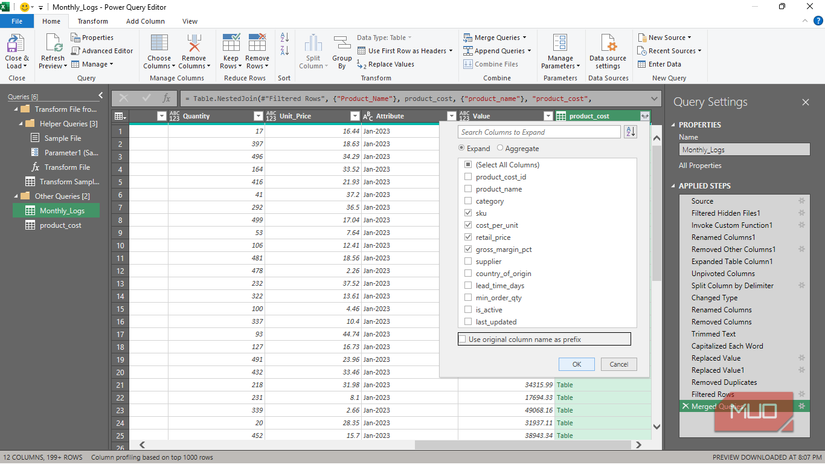
Инструмент Power Query, доступный на вкладке Данные в группе Получение и преобразование данных, позволяет автоматизировать обработку таблиц. Редактор Power Query работает как своеобразная «студия звукозаписи» для данных: он отслеживает все действия пользователя — от фильтрации и удаления столбцов до изменения типов данных и объединения таблиц. Каждое действие сохраняется как отдельный шаг в панели Примененные шаги.
Важным преимуществом является то, что пользователю не обязательно обладать навыками программирования. Power Query автоматически генерирует код на языке M в фоновом режиме. При этом для более сложных и гибких задач предусмотрен расширенный редактор, где код можно корректировать вручную.
Основные инструменты для трансформации данных
Среди множества функций Power Query можно выделить три ключевых инструмента, которые критически важны для регулярной отчетности:
- Отмена свертывания столбцов (Unpivot Columns): преобразует «широкие» таблицы, где периоды (недели или месяцы) представлены отдельными столбцами, в удобный для анализа вертикальный список.
- Импорт из папки (From Folder): позволяет указать путь к локальной папке или SharePoint. Excel автоматически распознает все находящиеся там файлы (например, десятки CSV или Excel-документов) и объединяет их в единую структуру.
- Расширенное объединение данных (Merge Queries): позволяет комбинировать информацию из разных источников, таких как SQL-базы, CSV-файлы и листы Excel, без использования перегруженных формул, что значительно уменьшает размер итогового файла.
Настройка системы автоматического обновления
Чтобы настроить автоматический процесс один раз и навсегда, необходимо выполнить несколько шагов:
Подготовка и подключение
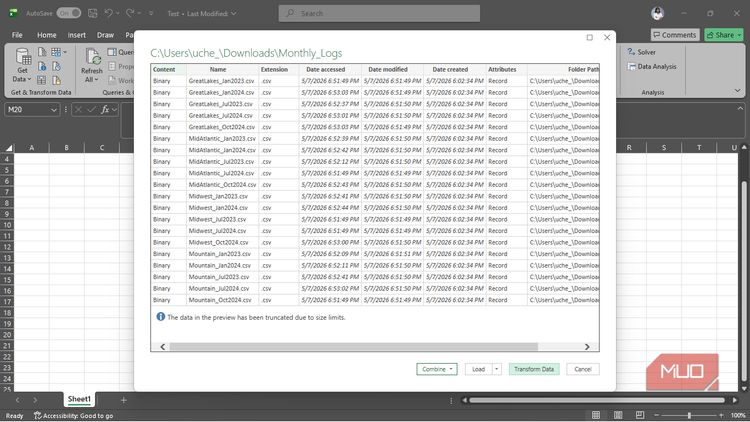
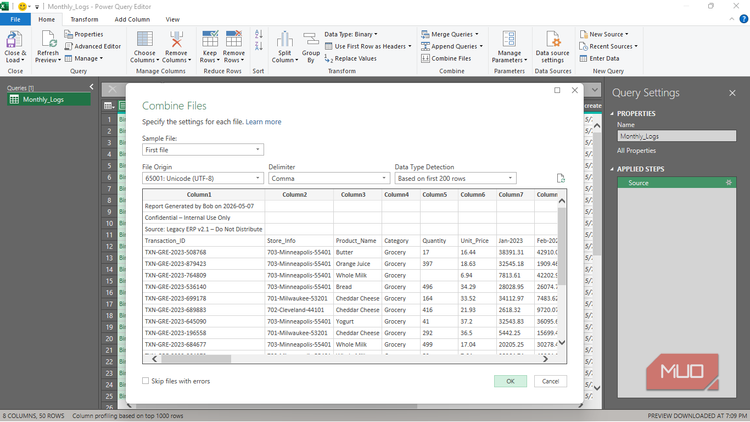
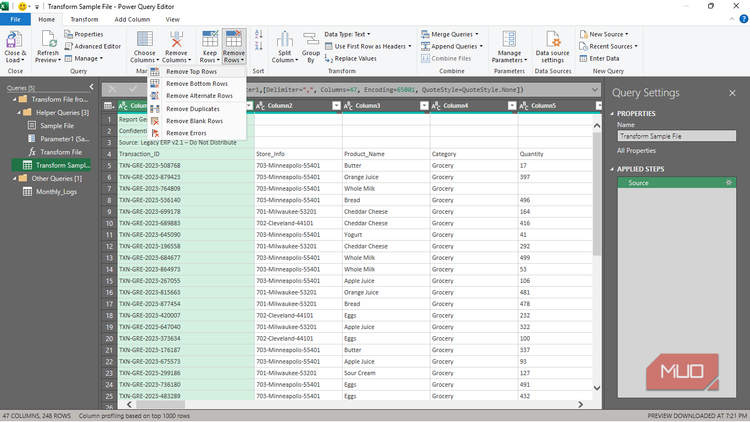
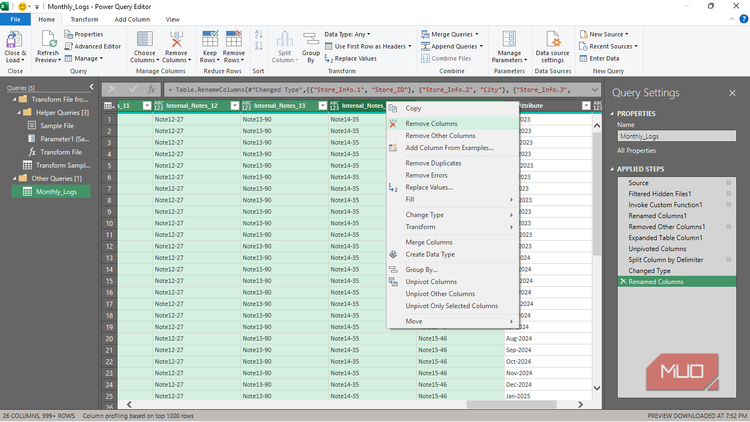
Для корректной работы важно, чтобы все исходные файлы в целевой папке имели одинаковую структуру и идентичные заголовки. Перейдите на вкладку Данные, выберите Получить данные, затем Из файла и Из папки. Указав путь, нажмите Объединить и преобразовать данные. В открывшемся окне редактора можно выполнить очистку, удалить лишнее и изменить типы данных.
Нормализация и выгрузка
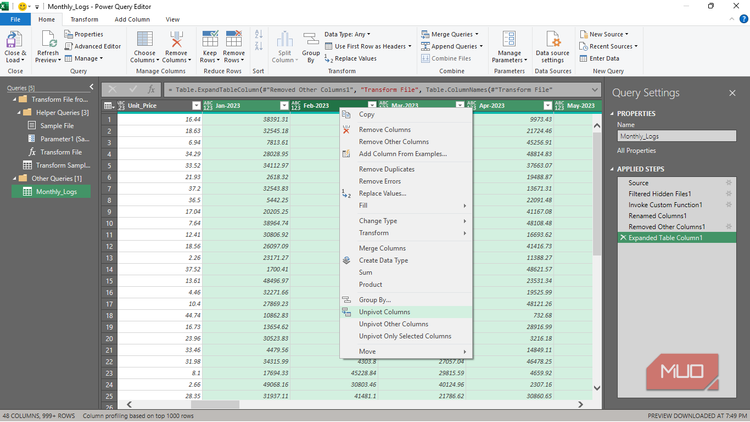
Если данные представлены в широком формате, выделите опорный столбец, нажмите правой кнопкой мыши и выберите Отмена свертывания других столбцов. После завершения всех преобразований на вкладке Главная нажмите Закрыть и загрузить. Данные будут перенесены в рабочую книгу как структурированная таблица или в модель данных.
В будущем, когда поступят новые файлы за следующий период, достаточно просто переместить их в ту же папку и нажать кнопку Обновить все на вкладке Данные. Power Query повторит все заданные этапы — от чтения файлов до финальных вычислений — за считанные секунды.
Преимущества перехода на автоматизированные отчеты
Автоматизация освобождает время для глубокого анализа данных вместо их подготовки. Например, использование этой системы помогло выявить, что почти 50% просроченных заказов приходятся на конкретный регион в определенный день недели — обнаружить это вручную при постоянном копировании данных было практически невозможно.
Навык работы с данными через Power Query полезен не только для аналитиков, но и для администраторов или HR-специалистов. Освоение подобных инструментов — это уверенный шаг в сторону развития навыков специалиста по работе с данными, что является ценным преимуществом в профессиональной деятельности.
Почему это эффективнее традиционного метода
Мой путь к автоматизации начался не с поиска специального софта, а с чистого любопытства. Я просто обратил внимание на кнопку «Получить данные» на вкладке «Данные», начал экспериментировать с ней и постепенно открыл для себя мощь Power Query. Это кардинально изменило мой подход к работе. До этого я в течение трех лет ежемесячно тратил силы на рутинную сборку отчетов для регулярных совещаний. В условиях крупной организации это означало обработку 114 файлов из 19 различных локаций, где данные имели разные единицы измерения и уровни детализации продуктов.
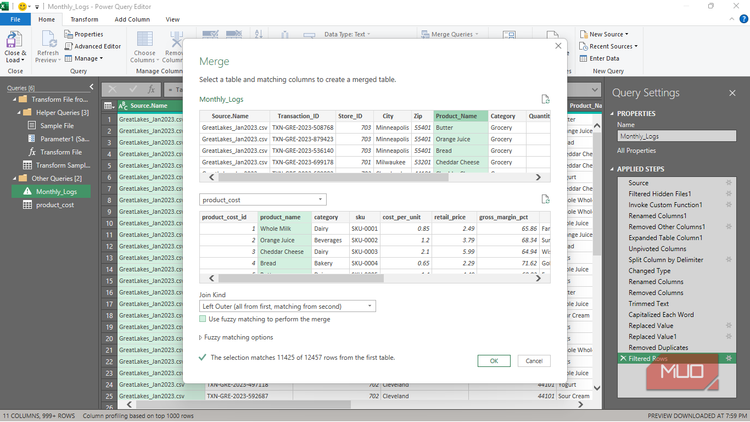
Главный плюс подхода — отсутствие необходимости писать код вручную. Хотя Power Query создает M-код в фоновом режиме, вы можете использовать «Расширенный редактор» (Advanced Editor) для внесения правок и создания более сложных кастомных сценариев, если стандартных инструментов становится недостаточно.
Преимущества перед громоздкими формулами
Один из самых важных аспектов использования Power Query — возможность радикально облегчить рабочую книгу. Когда вы используете стандартные формулы для объединения миллионов строк из разных источников (Excel, CSV, SQL-базы), файл становится тяжелым и «хрупким». Power Query выполняет все вычисления иначе: он не перегружает оперативную память, как традиционные формулы Excel, что делает итоговые файлы значительно меньше по размеру и стабильнее в работе.
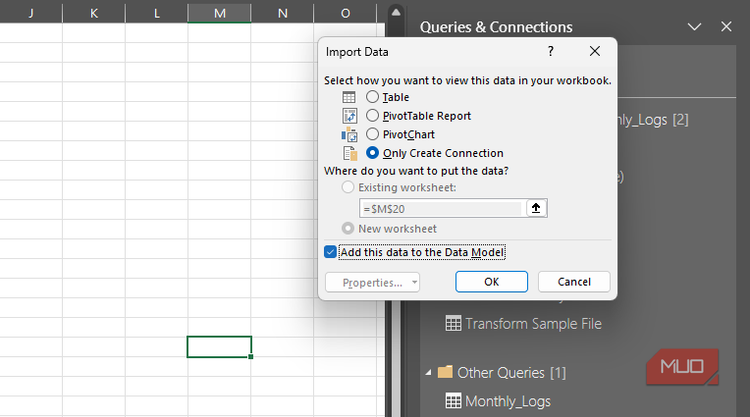
Важно помнить: Power Query никогда не меняет исходные файлы в вашей папке. Он лишь создает «представление» данных, которое вы настраиваете под свои нужды. Это «запись» действий в панели «Примененные шаги» позволяет вам в любой момент вернуться назад, удалить ошибочный шаг, переупорядочить операции или изменить настройки очистки данных без риска повредить оригинальные документы.
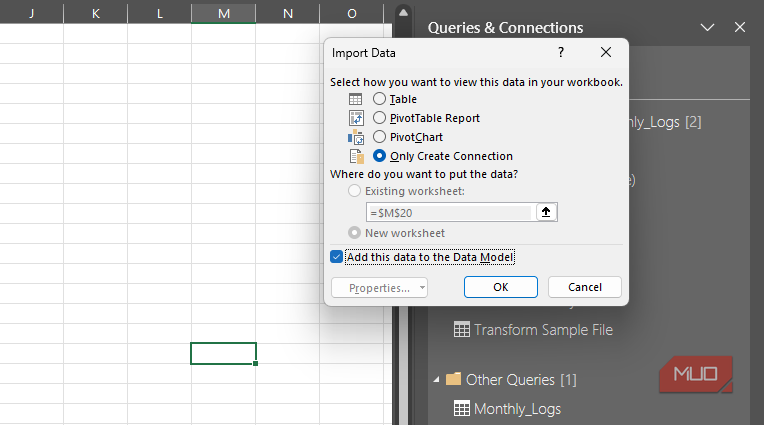
Пример работы с «широкими» таблицами
Многие отчеты изначально составлены так, чтобы быть «читабельными» для человека — например, когда каждая неделя или месяц вынесены в отдельный столбец. В Power Query такие данные называются «широкими». Для базы данных или сводных таблиц это неэффективный формат. Функция «Отмена свертывания столбцов» (Unpivot Columns) решает эту проблему мгновенно: вы выделяете стабильный столбец (например, с названиями объектов), нажимаете правой кнопкой мыши и выбираете «Отмена свертывания других столбцов». Power Query превращает горизонтальную структуру в вертикальную — компактную и идеально подходящую для дальнейшего анализа.
Результаты автоматизации
Освободившись от бесконечного цикла «копировать-вставить», вы начинаете видеть данные иначе. Вместо борьбы с форматами я смог сконцентрироваться на поиске операционных узких мест. В моем случае автоматизация позволила выявить закономерность: почти 50% всех просроченных заказов концентрировались в одном конкретном регионе и строго в определенный день недели. Ранее, тратя все время на подготовку «чистовика» для совещания, я был просто не в состоянии заметить подобные скрытые тренды.

Освоение Power Query — это доступная точка входа в сферу Data Science. Даже если вы HR-специалист или администратор, умение «слушать» свои данные с помощью этого инструмента дает вам колоссальное преимущество перед коллегами, которые продолжают тратить часы на ручную обработку таблиц.