Большинство современных смартфонов на базе Android оснащаются дисплеями диагональю 6,5 дюйма и более, что стало отраслевым стандартом. Несмотря на популярность таких устройств, для многих пользователей управление ими одной рукой становится сложной задачей. Часто приходится тянуться большим пальцем к верхней части экрана, что не только неудобно, но и повышает риск случайного падения гаджета.
Как работает функция управления одной рукой
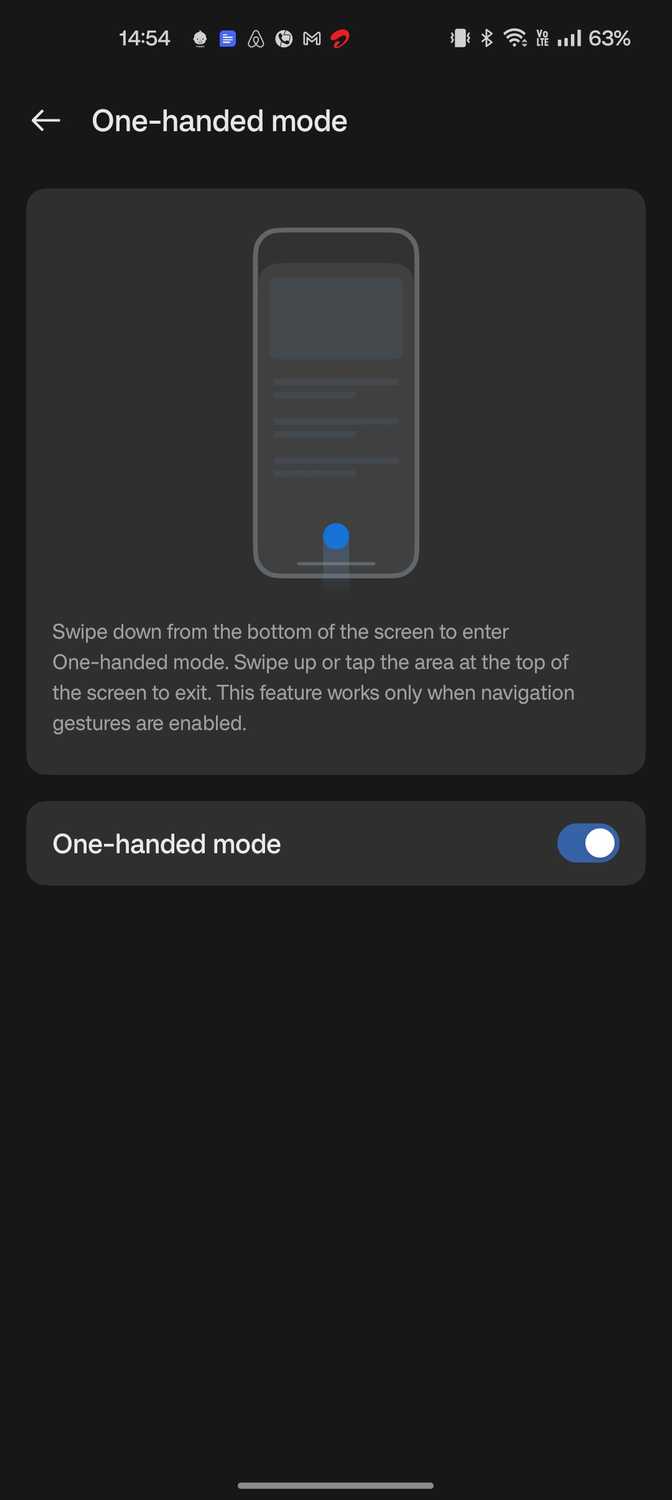
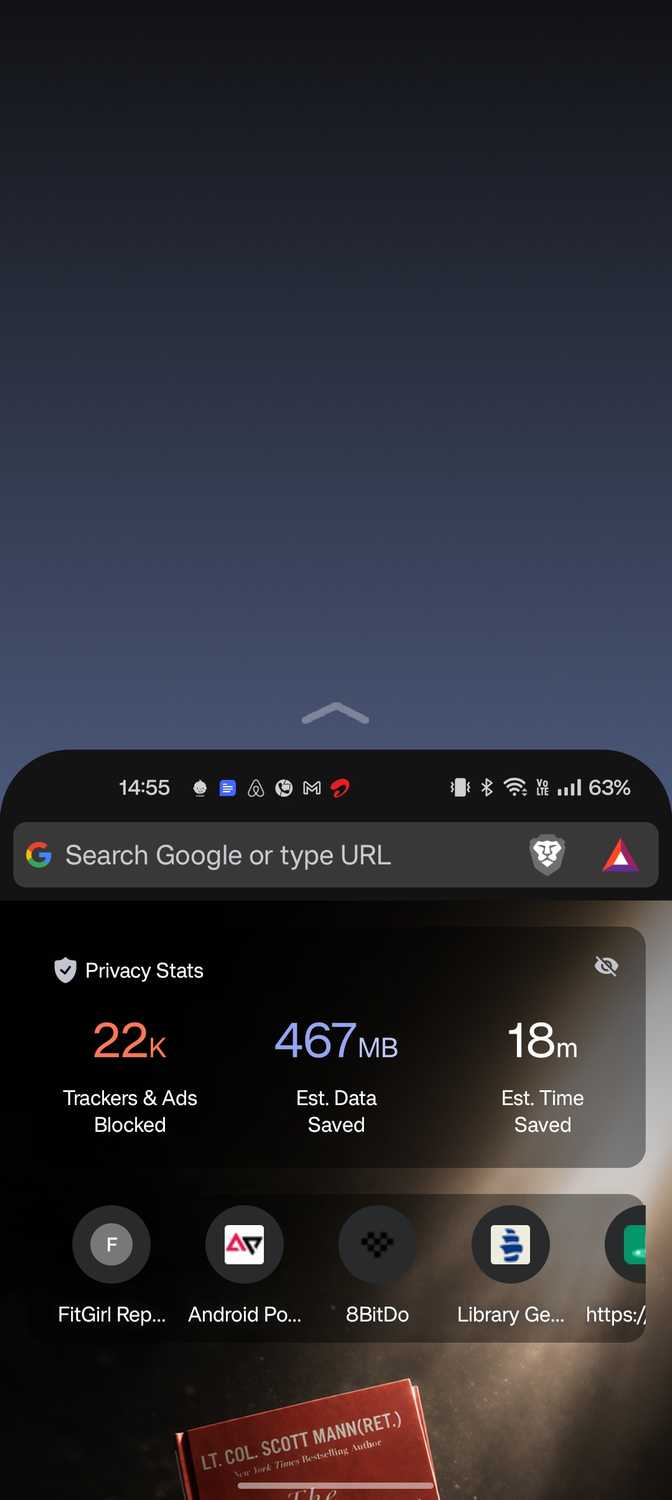
Режим управления одной рукой, доступный в Android начиная с версии 12, позволяет частично сдвинуть интерфейс вниз. После активации верхней половины дисплея оказывается в зоне досягаемости большого пальца, что упрощает набор текста или запуск приложений. Для вызова функции достаточно выполнить короткий свайп вниз у нижнего края экрана. Чтобы вернуть стандартный вид дисплея, необходимо коснуться любого свободного пространства над сдвинутой областью.
Стоит учитывать, что корректная работа жеста зависит от правильного выполнения движения. Рекомендуется проводить пальцем вниз примерно на полдюйма (около 1,2–1,3 см) от нижней границы дисплея. У пользователей смартфонов Samsung Galaxy есть альтернатива: они могут использовать тот же свайп или дважды коснуться кнопки «Домой», если в системе включено экранное управление кнопками.
Активация режима на разных устройствах
Хотя эта возможность доступна во многих моделях, путь к настройкам может отличаться в зависимости от производителя. Чаще всего функцию нужно включать вручную:
- Смартфоны Google Pixel: перейдите по пути «Настройки» > «Система» > «Жесты» > «Режим управления одной рукой» и активируйте опцию «Сдвинуть экран вниз».
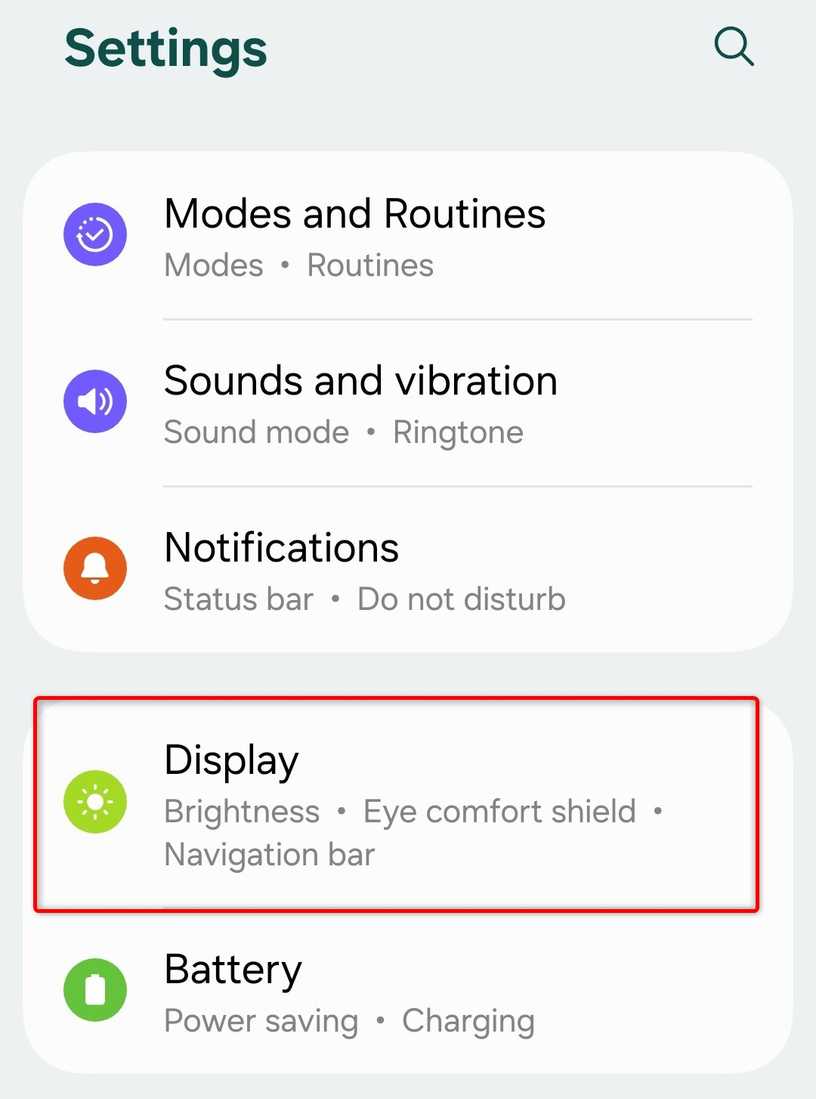
- Устройства Samsung Galaxy: откройте «Настройки» > «Дополнительные функции» > «Режим управления одной рукой» и выберите желаемый способ активации — жестом или кнопкой.
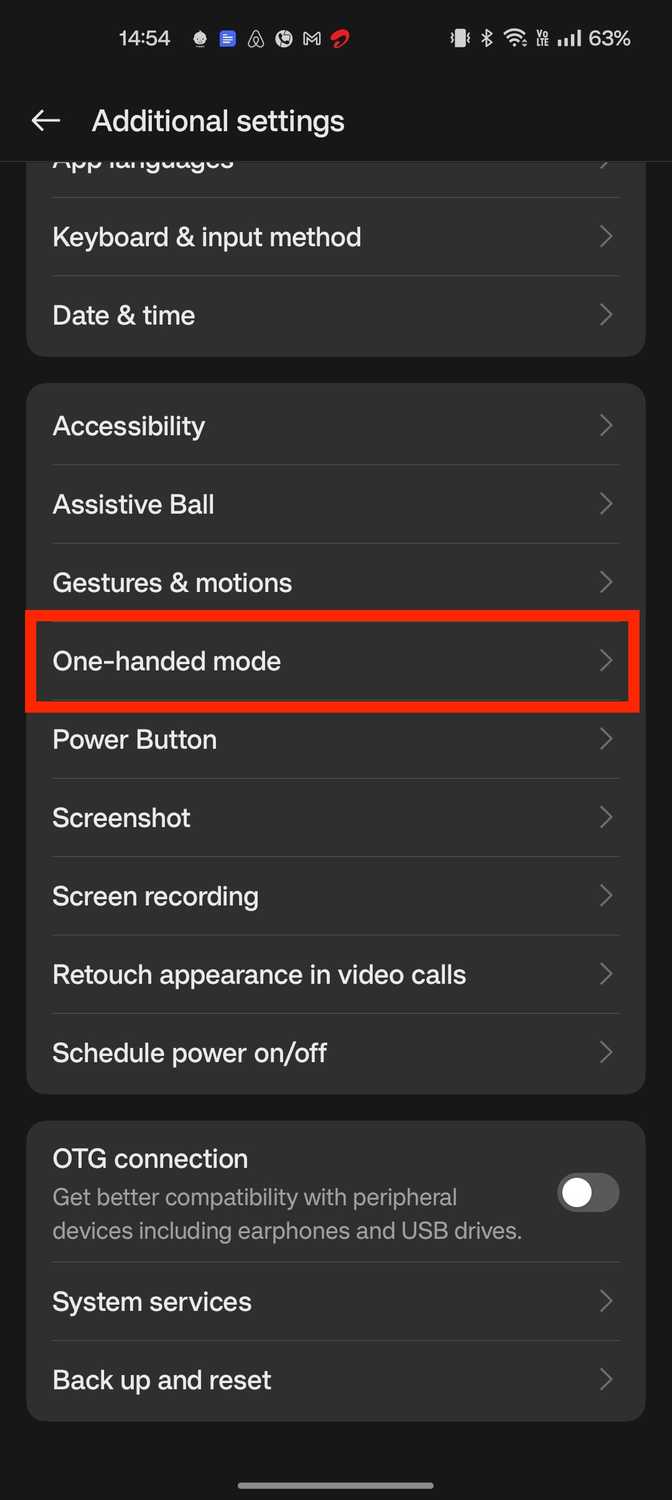
- Смартфоны других брендов: ищите «Режим управления одной рукой» в разделе «Дополнительные настройки» или воспользуйтесь поиском по меню настроек, так как структура меню может различаться.
Комбинирование с возможностями Gboard
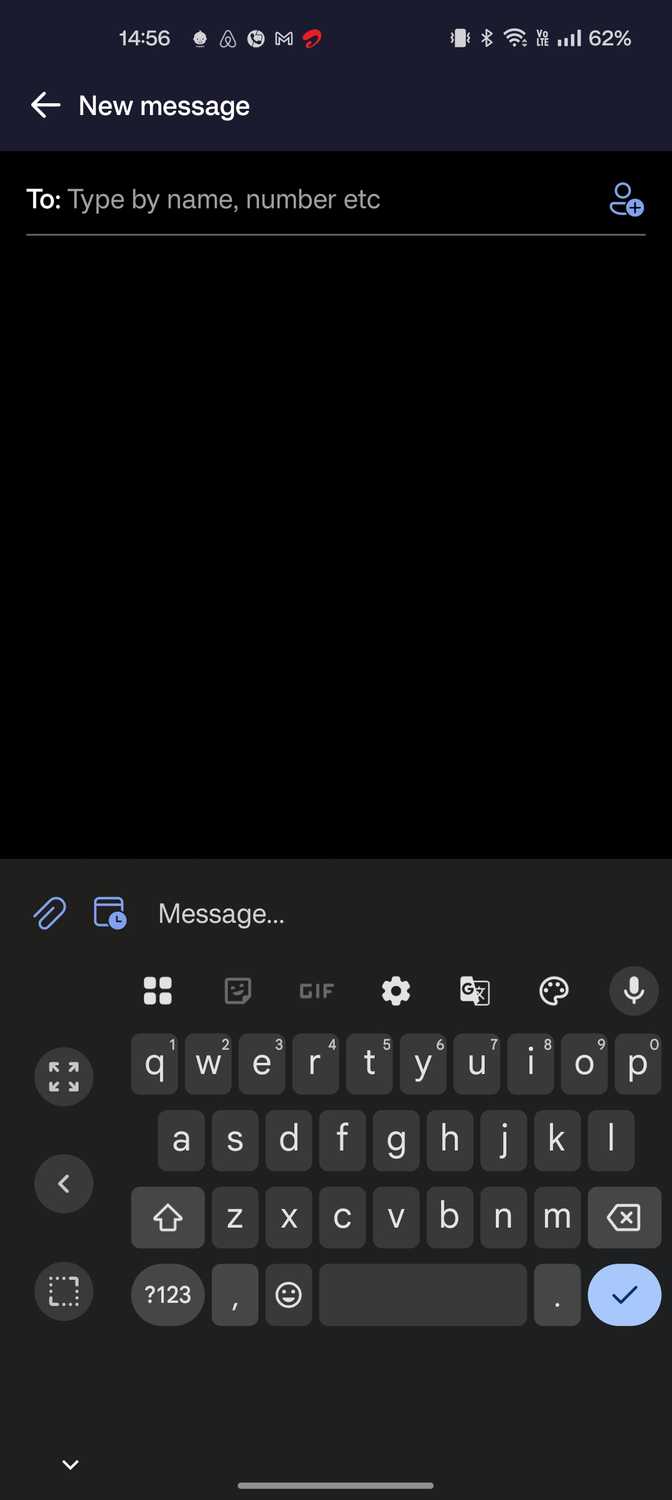
Максимального удобства при наборе текста можно добиться, используя стандартный режим в сочетании с функциональностью клавиатуры Gboard. В настройках Gboard (через меню «четыре квадрата») можно активировать режим управления одной рукой, который уменьшает размер клавиатуры и смещает её к левому или правому краю.
В этом режиме пробел можно использовать в качестве трекпада для перемещения курсора, а свайп влево по пробелу позволяет удалять слова целиком. Подобная комбинация настроек существенно ускоряет работу с текстом при использовании устройства одной рукой. Хотя привыкание к жесту управления экраном требует некоторого времени, для многих пользователей эта функция становится незаменимой в повседневных сценариях, например, при наборе сообщений на ходу.
Почему об этой функции стоит знать каждому
Проблема использования крупногабаритных смартфонов актуальна для большинства владельцев устройств, выпущенных за последние шесть-семь лет. Необходимость постоянно растягивать большой палец, чтобы дотянуться до иконок или клавиш, не только вызывает раздражение, но и нередко приводит к падениям смартфона. Случаи, когда телефон выскальзывает из рук при попытке набрать срочное сообщение, удерживая в другой руке сумку с покупками или другие предметы, встречаются повсеместно. Режим управления одной рукой — это важное, но часто игнорируемое решение, которое может стать спасением не только для пользователей с небольшими ладонями, но и для тех, кто временно травмирован или просто занят выполнением других задач.
Опыт использования и нюансы настройки
Несмотря на то, что функция доступна в ОС Android начиная с 12-й версии, она редко активирована по умолчанию. Более того, процедура включения и даже тактика самого жеста могут удивить своей неочевидностью. Например, при первом знакомстве с функцией на OnePlus 9 Pro пользователь может столкнуться с тем, что жест не срабатывает, даже если он точно повторяет анимацию из обучающего раздела. Секрет заключается в точности исполнения: для успешной активации требуется свайп строго с нижней части экрана на высоту примерно полдюйма (около 1,3 см). Одной из любопытных деталей является то, что у каждого производителя (OEM) путь к активации и тонкости работы функции могут отличаться, поэтому поиск через стандартное меню настроек часто оказывается самым быстрым способом найти нужный переключатель.
Ультимативная комбинация для работы с текстом
Одной из самых полезных стратегий, описанных в первоисточнике, является интеграция системного режима управления одной рукой с аналогичной опцией в клавиатуре Gboard. Когда интерфейс системы уже «подтянут» вниз, а сама клавиатура Gboard сжата и смещена к одному из краев экрана, печатать становится значительно быстрее, чем в стандартном режиме. Для перемещения курсора в таком сжатом виде удобно использовать пробел: он превращается в своеобразный трекпад, что позволяет точно позиционировать каретку, не попадая по соседним буквам. Кроме того, свайп влево по пробелу дает возможность удалять целые слова, что кратно ускоряет исправление опечаток на ходу. Хотя к такому «двойному» управлению нужно привыкнуть, после периода адаптации оно становится гораздо эффективнее традиционного способа взаимодействия с экраном.
Будущее и альтернативные решения
Важно отметить, что технологический прогресс не стоит на месте. Если вы являетесь обладателем устройств из серии Pixel 11, у вас есть возможность воспользоваться новой функцией под названием Ramble. Она позволяет полностью избежать необходимости в ручной активации классических жестов, предлагая принципиально иной подход к управлению интерфейсом. Тем не менее, для подавляющего большинства пользователей Android-смартфонов текущего и прошлого поколений освоение стандартного режима управления одной рукой остается наиболее доступным и эффективным способом сделать ежедневное использование гаджета комфортным. Стоит уделить этой настройке всего несколько дней, чтобы оценить, насколько она упрощает жизнь в ситуациях, когда свободна только одна рука.