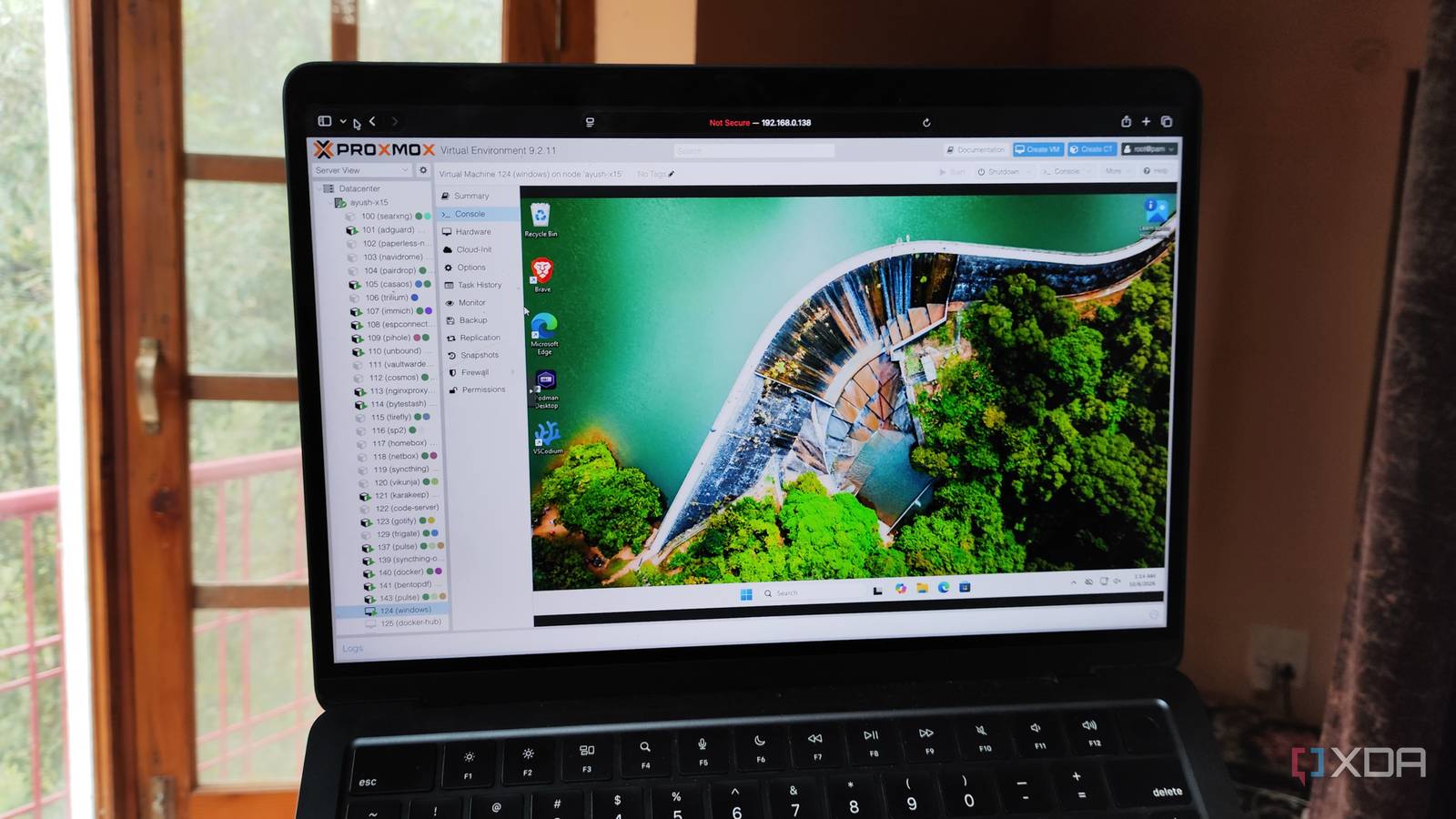
Многие пользователи смартфонов сталкиваются с усталостью глаз, особенно при активной работе с устройством или долгом просмотре ленты новостей. Стандартные настройки дисплея не всегда подходят для длительной эксплуатации, однако современные устройства на базе Android предлагают гибкие возможности для адаптации экрана. Несколько простых изменений параметров помогут сделать интерфейс менее утомительным и даже улучшить качество сна после вечернего использования телефона.
Использование фильтра синего света
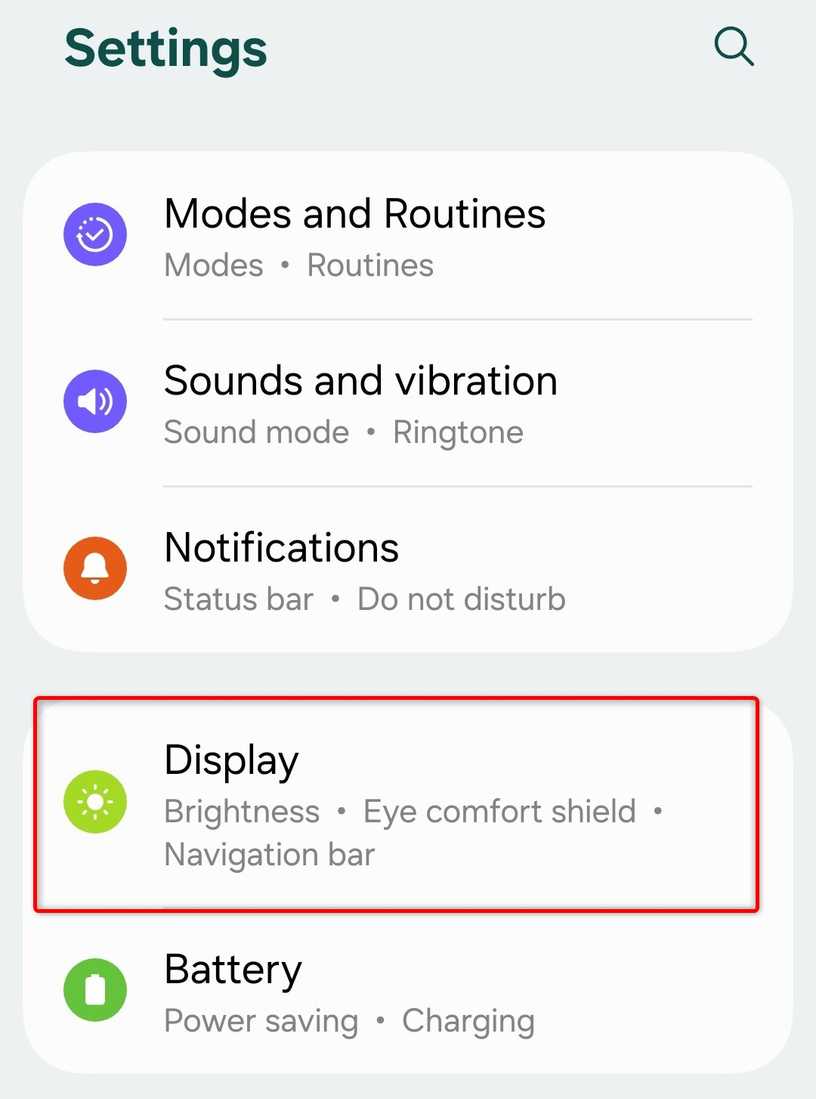
Смартфоны на Android оснащены встроенной функцией фильтрации синего излучения. В зависимости от производителя эта настройка может называться по-разному: например, «Комфорт для глаз» или «Ночной режим». Принцип работы везде схож: система корректирует цветопередачу дисплея, смещая температуру в сторону теплых оттенков вместо холодных синих тонов.
Теплые цвета менее утомительны для зрения. Кроме того, синий свет подавляет выработку мелатонина — гормона сна, поэтому использование фильтра в вечернее время может помочь быстрее уснуть. Найти эту функцию можно в разделе настроек дисплея или в панели быстрых настроек. Пользователям доступно адаптивное управление, автоматически меняющее интенсивность фильтра в зависимости от времени суток, или ручная настройка по графику.
Активация темной темы оформления
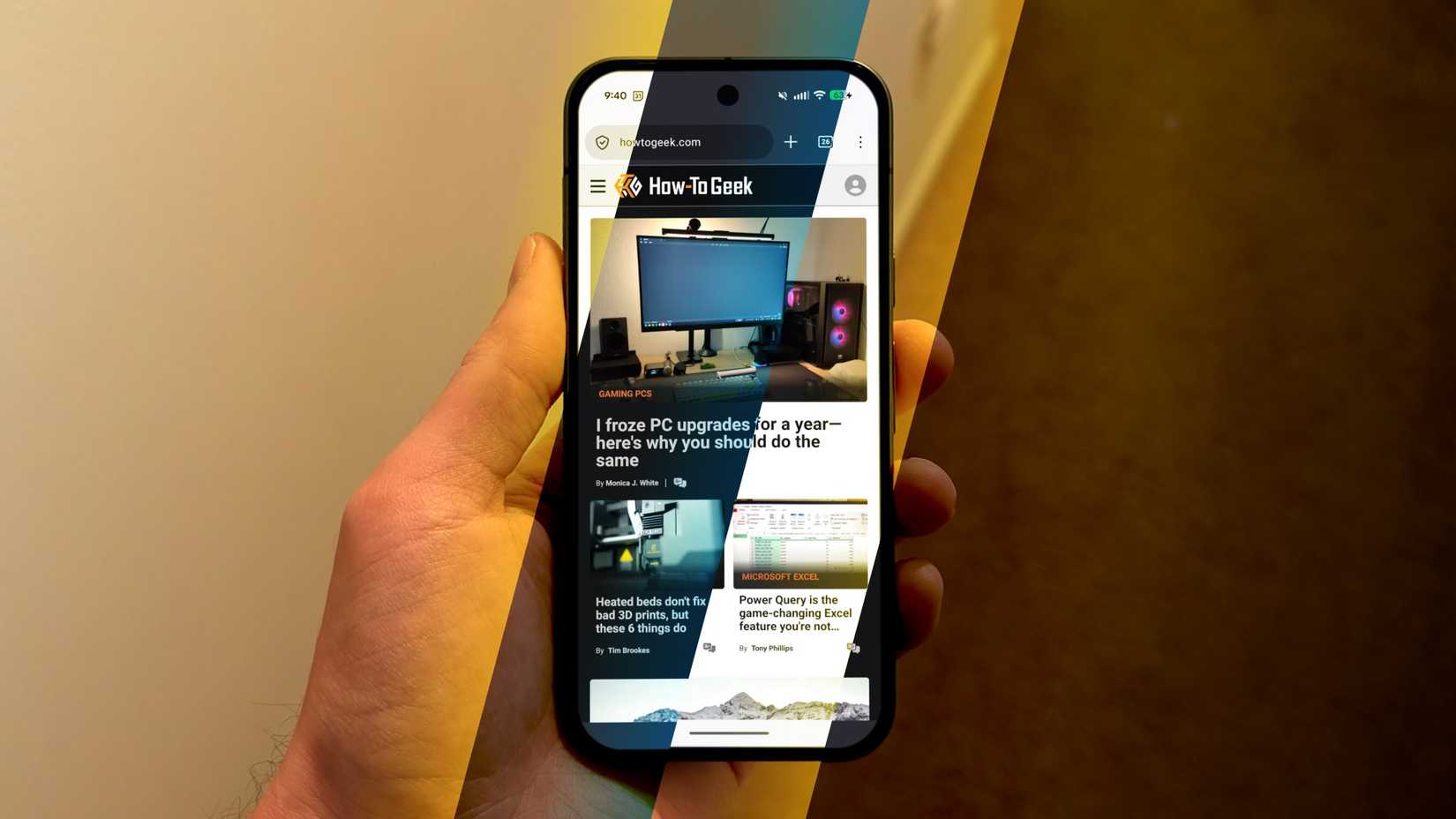
Темная тема — один из самых эффективных способов снизить общую нагрузку на глаза. Она инвертирует цветовую схему системы: ярко-белые фоны заменяются на глубокие черные или темно-серые оттенки, при этом текст становится светлым. Эта функция применяется не только к меню, но и к многим сторонним приложениям.
Использование темной темы особенно важно в условиях недостаточного освещения, где яркий свет экрана создает излишний контраст с окружающей обстановкой. Настройку можно включить постоянно или установить автоматическое переключение по расписанию в ночные часы через меню дисплея.
Отключение адаптивной яркости
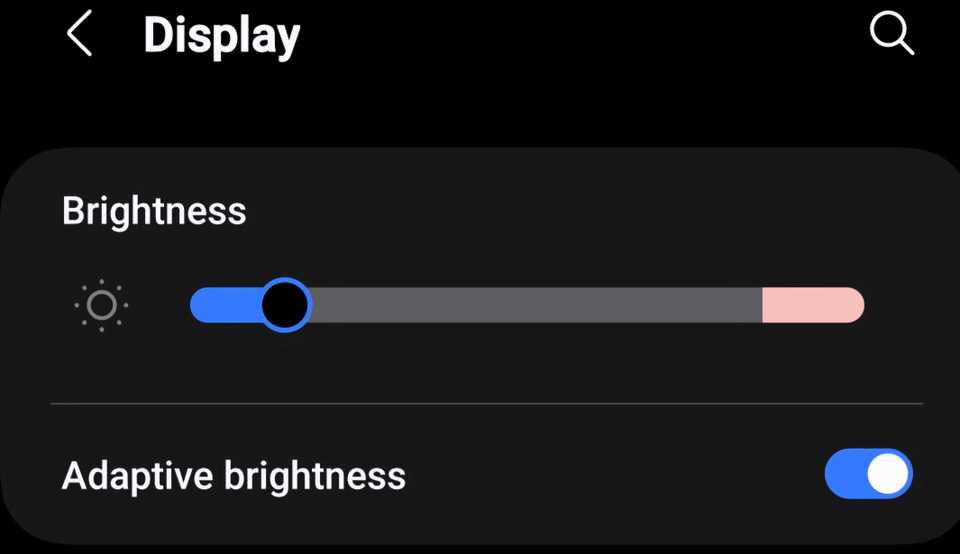
Функция адаптивной яркости, которая автоматически регулирует подсветку в зависимости от внешнего освещения и предпочтений пользователя, не всегда работает корректно. Часто система выставляет слишком низкий уровень яркости, из-за чего приходится вручную корректировать ползунок. Если автоматика не подстраивается под ваши привычки, имеет смысл отключить эту опцию и зафиксировать комфортный уровень яркости самостоятельно. Это поможет избежать лишних манипуляций с экраном в течение дня.
Настройка размера шрифта и масштаба экрана
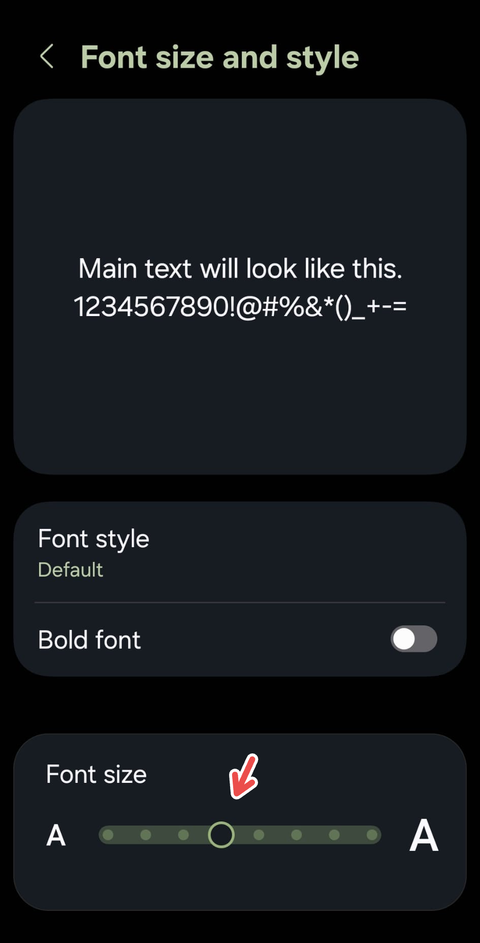
Если чтение мелкого текста вызывает напряжение, стоит воспользоваться настройками масштабирования. В меню дисплея можно выбрать не только размер шрифта, но и его начертание, например, сделав буквы жирными для лучшей читаемости. Для более глубокой настройки предусмотрена функция масштабирования экрана (screen zoom). Сдвигая соответствующий ползунок, можно увеличить или уменьшить все элементы интерфейса, сделав их более комфортными для восприятия. Хотя по умолчанию телефоны предлагают стандартные параметры, изменение размера текста под индивидуальные особенности зрения способно существенно упростить работу со смартфоном.
Дополнительные настройки для максимального комфорта
Помимо базовых параметров, существует ряд нюансов, которые помогут сделать работу с экраном еще более щадящей. Первоисточник обращает внимание на то, что работа фильтра синего света может быть гибко настроена под ваши нужды. В режиме «Адаптивный» устройство самостоятельно подстраивается под время суток, постепенно увеличивая теплоту оттенков по мере приближения ночи. В «Пользовательском» режиме вы полностью контролируете интенсивность фильтрации и задаете четкий график работы функции, что позволяет найти оптимальный баланс между цветопередачей и комфортом для глаз в любое время.
Темная тема как системный стандарт
Важно понимать, что при включении темной темы на Android-устройстве изменения касаются практически всех аспектов интерфейса: от системных меню до встроенных программ. Более того, многие сторонние приложения, установленные на вашем смартфоне, также автоматически переключаются на темный стиль, если разработчики предусмотрели такую совместимость. Это обеспечивает визуальную однородность, что значительно снижает нагрузку, так как вашим глазам не приходится постоянно адаптироваться к резким сменам контраста при переходе из одного приложения в другое.
Почему стоит отказаться от автоматики
Хотя функция адаптивной яркости призвана упростить жизнь, на практике она часто оказывается контрпродуктивной. Система пытается «обучаться» на основе ваших действий, анализируя уровень яркости в разных условиях освещенности, однако на деле это приводит к тому, что экран становится либо неоправданно тусклым, либо слишком ярким. Многие пользователи предпочитают держать яркость на стабильном уровне, подстраивая её вручную лишь в исключительных случаях. Отключение этой функции, особенно если вы постоянно используете темную тему, позволяет избежать постоянных «мерцаний» и перепадов яркости, которые зачастую являются скрытым источником зрительного утомления.
Масштабирование элементов интерфейса
Если вам приходится щуриться, рассматривая детали интерфейса, стандартной настройки размера шрифта может быть недостаточно. Функция screen zoom (масштабирование экрана) работает на другом уровне: она позволяет изменять размер не только текста, но и всех графических элементов системы. Перемещение ползунка вверх увеличивает все объекты на дисплее, делая их крупнее и четче, что значительно снижает необходимость фокусировать взгляд на мелких деталях. Это особенно полезно при длительном чтении или просмотре контента в дороге, когда глаза и так испытывают повышенное напряжение.
Наши смартфоны по умолчанию могут быть довольно «агрессивны» по отношению к зрению. Однако современные инструменты Android дают возможность полностью адаптировать визуальную среду под индивидуальные потребности, превращая экран из источника дискомфорта в инструмент, который не заставляет вас перенапрягаться даже при длительном использовании.