Пользователи почтового клиента Outlook нередко сталкиваются с различными неполадками. Проблемы возникают как в разгар важной переписки, так и при повседневном использовании сервиса. Например, ранее экипажу космической миссии Artemis II приходилось обращаться за технической поддержкой из-за сбоев в Outlook, а компании Microsoft в текущем году даже пришлось выпускать экстренные патчи после того, как почта стала недоступной для множества людей. Одним из самых раздражающих сбоев является ситуация, когда на экране появляется текст «Ваше сообщение не может быть отображено прямо сейчас». К счастью, эту проблему можно решить относительно простым способом.
Метод устранения ошибки зависит от того, используете ли вы настольное приложение Outlook или веб-версию. В обоих случаях процедура связана с очисткой кэша. Обычно временные файлы помогают почте загружаться быстрее, но их повреждение или переполнение приводит к сбоям. Очистка кэша не сотрет ничего важного: все электронные письма, события календаря и контакты останутся на месте. Это заставит Outlook создать новые копии писем, устранить проблемы синхронизации и вернуть актуальную версию вашего почтового ящика.
Инструкция для настольного клиента Outlook на Windows и macOS
Порядок действий для очистки программного кэша почты немного отличается в зависимости от операционной системы. Пользователям Windows ПК необходимо сначала полностью закрыть Outlook, затем нажать комбинацию клавиш Win + R для открытия диалогового окна «Выполнить», вставить путь %localappdata%MicrosoftOutlookRoamCache и нажать клавишу Enter. После этого следует выбрать все файлы в папке RoamCache и удалить их через контекстное меню или с помощью клавиши удаления.
На компьютерах под управлением macOS процедура выглядит иначе. Откройте приложение Outlook, в верхней панели инструментов нажмите на вкладку «Инструменты» и выберите «Учетные записи». В левой панели отметьте нужный аккаунт, нажмите на три точки и выберите пункт «Сбросить учетную запись», после чего подтвердите действие. Если этот способ не помог для настольного клиента, можно попробовать полностью удалить приложение Outlook и установить его заново.
Способы устранения ошибки в веб-версии Outlook для разных браузеров
Если вы пользуетесь веб-клиентом, метод очистки кэша и файлов cookie зависит от используемого браузера. Можно удалить всю историю данных сайтов, но это выведет вас из учетных записей на всех ресурсах, что неудобно. Гораздо лучше удалить эти данные только для сайта Outlook. В браузере Microsoft Edge сначала стоит отключить синхронизацию, чтобы изменения не затронули другие устройства. Для этого нажмите на три точки в правом верхнем углу, перейдите в «Настройки», затем в «Профили» и «Синхронизация», после чего отключите параметры синхронизации.
Для удаления файлов cookie Outlook в Edge откройте сайт почты, нажмите на значок замка в адресной строке и выберите «Файлы cookie и разрешения сайтов», а затем «Файлы cookie». Выберите каждый элемент в разделе «Разрешено» и нажмите «Удалить», после чего обновите страницу и войдите в систему заново. Если это не помогло, можно стереть все данные сайта: оставаясь на странице Outlook, нажмите F12, выберите «Открыть средства разработчика», кликните на значок плюса в верхней панели и перейдите в «Приложение». В левом меню откройте «Хранилище», отметьте галочками пункты под разделом очистки данных сайта и нажмите «Очистить выбранное», а затем обновите страницу.
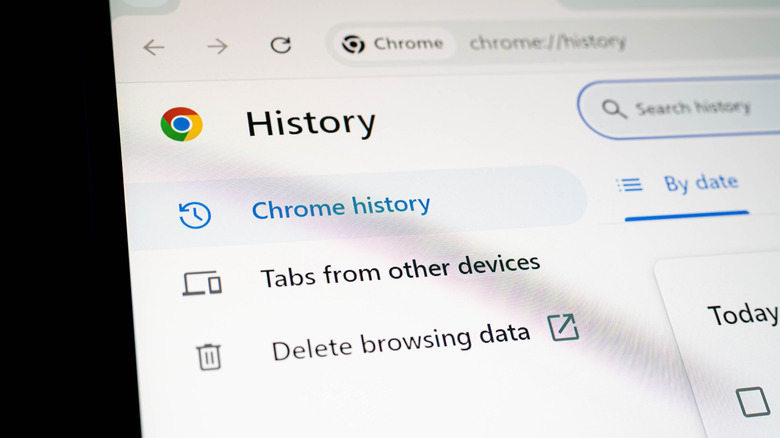
В браузере Google Chrome для быстрой очистки можно нажать F12 для вызова инструментов разработчика, после чего при открытой панели нажать правой кнопкой мыши по кнопке обновления слева от адресной строки и выбрать пункт «Очистка кэша и жесткая перезагрузка». Альтернативный вариант в Chrome повторяет действия для Edge: нажмите на значок информации о сайте слева от адресной строки, перейдите в «Файлы cookie и данные сайтов», затем в «Управление данными сайтов на устройстве» и удалите каждую запись с помощью значка корзины.
В браузере Firefox во время нахождения на странице Outlook нажмите на значок щита слева от адресной строки, выберите пункт «Очистить куки и данные сайтов» и подтвердите действие кнопкой «Очистить». Пользователям Safari необходимо зайти в верхнюю панель инструментов, выбрать пункт «Safari», затем «Настройки», открыть раздел «Конфиденциальность» и нажать кнопку «Управление данными веб-сайтов». Введите в поисковой строке Outlook, выберите найденные записи и нажмите «Удалить», а затем обновите страницу и авторизуйтесь повторно.
Если ни один из перечисленных способов не помог решить проблему, проверьте установленные расширения браузера. Блокировщики рекламы, средства конфиденциальности и аналогичные инструменты могут вмешиваться в работу почтового сервиса. Попробуйте открыть почту в другом браузере: если она работает корректно, значит, причина кроется в настройках вашего текущего обозревателя.