Переход на проводное подключение Ethernet часто становится наиболее эффективным и доступным способом улучшения сети. Однако в некоторых случаях скорость соединения может оказаться неоправданно низкой. Причиной такой проблемы иногда становятся параметры сетевого адаптера, в частности, настройка Speed & Duplex.
За что отвечают параметры Speed & Duplex
Настройка Speed & Duplex определяет принципы взаимодействия сетевого адаптера вашего компьютера с другим устройством, к которому он подключен, чаще всего с роутером. Параметр «speed» отвечает за пропускную способность канала — например, 100 Мбит/с, 1 Гбит/с или 2,5 Гбит/с. «Duplex» определяет режим передачи данных, позволяя устройствам обмениваться информацией в обоих направлениях одновременно (современные сети обычно используют полнодуплексный режим).
В нормальных условиях пользователю не требуется настраивать эти параметры вручную благодаря технологии Auto Negotiation. Она позволяет сетевому адаптеру ПК и роутеру или коммутатору автоматически сравнить свои возможности и согласовать наиболее подходящую скорость и режим передачи данных. Чтобы посмотреть текущие настройки в Windows, нужно открыть «Диспетчер устройств», перейти в раздел сетевых адаптеров, вызвать контекстное меню для нужного Ethernet-контроллера и выбрать «Свойства», а затем на вкладке «Дополнительно» найти пункт Speed & Duplex.
Почему скорость соединения может упасть
В подавляющем большинстве случаев технология Auto Negotiation работает корректно и не требует вмешательства. Попытки принудительно задать значение 1 Гбит/с или 2,5 Гбит/с не ускорят соединение, если аппаратная часть — кабели или разъемы — не готова к такой нагрузке. Напротив, ручное вмешательство может привести к нестабильной работе сети или полному отсутствию связи.
Тем не менее, полезно следить за результатами автоматического согласования. Технически соединение 2,5 Гбит/с обеспечивает пропускную способность до 312,5 Мбайт/с, а стандарт 1 Гбит/с — до 125 Мбайт/с. Если же по каким-то причинам адаптер переключается на 100 Мбит/с (около 12,5 Мбайт/с), это становится серьезным узким местом. При такой скорости потоковое вещание, крупные загрузки и игры будут работать крайне медленно, создавая ощущение, что вы используете сетевые технологии начала 2000-х годов.
Как выявить проблему и устранить неполадки
Чтобы понять, с какой скоростью работает ваш адаптер, не обязательно искать глубокие настройки. В Windows достаточно перейти по пути «Параметры» > «Сеть и интернет» > «Ethernet» и посмотреть значение скорости канала (link speed). Аналогичную информацию можно найти в статусе адаптера в «Панели управления». Важно помнить, что скорость канала (между ПК и роутером) и скорость доступа в интернет (от провайдера) — это разные вещи.
Если вы видите, что согласованная скорость значительно ниже ожидаемой, не пытайтесь принудительно установить максимально высокое значение. Лучше провести диагностику оборудования:
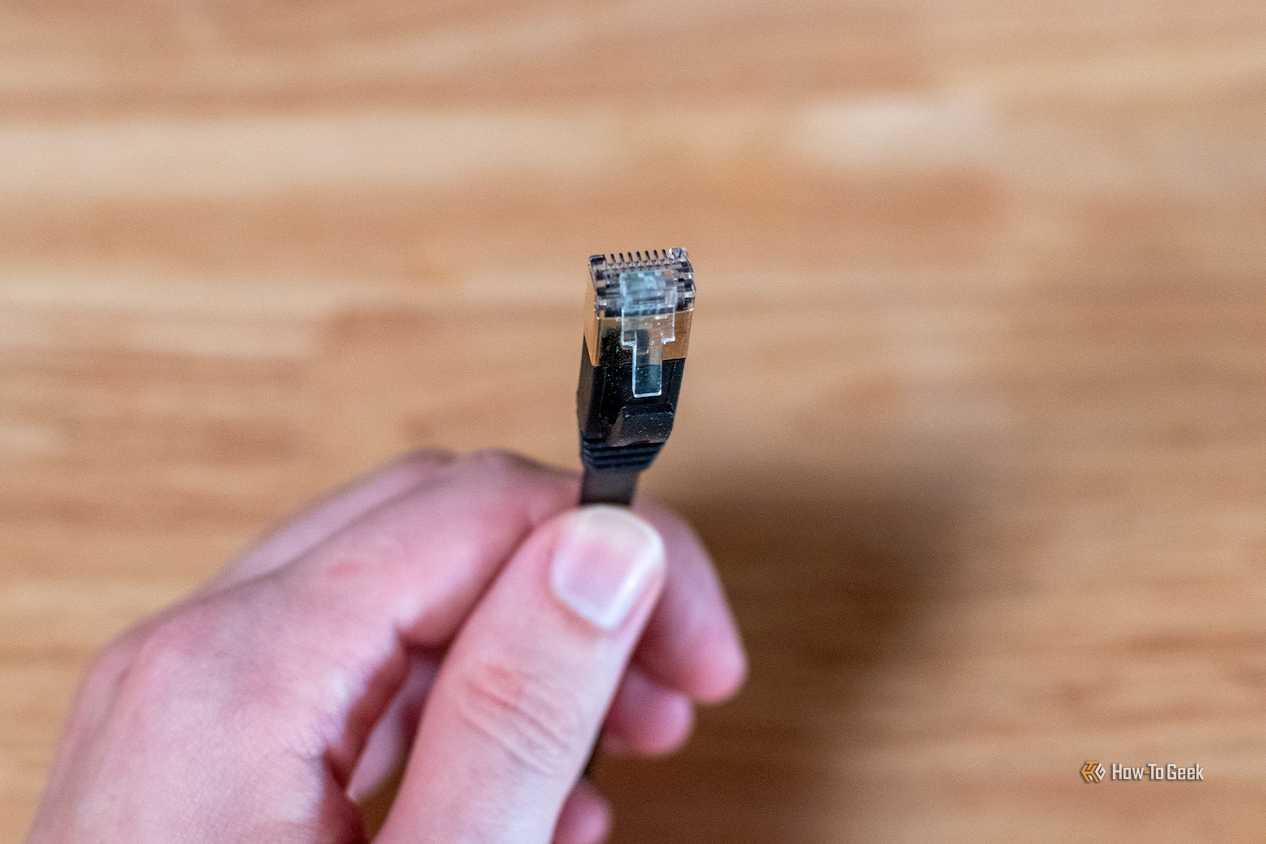
- Проверьте кабель: отсоедините и плотно вставьте коннекторы обратно. Если это не помогло, попробуйте заменить кабель на другой, заведомо исправный (рекомендуется стандарт Cat5e или выше).
- Учитывайте аппаратные ограничения: для работы Gigabit Ethernet требуются все четыре пары проводников внутри кабеля, тогда как для 100 Мбит/с достаточно двух. Поврежденная жила в кабеле может стать причиной того, что сеть будет работать, но на низкой скорости.
Если автоматическое согласование не дает ожидаемого результата, это сигнал к тому, что проблема скрыта в физическом соединении или аппаратных возможностях компонентов вашей локальной сети.
Нюансы работы Auto Negotiation
Технологию Auto Negotiation можно сравнить с тем, как работают USB-порты и кабели: устройства «договариваются» о максимально доступном и совместимом режиме работы. Это нишевая настройка, о существовании которой обычный пользователь может даже не подозревать, и в 99% случаев это абсолютно нормально. Однако именно здесь кроется ловушка: если Auto Negotiation не справляется с задачей, система может выбрать менее производительный режим, что вызовет заметное замедление интернета.
Важно понимать, что принудительная установка высокой скорости (например, 1 Гбит/с или 2,5 Гбит/с) в меню настроек адаптера часто не приносит желаемого результата. Если аппаратная часть (кабель, порты роутера или сам адаптер) не способна поддерживать выбранный режим, принудительная настройка не заставит устройства «волшебным образом» заработать быстрее. В лучшем случае вы не получите прироста скорости, а в худшем — столкнетесь с нестабильным соединением, которое будет постоянно обрываться или вовсе перестанет функционировать.
Почему скорость канала критически важна
Если автоматика согласовала скорость 100 Мбит/с вместо ожидаемого гигабита, последствия будут ощущаться во всех аспектах использования ПК. Разница между пропускной способностью в 125 Мбайт/с (для 1 Гбит/с) и 12,5 Мбайт/с (для 100 Мбит/с) колоссальна. Такое резкое «урезание» возможностей сети будет сказываться на:
- Загрузке больших файлов: время ожидания возрастет кратно.
- Стриминге: возможны буферизация и снижение качества контента.
- Игровом процессе: задержки и нестабильность могут сделать онлайн-игры практически неиграбельными.
Когда вы замечаете, что соединение «ползет» на низких скоростях, это первый сигнал к тому, что нужно перестать надеяться на автоматику и начать искать физический «тормоз» в вашей сети.
Диагностика как ключ к решению
Если «Параметры» в Windows показывают, что скорость линка (link speed) ниже возможностей вашего оборудования, первым делом стоит обратить внимание на «физику» процесса. Не пытайтесь обмануть систему принудительными настройками — это лишь попытка скрыть симптом, а не устранить болезнь.
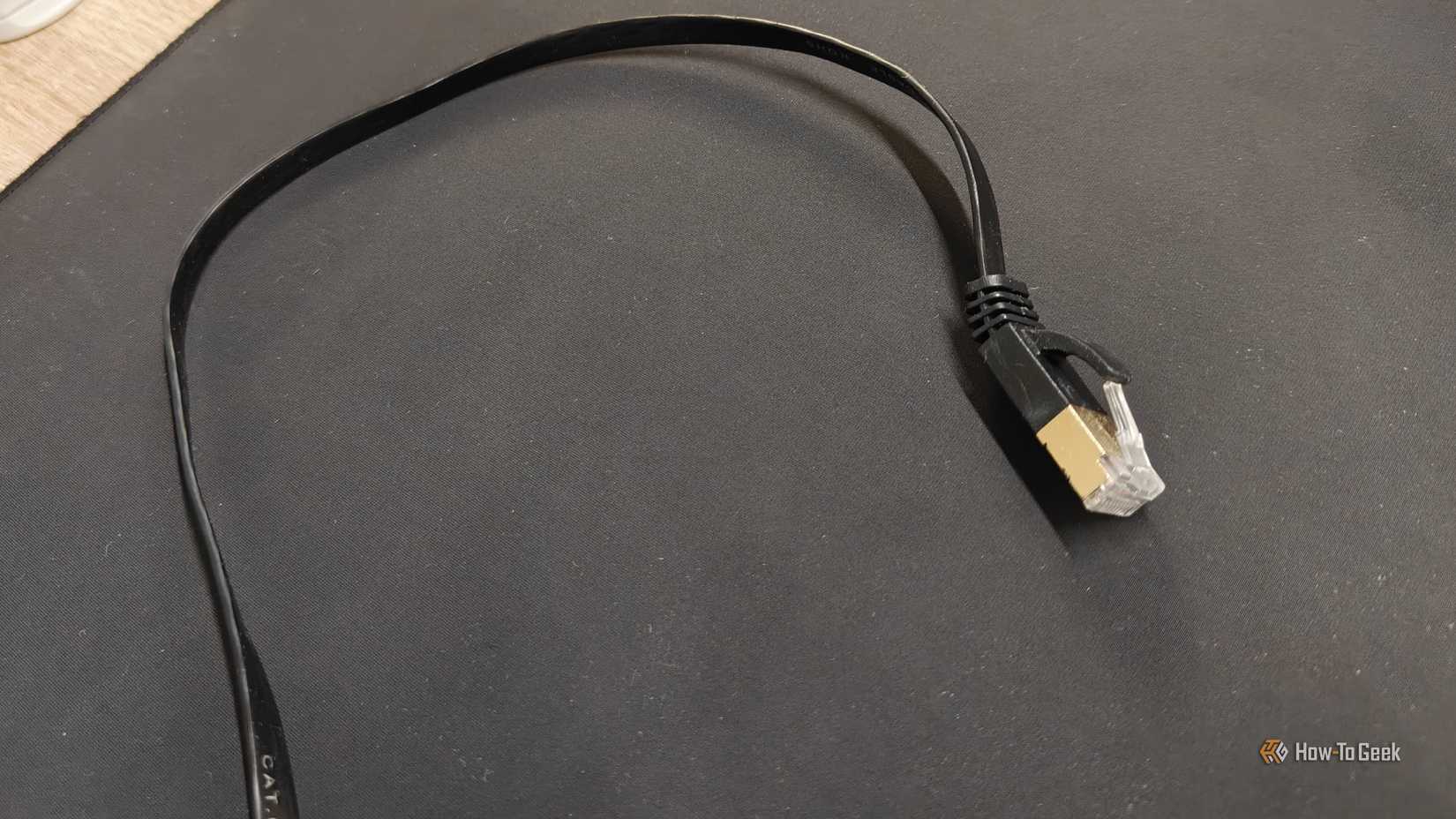
Одной из наиболее частых причин принудительного перехода адаптера на 100 Мбит/с является повреждение Ethernet-кабеля. Здесь стоит напомнить техническую особенность: стандарт Gigabit Ethernet требует для полноценной работы использования всех четырех пар медных проводников внутри кабеля. Старый стандарт 100BASE-TX может работать всего на двух парах. Если одна из жил повреждена или контакт в коннекторе окислился, система может «откатиться» на более надежный, но медленный стандарт, чтобы хотя бы сохранить соединение.
Поэтому при возникновении проблем с линком:
- Проверьте физическое состояние кабеля на наличие перегибов и заломов.
- Убедитесь, что коннекторы RJ-45 плотно зафиксированы в разъемах.
- Используйте кабель категории Cat5e или выше — это стандарт де-факто для гигабитных сетей.
Помните, что любой ПК, даже самый мощный, ограничен скоростью своего самого слабого звена в цепочке передачи данных. Настройка Speed & Duplex — это не инструмент для «разгона» сети, а диагностический индикатор, который подсвечивает проблемы в аппаратном обеспечении. Если вы не уверены в характеристиках своих кабелей или портов, начните именно с них, прежде чем пытаться вмешаться в программные настройки адаптера.