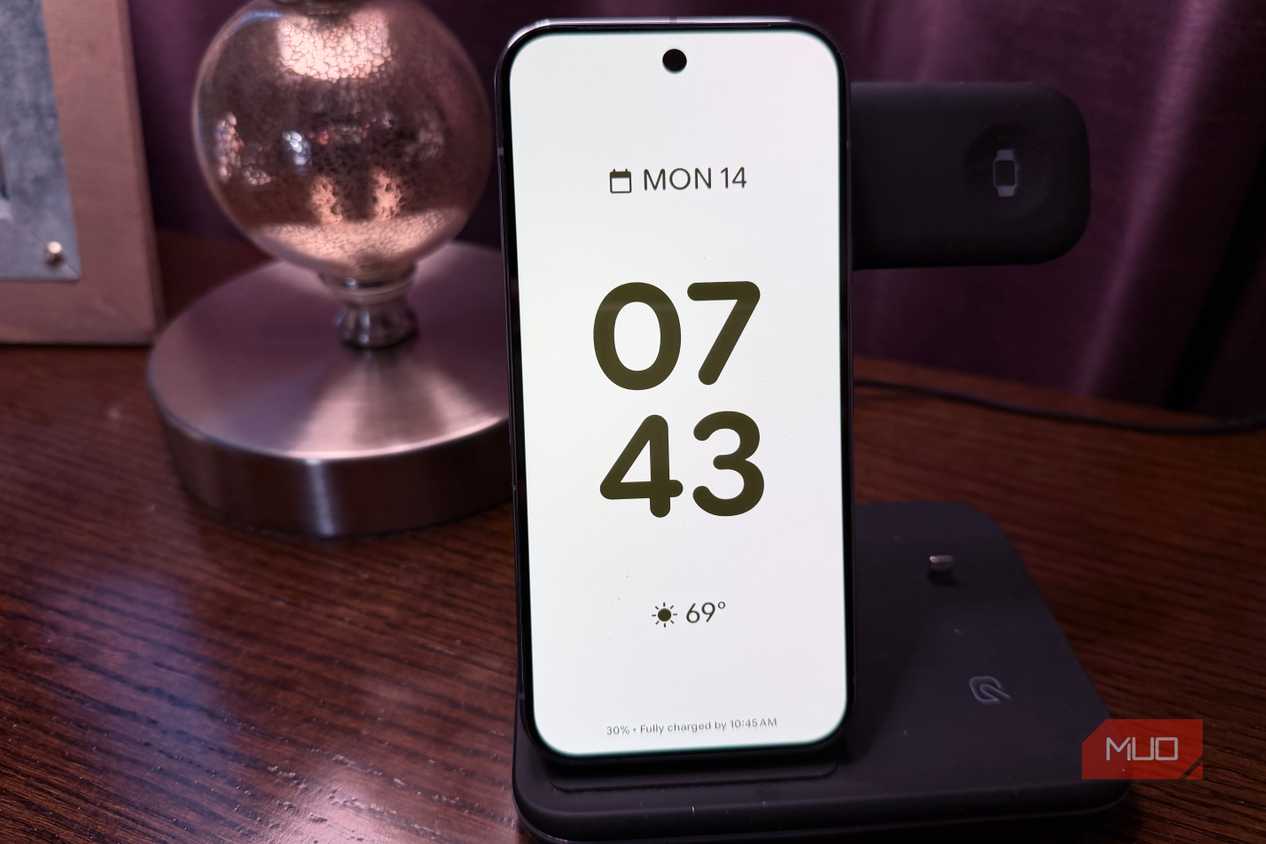
Многие пользователи привыкли видеть на экране смартфона лишь индикатор заряда батареи, пока устройство подключено к сети. Однако операционная система Android содержит скрытую функцию «Заставка», способную превратить телефон в функциональный умный дисплей. Этот режим особенно эффективен при использовании вертикальной беспроводной зарядки, которая превращает аппарат в удобную фоторамку, погодную станцию или прикроватные часы.
Настройка функции «Заставка» на смартфонах Pixel
Смартфоны серии Pixel предлагают наиболее широкий набор инструментов для настройки экрана в режиме зарядки. Для доступа к ним необходимо перейти в раздел Настройки > Дисплей и тач > Заставка. Система позволяет выбрать одну из четырех моделей поведения экрана и гибко настроить условия активации.
В меню «Когда показывать» можно задать автоматический запуск только в том случае, если телефон стоит вертикально и заряжается. Это полезно, если вы не хотите, чтобы личные фотографии демонстрировались, когда устройство просто лежит на столе у друзей. Дополнительная опция «Ограничить беспроводной зарядкой» позволяет отключать заставку при проводном подключении, например в автомобиле, чтобы яркий дисплей не отвлекал водителя от дороги.
Варианты отображения и дополнительные возможности
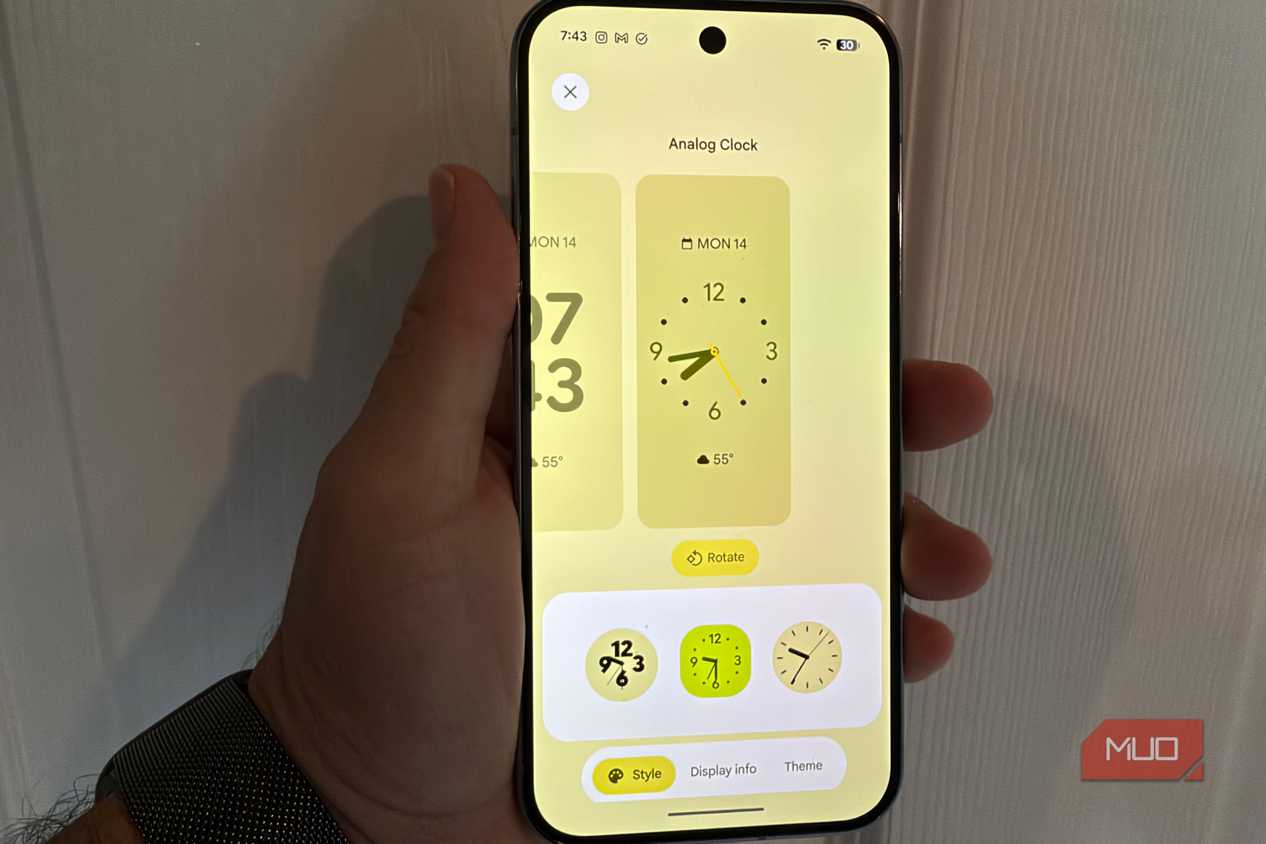
Наиболее настраиваемым является режим часов: доступно шесть цифровых и три аналоговых варианта оформления. Пользователи могут выбирать светлую или темную тему, а также активировать отображение погоды рядом с циферблатом. Альтернативой выступает режим отображения погоды, который выводит на экран актуальные метеоусловия и почасовой прогноз, однако для него не предусмотрено настроек яркости.
Для ночного времени суток в Pixel предусмотрен режим «При слабом освещении». Используя датчик света, смартфон переключается на минимально яркий монохромный циферблат с черным фоном и белыми цифрами. Кроме того, владельцам доступны режимы слайд-шоу из альбомов Google Фото и панель управления устройствами «Умного дома». Последняя функция дает доступ к регулировке света, жалюзи и других домашних систем непосредственно с экрана смартфона, установленного на док-станции.
Особенности настройки на устройствах Samsung Galaxy
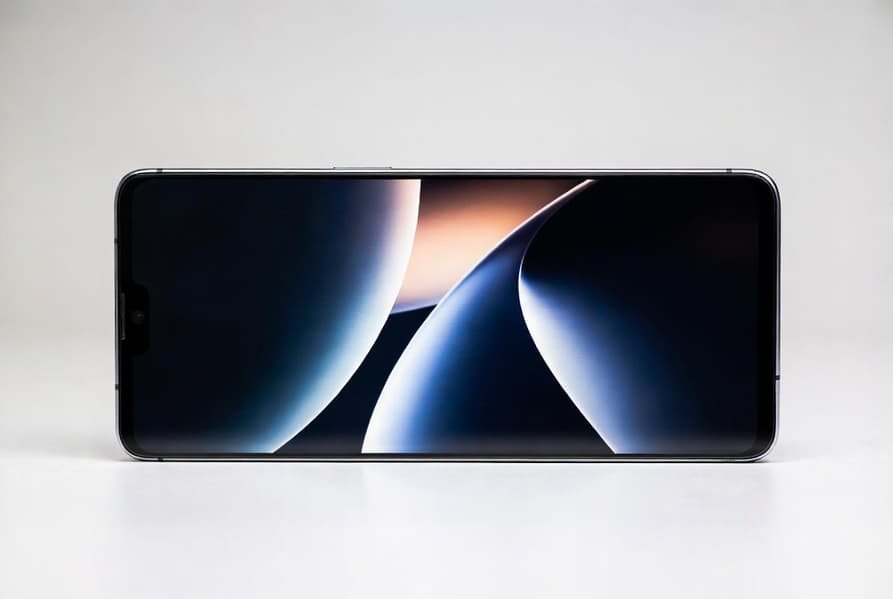
На смартфонах Samsung Galaxy возможности настройки режима «Заставка» несколько ограничены по сравнению с Pixel и в основном ориентированы на работу с изображениями. Чтобы воспользоваться функцией, нужно зайти в меню Настройки > Дисплей > Заставка.
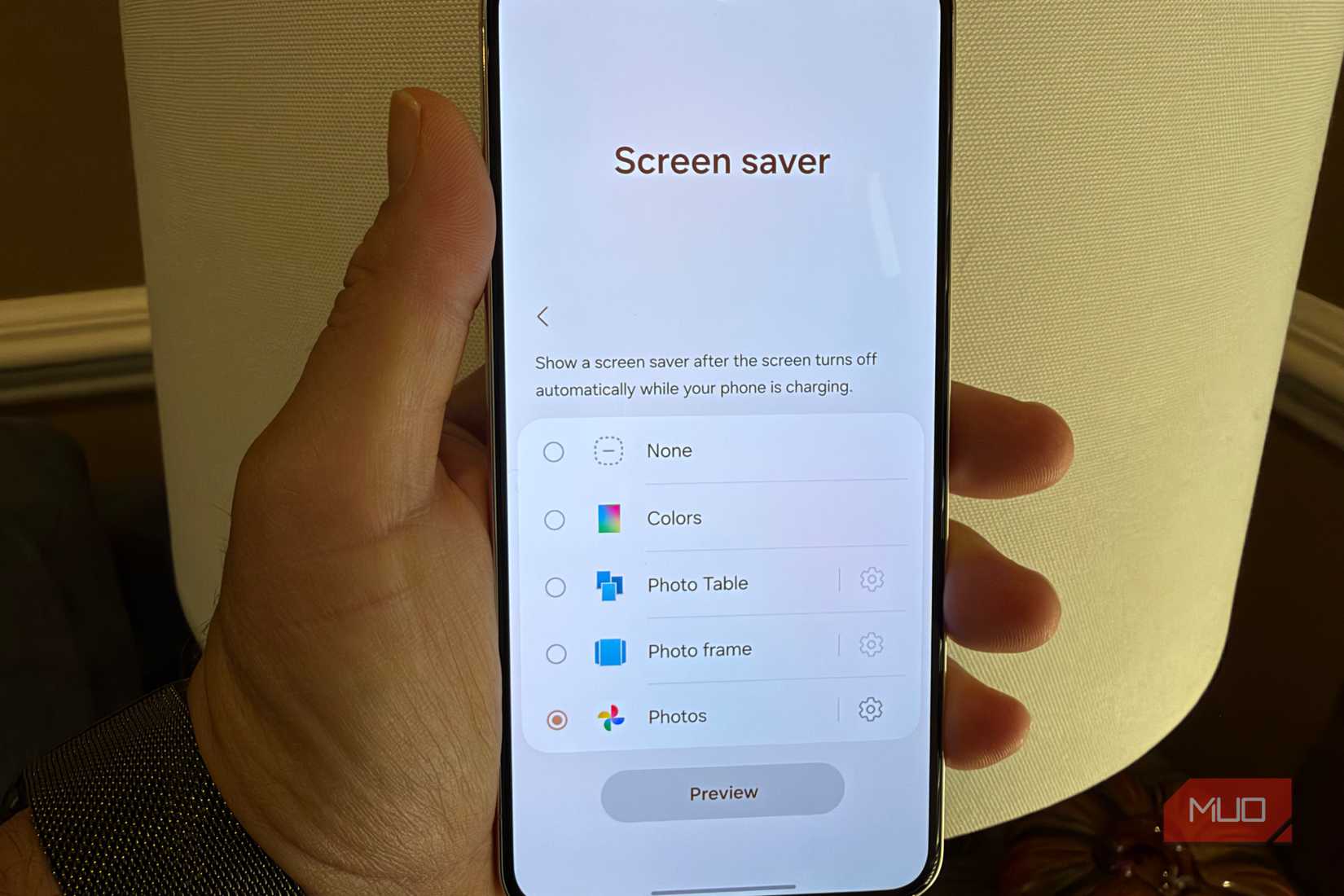
Пользователям доступны четыре режима работы:
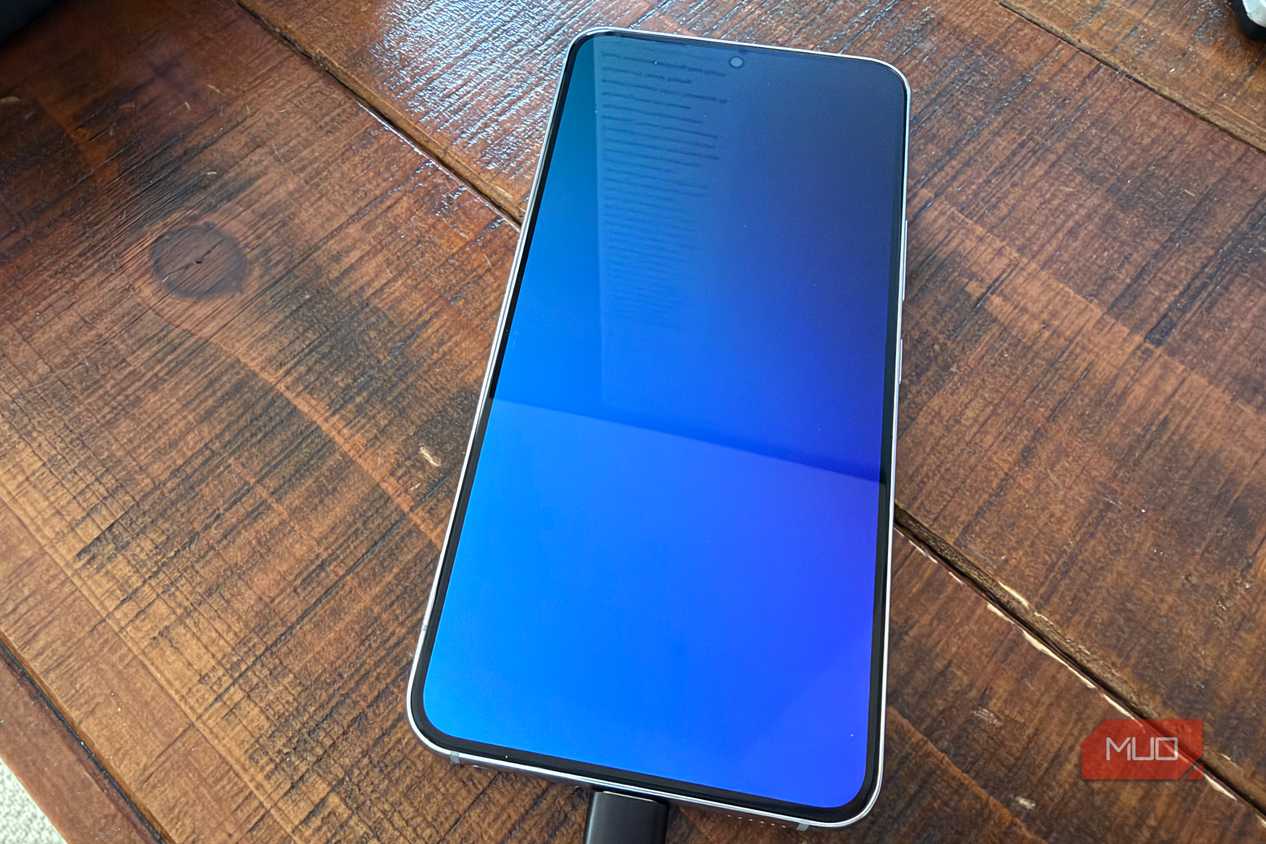
- Цвета: отображение анимированных психоделических узоров.
- Фототаблица: слайд-шоу с анимированным появлением изображений.
- Фоторамка: последовательная смена фотографий из выбранных папок.
- Фотографии: трансляция снимков из учетной записи Google Фото.
За исключением Google Фото, остальные режимы используют изображения, хранящиеся в локальной памяти устройства. Владельцы сами выбирают папки, из которых будет формироваться контент для слайд-шоу.
Вопрос безопасности экрана и выгорания пикселей
При использовании постоянно включенного дисплея многих пользователей беспокоит риск выгорания пикселей. Разработчики Android учли этот момент: все стандартные заставки спроектированы так, чтобы быть приглушенными и иметь анимацию, предотвращающую статику изображения. Тем не менее, для максимальной безопасности рекомендуется выбирать динамические слайд-шоу, где картинка постоянно меняется. Варианты с фиксированными элементами, такими как статичные часы или погодные виджеты, несут теоретически более высокий риск появления остаточного изображения, поэтому их использование требует осторожности.
Расширенные возможности и нюансы использования заставок
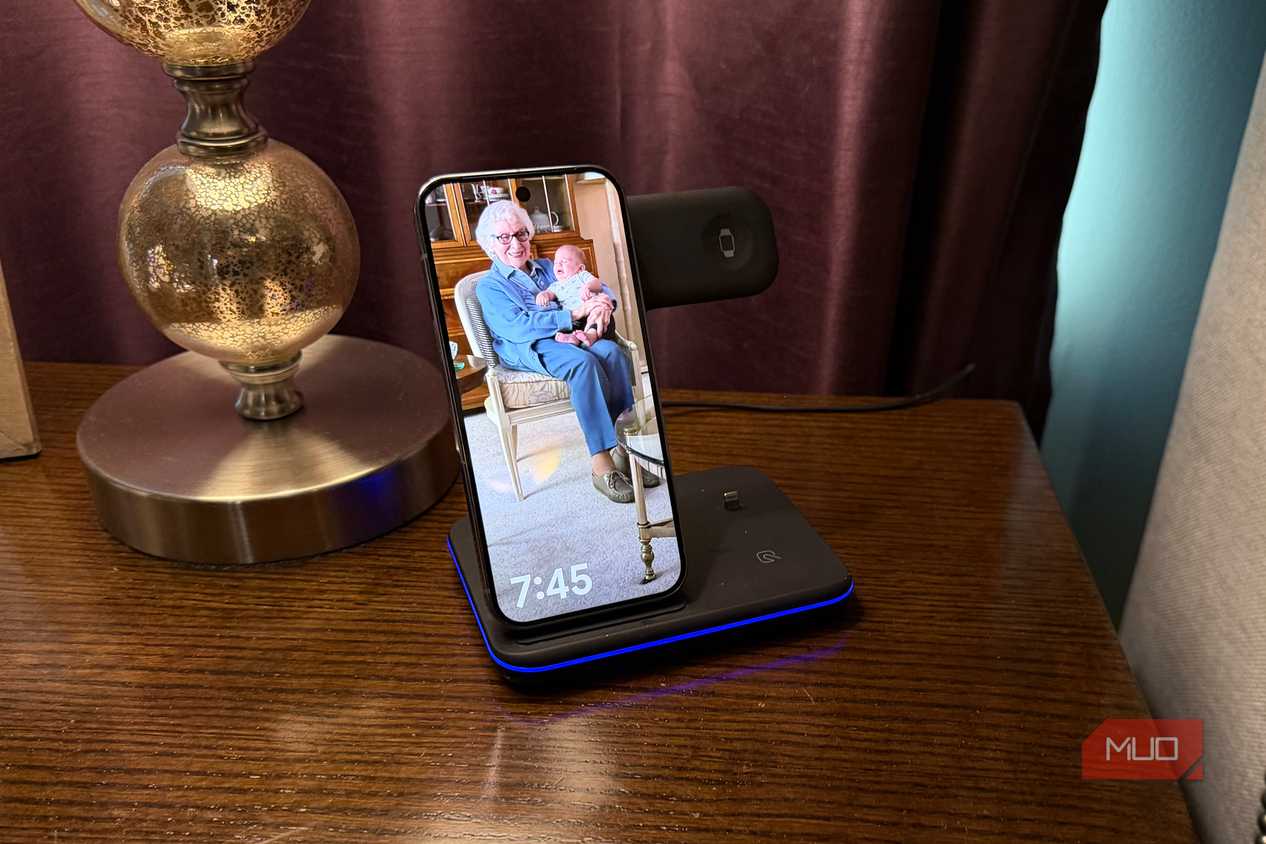
Функциональность режима заставки на смартфонах Pixel не ограничивается простым выбором визуального оформления. Разработчики предусмотрели глубокую интеграцию с аппаратными датчиками устройства, что делает использование функции по-настоящему интеллектуальным. Например, использование акселерометра позволяет системе «понимать», в каком положении находится смартфон, и активировать заставку только тогда, когда телефон установлен в вертикальное положение, например, на подставке-докстанции. Это избавляет от необходимости вручную включать режим каждый раз, когда вы оставляете телефон на зарядке в гостях или в кафе.
Особое внимание стоит уделить параметрам настройки часов на устройствах Pixel. Помимо выбора между шестью цифровыми и тремя аналоговыми стилями, система позволяет комбинировать их с дополнительными элементами. Возможность добавления виджета погоды прямо на экран заставки делает устройство полноценным настольным хабом, предоставляющим краткую сводку текущих условий и прогноз на ближайшие часы, не требуя разблокировки смартфона.
Умный дом и ночной режим
Функция отображения элементов управления «Умным домом» (Google Home) превращает смартфон, стоящий на прикроватной тумбочке, в полноценную панель управления бытовыми приборами. В режиме заставки на экран выводится приглушенная интерактивная панель, позволяющая одним касанием настроить освещение, опустить жалюзи или активировать сценарии автоматизации, что максимально удобно в вечернее или утреннее время.
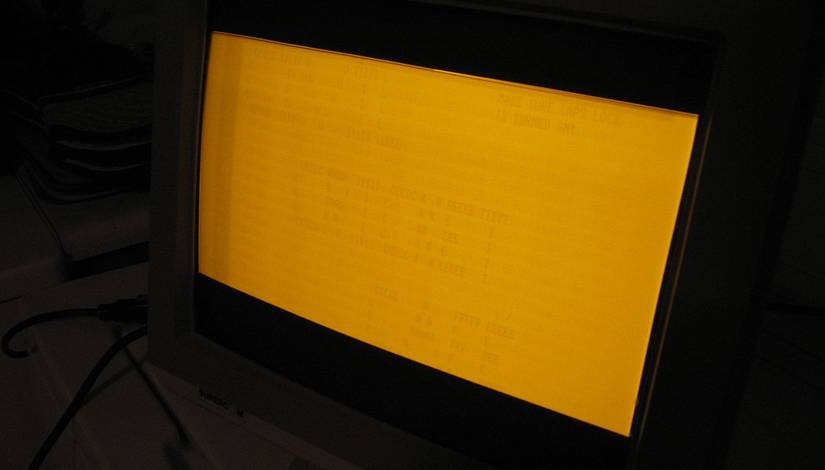
Для тех, кто использует смартфон в качестве настольных часов в спальне, незаменимым инструментом становится «Режим слабого освещения» (Low light mode). При его активации смартфон задействует встроенный датчик освещенности, чтобы радикально снизить яркость дисплея в темном помещении. В этом состоянии устройство превращается в минималистичный девайс с черным фоном и белыми символами, что не мешает комфортному сну, обеспечивая при этом видимость времени даже в полной темноте.
Особенности реализации на смартфонах Samsung Galaxy
Хотя в смартфонах Samsung Galaxy функционал несколько отличается от Pixel, он все же предлагает базовые сценарии для кастомизации. Режим «Фототаблица» интересен своей анимационной составляющей: фотографии «вылетают» на экран, создавая эффект динамичного коллажа. Это значительно оживляет статичный вид зарядного устройства. Стоит учитывать, что большинство режимов работы с фотографиями на устройствах Samsung нацелены на локальные папки в памяти телефона. В отличие от Pixel, где глубокая интеграция с облачным сервисом Google Фото обеспечивает максимально удобную демонстрацию воспоминаний, на Samsung пользователю необходимо самостоятельно следить за содержимым выбранных локальных директорий, чтобы заставка отображала именно те снимки, которые он хочет видеть в текущий момент.
Вопрос долговечности дисплея
Риск «выгорания» матрицы — закономерный вопрос для любого пользователя, использующего функцию постоянно включенного дисплея. Google подошла к этому вопросу системно: все встроенные заставки по умолчанию имеют приглушенную яркость и содержат элементы анимации. Это сделано намеренно, чтобы даже в режиме простоя пиксели не находились в статичном состоянии. Тем не менее, для тех, кто опасается за матрицу своего дисплея в долгосрочной перспективе, эксперты советуют придерживаться следующих правил:
- Отдавайте предпочтение режимам слайд-шоу из фотографий: за счет постоянной смены изображений и их движения риск появления остаточного изображения стремится к нулю.
- С осторожностью используйте режимы с фиксированными элементами: например, классический циферблат с минимальной анимацией или статичная панель погоды могут быть более требовательны к ресурсу экрана, чем динамические режимы.
- Если вы используете смартфон исключительно как часы рядом с кроватью, убедитесь, что включен «ночной режим» с пониженной яркостью — это не только сбережет дисплей, но и будет комфортнее для ваших глаз в ночное время.