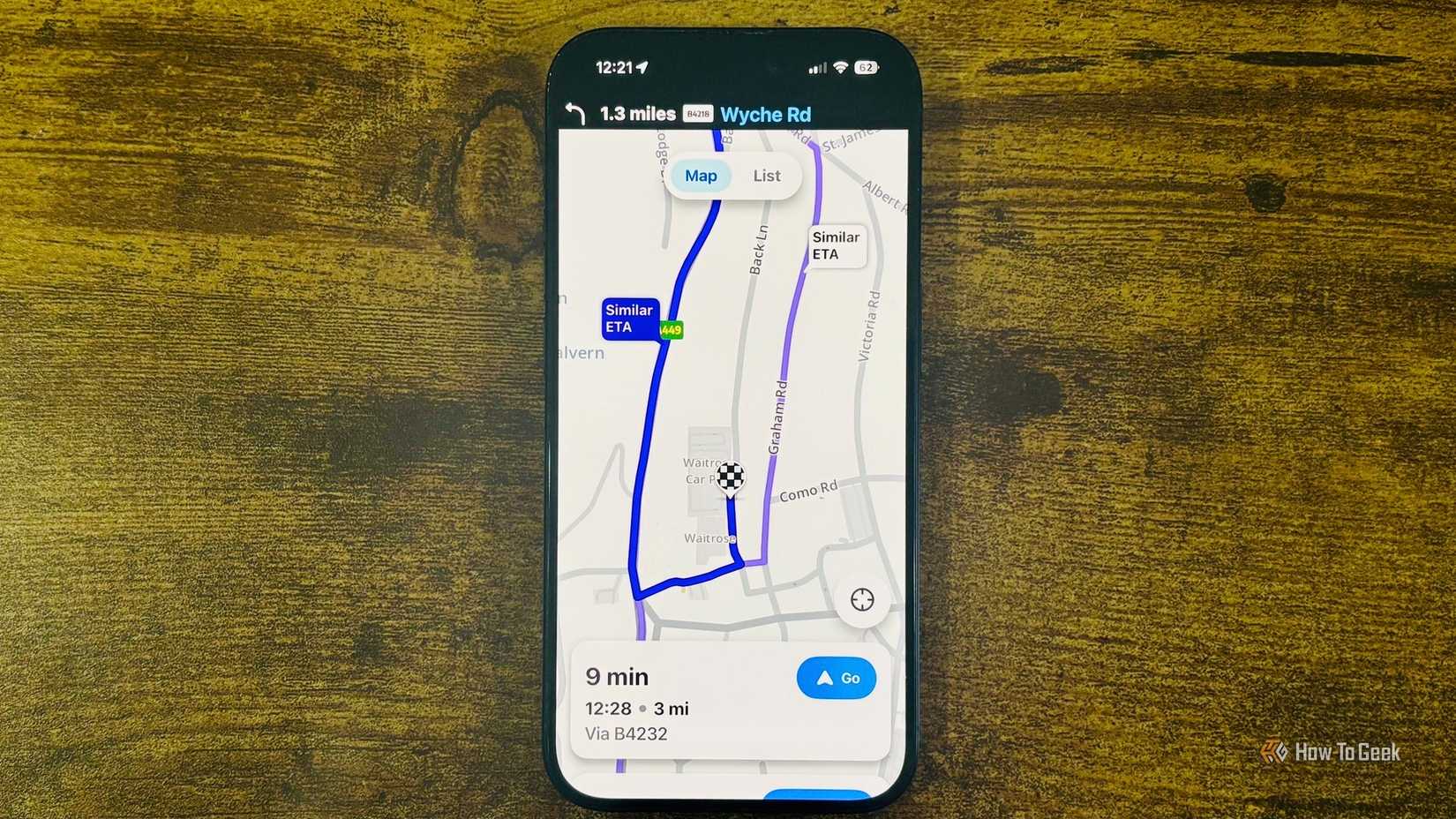
Waze — популярный навигационный сервис, отличительной чертой которого является система оповещений о событиях на дороге, формируемая пользователями. Эта функция позволяет водителям узнавать о дорожных работах, препятствиях, камерах и других опасностях в режиме реального времени. Однако постоянный поток уведомлений может стать чрезмерным, прерывая прослушивание музыки или аудиокниг, что вызывает у многих пользователей желание ограничить активность приложения.
Почему Waze отправляет так много уведомлений
Система оповещений Waze работает на основе данных, которыми делятся участники сообщества. К полезным уведомлениям можно отнести сообщения о глубоких выбоинах на дорогах, которые способны повредить автомобиль. Приложение также информирует о заторах, ДТП, животных на проезжей части, сужении дороги и других дорожных особенностях. Разработчики утверждают, что стремятся минимизировать количество отвлекающих факторов: система анализирует маршрут и частоту появления оповещений, приоритезируя их в зависимости от обстановки, знакомства водителя с дорогой и потенциальных рисков.
Тем не менее, даже при наличии алгоритмов фильтрации стандартные настройки зачастую остаются избыточными. Например, уведомления о транспортных средствах, остановившихся на обочине, могут регулярно отвлекать водителя, не представляя для него прямой угрозы в конкретной ситуации. К счастью, Waze предоставляет инструменты для тонкой настройки того, как именно пользователь хочет получать информацию о дорожной обстановке.
Как отключить звуковые предупреждения и оставить только визуальные
Для тех, кто хочет видеть информацию об опасностях на карте, но не желает слышать голосовые прерывания во время поездки, предусмотрена функция изменения параметров оповещений. Это позволяет сделать использование навигатора более спокойным, сохраняя при этом доступ к важным данным.
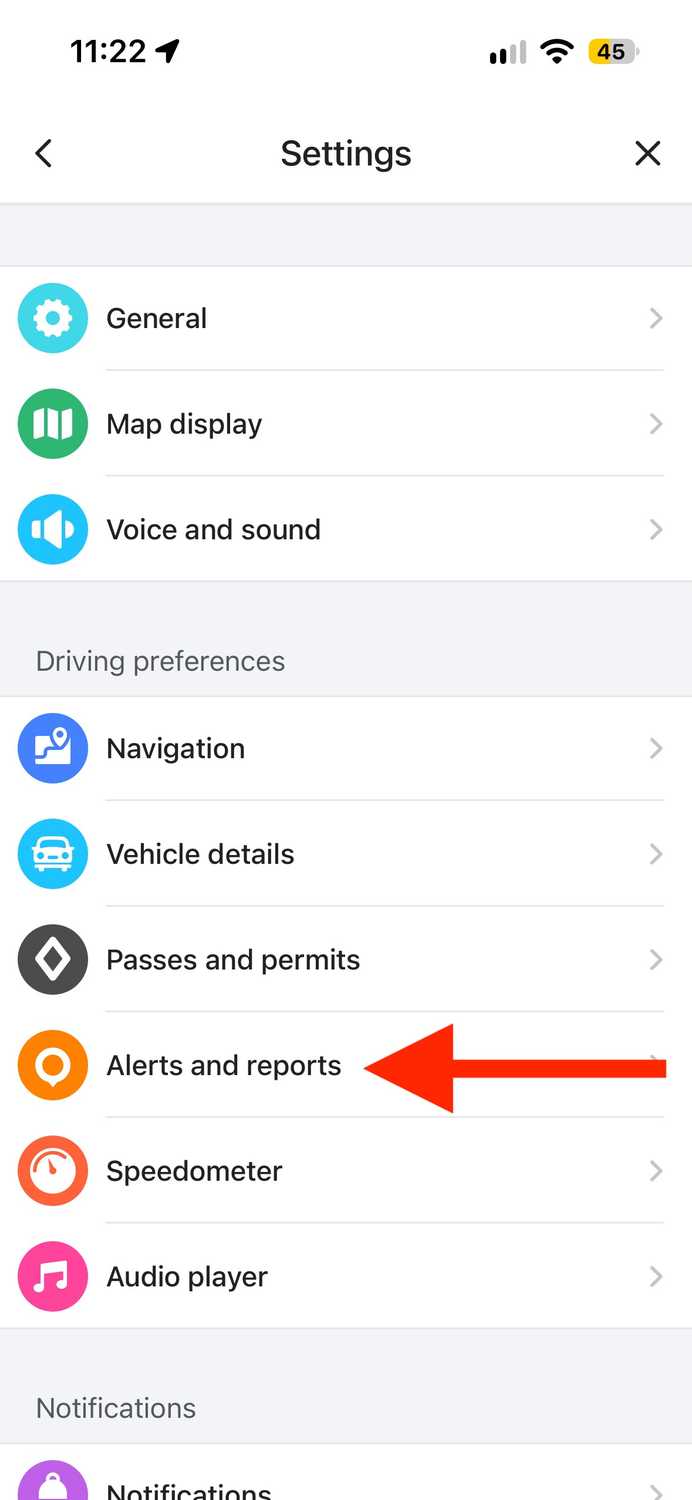
Чтобы изменить настройки, необходимо выполнить следующие действия:
- Откройте приложение Waze и перейдите в меню, выбрав пункт Settings (Настройки).
- В разделе Driving preferences (Настройки вождения) найдите подпункт Alerts and reports (Оповещения и отчеты).
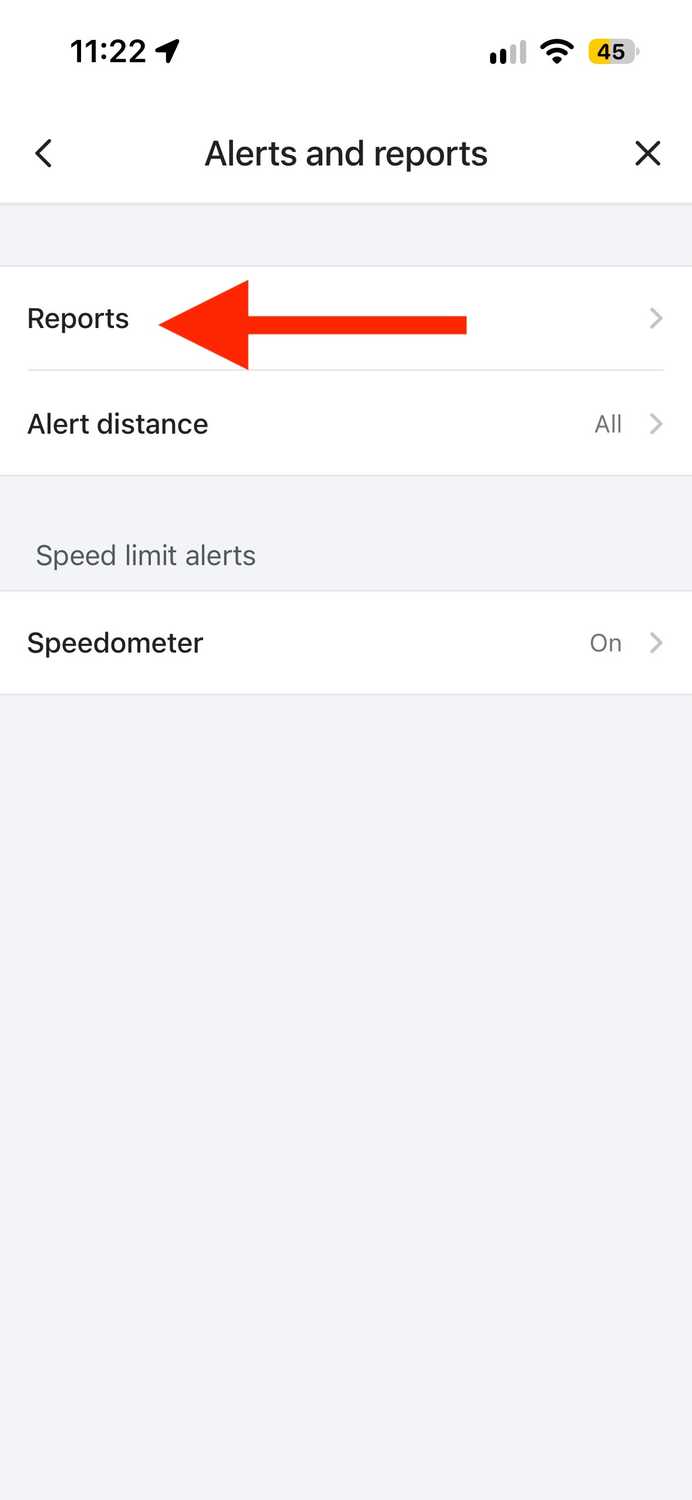
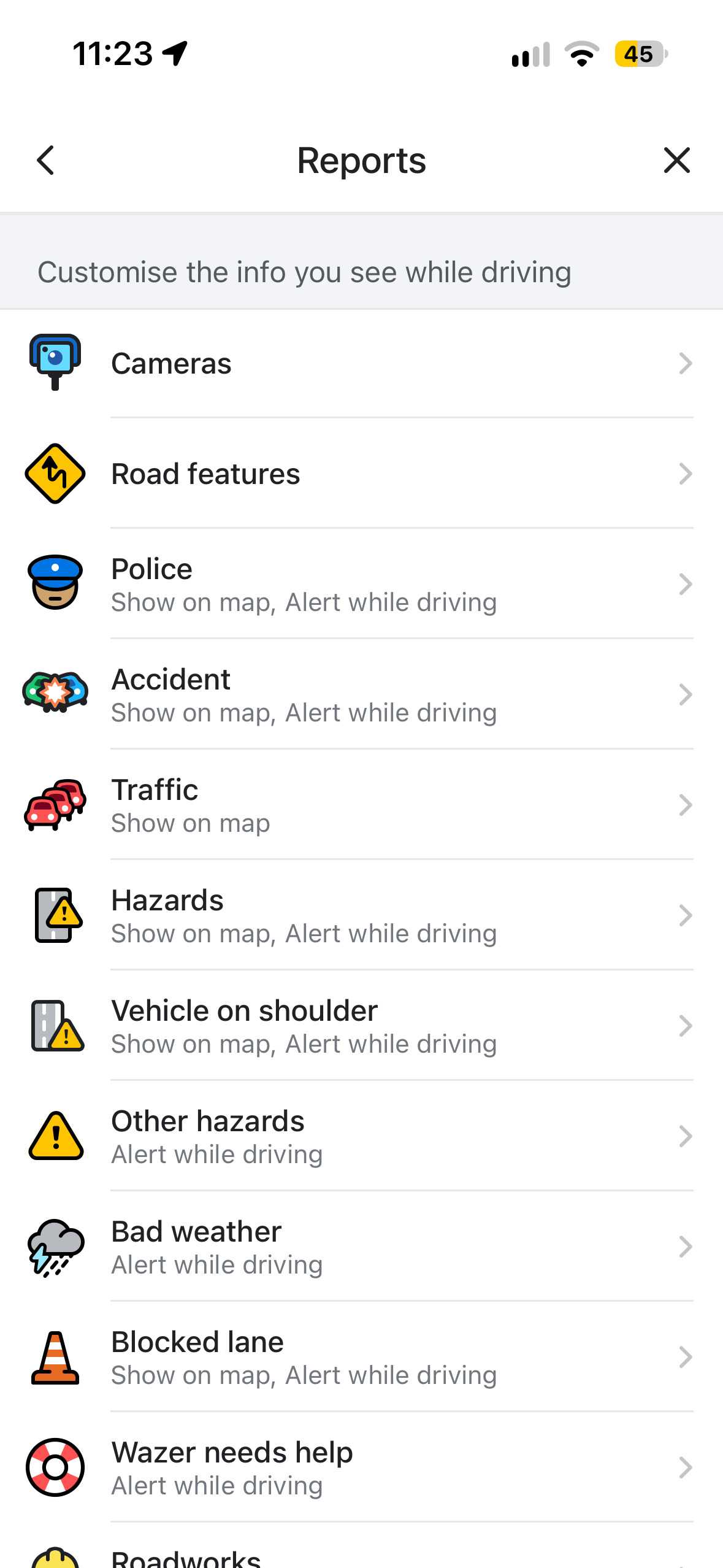
- Перейдите в раздел Reports (Отчеты) для просмотра полного списка типов сообщений.
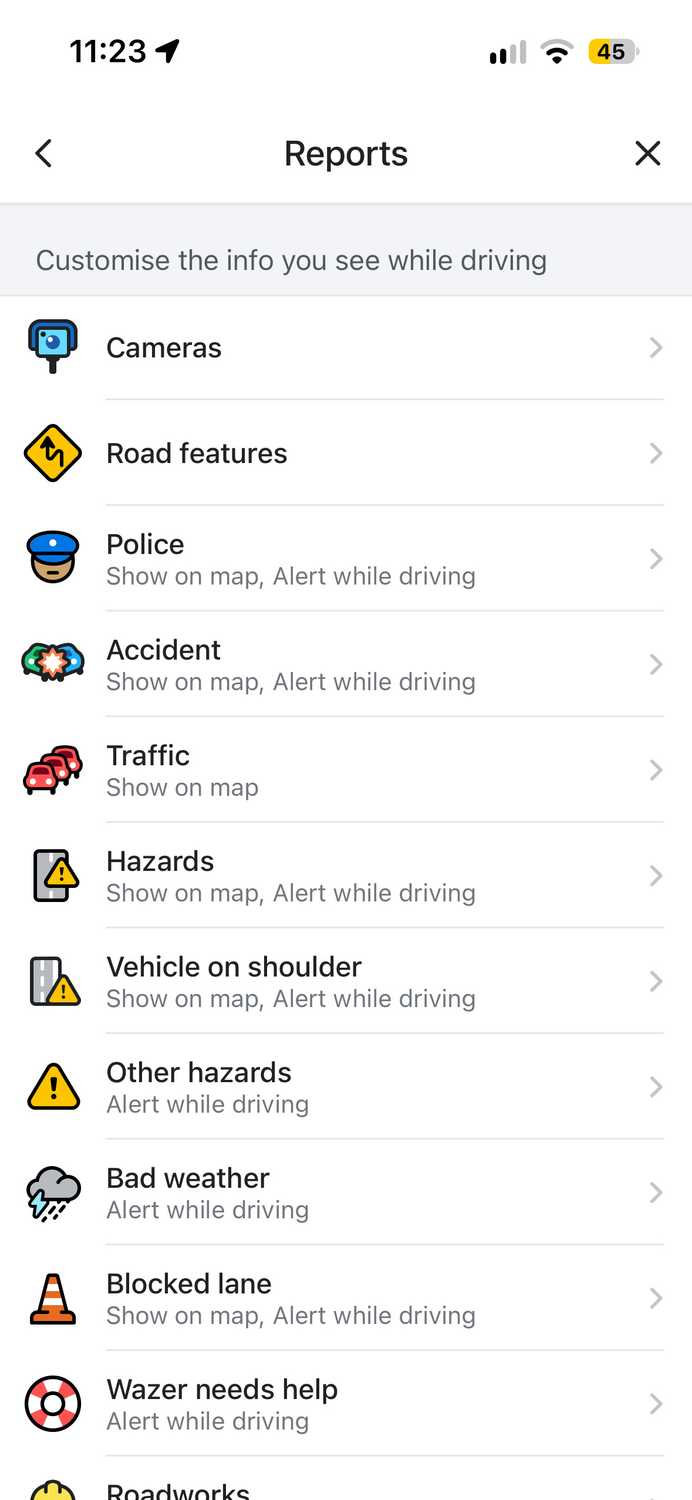
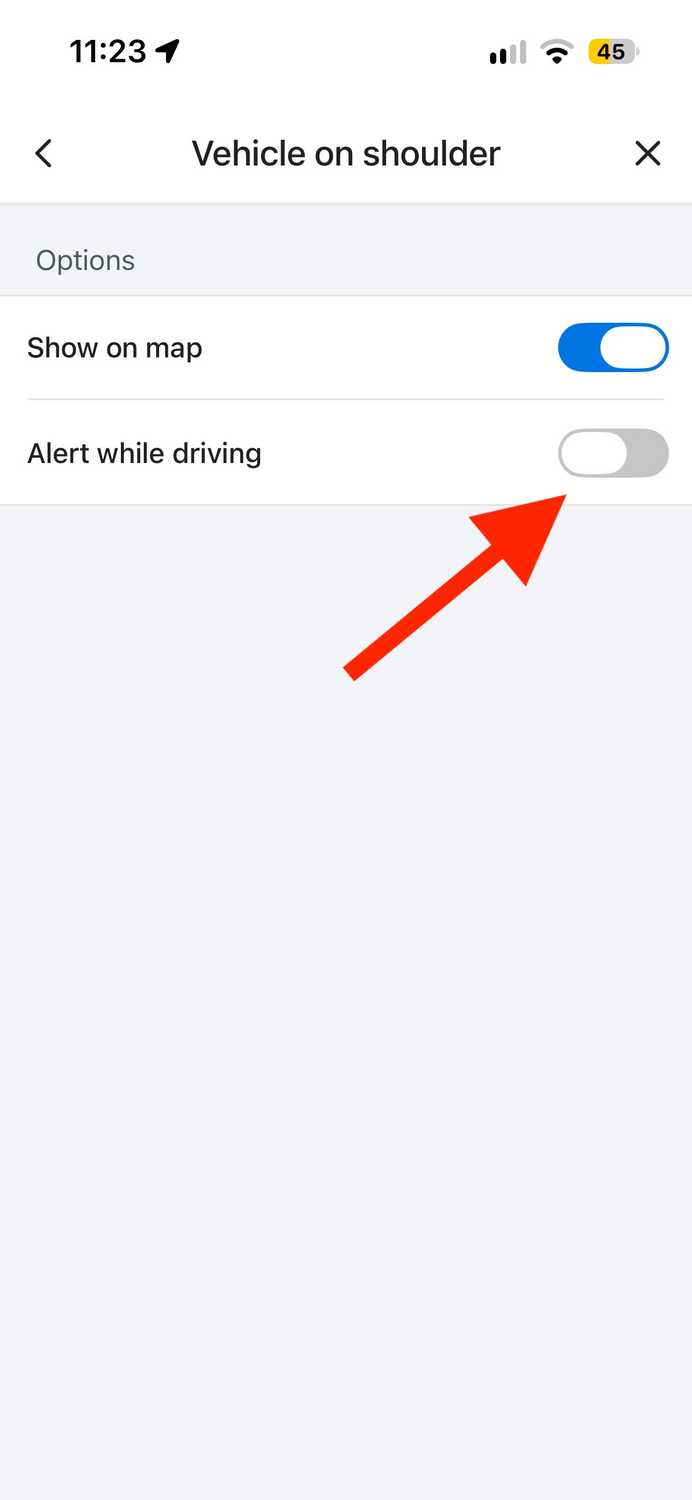
- Выберите нужный тип (например, Vehicle on shoulder — «Автомобиль на обочине»).
- Используйте переключатели Show on Map (Показывать на карте) и Alert while Driving (Оповещать во время движения), чтобы настроить их работу в соответствии со своими предпочтениями.
Эти настройки применяются глобально и сохраняются для всех последующих поездок до тех пор, пока пользователь не изменит их вручную. Таким образом, можно полностью отключить звуковые уведомления о конкретных типах событий, оставив их только в виде значков на карте.
Ограничения при настройке отчетов
Хотя система управления оповещениями в Waze достаточно гибкая, она не является абсолютно дискретной. Некоторые категории отчетов объединены в общие группы. Например, предупреждения о выбоинах на дорогах входят в категорию Other hazards (Другие опасности). Если пользователь хочет получать уведомления о ямах, ему необходимо оставить эту категорию включенной целиком.
Несмотря на это ограничение, возможность отключения наиболее раздражающих звуковых сигналов существенно повышает комфорт при вождении. Персонализация оповещений требует некоторого времени, однако усилия оправдывают себя: навигатор перестает перекрывать аудиопотоки, сохраняя при этом полезность системы предупреждений.
Особенности алгоритмов фильтрации Waze
Важно понимать, как именно работает встроенная система приоритезации сообщений. Согласно официальной справке Waze, интенсивность оповещений напрямую зависит от вашего текущего местоположения. В местах, требующих повышенного внимания водителя — например, на участках с высокой аварийностью или там, где произошло внезапное изменение дорожных условий (значительное снижение скорости или препятствие на пути) — система может увеличивать количество уведомлений. В то же время, чтобы снизить когнитивную нагрузку на водителя, Waze искусственно ограничивает общее число сигналов на одном маршруте. Приложение оценивает, насколько хорошо вы знакомы с дорогой, и анализирует, как много предупреждений актуальны для вашего конкретного пути. В результате вы можете не получать уведомления обо всех событиях, зафиксированных другими пользователями, если алгоритм посчитал их второстепенными.
Глубина настройки: что можно и чего нельзя изменить
Хотя стандартные настройки могут казаться навязчивыми, гибкость параметров позволяет взять управление «акустическим ландшафтом» автомобиля в свои руки. Важно отметить, что раздел Road features (Дорожные особенности) содержит множество подтипов уведомлений, таких как «лежачие полицейские», крутые повороты, сложные пересечения дорог и многополосные съезды. Каждый из этих подтипов можно настроить индивидуально, отключив либо голосовое сопровождение, либо визуальное отображение на карте.
Однако система не является абсолютно гранулярной. Основная сложность заключается в том, что некоторые важные типы оповещений «спрятаны» внутри широких категорий. Так, уведомления о глубоких выбоинах, которые для многих являются критически важными для избежания дорогостоящего ремонта подвески, привязаны к категории Other hazards. Если вы решите отключить звуковые предупреждения для этой категории, чтобы избавиться от менее значимых сообщений, вы одновременно лишитесь и предупреждений о ямах на дороге. Тем не менее, для таких категорий, как «Автомобиль на обочине», можно полностью отключить звуковые сигналы, оставив при этом визуальную метку на карте. Это решает главную проблему: музыка или аудиокнига больше не будут прерываться (так называемый audio ducking) из-за каждого автомобиля, который просто припаркован на обочине.
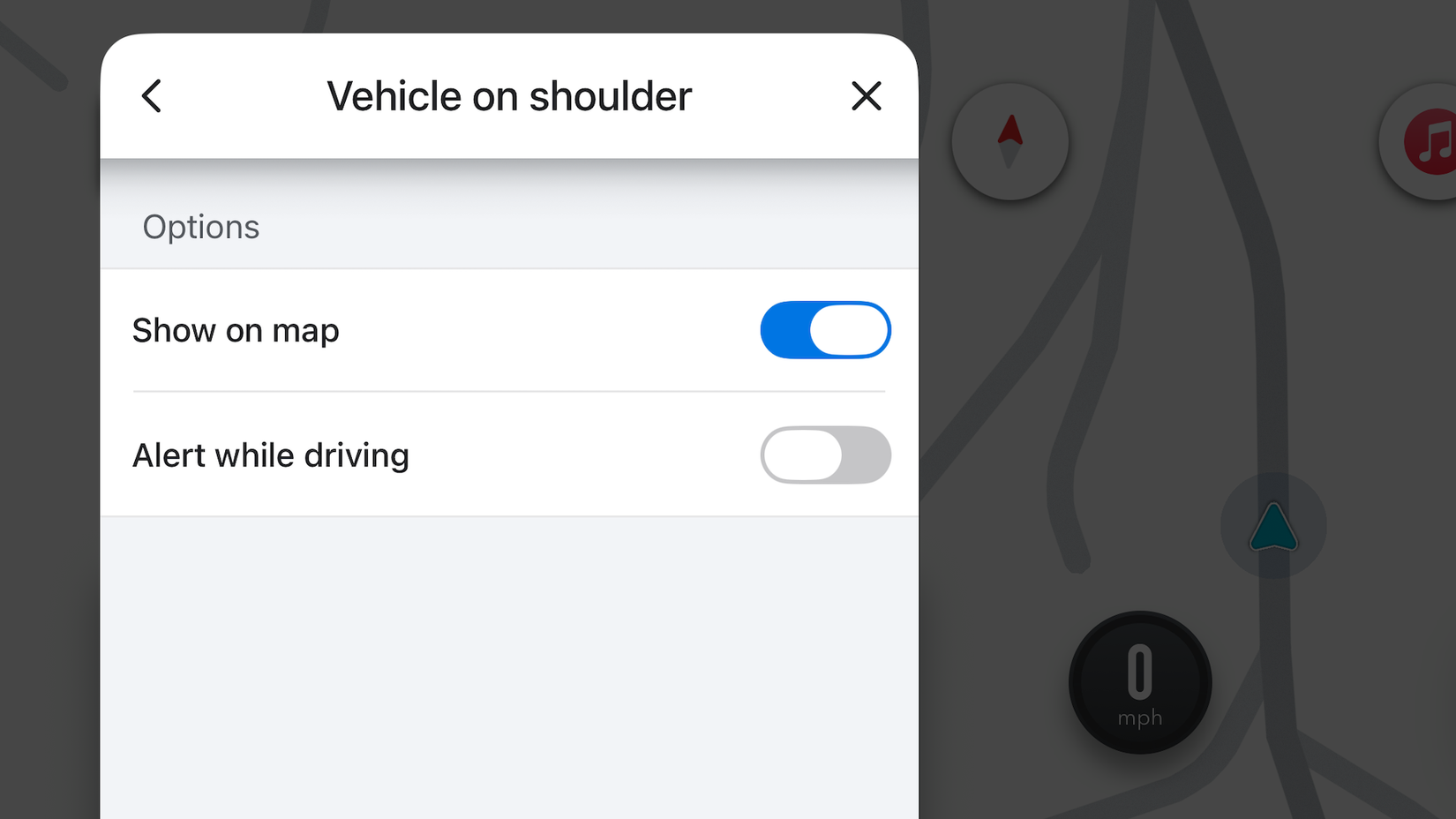
Стоит помнить, что все внесенные изменения применяются глобально. Это значит, что единожды настроив приоритеты отчетов под свой стиль вождения, вам не придется возвращаться к этому меню перед каждой поездкой. Настройка под себя требует времени, но результат превращает навигацию из постоянного источника раздражения в комфортный инструмент. Если после всех манипуляций вы все еще сомневаетесь, подходит ли вам Waze, возможно, стоит дополнительно изучить ключевые различия между этим приложением и Google Maps.