Многие пользователи стриминговых сервисов жалуются на недостаточное качество звучания, не подозревая, что аудиопоток можно оптимизировать в настройках приложения. Хотя качество колонок и наушников играет ключевую роль, правильная конфигурация параметров самого Spotify и вашего устройства позволит значительно улучшить восприятие музыки. Пользователям Spotify Premium доступно еще больше возможностей для настройки аудио.

Настройка параметров качества потока
Первым шагом является выбор уровня качества передачи данных. На iPhone или Android откройте приложение, нажмите на иконку профиля в левом верхнем углу и перейдите в Настройки и конфиденциальность, а затем — в раздел Качество медиа. В десктопной версии нажмите кнопку с тремя точками в верхнем левом углу, выберите Правка > Настройки и прокрутите до блока Качество аудио.
В мобильном приложении можно раздельно задавать качество для Wi-Fi и сотовой сети, тогда как на компьютере предусмотрен только один общий переключатель. Веб-плеер Spotify не поддерживает смену качества, поэтому для лучшего результата используйте именно десктопное приложение. Все пользователи могут выбирать между вариантами Низкое, Обычное и Высокое. Подписчикам Premium также доступны режимы Очень высокое и Без потерь (Lossless). При выборе вы увидите информацию о битрейте и примерном расходе данных.
Функция Автоматически подстраивает поток под стабильность вашего соединения. Для обеспечения максимального качества рекомендуется отключить переключатель автоматической настройки, чтобы Spotify не менял параметры во время прослушивания. Аналогичные опции доступны в разделе Качество загрузки для офлайн-файлов. Если вы изменили настройки, нажмите Загрузить, чтобы перекачать треки в новом качестве. Это удобно для экономии трафика: загрузив музыку в высоком качестве, можно комфортно слушать ее в автомобиле через CarPlay.
Особенности формата Lossless и аппаратные ограничения
Формат Lossless обеспечивает качество уровня CD без потери информации при сжатии. Однако смысл его использования зависит от вашего оборудования. Важно помнить, что Bluetooth не поддерживает передачу сигналов в формате Lossless, поэтому при использовании беспроводных наушников или колонок выбор этой настройки не даст преимуществ. Для прослушивания музыки без потерь на смартфоне требуются проводные наушники или USB-C аудиоустройства с внешним ЦАП (цифро-аналоговым преобразователем).
При использовании Wi-Fi-колонок с поддержкой Spotify Connect ограничений по пропускной способности, свойственных Bluetooth, нет. Некоторые смарт-телевизоры также поддерживают Lossless. Если в приложении на ТВ нет выбора качества, начните воспроизведение, затем откройте Spotify на смартфоне, в меню Spotify Connect выберите нужное устройство и измените настройки через пункт Изменить качество. Например, телевизор LG C1 или консоль PS5 способны передавать 16-битный поток через eARC на саундбар.
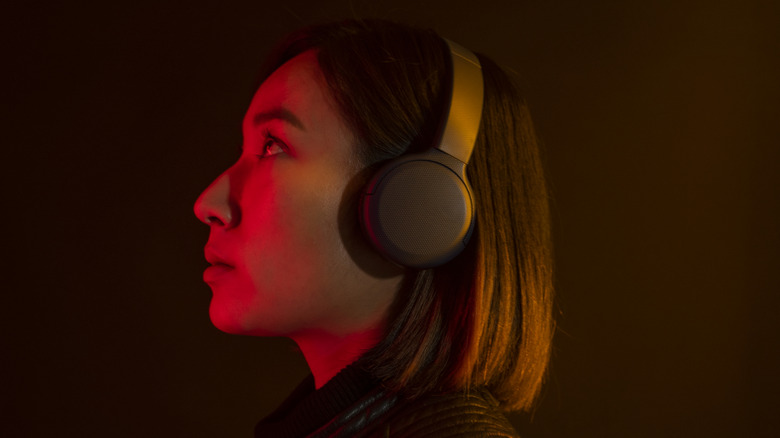
Даже при наличии технической возможности передачи сигнала, качество воспроизведения ограничивается остальным оборудованием. Дешевые наушники не позволят различить разницу между сжатым и Lossless-форматом. Окружающая обстановка также важна: шум дороги и штатная акустика автомобиля нивелируют преимущества Lossless-аудио.
Дополнительные настройки звука в приложении
Помимо выбора качества, существуют другие параметры, влияющие на звук. В разделе Воспроизведение > Эквалайзер можно выбрать готовый пресет или настроить частоты вручную. Будьте осторожны, чтобы не накладывать несколько слоев эквалайзера (например, в самом приложении и в настройках телефона). Также может потребоваться отключение Нормализации громкости — некоторые пользователи считают, что это улучшает детализацию, если не используется режим Громко.
Убедитесь, что функция Моно-аудио отключена, если она не нужна по соображениям доступности. Также стоит проверить настройки переходов треков: опция Плавный переход (Crossfade) может обрезать окончания песен. Если вы не ограничены в мобильном трафике, убедитесь, что в меню Экономия данных и офлайн выключен режим Экономия данных, так как он принудительно снижает качество при использовании сотовой сети. Выбор оптимального качества зависит от ваших наушников, окружения и того, способны ли вы на слух отличить форматы, что можно проверить с помощью тестов вроде ABX High Fidelity Test.
Важные нюансы при настройке оборудования для Lossless
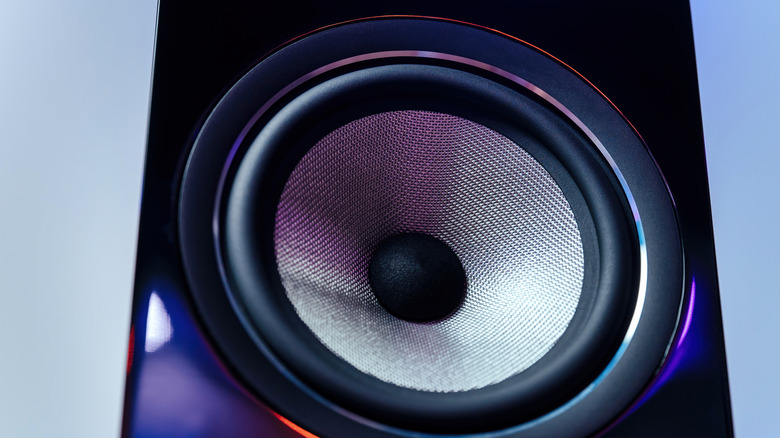
Хотя аппаратная часть вашего сетапа является критическим фактором, стоит учитывать и специфику работы устройств. Например, в теории встроенные динамики смартфона способны воспроизводить аудио без потерь, однако на практике вы не сможете оценить преимущества этого формата таким образом. Если вы используете компьютер, проводные акустические системы, подключенные к ПК, будут поддерживать воспроизведение Lossless в полном объеме.
При использовании устройств с поддержкой Spotify Connect, таких как Wi-Fi-колонки, передача данных происходит без ограничений пропускной способности, характерных для Bluetooth. В случае со смарт-телевизорами доступность Lossless-качества может зависеть от конкретной модели устройства. Если штатный интерфейс приложения на ТВ не предлагает переключатель качества, используйте функцию управления через телефон: начните воспроизведение на телевизоре, откройте приложение на смартфоне, в левом нижнем углу экрана «Сейчас играет» нажмите на название устройства, а затем еще раз выберите его в списке Connect. Там вы увидите текущий статус качества и сможете активировать опцию изменения настроек.
Технические возможности могут варьироваться: например, LG C1 или PS5 способны транслировать 16-битный аудиосигнал без потерь через соединение eARC на саундбар. Хотя полноценное 24-битное качество в таких сценариях недоступно, разница для слушателя в большинстве случаев остается пренебрежимо малой.
Окружение и психоакустика
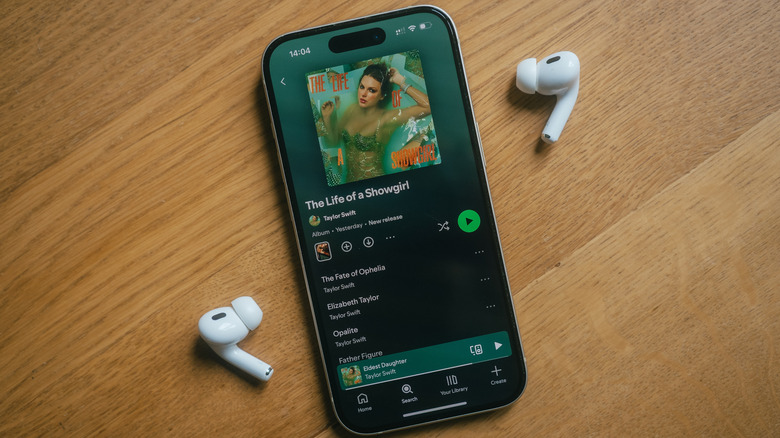
Важно помнить, что даже если ваш аудиотракт полностью готов к передаче Lossless-сигнала, наличие дешевых наушников стоимостью около 10 долларов сведет на нет все усилия — они физически не обладают необходимой детализацией для того, чтобы вы смогли уловить разницу между высококачественным потоком с потерями и форматом без них. Поэтому для реального улучшения опыта прослушивания рекомендуется использовать качественные наушники или внутриканальные мониторы.
Окружающая среда также играет решающую роль. Несмотря на то что технологии CarPlay и Android Auto способны передавать Lossless-аудио, вы не ощутите никакой разницы при прослушивании через штатную акустику автомобиля на фоне дорожного шума. Баланс качества звука — это всегда компромисс. Находясь дома в тихой комнате с высококлассной акустикой, вы в полной мере оцените Lossless. Однако во время прогулки по шумному городу в Bluetooth-наушниках использование низких настроек качества — рациональное решение, которое сэкономит мобильный трафик без ущерба для вашего восприятия, так как музыка в высоком разрешении в таких условиях все равно не раскроет свой потенциал.
Не забывайте, что слух каждого человека уникален. Если вы хотите проверить свои возможности, онлайн-ресурсы, такие как ABX High Fidelity Test, наглядно продемонстрируют, способны ли вы на самом деле различить звучание разных форматов.