Многие пользователи, столкнувшись с медленным Wi-Fi, пытаются исправить ситуацию хаотичными методами. Чтобы понять, какие действия действительно приносят результат, необходимо выстроить четкий алгоритм тестирования. Комплексная проверка сети, разделенная на несколько логических этапов, позволяет исключить влияние внешних факторов и локализовать узкие места.
Изоляция локальной сети с помощью iPerf3
Первым шагом для определения реальной скорости соединения является исключение интернета из уравнения. Для этих целей лучше всего подходит iPerf3 — инструмент для измерения пропускной способности непосредственно между двумя устройствами в локальной сети. В данной схеме одно устройство выступает в роли сервера, а другое — клиента, что исключает обращение к сторонним серверам или приложениям.
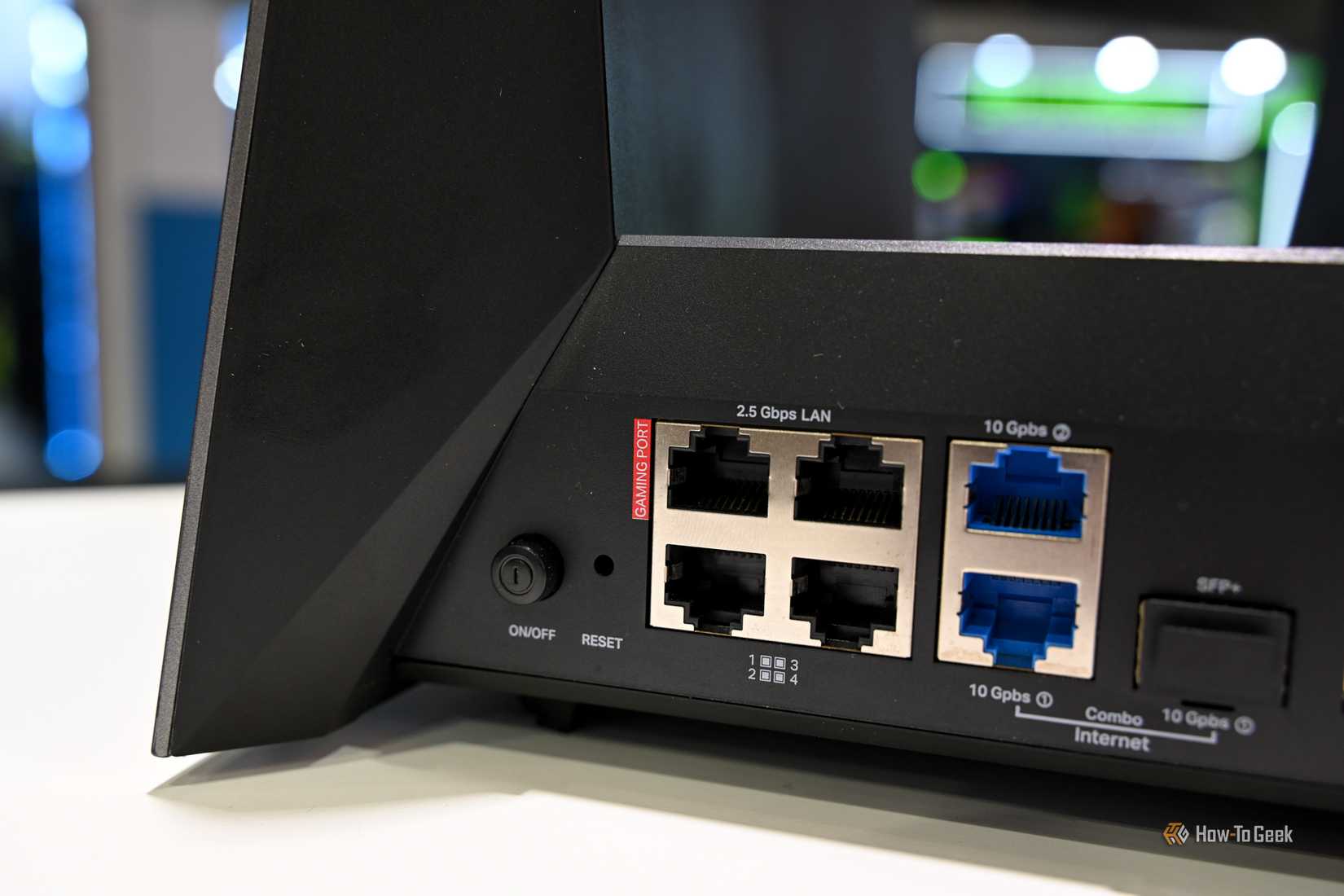
Для получения эталонных показателей рекомендуется использовать ПК, подключенный к роутеру или коммутатору через кабель Ethernet. Это обеспечивает максимальную стабильность и дает базовое понимание того, на что способна локальная сеть без участия Wi-Fi или провайдера. Если при гигабитном оборудовании iPerf3 показывает лишь малую часть заявленной скорости, значит, проблема кроется в локальном «бутылочном горлышке». После базового замера имеет смысл провести тот же тест, подключив беспроводное устройство к проводному серверу, что позволит оценить качество именно Wi-Fi-канала.
Практическая проверка через копирование файлов
Синтетические бенчмарки не всегда отражают реальный пользовательский опыт, поэтому следующим этапом должно стать копирование одного крупного файла между двумя устройствами в LAN. Использование больших файлов предпочтительнее, так как обилие мелких данных создает дополнительные накладные расходы на файловую систему и протокол SMB, что может исказить результаты.
Важно убедиться, что накопители на обоих устройствах обладают достаточной скоростью записи и чтения. Если iPerf3 показывает высокую скорость, но передача файлов идет медленно, причину следует искать не в сети, а в работе дисков, загрузке процессора или фоновых процессах системы.
Проводное тестирование соединения с провайдером
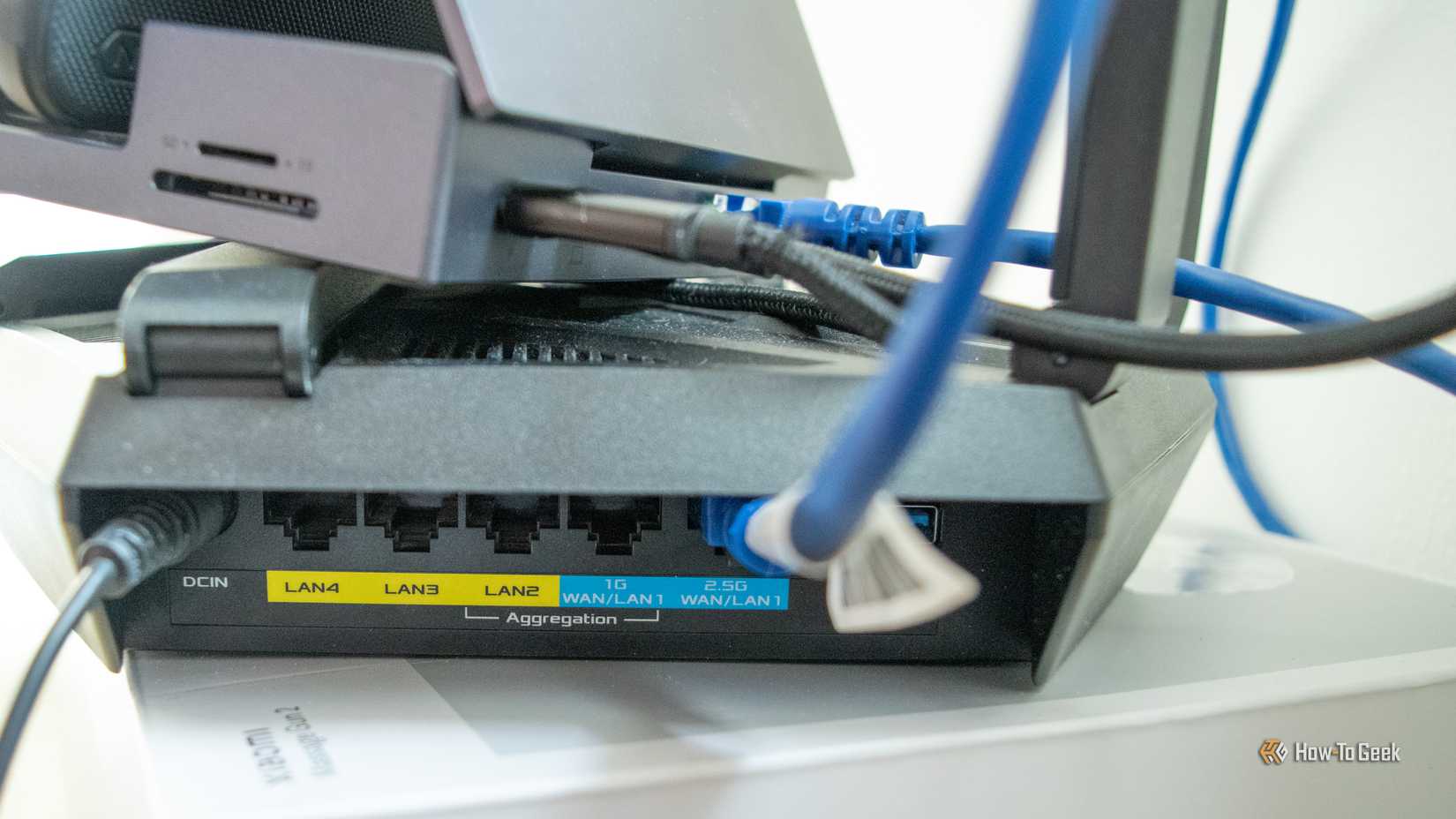
После подтверждения исправности локальной сети можно подключать внешнее соединение. Рекомендуется соединить компьютер с роутером кабелем и полностью отключить Wi-Fi. Проведение стандартного теста скорости интернета в таких условиях позволяет оценить возможности канала провайдера без учета помех, расстояния и других проблем, свойственных беспроводным сетям.
На этом этапе полезно сравнить полученные данные со встроенным тестом скорости самого роутера. Если показатели близки к тарифным — значит, WAN-сторона работает корректно. Если же при хороших результатах встроенного теста проводной ПК показывает значительно меньшую скорость, следует проверить Ethernet-кабель, сетевой адаптер или LAN-порт роутера.
Анализ Wi-Fi в реальных условиях эксплуатации
Последний этап — проверка Wi-Fi, к которой стоит переходить только после того, как проводное соединение доказало свою стабильность. Это позволяет изолировать потенциальные проблемы и свести их к беспроводной части сети. Тестирование непосредственно рядом с роутером дает мало информации, так как не учитывает падение сигнала в других комнатах.
Для объективности стоит протестировать скорость в разных точках дома, используя одно и то же устройство. В каждой локации рекомендуется выполнять как тест через iPerf3, так и проверку скорости интернета. Резкое падение показателей в конкретной зоне может указывать на наличие «мертвых зон». Комплексный подход к диагностике помогает не искать «магический порог» скорости, а точно определить и устранить конкретное препятствие, мешающее комфортной работе в сети.
Почему важен именно проводной сервер для iPerf3
Выбор правильной конфигурации для iPerf3 критически важен. В идеале один из компьютеров должен быть жестко привязан к маршрутизатору или коммутатору через Ethernet-кабель. Как показывает практика, разгрузка Wi-Fi-диапазона путем перевода стационарных устройств на проводное подключение дает колоссальный прирост стабильности всей домашней сети. Такая топология позволяет создать «эталонный» канал, где результаты не искажаются интерференцией или перегруженностью эфира. Если в этой связке вы не получаете ожидаемую скорость (например, 1 Гбит/с), вы сразу понимаете, что проблема скрыта внутри кабельной инфраструктуры, а не в настройках роутера или качестве беспроводного сигнала.
Нюансы тестирования через копирование файлов
Хотя iPerf3 отлично изолирует сетевой уровень, реальный пользовательский сценарий лучше всего имитирует передача одного крупного файла по протоколу SMB (Server Message Block). Важно понимать, что «большой файл» — это не случайный выбор. Если вы попытаетесь оценить скорость сети, передавая папку с множеством мелких документов, вы столкнетесь с серьезными накладными расходами файловой системы, которые могут «порезать» скорость передачи независимо от того, насколько хорош ваш роутер. В таких случаях медленная работа будет следствием особенностей обработки метаданных, а не пропускной способности сети.
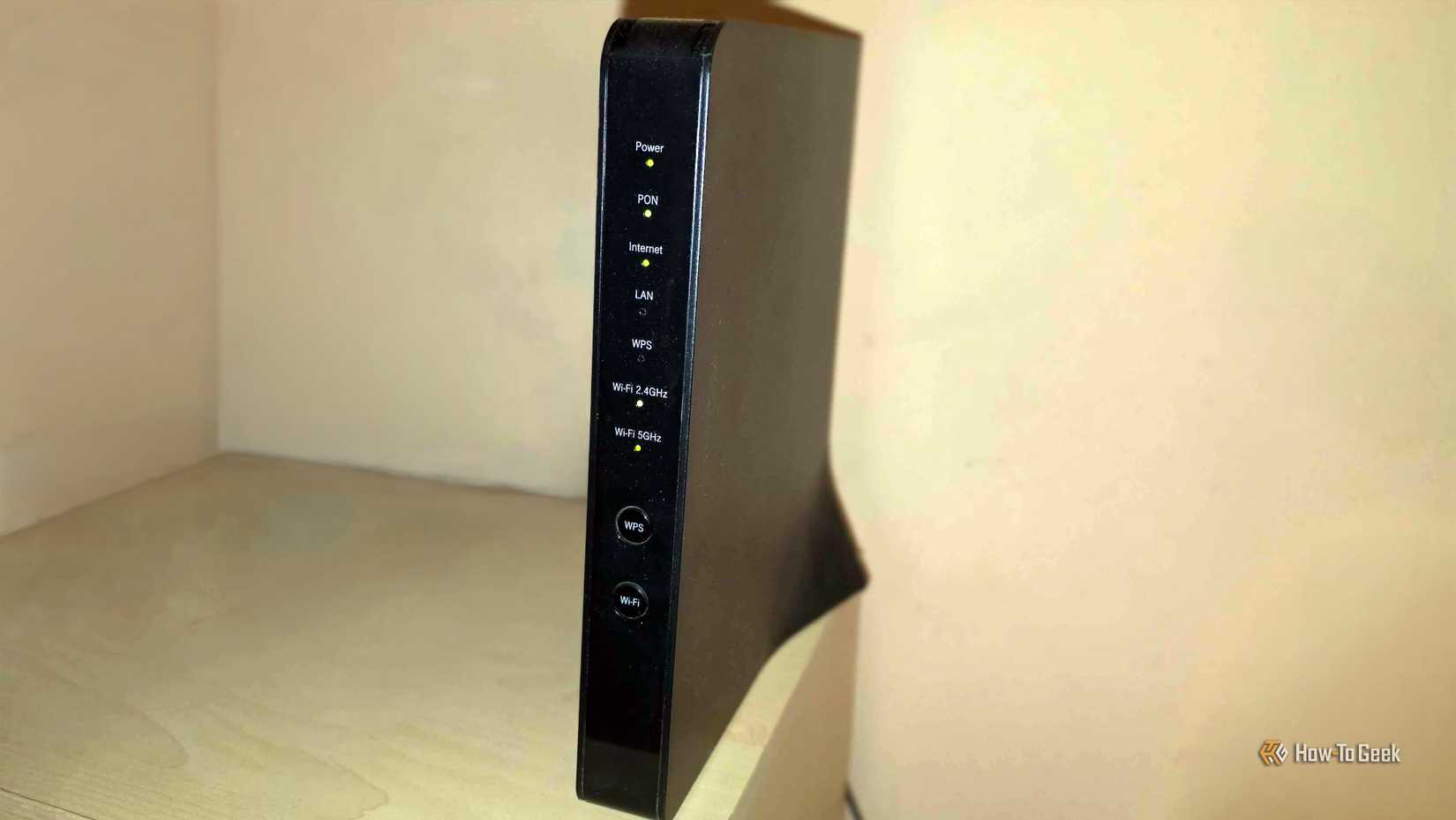
Также помните о «ловушках» производительности: если iPerf3 показывает, что канал насыщен, а файл передается медленно, не спешите винить роутер. Изучите состояние накопителей на обоих концах соединения, проверьте загрузку CPU и фоновую активность системы. Вполне возможно, что медленным звеном является именно дисковая подсистема или программная реализация протокола передачи данных.
Тестирование интернета: WAN против LAN
После того как вы убедились в идеальной работе локальной сети, пора включать в уравнение провайдера. Сравнение результатов проводного ПК с показателями встроенного теста в интерфейсе роутера — это мощный диагностический инструмент. Если встроенный тест роутера выдает скорость, близкую к тарифной, а ваш подключенный по кабелю компьютер — значительно меньшие значения, значит, проблема локализована на отрезке между роутером и клиентским устройством. Проверьте сетевую карту, драйверы, качество обжима кабеля или параметры порта — это исключит влияние «внешних» факторов провайдера на вашу локальную сеть.
Как не ошибиться при тестировании Wi-Fi
Основная ошибка большинства пользователей — делать замеры только в непосредственной близости от точки доступа. Это дает ложное представление о производительности. Беспроводная связь по своей природе непредсказуема и сильно зависит от дистанции, наличия стен и препятствий. Чтобы тестирование имело смысл, его нужно проводить в тех зонах дома, где вы реально пользуетесь устройствами. Используйте один и тот же ноутбук или смартфон для последовательных замеров в разных точках. Проведение iPerf3-теста в паре с замером интернет-скорости в каждой локации поможет четко выявить области с «мертвыми зонами» или слабым покрытием, где падение сигнала становится критическим.
В конечном итоге, не существует универсального «магического числа», определяющего, хороший у вас Wi-Fi или плохой. Все зависит от ваших индивидуальных потребностей. Главная задача диагностики — не поиск абстрактных мегабит, а точная идентификация «бутылочного горлышка», чтобы вы могли устранить его целенаправленно, а не с помощью случайных манипуляций с настройками.