Удаление ненужного предустановленного программного обеспечения в Windows можно выполнить разными способами, но одним из самых быстрых и эффективных остается использование WinGet. Этот системный диспетчер пакетов работает через командную строку и позволяет избавиться от «мусорного» ПО, вводя лишь несколько команд.
Как находить и удалять приложения через WinGet
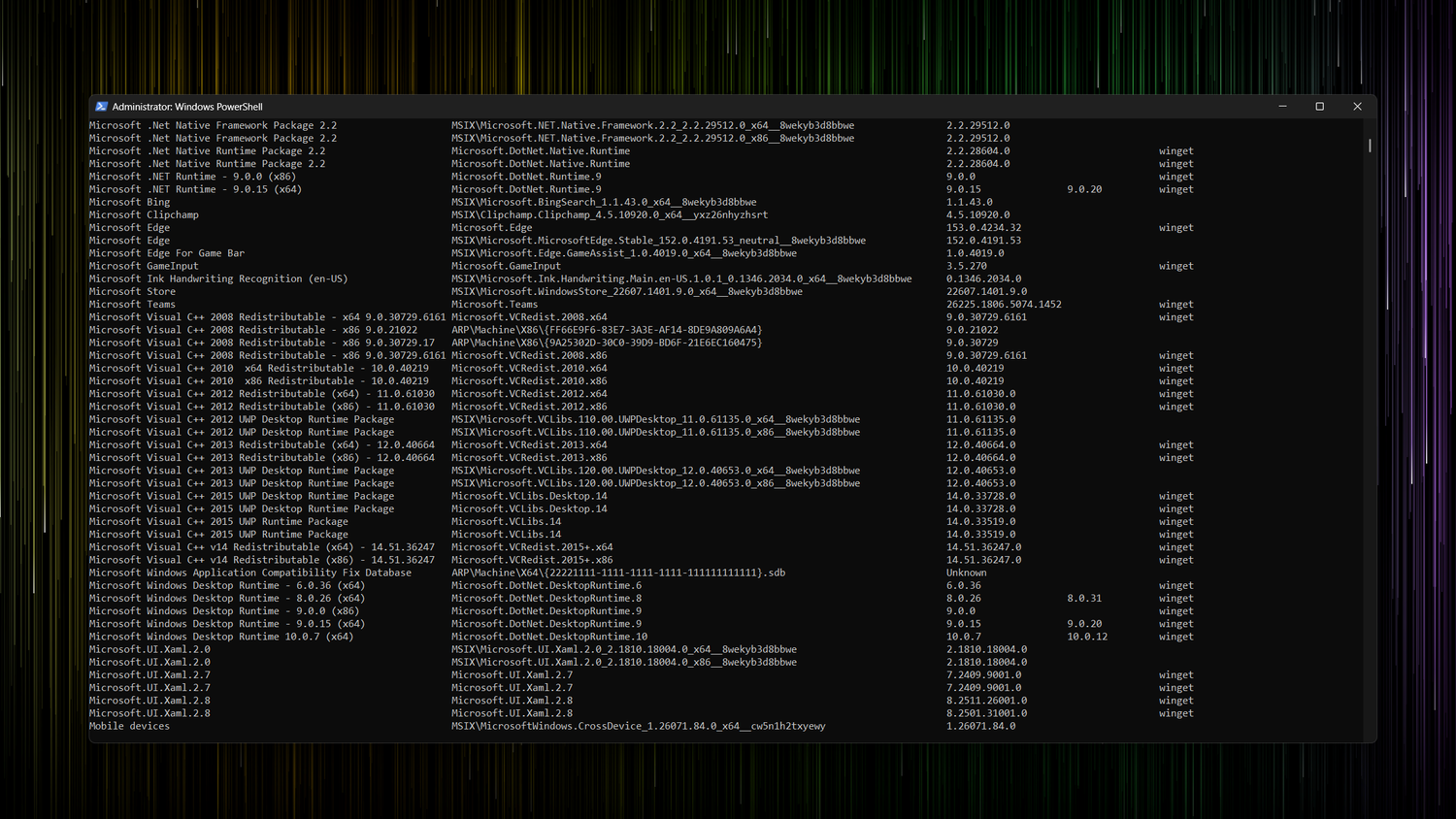
Для начала работы с утилитой необходимо запустить PowerShell от имени администратора. Основная команда winget list выведет полный перечень всех установленных на компьютере приложений. Во втором столбце этого списка указан идентификатор (ID) каждой программы, который можно использовать для деинсталляции.
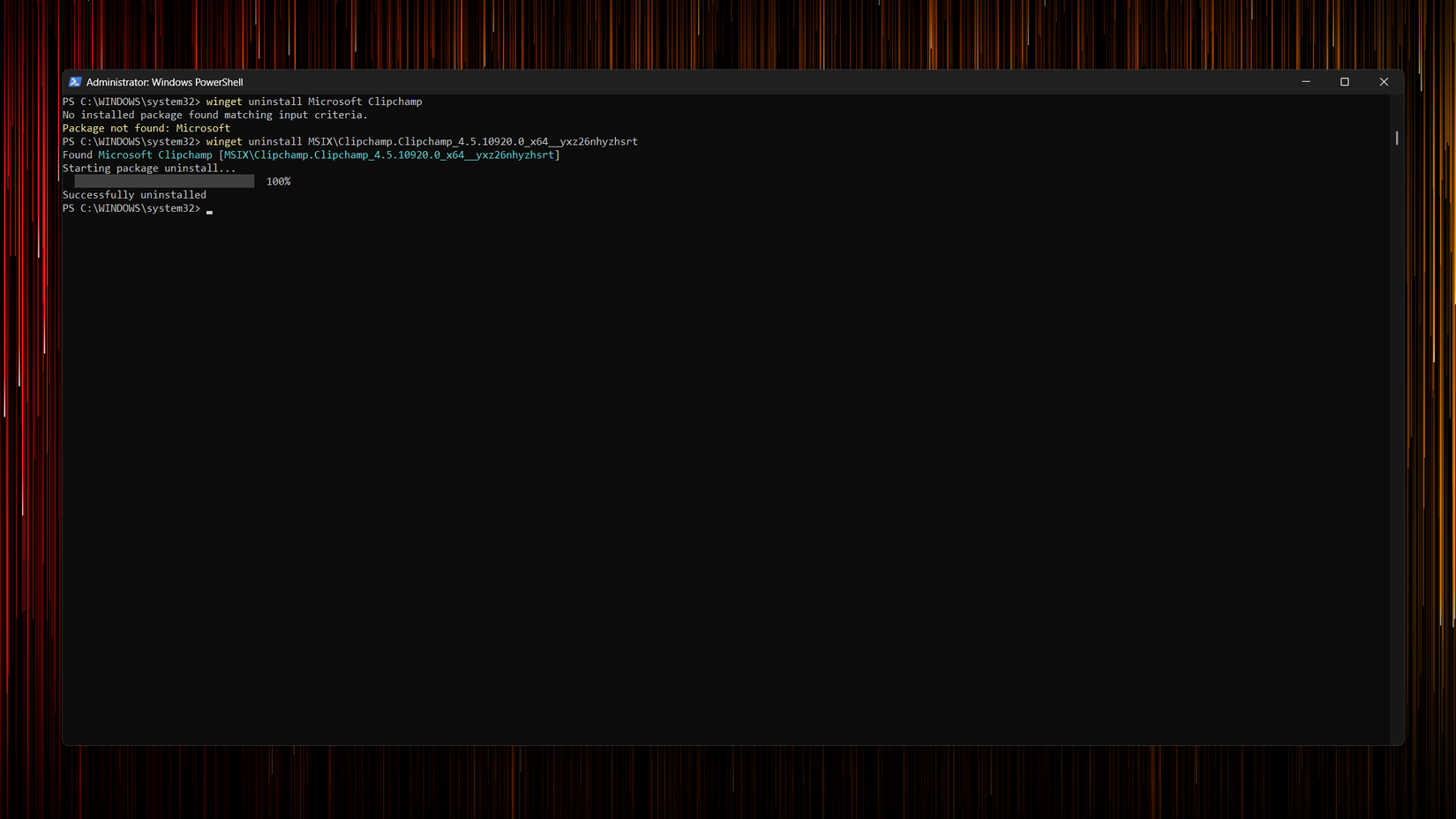
Чтобы удалить приложение, введите winget uninstall и укажите ID программы. Например, для удаления Microsoft Clipchamp команда будет выглядеть так: winget uninstall MSIX\Clipchamp.Clipchamp_4.5.10920.0_x64__yxz26nhyzhsrt. Альтернативный вариант — удалить программу по названию, но в этом случае его необходимо заключать в кавычки: winget uninstall «Lossless Scaling».
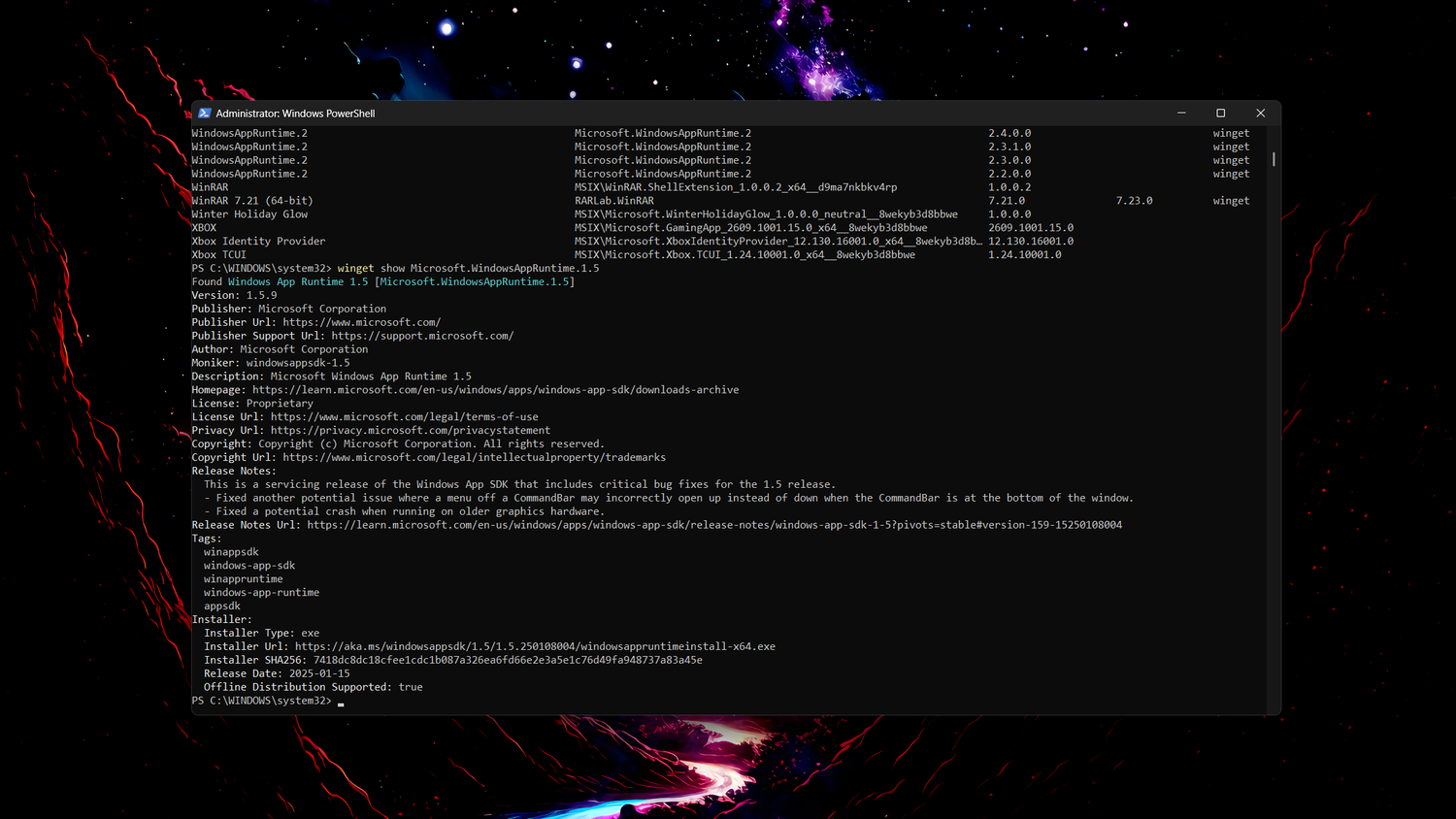
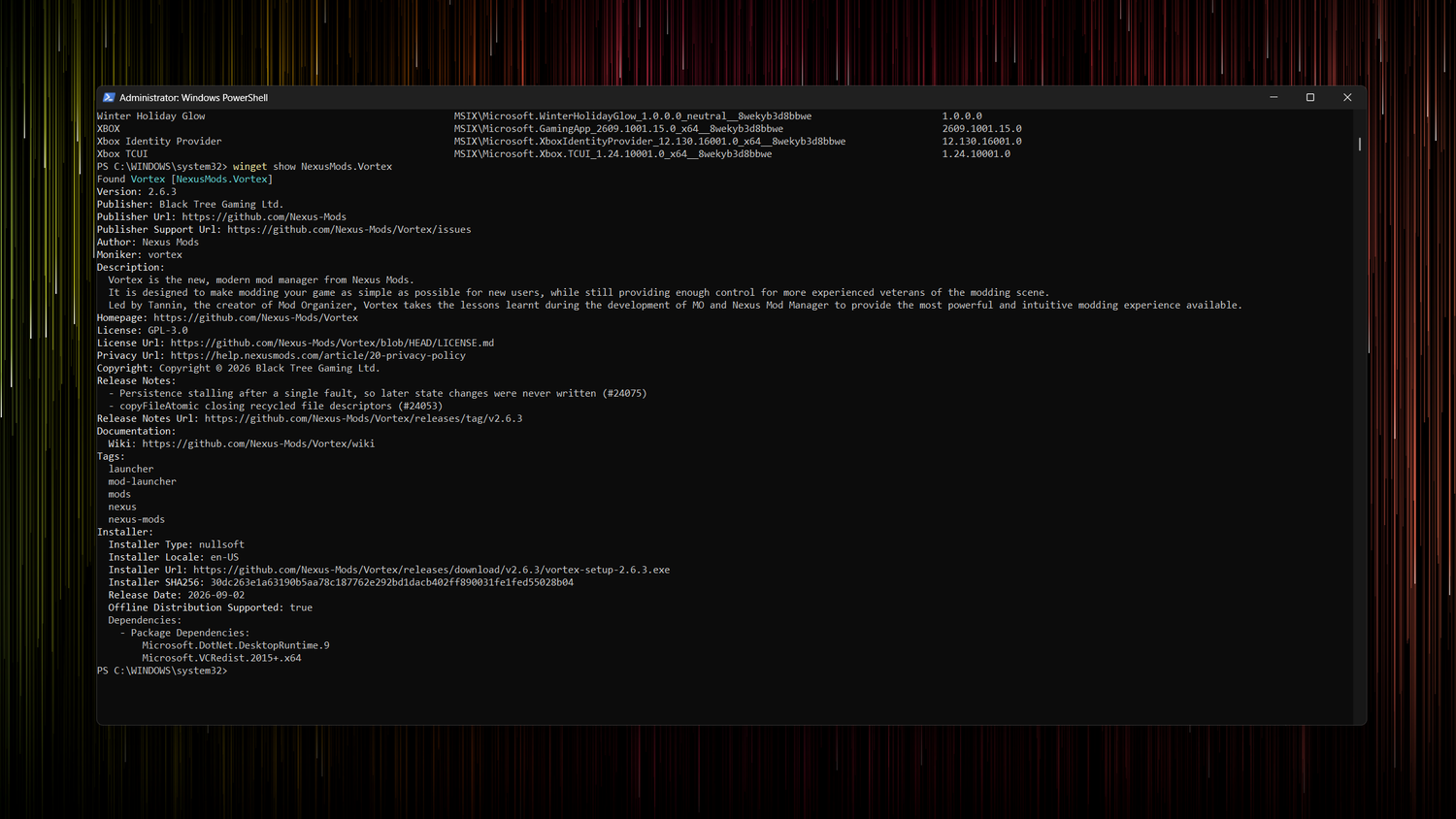
Важно проявлять осторожность при очистке системы. Удаление критически важных для работы других программ компонентов или стороннего софта, который может потребоваться в будущем, способно привести к ошибкам. Перед деинсталляцией рекомендуется проверить сведения о конкретной утилите командой winget show с указанием её ID, например: winget show NexusMods.Vortex.
Ограничения при удалении системных компонентов
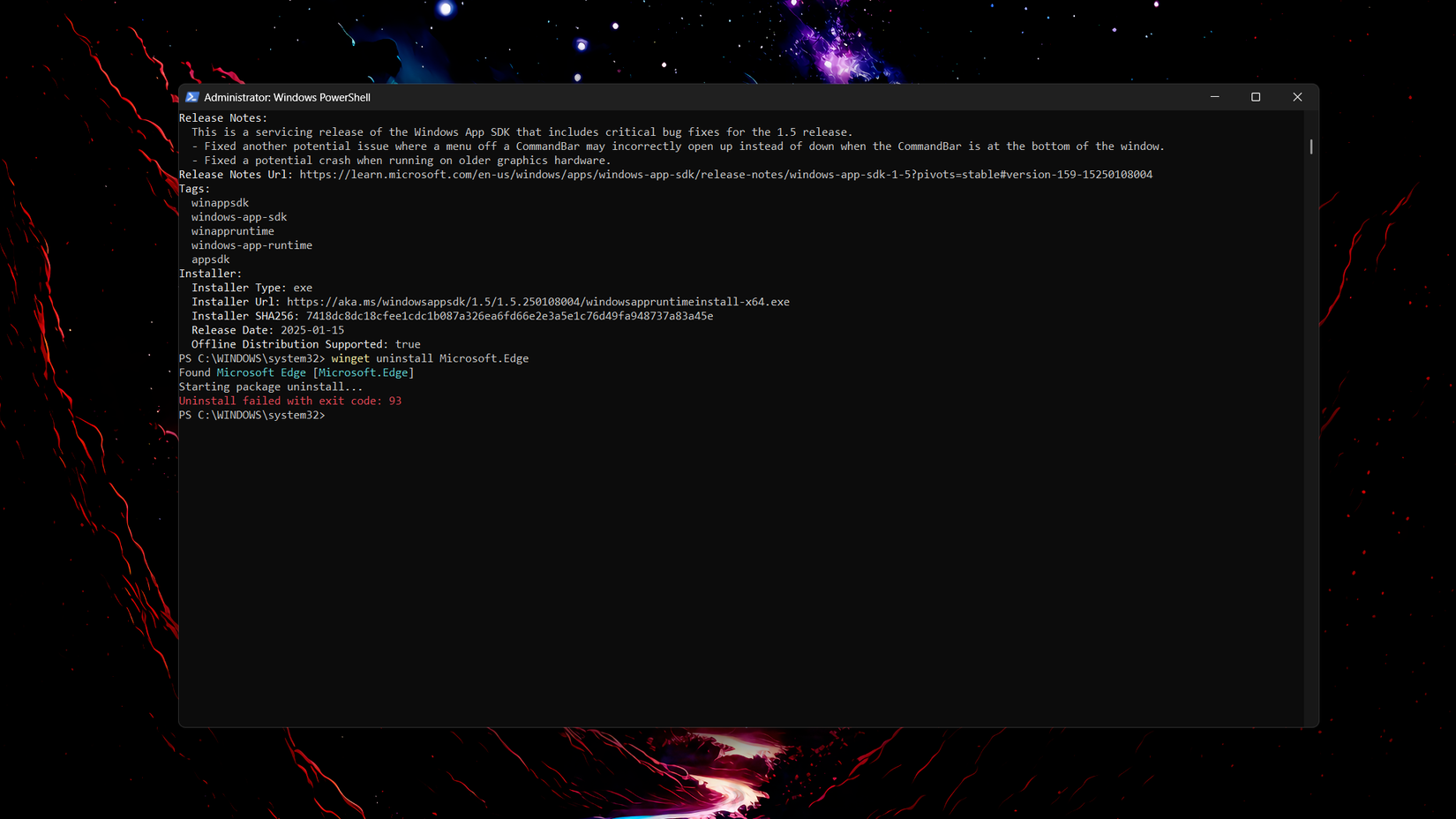
Несмотря на высокую функциональность, WinGet не всесилен. Ряд встроенных компонентов, таких как Microsoft Edge, система считает неотъемлемой частью своей структуры. Попытка принудительного удаления Edge через WinGet приведет к ошибке с кодом 93. Удаление подобных компонентов через сторонние инструменты крайне не рекомендуется, так как это может вызвать сбои в работе меню «Пуск», поиска Windows или «Проводника».
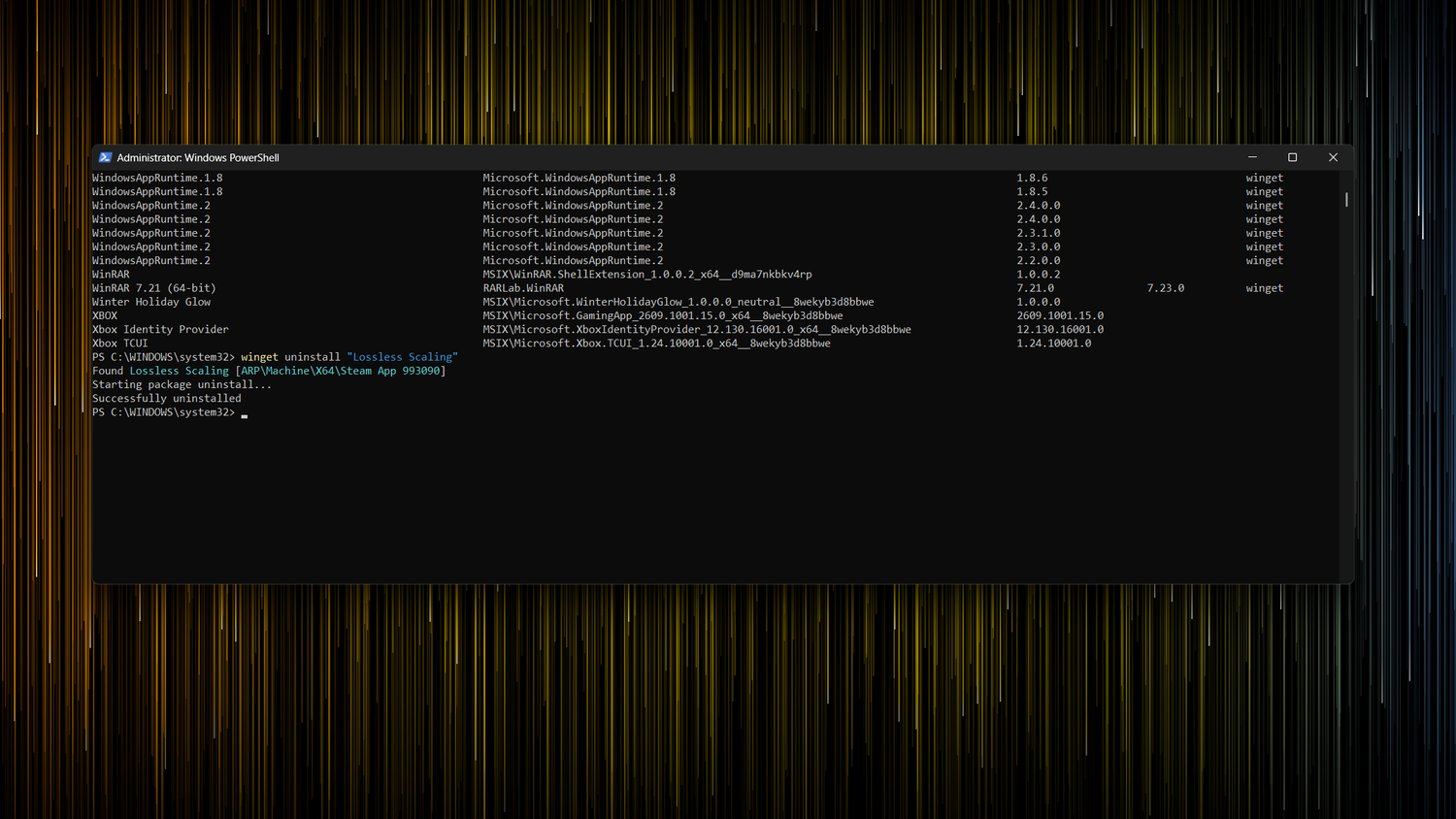
Если WinGet не справляется с конкретным приложением, можно воспользоваться командой Remove-AppxPackage. Кроме того, стоит помнить, что некоторые встроенные программы могут восстанавливаться после обновления системы. Для их окончательного удаления потребуется процесс депровизионинга.
Дополнительные функции диспетчера пакетов
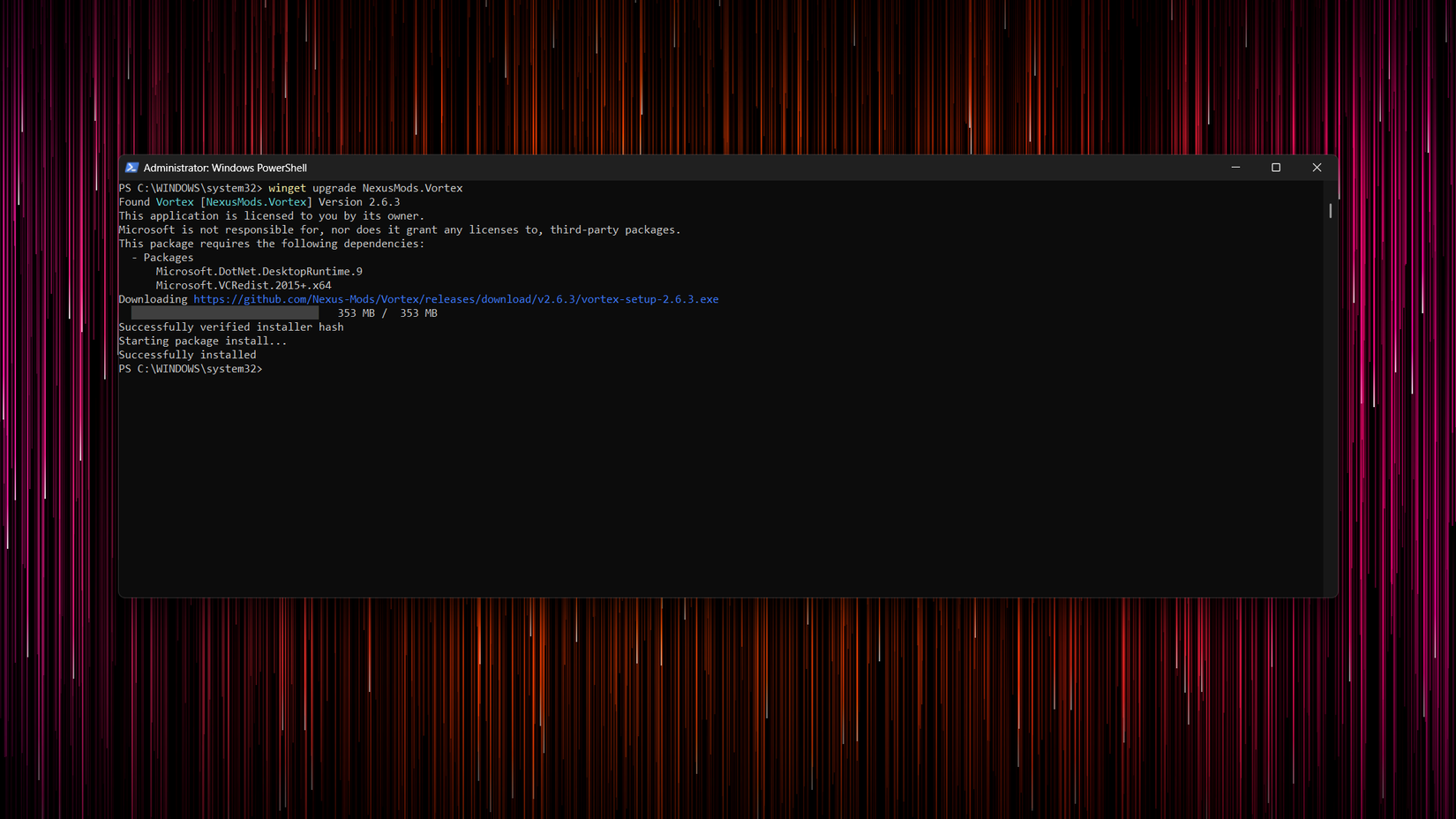
WinGet пригоден не только для удаления ПО, но и для управления жизненным циклом приложений. Команда winget upgrade [ID] позволяет обновить конкретную программу. Чтобы запустить обновление сразу для всех установленных приложений, достаточно ввести winget upgrade —all.
Процесс может занять время, и некоторые обновления способны завершиться неудачей по техническим причинам. Помимо этого, инструмент поддерживает установку новых приложений, поиск софта и подключение сторонних репозиториев. Полный список доступных возможностей и детальные инструкции по каждой команде можно получить, набрав в консоли winget или winget —help.
Хотя Microsoft не занимается активной популяризацией этой функции, WinGet остается одним из самых полезных инструментов для обычных пользователей Windows, желающих поддерживать систему в чистоте без лишних сложностей.
Нюансы использования командной строки
При работе с PowerShell важно помнить о некоторых особенностях интерфейса, к которым привыкли не все пользователи. В частности, вы не сможете скопировать ID приложения или вставить его в окно консоли, используя привычное контекстное меню правой кнопки мыши — эти функции не работают стандартным образом в командной строке. Для копирования и вставки идентификаторов пользуйтесь комбинациями клавиш Ctrl + C и Ctrl + V соответственно. Также учитывайте, что при использовании команды удаления по имени (например, winget uninstall «Lossless Scaling») простое копирование названия без кавычек приведет к ошибке: система требует обязательного обрамления имени кавычками.
Оценка необходимости удаления: используем winget show
WinGet — это инструмент, требующий взвешенного подхода. Не рекомендуется удалять приложения «направо и налево» без предварительной оценки последствий. Некоторые программы являются зависимыми компонентами, необходимыми для функционирования другого софта. Если вы сомневаетесь в назначении той или иной утилиты, лучше воздержаться от её деинсталляции.
Именно для таких случаев предусмотрена команда winget show. Например, если вы обнаружили в списке программу Vortex (менеджер модов от Nexus Mods) и не уверены, нужна ли она вам, введите winget show NexusMods.Vortex. Диспетчер выведет развернутую техническую информацию об объекте. Анализ этих данных поможет принять решение: оставить приложение или безопасно его удалить. Если даже после ознакомления с описанием вы не понимаете, за что отвечает программа, лучше оставить её в покое — скорее всего, это важный системный элемент.
Почему WinGet — это прежде всего средство обновления
Хотя удаление «блоатвара» — популярный сценарий использования, автор методики отмечает, что чаще применяет WinGet именно для обновления ПО. Это значительно быстрее, чем вручную посещать сайты разработчиков, скачивать инсталляторы и запускать их по очереди.
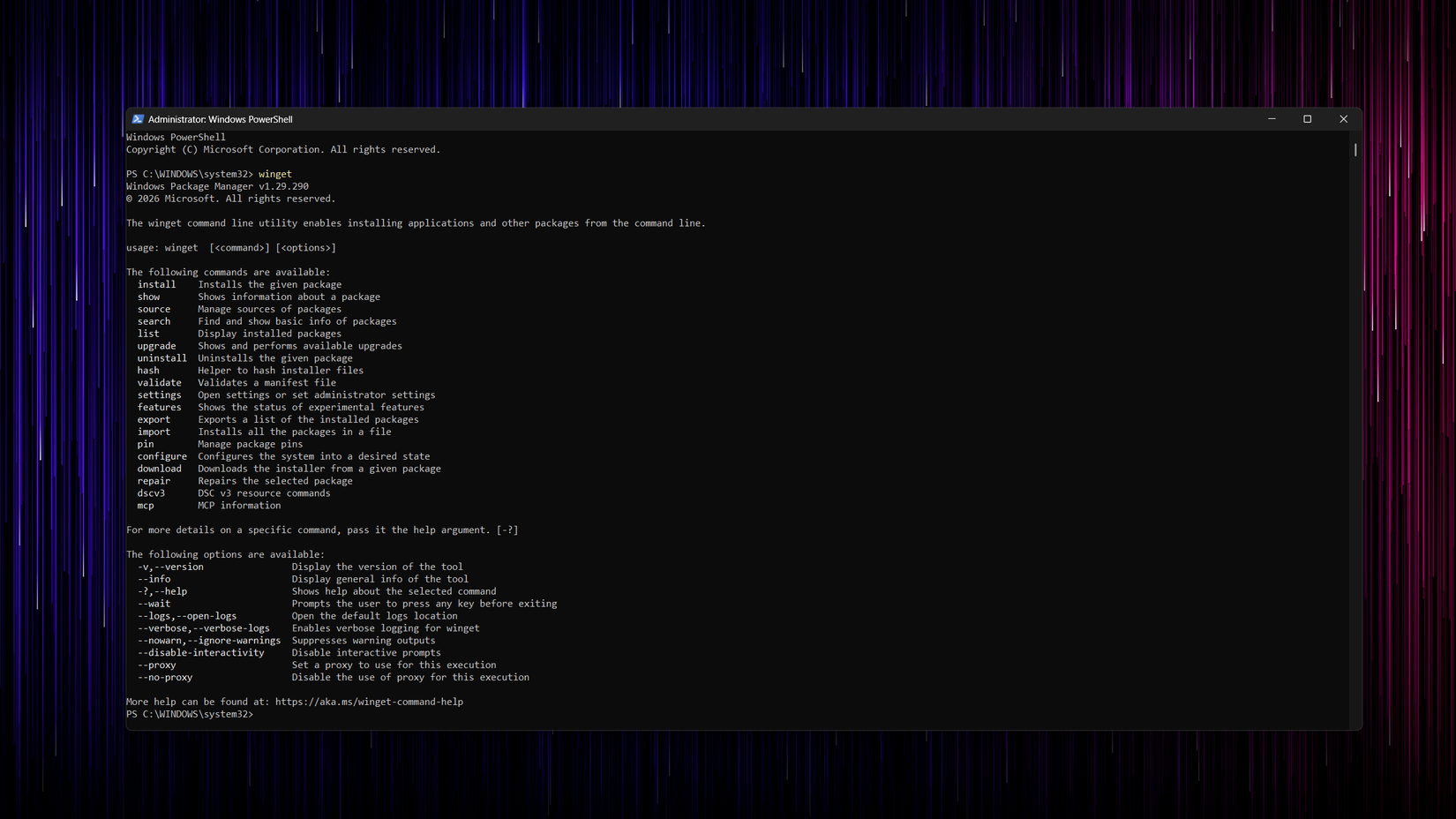
Функция winget upgrade —all — это автоматизированный способ привести в порядок весь установленный софт. Однако будьте готовы к тому, что процесс потребует времени. Некоторые апдейты могут завершиться неудачей из-за конфликтов или специфических причин на стороне разработчика — это штатная ситуация, не требующая беспокойства. Кроме того, функционал утилиты позволяет подключать дополнительные репозитории. Это крайне полезно в ситуациях, когда WinGet не может найти обновления для специфического софта в базовых источниках.
Границы возможностей
Важно понимать разницу между «мусорным» ПО и системными компонентами. Если приложение жестко интегрировано в ОС, как в случае с Microsoft Edge, WinGet не поможет — вы получите уведомление об ошибке с кодом 93. Даже попытки принудительного удаления не увенчаются успехом. Удаление Edge через сторонние «хаки» — опасная затея, которая чревата поломкой «Проводника», поиска Windows и даже меню «Пуск».
Если же WinGet не видит программу как удаляемую, но вы уверены в необходимости её ликвидации, можно обратиться к более глубоким командам, таким как Remove-AppxPackage. Но и здесь помните: даже после успешной «зачистки» Windows может вернуть предустановленные приложения на место после крупных обновлений. Для окончательного избавления от таких программ требуется их депровизионинг (удаление из образов развертывания), что является более сложной и ответственной процедурой.
Итог: WinGet — это недооцененная, но чрезвычайно мощная утилита, которая делает управление программным обеспечением в Windows прозрачным и централизованным. Несмотря на «консольный» характер, она дружелюбна к обычным пользователям, и даже базовое освоение её команд превращает настройку системы в легкую и быструю задачу.